


Maggie Tsui
Co-fondateur et PDG d'Autoppt. Passionné par les logiciels bureautiques, je m'engage à améliorer la productivité au travail. J'adore partager des astuces et des outils qui facilitent et accélèrent les tâches quotidiennes.
Introduction
PowerPoint n'est pas une application de conception professionnelle, mais pour de nombreux projets de flyers quotidiens, il est amplement suffisant. Si vous devez créer une annonce scolaire, un flyer pour un événement local, une promotion pour une petite entreprise, un document pour un atelier ou une simple notice imprimable, PowerPoint vous offre les outils de base dont vous avez besoin sans avoir à suivre une courbe d'apprentissage abrupte.
Vous pouvez contrôler la taille des pages, placer des images, ajouter des formes, arranger du texte, utiliser des icônes et exporter la conception finie sous forme de fichier PDF ou d'image. Il s'agit donc d'un choix pratique pour les personnes qui n'utilisent pas de logiciel de conception avancé, mais qui souhaitent tout de même obtenir un résultat propre et professionnel.
L'important est d'éviter de concevoir le flyer comme une simple diapositive de présentation. Un dépliant doit communiquer rapidement. Quelqu'un doit pouvoir y jeter un coup d'œil et comprendre ce qui se passe, pourquoi c'est important et ce qu'il doit faire ensuite. Cela signifie qu'il faut utiliser un titre clair, un texte lisible, un espacement suffisant et un appel à l'action principal.
Ce guide vous montrera comment créer un flyer dans PowerPoint étape par étape, avec des conseils pratiques Conception d'un flyer PowerPoint des conseils que vous pouvez mettre en pratique immédiatement.
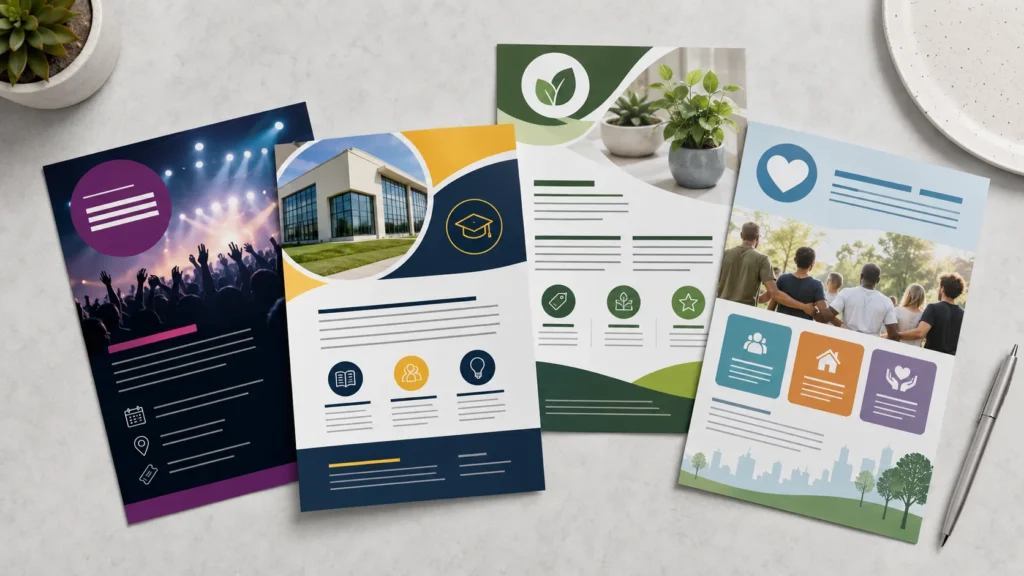
Quels types de dépliants pouvez-vous créer avec PowerPoint ?
PowerPoint convient parfaitement à de nombreux projets de dépliants simples. Vous pouvez l'utiliser pour créer des dépliants d'événements, des dépliants commerciaux, des dépliants scolaires, des dépliants promotionnels, des dépliants d'annonce, des avis de club, des documents à distribuer lors d'ateliers et des affiches communautaires.
Par exemple, une petite entreprise peut créer un prospectus pour une vente de fin de semaine. Un enseignant peut concevoir un avis d'événement pour sa classe. Un groupe d'étudiants peut promouvoir une activité sur le campus. Un organisateur d'événements peut avoir besoin d'un prospectus imprimable en PowerPoint pour un séminaire local ou une collecte de fonds.
Le format peut également changer en fonction de l'endroit où le flyer sera utilisé. Un flyer imprimé fonctionne généralement mieux en orientation portrait, tandis qu'un flyer numérique pour l'e-mail ou les médias sociaux peut être carré, vertical ou paysage. Décider de cela avant de commencer vous évitera de devoir tout redimensionner par la suite.
Étape 1 : Définir la taille correcte du dépliant
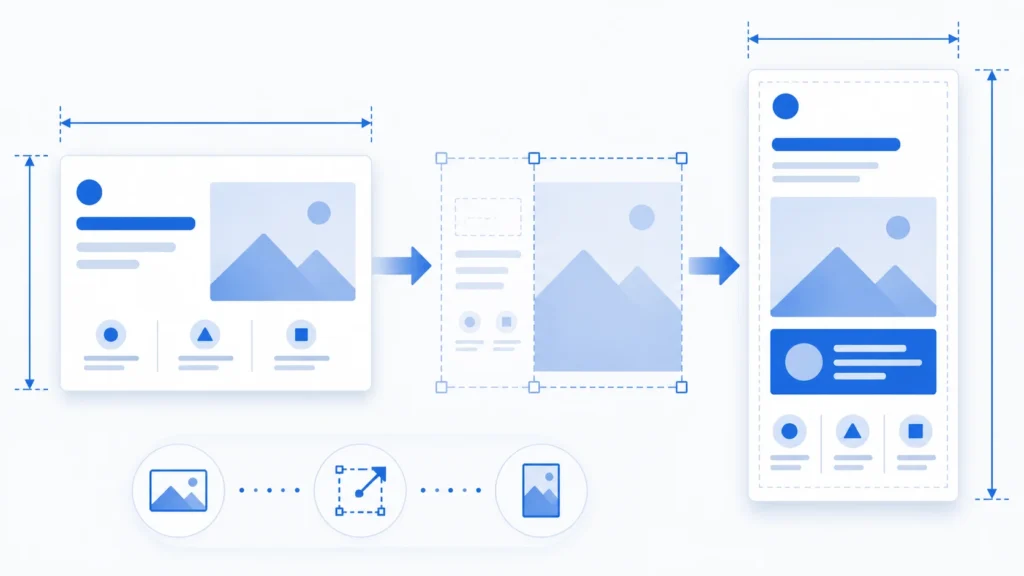
Avant d'ajouter du texte ou des images, définissez la taille de la diapositive. C'est l'une des étapes les plus importantes, car PowerPoint commence par une diapositive de présentation, et non par un prospectus imprimé.
Aller à Design > Taille des diapositives > Taille des diapositives personnalisée.
Pour un dépliant imprimé standard, utilisez l'un de ces formats :
-
Lettre des États-Unis : 8.5 × 11 pouces
-
A4 : 8.27 × 11.69 pouces
Choisir Portrait si vous souhaitez une mise en page traditionnelle. Le format portrait convient généralement mieux aux documents à distribuer, aux affiches, aux avis de l'école et aux prospectus commerciaux. Le format paysage peut convenir pour les menus, les annonces numériques ou les conceptions à l'écran, mais il est moins courant pour un dépliant imprimé.
Si vous créez un dépliant numérique pour les médias sociaux, choisissez des dimensions qui correspondent à la plateforme au lieu d'utiliser une taille d'impression. L'essentiel est simple : définissez d'abord le format final, puis concevez votre document en fonction de celui-ci.
Étape 2 : Activer les guides et laisser des marges sûres
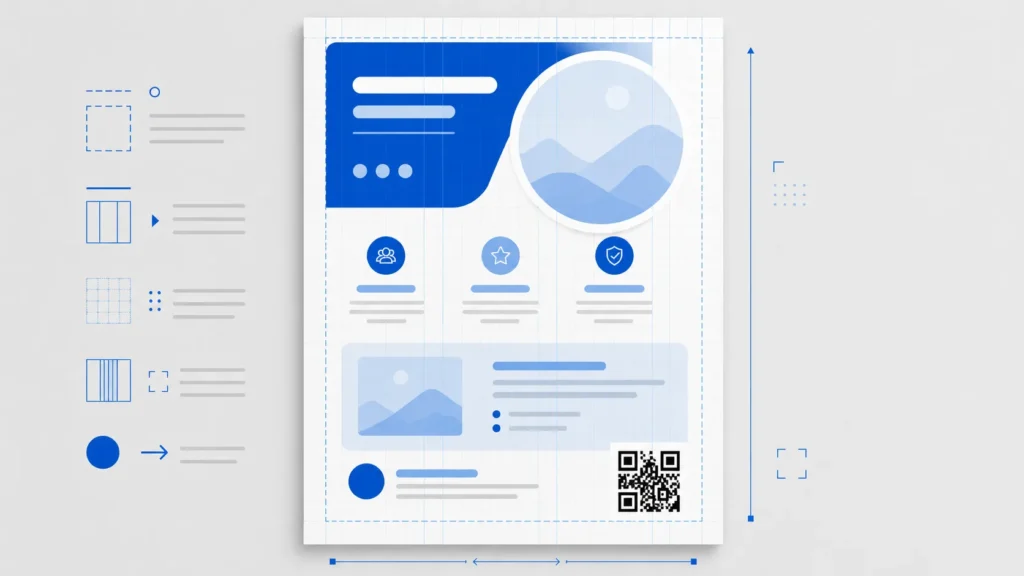
Un flyer peut paraître amateur si le texte ou les logos se trouvent trop près du bord. Pire encore, des détails importants peuvent être coupés lors de l'impression.
Dans PowerPoint, cliquez sur Voir et allumer Règle, Guides, et, si cela s'avère utile, Lignes de quadrillage. Ces outils facilitent l'alignement des objets et la cohérence de l'espacement.
Laissez une marge de sécurité autour du dépliant. Pour la plupart des impressions à domicile ou au bureau, laissez le texte important à une distance d'au moins 0,25 à 0,5 pouce du bord. Si vous envisagez de faire appel à un imprimeur professionnel, demandez-lui s'il exige des fonds perdus. PowerPoint n'est pas un outil d'impression complet, il est donc particulièrement important de confirmer les exigences de l'imprimeur avant d'envoyer le fichier final.
De même, ne placez pas un code QR trop près du bord. Il doit être entouré d'un espace suffisant pour que les téléphones puissent le scanner facilement.
Étape 3 : Choisir une présentation simple
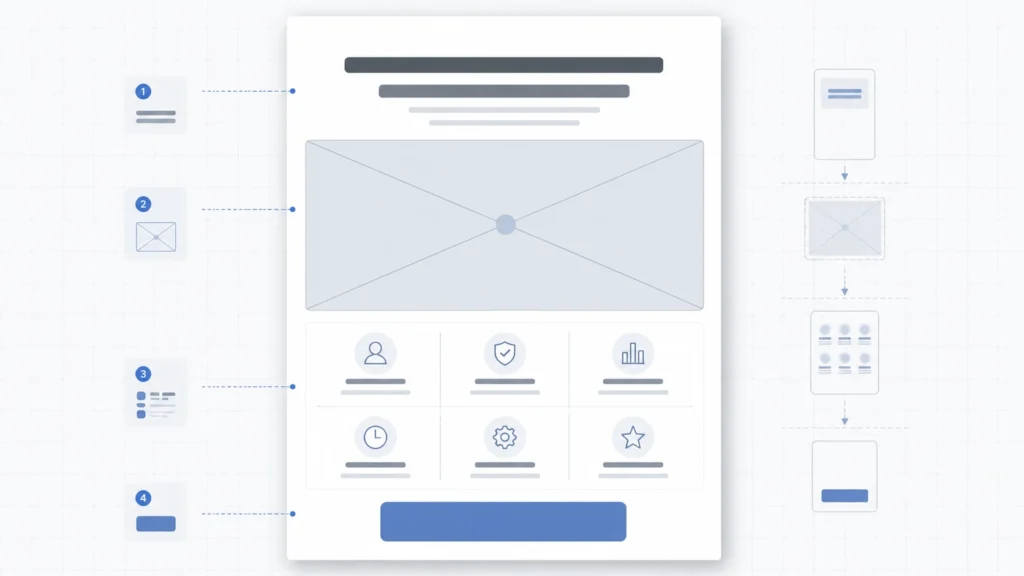
Pour la plupart des débutants, une présentation simple de haut en bas est le choix le plus sûr : le titre en premier, puis une image ou une zone visuelle forte, suivie de détails clés et d'un appel à l'action clair.
Une mise en page plus élaborée, telle qu'une conception divisée avec du texte d'un côté et une image de l'autre, peut également donner de bons résultats. Veillez simplement à ne pas trop faire sauter le lecteur d'un côté à l'autre. Un dépliant n'est pas une brochure. Il ne doit pas demander aux gens de l'étudier longuement.
Voici une façon utile de réfléchir à la mise en page : qu'est-ce que quelqu'un doit remarquer dans les trois premières secondes ? Si le titre, la date, l'offre ou l'action principale sont difficiles à trouver, la mise en page doit être retravaillée.
Pour un prospectus d'entreprise dans PowerPoint, vous pouvez utiliser un titre en gras en haut, une image du produit ou du service au centre et un appel à l'action vers le bas. Pour la conception d'un prospectus d'événement, le nom de l'événement, la date, l'heure et le lieu doivent être faciles à repérer sans recherche.
Étape 4 : Rédiger un titre qui dit quelque chose
Votre titre n'est pas une simple décoration. Il doit indiquer aux gens de quoi il s'agit.
Au lieu d'un titre vague comme “Événement spécial”, écrivez quelque chose de spécifique :
-
“Cours de yoga gratuit ce samedi”
-
“Atelier artistique de printemps”
-
“Grand Opening Sale”
-
“Soirée d'information pour les parents”
Le titre doit être suffisamment court pour être lu rapidement et suffisamment grand pour se démarquer. Dans de nombreux dépliants, le titre est le texte le plus important de la page. Cela ne signifie pas qu'il doive être fort ou surdimensionné, mais il doit clairement dominer la conception.
Un bon dépliant doit être clairement ordonné : ce que les gens doivent remarquer en premier, ce qu'ils doivent lire ensuite et ce qu'ils doivent faire ensuite.
Étape 5 : Ajouter des images, des formes et des icônes avec précaution
Les images peuvent donner à un dépliant un aspect plus soigné, mais uniquement si elles sont nettes, pertinentes et bien placées. Une image floue rendra l'ensemble de la conception moins crédible.
Utiliser Insérer > Images pour ajouter vos propres images. Utiliser Insérer > Icônes si vous avez besoin de symboles simples pour la localisation, le téléphone, l'e-mail, l'heure ou les médias sociaux. Les formes sont utiles pour créer des bannières, des blocs d'arrière-plan, des séparateurs, des boutons et des zones d'appel.
L'outil de recadrage est particulièrement utile. Au lieu d'étirer une image pour l'adapter à un espace, recadrez-la de manière à ce que le sujet ait l'air intentionnel. L'étirement d'une photo hors de proportion est l'un des moyens les plus rapides de donner à un prospectus un aspect artisanal.
Si vous placez un texte sur une image, vérifiez soigneusement le contraste. Un texte placé sur une photo chargée est souvent difficile à lire. Une solution simple consiste à ajouter un rectangle semi-transparent derrière le texte ou à assombrir légèrement l'image. Ne comptez pas sur les ombres du texte pour résoudre tous les problèmes de lisibilité ; elles peuvent donner un aspect désordonné à la conception si elles sont utilisées de manière excessive.
Étape 6 : Établir une hiérarchie visuelle claire
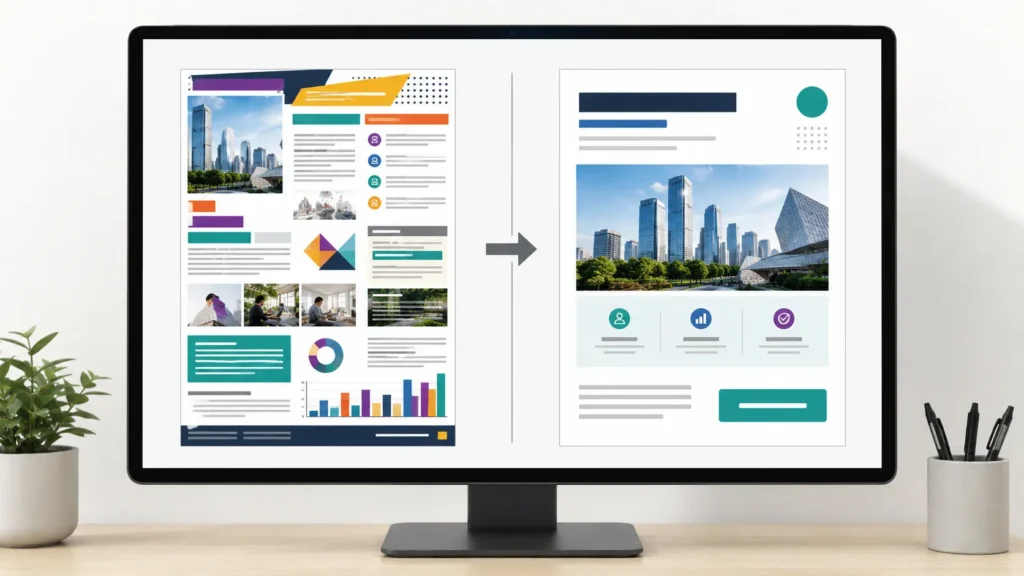
Hiérarchie visuelle signifie simplement que l'on organise l'information de manière à ce que le lecteur sache où chercher en premier.
Un dépliant doit généralement être présenté dans cet ordre :
-
Titre principal
-
Court message d'accompagnement
-
Détails clés, tels que la date, l'heure, le lieu ou l'offre
-
Appel à l'action
-
Coordonnées, site web, adresse de médias sociaux ou code QR
Il n'est pas nécessaire de grossir chaque détail. En fait, le fait de tout mettre en évidence ou de surdimensionner affaiblit la conception, car plus rien ne semble important.
Utilisez la taille, le poids, l'espacement et l'emplacement pour guider le lecteur. Le titre peut être grand et gras. La date ou l'offre peut être de taille moyenne. L'adresse, le numéro de téléphone et l'adresse sociale peuvent être plus petits, à condition qu'ils restent lisibles.
Un test utile consiste à dézoomer jusqu'à ce que le prospectus apparaisse petit sur votre écran. Si vous pouvez encore repérer le titre, les détails clés et l'action principale, votre hiérarchie est probablement efficace.
Étape 7 : Choisir des polices de caractères faciles à lire

Pour un flyer PowerPoint au design épuré, utilisez une ou deux polices de caractères. Une police simple sans empattement convient généralement aux dépliants d'entreprise, aux dépliants scolaires et aux conceptions promotionnelles. Les polices décoratives peuvent convenir à des événements à thème, mais elles doivent être utilisées avec parcimonie.
Une approche pratique consiste à utiliser une police pour le titre et une autre police simple pour les détails. Vous pouvez également utiliser une seule famille de polices et créer un contraste avec des caractères gras, des caractères ordinaires et des tailles différentes.
Évitez de mélanger trop de styles. La multiplicité des polices, des contours, des ombres, des italiques et des majuscules peut rapidement donner l'impression que le dépliant est surchargé. La lisibilité est plus importante que l'utilisation de toutes les options de formatage de PowerPoint.
Étape 8 : Choisir des couleurs dans un but précis
Un flyer solide n'a pas besoin de beaucoup de couleurs. Deux ou trois couleurs principales suffisent généralement.
Si vous concevez un dépliant pour une entreprise, commencez par les couleurs de la marque. Si vous créez un prospectus pour une école, un événement ou une communauté, choisissez des couleurs qui correspondent au ton. Un dépliant destiné à des activités pour enfants peut être plus lumineux. Un dépliant sur la formation en entreprise devrait probablement être plus calme et plus sobre.
Le contraste est plus important que la créativité. Un texte foncé sur un fond clair est généralement facile à lire. Un texte clair sur un fond sombre peut également fonctionner, mais il doit être suffisamment contrasté. Un texte gris pâle sur fond blanc peut sembler élégant sur votre écran, mais il s'imprime souvent mal et devient difficile à lire.
Étape 9 : Inclure les bonnes informations
Un bon dépliant répond aux questions de base du lecteur sans le submerger.
Pour la plupart des prospectus, incluez le titre, les détails de l'événement ou de l'offre, la date, l'heure, le lieu, les informations de contact, le site web, l'adresse des médias sociaux, le code QR et un appel à l'action. Mais n'incluez pas tous ces éléments simplement parce que vous le pouvez. Choisissez ce dont le lecteur a réellement besoin.
Pour un flyer événementiel, la date, l'heure, le lieu et les détails de l'inscription sont essentiels. Pour un dépliant promotionnel, l'offre, la date limite, l'avantage et la méthode de contact peuvent avoir plus d'importance. Pour une annonce scolaire, la clarté et la confiance sont plus importantes qu'un design tape-à-l'œil.
Si vous avez besoin de trop d'explications, le dépliant essaie probablement de faire trop de choses. Placez les informations plus longues sur un site web ou une page de renvoi, puis utilisez un code QR pour y envoyer les gens.
Étape 10 : Aligner tout proprement
L'alignement est l'un des moyens les plus simples de donner à un dépliant un aspect plus professionnel.
Sélectionner des objets et les utiliser Format de la forme > Aligner pour les aligner. Vous pouvez aligner les éléments à gauche, à droite, au centre, en haut ou au milieu. Vous pouvez également répartir les objets de manière uniforme lorsque vous disposez des icônes, des zones de texte ou des blocs d'information.
Essayez de ne pas placer les éléments au hasard. Même un simple prospectus semble plus soigné lorsque le titre, l'image, les détails et l'appel à l'action suivent un modèle d'alignement clair.
Si le dessin semble légèrement “décalé” sans que vous puissiez en déterminer la raison, il s'agit souvent d'un problème d'alignement ou d'espacement.
Les erreurs courantes de conception de flyers à éviter
Une erreur fréquente consiste à surcharger la page. Les débutants essaient souvent d'inclure tous les détails, toutes les images et tous les arguments de vente. Le résultat est un dépliant que personne n'a envie de lire. Concentrez-vous sur le message et déplacez les détails supplémentaires ailleurs.
Une autre erreur consiste à utiliser trop de polices de caractères. Un dépliant comportant quatre ou cinq polices de caractères différentes a rarement l'air professionnel. Utilisez moins de polices et créez une variété par la taille, l'espacement et le poids.
Les images de faible qualité constituent également un problème, en particulier pour l'impression. Une photo qui semble acceptable à l'écran peut paraître floue sur le papier. Utilisez la meilleure qualité d'image disponible et évitez d'agrandir trop les petites images.
Un mauvais contraste peut ruiner une conception par ailleurs satisfaisante. Si les gens doivent plisser les yeux pour lire le texte, le design ne fonctionne pas. Cela est d'autant plus important lorsque le dépliant est imprimé, affiché sur un mur ou consulté sur un téléphone.
Enfin, ne cachez pas l'appel à l'action. Les rubriques “S'inscrire maintenant”, “Scanner pour commander”, “Venez nous voir ce week-end” ou “Réserver” doivent être faciles à trouver. Le dépliant doit mettre en évidence l'étape suivante.
Comment préparer votre flyer pour l'impression
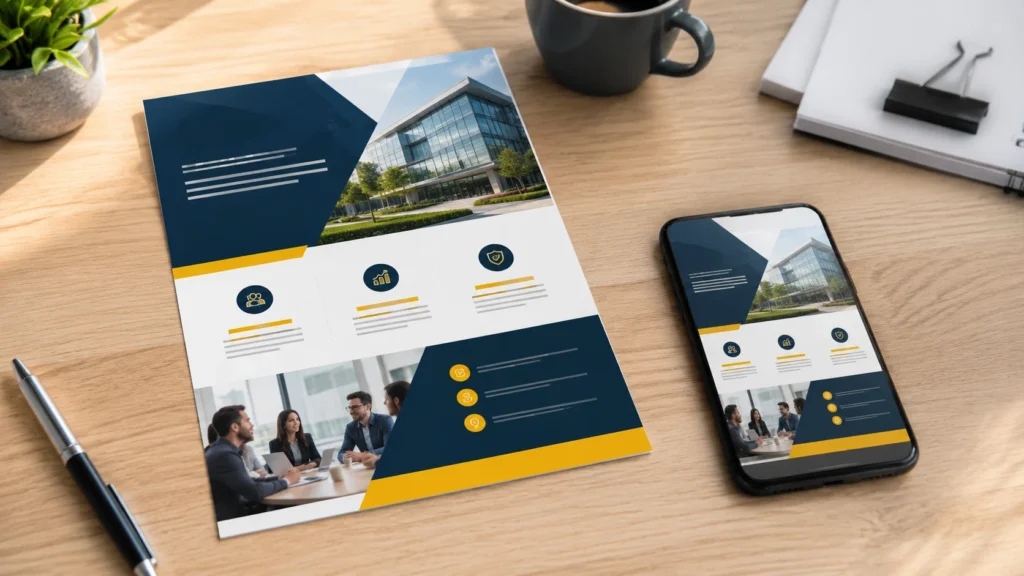
Lorsque votre dépliant est terminé, vérifiez-le avant de l'exporter. Recherchez les fautes de frappe, les espaces irréguliers, les images floues, les coordonnées manquantes et tout ce qui est trop près du bord.
Imprimez ensuite une copie de test. Ce petit geste peut vous éviter de gaspiller du papier, de l'encre ou de l'argent. Vérifiez que le texte est suffisamment grand, que les couleurs sont correctes et que le code QR se scanne correctement. Ce qui semble propre sur un écran lumineux peut sembler plus sombre ou plus petit sur le papier.
Pour l'impression, exportez le flyer au format PDF. Aller à Fichier > Enregistrer sous ou Fichier > Exporter, puis choisir PDF. Un PDF permet de préserver la mise en page et est généralement plus facile à envoyer à une imprimerie qu'un fichier PowerPoint modifiable.
Si vous utilisez un imprimeur professionnel, renseignez-vous sur les fonds perdus, les repères de coupe, la résolution de l'image et les paramètres PDF préférés. PowerPoint peut créer des dépliants imprimables, mais les imprimeries peuvent avoir des exigences spécifiques.
Comment sauvegarder un dépliant pour le partager numériquement
Pour une utilisation numérique, vous pouvez exporter votre flyer au format PNG, JPEG ou PDF.
Utilisez le format PNG lorsque le flyer contient du texte, des icônes ou des graphiques qui doivent rester nets. Le format JPEG convient aux prospectus contenant beaucoup d'images, mais il risque de comprimer légèrement la conception. Le format PDF convient lorsque les personnes doivent télécharger, transmettre ou imprimer elles-mêmes le dépliant.
Avant de partager le flyer, prévisualisez-le sur un téléphone. De nombreuses personnes le verront sur un petit écran, surtout si vous le publiez sur les médias sociaux ou l'envoyez par courrier électronique. Si le titre et le CTA ne sont pas lisibles sur mobile, simplifiez la conception ou augmentez la taille du texte.
Faut-il utiliser un modèle de prospectus PowerPoint ?
Un modèle de flyer PowerPoint peut être un point de départ utile, surtout si vous manquez de temps. Les modèles peuvent être utiles pour la structure, l'espacement et l'équilibre de la conception de base.
Mais ne considérez pas un modèle comme une conception finie. Remplacez le texte de l'espace réservé par un texte spécifique et utile. Changez les couleurs si elles ne correspondent pas à votre marque ou à votre événement. Remplacez les images génériques par des visuels qui correspondent réellement à votre message. Supprimez les éléments décoratifs qui n'ont pas d'utilité.
Un modèle doit soutenir votre prospectus, et non le faire ressembler à celui de tout le monde.
Conclusion
Vous n'avez pas besoin d'un logiciel de conception avancé pour créer un flyer utile. Dans de nombreux cas, PowerPoint suffit, à condition de faire des choix judicieux.
Choisissez la bonne taille de page, gardez une mise en page simple, utilisez des polices de caractères lisibles, laissez suffisamment d'espace et faites en sorte que l'appel à l'action soit facile à trouver. Fortes Conception d'un flyer PowerPoint ne consiste pas à remplir la page d'effets. Il s'agit d'aider les gens à comprendre rapidement le message.
Une fois que vous savez comment créer un flyer dans PowerPoint, Si vous avez besoin d'un prospectus, vous pouvez utiliser le même processus pour les promotions commerciales, la conception de prospectus pour des événements, les annonces scolaires, les documents imprimables et les avis numériques. Commencez par l'objectif, établissez une hiérarchie claire et vérifiez la conception finale dans le format que les gens verront réellement.
FAQ
Puis-je créer un flyer professionnel avec PowerPoint ?
Oui. PowerPoint dispose de suffisamment d'outils de texte, d'image, de forme, de mise en page et d'exportation pour créer un dépliant d'aspect professionnel. La qualité finale dépend de la mise en page, de l'espacement, du choix des polices, de la qualité de l'image et de la clarté générale.
Quelle taille dois-je utiliser pour un flyer dans PowerPoint ?
Pour un dépliant imprimé standard, utilisez le format 8.5 × 11 pouces pour US Letter ou 8.27 × 11.69 pouces pour A4. Définissez la taille sous Design > Taille des diapositives > Taille des diapositives personnalisée avant de commencer la conception.
PowerPoint est-il adapté à l'impression de dépliants ?
PowerPoint peut donner de bons résultats pour les dépliants imprimables si vous définissez la bonne taille de page, si vous utilisez des images de haute qualité, si vous laissez des marges sûres et si vous exportez la conception finale au format PDF. Imprimez toujours une copie d'essai avant d'imprimer plusieurs copies.
Comment faire en sorte qu'un dépliant PowerPoint soit moins encombré ?
Coupez le texte inutile, utilisez moins de polices, regroupez les informations connexes et laissez plus d'espace vide autour des éléments importants. Si le dépliant contient trop d'informations, transférez les détails supplémentaires sur un site web ou un code QR.
Quel est le meilleur format de fichier pour un dépliant PowerPoint ?
Pour l'impression, le format PDF est généralement le meilleur. Pour le partage numérique, le format PNG fonctionne bien lorsque le dépliant contient du texte ou des icônes, tandis que le format JPEG peut convenir pour les conceptions comportant beaucoup d'images. Le format PDF est également une bonne option lorsque les gens ont besoin de télécharger ou d'imprimer le dépliant.
Créez des présentations sans souci avec AutoPPT Transformez rapidement vos idées en diapositives, tout en les gardant 100% le vôtre!
À propos AutoPPT: Un outil d'IA facile à utiliser pour les étudiants et les professionnels. Générer modifiable diapositives, personnalisez vos designs et concentrez-vous sur ce qui compte : vos idées uniques.

Autoppt : Générez des présentations en 1 minute !
Commencez l'essai gratuit maintenant