


Michael Anderson
Ancien journaliste devenu rédacteur technique, passionné par l'aide aux professionnels pour améliorer leur productivité grâce à l'IA.
Introduction : Au-delà de la « mort par PowerPoint » : créer des présentations convaincantes et inspirantes
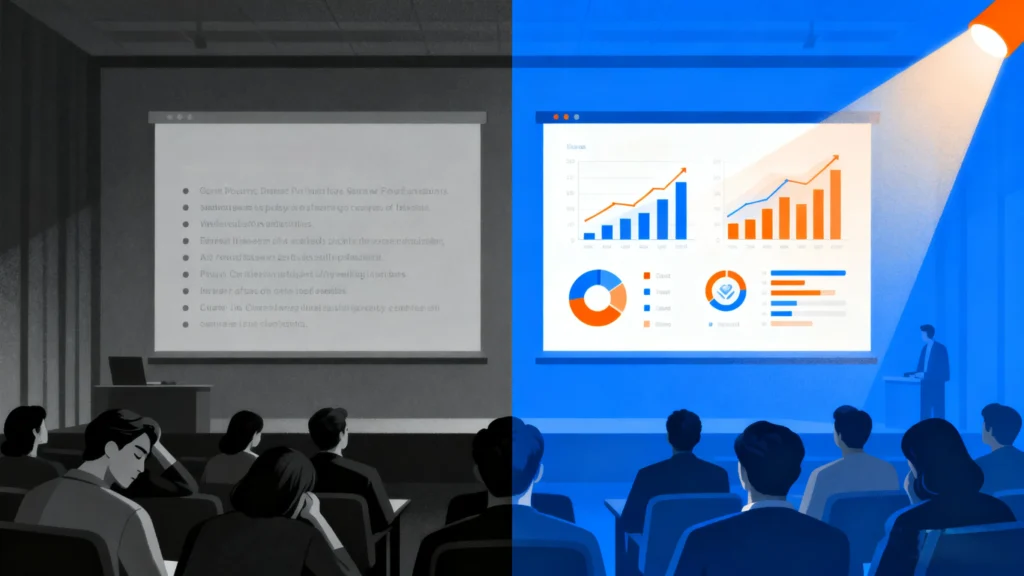
Nous sommes tous passés par là. Assis dans une salle de conférence faiblement éclairée, le bourdonnement monotone du projecteur, tandis que diapositives après diapositives, un texte dense et détaillé défile sur l'écran. C'est la « mort par PowerPoint », un phénomène si universellement reconnu qu'il est devenu un symbole de la monotonie en entreprise. C'est la lente et pénible perte d'énergie et d'attention d'un public, le laissant plus confus, ennuyé ou dépassé qu'à son arrivée. Mais la faute est souvent mal placée. L'échec ne réside pas dans le logiciel lui-même – un outil au potentiel immense – mais dans son application.
Le problème fondamental réside dans une méconnaissance fondamentale de ce qu'est une présentation. Trop souvent, les diapositives sont considérées comme des documents à lire, bourrés de détails et d'informations, servant de support au présentateur. Cette approche produit des diapositives et des visuels statiques et chargés de texte qui, au lieu de clarifier le message, ajoutent des couches de bruit cognitif. Il en résulte une occasion manquée : un échec à connecter, à convaincre et à inciter à l'action. Le présentateur, pourtant porteur d'idées percutantes, est déçu par une présentation qui ne mobilise pas l'outil de traitement de l'information le plus puissant de la salle : le système visuel humain.
Ce guide est l'antidote ultime à cette médiocrité. Il vous propose une feuille de route pour transformer vos présentations statiques en expériences visuelles dynamiques et persuasives. Nous vous fournirons deux outils distincts mais complémentaires. Tout d'abord, nous maîtriserons parfaitement les effets visuels fondamentaux de PowerPoint, allant au-delà des animations aléatoires pour comprendre les principes psychologiques qui les rendent efficaces. Vous apprendrez non seulement comment pour cliquer sur les boutons, mais pourquoi et quand Utiliser chaque effet pour attirer l'attention et améliorer la compréhension. Ensuite, nous explorerons la nouvelle frontière de la conception de présentations : la création de graphiques et la narration de données grâce à l'IA. Vous découvrirez comment exploiter l'intelligence artificielle pour automatiser les tâches de conception fastidieuses, révéler des informations plus approfondies dans vos données et créer des récits convaincants, basés sur les données, avec une rapidité et une clarté sans précédent.
Notre parcours est structuré pour développer vos compétences dès le départ. Nous commencerons par établir les fondements psychologiques des effets visuels, puis nous nous plongerons dans une analyse stratégique de 13 animations et transitions essentielles. Ensuite, nous nous pencherons sur l'impact révolutionnaire de l'IA sur la visualisation de données, en vous fournissant un cadre pratique pour intégrer ces nouveaux outils puissants à votre flux de travail. Ce guide ne se contente pas de vous apprendre de nouvelles astuces PowerPoint ; il vise à vous faire passer du statut de technicien de diapositives à celui de conteur visuel confiant et convaincant.
Section 1 : La psychologie du mouvement : pourquoi les effets visuels stratégiques sont importants
Avant d'explorer un effet d'animation, il est essentiel de comprendre les principes fondamentaux qui régissent son efficacité. L'utilisation stratégique des effets visuels ne consiste pas à ajouter une touche décorative ou à « rendre les choses attrayantes ». Il s'agit d'une application sophistiquée de la psychologie cognitive, conçue pour fonctionner. avec Les tendances naturelles du cerveau à orienter la concentration, à gérer la charge cognitive et à approfondir la compréhension. Utilisés à bon escient, le mouvement et les transitions cessent d'être des distractions et deviennent des outils indispensables au contrôle narratif.
Guider l'œil, guider l'esprit
Le système visuel humain est programmé pour percevoir le mouvement. Pendant des millénaires, cette caractéristique a été un mécanisme de survie : un bruissement dans les buissons pouvait signifier un prédateur ou une proie. Dans le cadre d'une présentation, cet instinct primaire peut être exploité pour un bénéfice immense. Un public confronté à une diapositive remplie de texte et d'images aura invariablement tendance à laisser son regard vagabonder, lisant souvent avant l'orateur et se désintéressant du récit. Cela crée une déconnexion cognitive ; les auditeurs traitent une information visuellement tout en essayant d'en traiter une autre auditivement.
Les animations d'introduction stratégiques résolvent ce problème en ordonnant la transmission de l'information. En faisant apparaître les éléments un par un sur la diapositive, précisément au moment où vous commencez à les aborder, vous captez l'attention de l'auditoire. Vous n'êtes plus en compétition avec vos propres diapositives pour capter l'attention. La révélation visuelle est synchronisée avec votre explication orale, créant ainsi un canal de communication unique et puissant. Cette révélation séquentielle évite à l'auditoire d'être submergé par une diapositive trop dense et vous permet, en tant que présentateur, de donner le ton, de créer le suspense et de garantir que vos messages clés atteignent un impact maximal.
Créer des connexions cognitives
Au-delà de la simple captation de l'attention, les transitions peuvent créer des liens puissants et intuitifs entre les idées. Dans une présentation classique, passer d'une diapositive à la suivante est une coupure brutale, une rupture brutale du champ visuel qui force le cerveau de l'auditoire à réévaluer une scène totalement nouvelle. Cette réinitialisation mentale, répétée des dizaines de fois, contribue à la fatigue cognitive.
Les transitions sophistiquées, notamment Morph, fonctionnent différemment. En créant un flux visuel fluide entre deux diapositives, Morph rend tangibles des connexions abstraites. Imaginez montrer l'évolution d'un produit de la version 1.0 à la version 2.0. Au lieu de couper entre deux images statiques, Morph anime la transformation, permettant au public de voir Les changements se déroulent. Cela renforce visuellement le concept d'évolution. De même, cela peut être utilisé pour zoomer sur une région spécifique d'une carte, en maintenant le contexte géographique plus large, ou pour montrer comment les composants d'un diagramme de flux de processus se réorganisent dans une nouvelle configuration. Cette continuité visuelle aide le public à comprendre les relations – causes et effets, flux de processus, changements structurels – de manière intuitive, réduisant ainsi l'effort cognitif nécessaire pour relier les points à partir d'une simple explication verbale.
Le risque de surcharge
Le pouvoir du mouvement est une arme à double tranchant. Si un mouvement contrôlé oriente la concentration, un mouvement incontrôlé ou excessif engendre un chaos cognitif. C'est là que le concept de « rapport signal/bruit » prend toute son importance. Le « signal » est votre message principal, l'idée clé que vous souhaitez que le public comprenne et retienne. Le « bruit » représente tout le reste : les graphiques inutiles, les animations distrayantes et tout élément visuel qui ne renforce pas directement le signal.
Chaque animation tournante, rebondissante ou en damier que vous ajoutez introduit du bruit. Bien que cela puisse paraître captivant sur le moment, cela force finalement le cerveau du public à analyser la mécanique de l'animation elle-même, détournant ainsi de précieuses ressources cognitives de votre message. L'objectif est une subtilité professionnelle, et non un spectacle digne de Las Vegas. Une présentation bien conçue utilise un ensemble minimal d'effets, de manière cohérente et avec un objectif clair. Un simple « Fondu » ou « Apparition » est presque toujours plus professionnel et efficace qu'un « Pivotement » ou un « Rebond ». En minimisant le bruit, vous amplifiez le signal, garantissant ainsi une réception claire et précise de votre message.
En fin de compte, le choix et l'exécution des effets visuels transmettent un message puissant sur le présentateur. Une présentation aux effets fluides, ciblés et subtils semble réfléchie, soignée et bien rodée. Cela dégage une aura de confiance, de maîtrise et d'expertise. À l'inverse, une présentation truffée d'animations discordantes, aléatoires ou clichées donne une impression d'amateurisme, de manque de préparation, voire de manque de respect envers le temps et l'intelligence du public. Par conséquent, maîtriser les effets visuels n'est pas seulement un exercice esthétique ; c'est un élément essentiel pour construire votre éthique et gagner la confiance de votre public avant même d'avoir présenté votre premier point clé.
Section 2 : Maîtriser la boîte à outils principale : un guide stratégique des 13 effets visuels essentiels de PowerPoint
Grâce à une solide compréhension de la psychologie des effets visuels, nous pouvons désormais passer du « pourquoi » au « comment ». Cette section présente en détail 13 effets essentiels qui constituent la base d'une présentation professionnelle. Il ne s'agit pas d'un ensemble aléatoire de fonctionnalités, mais d'une boîte à outils organisée, que nous explorerons en trois catégories logiques : les transitions fluides qui guident le récit entre les diapositives, les animations d'objets qui contrôlent le flux d'informations sur une diapositive, et les effets d'emphase qui attirent l'attention sur les données essentielles.
Pour chaque effet, nous suivrons un cadre cohérent :
-
Qu'est-ce que c'est : Une description technique claire et concise.
-
Cas d’utilisation stratégique : Le but narratif ou communicatif spécifique qu'il sert le mieux, avec des exemples commerciaux pratiques.
-
Conseil de pro : Une technique ou une nuance avancée pour élever son application.
-
Piège à éviter : Une erreur courante qui peut nuire à la puissance de l’effet et donner à votre présentation un aspect non professionnel.
Partie I : Guider le récit avec des transitions fluides
Les transitions sont les ponts entre vos idées. Elles gèrent le flux d'une diapositive à l'autre et, utilisées correctement, elles peuvent donner l'impression qu'un ensemble de diapositives individuelles forme une histoire unique et cohérente.
-
Morph
-
Qu'est-ce que c'est : Morph est une transition révolutionnaire qui reconnaît les objets présents sur deux diapositives consécutives et anime automatiquement les changements de taille, de position, de forme et de couleur.
-
Cas d’utilisation stratégique : Sa fonction principale est de visualiser une transformation ou une évolution. Il est incomparable pour illustrer un processus, une évolution dans le temps ou un changement d'orientation. Par exemple, vous pouvez utiliser Morph pour illustrer l'évolution d'un prototype de produit vers sa version finale, un organigramme simple s'élargissant à de nouveaux services, ou pour créer un effet de zoom en utilisant un petit objet sur la première diapositive comme arrière-plan plein écran de la seconde.
-
Conseil de pro : Pour un contrôle précis de la morphologie, utilisez le volet de sélection (situé sous l'onglet Accueil > Organiser > Volet de sélection). Donnez aux objets à morpher des noms identiques sur les deux diapositives, commençant par deux points d'exclamation (par exemple,
!!Forme1). Cela indique explicitement à PowerPoint que ces deux objets sont une seule et même entité, garantissant une transformation fluide et prévisible, même avec des formes complexes. L'utilisation de graphiques vectoriels comme les SVG avec Morph produit des résultats impeccables. -
Piège à éviter : Évitez de transformer deux objets sans aucun rapport (par exemple, un carré en une photographie complexe). Le résultat est souvent un effet de « fondu » discordant et déroutant plutôt qu'une transition fluide. Le morphing est optimal lorsqu'il existe un lien clair et logique entre les états de départ et d'arrivée.
-
Pousser
-
Qu'est-ce que c'est : La transition Push fait glisser la diapositive suivante dans la vue, poussant la diapositive actuelle hors du cadre dans une direction spécifiée (par exemple, depuis la droite, depuis le haut).
-
Cas d’utilisation stratégique : Le « Push » est excellent pour créer l'illusion d'une toile unique et continue. Utilisez-le pour relier des diapositives conceptuellement adjacentes. Pour un programme de présentation, vous pouvez « Push » de gauche à droite en passant du sujet 1 au sujet 2 puis au sujet 3, donnant ainsi à l'auditoire une impression de progression spatiale. Ce procédé est également efficace pour révéler les différentes parties d'un grand diagramme ou d'une infographie, comme si vous faisiez un panoramique sur une grande affiche.
-
Conseil de pro : Combinez les transitions Push avec la mise en page de vos diapositives. Pour une matrice à quatre quadrants, utilisez « Push from Right » pour afficher le quadrant supérieur droit, puis « Push from Bottom » pour afficher le quadrant inférieur droit, créant ainsi un chemin logique à travers le visuel.
-
Piège à éviter : Direction incohérente. Si vous utilisez « Pousser » pour indiquer une progression dans un programme, privilégiez « Pousser depuis la droite ». Changer de direction de manière aléatoire (de droite, puis de haut en bas, puis de gauche) brise la métaphore spatiale et crée une confusion visuelle.
-
Essuyer
-
Qu'est-ce que c'est : Wipe révèle la diapositive suivante en « effleurant » la diapositive actuelle dans une direction définie.
-
Cas d’utilisation stratégique : Le balayage est une transition nette et professionnelle qui renforce l'impression de progression ou de révélation. Un balayage de gauche à droite imite le fait de tourner une page dans un livre, ce qui en fait un choix naturel pour les présentations linéaires et narratives. Un balayage de haut en bas peut suggérer une nouvelle couche d'informations se superposant au concept précédent. Il est plus dynamique qu'une simple coupure, mais moins dramatique qu'une poussée.
-
Conseil de pro : Ajustez la vitesse du balayage. Une durée légèrement plus rapide (< 0,50 seconde) permet une impression nette et efficace, tandis qu'un balayage plus lent permet des révélations plus spectaculaires.
-
Piège à éviter : L'abus de motifs de balayage complexes comme « Balayage avec forme » (par exemple, un balayage en losange) est source de distraction et souvent démodé. Privilégiez les balayages simples et directionnels pour une esthétique épurée et moderne.
-
Couper
-
Qu'est-ce que c'est : La transition Cut est en fait l'absence d'effet de transition visible. Il s'agit d'un passage instantané d'une diapositive à la suivante.
-
Cas d’utilisation stratégique : Bien que basique, le « Cut » est un outil stratégique puissant. Il sert principalement à signaler un changement important de sujet ou de contexte. Après la conclusion d'une section importante de votre présentation, un « Cut » précis vers une nouvelle diapositive de titre de section crée une rupture nette. C'est également le choix par défaut et idéal pour passer à une diapositive de questions-réponses ou de remerciements, car toute autre transition serait déplacée. C'est le cheval de bataille invisible des présentations professionnelles.
-
Conseil de pro : Utilisez Couper comme transition par défaut pour la plupart de vos diapositives. Ensuite, insérez des transitions plus dynamiques comme Morph ou Push uniquement lorsque vous avez une raison narrative précise de le faire. Cela optimise les moments où faire utilisez une transition spéciale pour un effet plus percutant.
-
Piège à éviter : L'erreur n'est pas d'utiliser Cut, mais de pas De nombreux présentateurs estiment qu'il est nécessaire d'ajouter une transition à chaque diapositive. C'est inutile. Une présentation qui repose principalement sur des coupes, avec quelques morphings bien placés, est souvent plus convaincante et professionnelle qu'une présentation utilisant une transition différente pour chaque diapositive.
Partie II : Diriger la mise au point avec des animations d'objets (entrée et sortie)
Les animations d'objets contrôlent l'apparition et la disparition des éléments individuels sur une diapositive. Vous bénéficiez ainsi d'un contrôle précis sur le flux d'informations et l'attention du public.
-
Apparaître
-
Qu'est-ce que c'est : L'animation d'entrée la plus simple. L'objet apparaît instantanément sur la diapositive, sans mouvement.
-
Cas d’utilisation stratégique : C'est l'effet d'entrée le plus professionnel et le plus polyvalent de votre boîte à outils. Son but est de révéler l'information précisément au moment où vous êtes prêt à l'aborder. Utilisez-le pour créer des listes à puces point par point, afficher les barres d'un graphique de manière séquentielle au fur et à mesure que vous expliquez les données, ou insérer des étiquettes dans un diagramme. Son immobilité est son principal atout : il capte l'attention sans la distraire.
-
Conseil de pro : Dans les « Options d'effet », configurez vos puces pour qu'elles apparaissent « Par paragraphe ». Ensuite, dans le « Panneau d'animation », configurez chaque point pour qu'il apparaisse « Au clic ». Cela vous offre un contrôle maximal et vous permet d'adapter le rythme de chaque point à votre discours.
-
Piège à éviter : Révéler tous vos points clés d'un coup. Cela incite le public à lire, à vous ignorer et à tirer ses propres conclusions avant même que vous ayez eu le temps de structurer l'information.
-
Disparaître
-
Qu'est-ce que c'est : Une version légèrement plus douce d'Appear, où l'objet apparaît en douceur.
-
Cas d’utilisation stratégique : Le fondu est idéal pour introduire des éléments qui doivent être plus intégrés ou moins abrupts. Il est parfait pour les images d'arrière-plan, les filigranes subtils ou les citations que vous souhaitez introduire avec élégance. C'est également une excellente alternative au fondu pour une révélation un peu moins marquée.
-
Conseil de pro : Utilisez une animation d'entrée « Fondu » sur un objet et une animation de sortie « Fondu » sur un autre pour créer un effet de fondu enchaîné fluide sur une seule diapositive, vous permettant d'échanger des images ou des graphiques sans coupure brutale.
-
Piège à éviter : Régler la durée du fondu trop longtemps. Un fondu lent peut sembler lent et mettre à l'épreuve la patience du public. Limitez la durée (environ 0,25 à 0,50 seconde) pour maintenir un rythme soutenu.
-
Voler en
-
Qu'est-ce que c'est : Cette animation déplace un objet sur la diapositive à partir d'une direction spécifiée.
-
Cas d’utilisation stratégique : Utilisez cet effet avec une extrême prudence et uniquement lorsque le mouvement est pertinent au contexte. Par exemple, vous pouvez utiliser une icône fléchée « Voler de gauche à droite » pour pointer vers un élément clé à droite de la diapositive. Le mouvement doit avoir un objectif logique qui renforce votre message.
-
Conseil de pro : Personnalisez toujours la direction et la vitesse. Dans les « Options d'effet », modifiez la direction pour qu'elle corresponde à la logique de votre diapositive. Il est crucial de régler la vitesse sur « Rapide » (par exemple, 0,5 seconde ou moins) et de supprimer l'effet « Fin fluide ». Une entrée lente et fluide est caractéristique des présentations amateurs ; une entrée rapide peut constituer un accent efficace.
-
Piège à éviter : L'animation par défaut « Fly In from Bottom » pour les puces. C'est peut-être l'animation la plus galvaudée et la plus clichée de l'histoire de PowerPoint. Elle est distrayante, n'apporte aucune valeur ajoutée et dégrade instantanément l'apparence d'une présentation. Évitez-la à tout prix.
-
Chemins de mouvement
-
Qu'est-ce que c'est : Les chemins de mouvement vous permettent d'animer un objet le long d'un chemin prédéfini ou personnalisé sur la diapositive.
-
Cas d’utilisation stratégique : C'est l'outil idéal pour illustrer un processus, un flux ou un parcours. Animez l'icône d'un camion se déplaçant le long d'un diagramme de chaîne d'approvisionnement, un paquet de données circulant sur un schéma de réseau ou le parcours d'un client dans un entonnoir de vente. Il transforme un diagramme statique en une explication dynamique.
-
Conseil de pro : Combinez un chemin de mouvement avec un autre effet pour plus de réalisme. Par exemple, associez-le à l'effet « Agrandir/Rétrécir » pour donner l'impression qu'un objet se rapproche ou s'éloigne du spectateur. Utilisez le « Peintre d'animation » pour appliquer facilement un chemin de mouvement complexe à plusieurs objets.
-
Piège à éviter : Créer des trajectoires trop complexes ou saccadées. La trajectoire doit être fluide et son objectif immédiatement évident. Un tracé chaotique et en spaghetti ne fera que dérouter votre public.
-
Disparaître / Fondu (Quitter)
-
Qu'est-ce que c'est : Les animations de sortie suppriment un objet de la diapositive. L'option « Disparition » le fait disparaître instantanément, tandis que l'option « Fondu » le fait disparaître progressivement.
-
Cas d’utilisation stratégique : L'objectif principal des animations de sortie est de simplifier une diapositive et de maintenir le contexte. Imaginez une diapositive avec un graphique expliquant les résultats du premier trimestre. Au lieu de passer à une nouvelle diapositive pour le deuxième trimestre, vous pouvez utiliser une animation de sortie « Fade » sur le graphique du premier trimestre et une animation d'entrée « Fade » sur le graphique du deuxième trimestre. Cela vous permet de présenter des données séquentielles tout en conservant le titre de la diapositive et les autres éléments contextuels.
-
Conseil de pro : Utilisez des animations de sortie pour créer des diapositives interactives. Vous pouvez utiliser trois icônes représentant trois sujets différents. Cliquez sur l'une d'elles pour la maintenir, tandis que les deux autres disparaissent progressivement, et les informations détaillées du sujet sélectionné s'affichent.
-
Piège à éviter : Utilisation excessive des animations de sortie. Dans la plupart des cas, il est préférable de simplement passer à la diapositive suivante. N'utilisez un effet de sortie que lorsqu'il existe une raison narrative forte de supprimer un élément tout en conservant le reste de la diapositive visible.
Partie III : Mettre l'accent et donner vie aux données
Les effets d'emphase servent à attirer l'attention sur un objet déjà présent sur la diapositive. Ils constituent un véritable pointeur laser numérique, bien plus élégant et efficace qu'un simple encadrement de souris.
-
Grandir/Rétrécir
-
Qu'est-ce que c'est : Cet effet agrandit temporairement un objet, puis, éventuellement, le réduit à sa taille d'origine.
-
Cas d’utilisation stratégique : C'est idéal pour attirer immédiatement l'attention sur une information essentielle. Lorsque vous annoncez : « Le chiffre le plus important de cette diapositive est notre croissance de 45% au troisième trimestre », vous pouvez afficher ce chiffre sur le graphique comme « croissant » jusqu'à atteindre 1 20%, puis le réduire. Ce visuel percutant permet à l'audience de regarder exactement où vous le souhaitez.
-
Conseil de pro : Dans les « Options d'effet », réglez la taille sur une augmentation subtile (par exemple, 110% ou 120%) et cochez la case « Inversion automatique ». Cela crée un effet de pulsation net et professionnel qui attire le regard sans être trop dramatique.
-
Piège à éviter : Faire grossir l'objet trop ou le faire s'allonger. L'effet doit être une impulsion rapide et subtile pour attirer l'attention, et non une animation longue et distrayante.
-
Couleur de l'objet / Impulsion de couleur
-
Qu'est-ce que c'est : Cette animation modifie temporairement la couleur d'un objet (texte, forme, série de graphiques). Color Pulse effectue cette opération.
-
Cas d’utilisation stratégique : Il s'agit d'un outil incroyablement puissant pour se concentrer sur une partie d'un visuel complexe. Sur un graphique à barres présentant les ventes de cinq régions, toutes les barres peuvent être en gris neutre. Lorsque vous présentez le marché européen, vous pouvez changer la couleur de cette barre pour adopter la couleur vive de votre marque. Cela isole visuellement le point de données abordé, facilitant ainsi la compréhension du public.
-
Conseil de pro : Utilisez cette option en combinaison avec l'animation « Apparition » pour les graphiques. Commencez par faire apparaître les barres grises. Ensuite, au clic suivant, la première barre change de couleur lorsque vous commencez à la commenter. Ce processus en deux étapes offre une clarté optimale.
-
Piège à éviter : Choisir une combinaison de couleurs contrastantes. Le changement de couleur doit être intentionnel et esthétique, passant souvent d'une couleur neutre ou atténuée à une couleur saturée et contrastée.
-
Souligner
-
Qu'est-ce que c'est : Une animation simple mais efficace qui dessine un soulignement sous un morceau de texte.
-
Cas d’utilisation stratégique : Dans un bloc de texte dense, comme un témoignage client ou une déclaration de mission, il peut être difficile d'attirer l'attention sur une phrase clé. L'animation Souligné vous permet de mettre en évidence cette phrase au moment précis où vous la prononcez, guidant ainsi le regard de l'auditoire sans avoir à animer l'intégralité du bloc de texte.
-
Conseil de pro : Pour un effet optimal, affichez d'abord le bloc de texte complet (de manière statique), puis utilisez l'animation Souligné au clic pour mettre en valeur la phrase choisie. Cela sépare la lecture de la concentration.
-
Piège à éviter : Souligner trop de choses. Comme tout effet d'emphase, sa puissance vient de son utilisation parcimonieuse. Si vous soulignez une phrase sur deux, l'effet perd tout son sens.
-
Peintre d'animation
-
Qu'est-ce que c'est : Il s'agit d'un outil de workflow plutôt que d'un effet visuel à proprement parler. Il permet de copier tous les paramètres d'animation (effet, durée, minutage et options) d'un objet et de les appliquer à un autre.
-
Cas d’utilisation stratégique : Son objectif est d'assurer la cohérence et de gagner un temps précieux. Une fois une séquence d'animation complexe maîtrisée sur un élément (par exemple, un « Fondu entrant », une « Impulsion de couleur », puis un « Fondu sortant »), vous pouvez utiliser l'Animation Painter pour appliquer cette même séquence à cinq autres éléments en quelques clics. C'est essentiel pour créer des animations professionnelles et uniformes sur l'ensemble de votre présentation.
-
Conseil de pro : Double-cliquez sur le bouton « Animation Painter » pour le verrouiller. Cela vous permet d'appliquer l'animation copiée à plusieurs objets l'un après l'autre sans avoir à ressélectionner le peintre à chaque fois. Appuyez sur la touche « Échap » pour le désactiver.
-
Piège à éviter : Oublier son existence. Recréer manuellement des animations pour plusieurs objets est non seulement fastidieux, mais aussi source d'incohérences (par exemple, des durées ou des heures de début légèrement différentes). Animation Painter est un outil essentiel pour tout utilisateur averti de PowerPoint.
En maîtrisant cette boîte à outils, vous allez au-delà du simple placement d'objets sur une diapositive. Vous apprenez la grammaire du langage visuel. Les effets d'entrée agissent comme des verbes, introduisant une nouvelle idée ou un nouveau sujet dans le récit. Les effets d'emphase sont des adjectifs, modifiant ou soulignant une qualité d'une idée existante. Les effets de sortie libèrent la scène, et les transitions constituent les conjonctions cruciales qui lient vos idées en un argument cohérent et convaincant. Cette compréhension transforme la construction d'une présentation, d'une tâche technique, en un acte de rhétorique visuelle.
Section 3 : Cadre de référence : La matrice de référence rapide du présentateur
Si l'analyse détaillée de la section précédente est essentielle pour une compréhension approfondie, un présentateur pressé par le temps a besoin de pouvoir prendre des décisions rapides et efficaces. Cette matrice constitue un aide-mémoire pratique. Elle synthétise la fonction principale, l'application idéale et les avertissements critiques pour chacun des 13 effets essentiels dans un format clair et exploitable. Enregistrez cette page dans vos favoris et consultez ce tableau lors de votre prochaine présentation afin de vous assurer que chaque effet visuel choisi a un objectif clair et stratégique.
Matrice de référence rapide du présentateur : 13 effets visuels essentiels pour PowerPoint
| Nom de l'effet | Catégorie | Fonction narrative principale | Exemple de cas d'utilisation idéal | Avertissement et conseil de pro concernant la surutilisation |
| Morph | Transition | Montre l'évolution/la transformation | Animer le parcours d'un produit de la v1 à la v2 ; zoomer sur une carte. | Avertissement : Évitez de transformer des formes sans rapport entre elles ; cela peut être perturbant. Conseil : Utilisez le volet de sélection pour nommer les objets et obtenir un contrôle précis. |
| Pousser | Transition | Crée une toile continue | Se déplacer séquentiellement dans un ordre du jour ; parcourir un grand diagramme. | Avertissement : des directions incohérentes perturbent la métaphore spatiale. Conseil : utilisez une direction cohérente (par exemple, de droite à gauche) pour un flux linéaire. |
| Essuyer | Transition | Offre une révélation directionnelle nette | Imiter un changement de page (effacer depuis la gauche) ; révéler une nouvelle couche d'informations. | Avertissement : évitez les lingettes aux formes datées (par exemple, étoile, diamant). Conseil de pro : gardez la durée rapide (< 0,5 s) pour une sensation nette. |
| Couper | Transition | Signale un changement brusque de sujet | Passage à une nouvelle section de présentation ; transition vers la diapositive de questions-réponses. | Attention : l’erreur est de ne pas l’utiliser suffisamment. Conseil : utilisez-la comme transition par défaut pour une touche professionnelle. |
| Apparaître | Animation d'entrée | Les informations de contrôle révèlent | Révéler les points un par un au fur et à mesure que vous leur parlez. | Attention : Ne révélez jamais tous les points d'un coup. Conseil : Cette animation devrait être utilisée par défaut pour l'entrée de texte et de graphiques. |
| Disparaître | Animation d'entrée | Introduit les éléments de manière subtile | Intégrer une image de fond ; introduire une citation client avec élégance. | Avertissement : un fondu lent donne une impression de lenteur. Conseil : gardez une durée courte (< 0,5 s) pour maintenir le rythme. |
| Voler en | Animation d'entrée | Affiche le mouvement directionnel | Une flèche qui vole pour pointer vers une cible ; un logo entrant par le côté. | Attention : L’option par défaut « Voler depuis le bas » est un cliché. Conseil : Personnalisez toujours la direction et réglez la vitesse sur « Rapide ». |
| Chemins de mouvement | Animation d'entrée | Démontre un processus ou un parcours | Animation d'un véhicule le long d'une carte de chaîne d'approvisionnement ; affichage du flux de données. | Attention : les chemins trop complexes peuvent prêter à confusion. Conseil : combinez-les avec Agrandir/Rétrécir pour simuler la distance. |
| Disparaître / Fondu | Animation de sortie | Désencombre une diapositive pour de nouvelles informations | Disparition progressive d'un graphique du premier trimestre pour faire place à un graphique du deuxième trimestre sur la même diapositive. | Avertissement : À utiliser avec parcimonie ; passer à une nouvelle diapositive est souvent préférable. Conseil : Créez des diapositives interactives en masquant les options non sélectionnées. |
| Grandir/Rétrécir | Animation d'emphase | Attire l'attention sur un point clé | Agrandir temporairement une statistique clé sur un tableau lorsque vous l'annoncez. | Attention : un facteur de croissance trop important peut être gênant. Conseil : utilisez une taille subtile (110-120%) avec la fonction « Auto-reverse » pour une impulsion nette. |
| Couleur de l'objet | Animation d'emphase | Met en évidence un point de données spécifique | Changer une barre sur un graphique du gris au bleu pendant que vous en discutez. | Attention : les choix de couleurs discordantes peuvent être désagréables. Conseil : utilisez-les pour isoler une série de données à la fois dans un graphique complexe. |
| Souligner | Animation d'emphase | Met l'accent sur une phrase clé dans le texte | Mettre en évidence la phrase la plus impactante dans un témoignage client. | Attention : souligner trop de texte annule l’effet. Conseil : affichez d’abord le texte, puis utilisez le soulignement au clic. |
| Peintre d'animation | Outil de flux de travail | Assure la cohérence, fait gagner du temps | Copie d'une séquence d'animation multi-étapes perfectionnée sur toutes les autres icônes. | Attention : l’oublier peut entraîner des incohérences et une perte de temps. Conseil : double-cliquez sur l’icône pour appliquer la même animation à plusieurs objets. |
Section 4 : La prochaine frontière : dynamiser vos récits de données grâce à l'IA
Après avoir maîtrisé les techniques manuelles de contrôle narratif et de mise au point, nous nous intéressons maintenant à l'aspect le plus chronophage et souvent le plus complexe des présentations modernes : la visualisation des données. Pendant des décennies, la création de graphiques percutants, précis et bien conçus dans PowerPoint a été un processus essentiellement manuel. C'est là que réside la prochaine avancée majeure en matière d'efficacité des présentations. L'intelligence artificielle n'est plus un concept futuriste ; c'est un outil pratique qui révolutionne fondamentalement notre façon de trouver et de raconter des histoires grâce aux données.
Partie I : Le goulot d'étranglement manuel : là où les graphiques traditionnels échouent
Avant d'apprécier la solution offerte par l'IA, il est essentiel de diagnostiquer honnêtement les problèmes persistants qu'elle résout. Pour la plupart des professionnels, la transformation d'une feuille de calcul en un graphique clair et convaincant est semée d'embûches et d'embûches. Ces difficultés peuvent être regroupées en quatre points clés.
-
Le puits de temps : Le temps consacré à la création de graphiques est un frein majeur à la productivité. Saisir manuellement les données, sélectionner les types de graphiques, ajuster les libellés des axes, formater les légendes, s'assurer que chaque couleur correspond à la charte graphique de l'entreprise et redimensionner les zones de texte est un processus laborieux et gourmand en clics. Ce travail à faible valeur ajoutée consomme du temps et de l'énergie qui seraient bien mieux utilisés pour interpréter les données et affiner le récit.
-
Le dilemme du « type de graphique » : La plupart des professionnels ne sont pas des experts en visualisation de données. Ils sont confrontés à une multitude de graphiques (à barres, à barres empilées, en courbes, en aires, en secteurs, en nuage de points, en cascade) et manquent souvent de l'expertise nécessaire pour choisir celui qui représente le plus précisément et efficacement l'histoire de leurs données. Un mauvais choix peut être trompeur ; par exemple, utiliser un graphique en courbes pour des données catégorielles peut suggérer une tendance inexistante, tandis qu'un graphique en secteurs comportant trop de secteurs devient un fouillis illisible.
-
Incohérence de conception omniprésente : Dans un rapport complet ou une revue d'activité, un présentateur peut avoir besoin de créer dix ou vingt graphiques différents. Il doit alors s'assurer manuellement que chacun d'entre eux utilise exactement la même taille de police, palette de couleurs, l'épaisseur des axes et le style général est pratiquement impossible. Il en résulte souvent une présentation présentant des incohérences subtiles mais perceptibles qui, prises ensemble, donnent au produit final un aspect décousu et peu professionnel.
-
L'écart entre les données et les informations : Un graphique PowerPoint standard est très efficace pour montrer quoi Cela peut indiquer une hausse des ventes ou une baisse des parts de marché. Cependant, cela n'explique que très peu pourquoi Ce qui s'est passé ou ce qu'il en ressort. Pour passer des données brutes aux informations exploitables, le présentateur doit déployer des efforts manuels supplémentaires : il doit analyser le graphique, synthétiser le message clé, puis ajouter manuellement un titre, des encadrés ou des annotations pour expliciter cette conclusion.
Partie II : Comment l’IA révolutionne les graphiques de présentation
Les outils de visualisation de données basés sur l'IA, souvent disponibles sous forme de modules complémentaires PowerPoint ou de plateformes web connectées, s'attaquent directement à ces goulots d'étranglement manuels. Ils automatisent les tâches fastidieuses et fournissent des conseils d'expert, transformant ainsi radicalement le processus de création de graphiques, passant d'une construction manuelle à un perfectionnement stratégique.
-
Recommandations de cartes intelligentes : Il s'agit peut-être de la fonctionnalité la plus puissante. Au lieu de vous présenter un menu d'options vide, un outil d'IA analyse la structure de vos données. Il reconnaît si vous disposez de données de séries chronologiques, de comparaisons catégorielles ou de relations entre parties et tout. Sur la base de cette analyse, il suggère non seulement le type de graphique le plus efficace (par exemple, « Un graphique linéaire est idéal pour illustrer une tendance temporelle »), mais explique également les principes de visualisation des données qui sous-tendent sa recommandation, tout en informant l'utilisateur.
-
Conception et thématisation automatisées : Imaginez que vous téléchargiez une seule fois le guide de marque de votre entreprise (logos, palette de couleurs et polices). Dès lors, chaque graphique créé est automatiquement et parfaitement adapté à votre marque. Les outils d'IA appliquent ces thèmes en un seul clic, garantissant ainsi une cohérence absolue sur l'ensemble de votre présentation. Cela vous évite des heures de mise en forme fastidieuse et renforce le professionnalisme du document final.
-
Génération de données en récit : Les outils d'IA les plus avancés permettent de combler le fossé entre les données et les informations. Après avoir généré un graphique, l'IA peut analyser les données visuelles pour identifier les tendances, les valeurs aberrantes ou les schémas les plus significatifs. Elle peut ensuite générer automatiquement un titre de diapositive suggéré ou une phrase de synthèse concise qui résume les informations clés. Par exemple, elle peut analyser un graphique de ventes et générer le titre suivant : « Les ventes du troisième trimestre ont bondi de 30%, grâce à une solide performance dans la région EMEA. » Cela fournit un point de départ de niveau expert pour le discours du présentateur.
-
Mises à jour dynamiques des données : De nombreux outils de création de graphiques basés sur l'IA peuvent se connecter directement à des sources de données en temps réel comme Google Sheets, Excel Online ou même une base de données CRM. Cela crée une « source unique de données ». Si les données sous-jacentes de la feuille de calcul sont mises à jour, les graphiques de votre présentation peuvent être actualisés d'un simple clic, éliminant ainsi la nécessité de les recréer manuellement et réduisant considérablement le risque de présenter des informations obsolètes.
L'intégration de ces capacités d'IA représente bien plus qu'une simple amélioration progressive de l'efficacité. Elle marque une transformation fondamentale du rôle du présentateur. Pendant des années, une part importante du temps et de l'énergie cognitive d'un présentateur était consacrée au travail technique, peu valorisant, de création et de mise en forme des diapositives. L'IA automatise ce travail. Cette automatisation libère la bande passante mentale limitée du présentateur pour qu'il puisse se concentrer exclusivement sur le travail de « stratège » et de « narrateur », à forte valeur ajoutée : quel est le véritable impact de ces données sur notre entreprise ? Quel est le récit le plus convaincant pour articuler ces faits ? Quelles questions ou objections mon public aura-t-il, et comment puis-je y répondre proactivement ? L'IA n'est pas une béquille qui remplace les compétences ; c'est un multiplicateur de force qui permet à un professionnel qualifié d'opérer à un niveau stratégique supérieur. Elle gère les mécanismes de visualisation pour que le présentateur maîtrise l'art de la communication.
Section 5 : Un cadre pratique : Intégrer l’IA dans votre flux de travail de présentation
Comprendre le potentiel de l'IA est une chose ; réussir à l'intégrer à votre quotidien en est une autre. L'approche la plus efficace ne consiste pas simplement à confier le contrôle à la machine, mais à établir un nouveau flux de travail hybride où la stratégie humaine guide l'exécution pilotée par l'IA. Ce cadre en cinq étapes propose un guide pratique pour passer de la théorie à la pratique.
Étape 1 : Préparation des données et clarté de l'objectif
Le vieil adage « à partir de données erronées, à partir de données erronées » n'a jamais été aussi pertinent. Les outils d'IA sont puissants, mais ils ne lisent pas les pensées. Avant même d'ouvrir un outil de création de graphiques, les bases de la réussite sont posées dans votre feuille de calcul. Assurez-vous que vos données sont claires, bien structurées et clairement étiquetées. Plus important encore, définissez clairement votre objectif. À quelle question tentez-vous de répondre avec ces données ? Quel est le message le plus important que vous souhaitez que votre public retienne de ce graphique ? Cette clarification stratégique initiale est une contribution humaine unique qui guidera l'ensemble du processus.
Étape 2 : Choisir votre outil et saisir les données
Le marché des outils de présentation IA connaît une croissance rapide. Ils vont des modules complémentaires PowerPoint dédiés, fonctionnant directement dans votre environnement habituel, aux plateformes web autonomes offrant des fonctionnalités plus avancées. Choisissez un outil adapté à votre niveau de maîtrise technique et à vos besoins organisationnels. La saisie des données est généralement simple : il suffit de télécharger un fichier (comme un fichier Excel ou CSV) ou, pour des workflows plus avancés, de connecter l'outil directement à une source de données en temps réel, comme une feuille de calcul Google Sheets ou une plateforme de business intelligence.
Étape 3 : Exploiter les recommandations de l’IA
Une fois vos données chargées, l'IA se met au travail. Elle analyse la structure des données et vous propose un ou plusieurs types de graphiques. C'est un moment crucial. N'acceptez pas passivement la première option. Considérez plutôt l'IA comme un consultant en visualisation de données. Examinez ses suggestions et, surtout, lisez les arguments qu'elle propose pour justifier ses choix. C'est l'occasion non seulement d'améliorer votre graphique, mais aussi d'approfondir votre compréhension des principes de la visualisation de données. Vous pourriez constater qu'elle vous suggère un graphique en cascade pour illustrer les composantes d'un changement, ou un nuage de points pour révéler une corrélation que vous n'aviez pas envisagée.
Étape 4 : Affiner et personnaliser le récit
Il s'agit de l'étape la plus importante, où l'intelligence humaine et la compréhension contextuelle prennent le dessus. L'IA fournit une base visuelle techniquement correcte et bien conçue, mais c'est vous qui racontez l'histoire. L'IA peut générer un titre comme « Ventes par région, T1-T4 ». Connaissant le contexte commercial, vous pouvez affiner ce titre pour en faire un titre narratif beaucoup plus percutant, comme « La croissance de la région EMEA surpasse toutes les autres régions, générant des performances record au T4 ». Vous pouvez ajouter des annotations pour souligner les événements spécifiques à l'origine d'une baisse ou d'une hausse. Vous pouvez personnaliser les couleurs pour mettre en avant les performances de votre région. L'IA construit le graphique ; vous construisez l'argumentaire.
Étape 5 : Intégration et animation transparentes
Une fois le graphique et sa narration affinés dans l'outil d'IA, exportez-les dans votre diapositive PowerPoint. Il sera généralement inséré sous forme d'objet modifiable de haute qualité. L'étape finale, la plus importante, consiste à relier les deux parties de ce guide. Appliquez les techniques d'animation subtiles et ciblées apprises à la section 2 au graphique généré par l'IA. Par exemple :
-
Avoir le titre et les axes du graphique apparaître Commençons d'abord par poser le contexte.
-
Ensuite, placez les barres du graphique Apparaître un par un, en un clic, vous permettant de raconter l'histoire de chaque point de données de manière séquentielle.
-
Enfin, utilisez un effet d'emphase comme Couleur de l'objet ou Grandir/Rétrécir pour attirer l’attention sur la barre ou le point de données le plus important du graphique lorsque vous présentez votre conclusion.
Ce flux de travail hybride représente le summum de conception de présentation moderne. Il combine la rapidité, la cohérence et l'expertise en matière de conception de l'intelligence artificielle avec la supervision stratégique, la compréhension contextuelle et les compétences narratives irremplaçables d'un présentateur humain. L'IA s'occupe du “ comment ” créer un visuel de classe mondiale, vous libérant ainsi pour vous concentrer entièrement sur le “ pourquoi ” de l'histoire que vous racontez. Cette relation symbiotique n'est pas l'IA. contre humain, mais IA augmentant humain, et c'est la clé pour débloquer un nouveau niveau de pouvoir de persuasion dans vos présentations.
Conclusion : du technicien au conteur
Notre parcours a débuté par une frustration commune : l’expérience de la « mort par PowerPoint ». Nous avons établi que le problème ne résidait pas dans l’outil, mais dans notre approche. Au fil de ce guide, nous avons systématiquement démantelé cette ancienne approche et en avons construit une nouvelle, fondée sur les principes de la psychologie cognitive et optimisée par une technologie de pointe.
Nous avons commencé par comprendre le « pourquoi » : le cerveau humain est programmé pour réagir au mouvement, et en contrôlant ce mouvement avec détermination, nous pouvons guider l'attention, gérer la charge cognitive et renforcer les connexions mentales avec notre public. Nous avons ensuite mis cette théorie en pratique, en maîtrisant la « grammaire visuelle » de 13 effets essentiels. Nous avons appris que les transitions sont les conjonctions qui relient nos idées, les animations d'entrée sont les verbes qui les introduisent, et les effets d'emphase sont les adjectifs qui leur donnent du poids et du sens. À elle seule, cette boîte à outils, utilisée avec rigueur et subtilité, peut rehausser la clarté et le professionnalisme de toute présentation.
Enfin, nous nous sommes aventurés dans un nouveau domaine, en explorant comment l'intelligence artificielle peut être un partenaire puissant dans l'aspect le plus difficile de la communication moderne : la narration de données. Nous avons vu comment l'IA peut éliminer les goulots d'étranglement manuels liés à la création de graphiques, en agissant comme un consultant expert pour recommander les visuels appropriés, un concepteur infatigable pour garantir cohérence de la marque, et un analyste perspicace pour aider à découvrir le message fondamental caché derrière les chiffres. Nous avons mis en place un flux de travail pratique qui allie l'efficacité de l'IA à la sagesse narrative indispensable du présentateur.
Le thème central reliant ces deux parties est une transformation fondamentale de votre rôle. Les outils et techniques présentés ici visent tous un objectif ultime : vous faire passer du statut de concepteur de diapositives à celui de narrateur d'histoires captivantes. La maîtrise ne se mesure pas au nombre d'effets utilisés ni à la complexité de vos graphiques. Elle se mesure à votre capacité à utiliser les droite Des outils clairs et précis, avec une attention constante portée à la compréhension du public. L'objectif est de faire en sorte que la technologie – qu'il s'agisse d'une simple animation « Apparition » ou d'une plateforme d'IA sophistiquée – s'efface au profit d'un moteur invisible qui propulse votre récit.
Pour amorcer cette transformation, la première étape n'a pas besoin d'être monumentale. Lors de votre prochaine présentation, je vous mets au défi de faire deux choses :
-
Remplacez toutes vos puces animées par des révélations simples et épurées 'Apparaître' Animation. Ressentez le contrôle qu'elle vous donne lorsque vous rythmez votre discours et captez l'attention de la salle.
-
Si vous avez un graphique, faites une pause et posez-vous une question essentielle : « Est-ce la meilleure façon de raconter l’histoire de ces données ? »
Que cette question soit le point de départ de votre parcours. Qu'elle soit le catalyseur qui vous permettra de dépasser les simples listes à puces et de devenir le narrateur visuel persuasif et inspirant que vos idées méritent.
Créez des présentations sans souci avec AutoPPT Transformez rapidement vos idées en diapositives, tout en les gardant 100% le vôtre!
À propos AutoPPT: Un outil d'IA facile à utiliser pour les étudiants et les professionnels. Générer modifiable diapositives, personnalisez vos designs et concentrez-vous sur ce qui compte : vos idées uniques.

Autoppt : Générez des présentations en 1 minute !
Commencez l'essai gratuit maintenant