


Maggie Tsui
Cofundador y director ejecutivo de Autoppt. Entusiasta del software ofimático comprometido con la mejora de la productividad en el lugar de trabajo. Me encanta compartir consejos y herramientas que facilitan y agilizan las tareas diarias.
Introducción
Un archivo PowerPoint de gran tamaño no suele ser más que una pequeña molestia. Ralentiza el intercambio, desordena el almacenamiento, complica el control de versiones y puede convertir una simple carga en un problema evitable. Lo sientes cuando un paquete no se envía por correo electrónico, cuando una plataforma de aprendizaje rechaza el archivo, cuando la sincronización en la nube se retrasa o cuando la presentación se bloquea en un portátil menos potente cinco minutos antes de una reunión.
Por eso es importante aprender a minimizar el tamaño de los archivos de PowerPoint. No porque todas las presentaciones deban reducirse al máximo, sino porque un archivo más ligero suele ser más fácil de trabajar. Es más fácil de cargar, más fácil de almacenar, más fácil de entregar y, a menudo, más fácil de presentar sin problemas. Pero la palabra clave es normalmente. La mejor manera de reducir el tamaño de los archivos PowerPoint depende de para qué sea la presentación, cómo se vaya a compartir, lo importante que sea la calidad de la imagen y si es necesario incrustar vídeos u otros medios.
A presentación de presentación que se muestra en la pantalla de una sala de juntas tiene requisitos diferentes a los de un paquete de formación enviado por correo electrónico. Una presentación de marketing llena de fotografías necesita un tratamiento distinto al de un paquete de diapositivas con diagramas y capturas de pantalla. Así que, en lugar de considerar obligatorios todos los métodos de optimización, lo más sensato es entender qué es lo que hace que el archivo sea pesado y, a continuación, utilizar las soluciones que se adapten a tu situación.
En esta guía, explicaré por qué los archivos de PowerPoint aumentan de tamaño, cómo reducir el tamaño de los archivos de PowerPoint paso a paso, dónde merece la pena hacer concesiones en cuanto a la calidad y cómo reducir el tamaño de las futuras presentaciones desde el principio.

Por qué se agrandan los archivos de PowerPoint
Cuando la gente ve un Archivo PowerPoint demasiado grande para enviar o cargar, a menudo suponen que el problema es el número de diapositivas. A veces es así, pero el número de diapositivas por sí solo no suele ser el verdadero culpable. Más a menudo, el peso viene de lo que hay dentro de esas diapositivas.

Imágenes de alta resolución
Esta es la causa más común. Las fotos tomadas con los teléfonos y cámaras modernos son mucho más grandes de lo que necesitan la mayoría de las diapositivas. Una imagen a resolución completa puede parecer idéntica a una versión reducida en la pantalla de una presentación, pero puede añadir varios megabytes al archivo.
Vídeo y audio integrados
Los archivos multimedia pueden hacer que una presentación se convierta en un globo muy rápidamente. Un vídeo insertado puede pesar más que docenas de diapositivas normales.
Imágenes recortadas que aún contienen datos ocultos
Recortar una imagen dentro de PowerPoint cambia lo que es visible, pero no siempre elimina las partes ocultas del archivo original a menos que le diga a PowerPoint que las descarte.
Patrones, diseños y contenidos sobrantes no utilizados
Si copias diapositivas de varias presentaciones, los viejos elementos de diseño y los patrones de diapositivas pueden aparecer en el camino. No siempre son evidentes, pero añaden volumen.
Fuentes y elementos decorativos incrustados
La incrustación de fuentes puede ser útil para la portabilidad, pero también aumenta el tamaño del archivo. Lo mismo ocurre con los gráficos elaborados, los efectos de diseño por capas y determinados objetos incrustados.
Entender estas causas es importante porque no todas las cubiertas grandes necesitan el mismo arreglo. Si el problema son las fotografías, los ajustes de fuente no ayudarán mucho. Si el problema es el vídeo, comprimir las capturas de pantalla apenas moverá la aguja.
Por qué los archivos PowerPoint más pequeños son más útiles
Minimizar el tamaño de un archivo de PowerPoint no consiste sólo en hacerlo más pequeño porque sí. Es más fácil vivir con una presentación bien optimizada.
Un deck más pequeño es más fácil de enviar por correo electrónico o subir a un portal con límites de tamaño. Se sincroniza mejor a través del almacenamiento en la nube. Se abre más rápido en equipos antiguos. Es menos incómodo compartirlo con compañeros de equipo. Es más fácil de duplicar, archivar y mover entre sistemas. En los entornos de equipo, incluso puede mejorar la colaboración, porque menos personas están luchando contra cargas lentas y versiones hinchadas.
Eso no significa que todas las barajas deban comprimirse de forma agresiva. A veces, la calidad visual es más importante que ahorrar unos cuantos megabytes. Pero en los flujos de trabajo cotidianos de las empresas y la educación, una presentación que sea más ligera y se vea bien suele ser la más útil.
Cómo minimizar el tamaño de los archivos PowerPoint paso a paso
El mejor método depende de la cubierta, pero estos son los lugares más útiles para empezar.

Paso 1: Guarde una copia de trabajo antes de realizar cambios
Antes de comprimir nada, duplica el archivo. Esto es especialmente importante si la presentación puede reutilizarse posteriormente para impresión, pantallas de eventos o trabajos sensibles a la marca.
De esta forma, puedes crear una versión optimizada para compartir y mantener intacta la versión maestra totalmente editable. Este suele ser el mejor flujo de trabajo para equipos empresariales, agencias y educadores que necesitan flexibilidad y portabilidad.
Paso 2: Comprimir imágenes dentro de PowerPoint
Si quiere la ruta más rápida para reducir el tamaño de los archivos de PowerPoint, empiece por las imágenes. En muchas cubiertas, aquí es donde vienen las mayores ganancias.
Utilice las herramientas de compresión de imágenes de PowerPoint para reducir la resolución de la imagen a algo apropiado para su visualización en pantalla en lugar de para su impresión. Elija también la opción de eliminar las áreas recortadas cuando proceda. Esta es una de las formas más sencillas de comprimir el contenido de un archivo de PowerPoint sin reescribir todo el paquete.
Sé prudente. Si su presentación se basa en fotos detalladas de productos, dibujos arquitectónicos o imágenes de marketing de alta calidad, comprima ligeramente. Si se trata de una presentación interna rutinaria repleta de capturas de pantalla y retratos, normalmente puedes ser más agresivo sin que nadie se dé cuenta.
Paso 3: Cambiar el tamaño de las imágenes antes de insertarlas
Este es uno de los hábitos que más se pasan por alto. Encoger una imagen en la diapositiva no significa que el archivo que hay detrás se haya hecho más pequeño. Si insertas una foto enorme y luego arrastras las esquinas hacia dentro, puede que PowerPoint siga cargando con el activo de mayor tamaño.
Cuando sea posible, cambie el tamaño de las imágenes antes de colocarlas en el deck. Utilice dimensiones que se ajusten a las necesidades reales de la presentación en lugar de la salida original de la cámara. Esta es una de las mejores formas de reducir a largo plazo el tamaño de los archivos PPT sin sacrificar la calidad visible.
Paso 4: Eliminar los datos de la imagen recortada
Si tienes capturas de pantalla muy recortadas, fotos de archivo o imágenes de productos, comprueba si las partes ocultas siguen incrustadas en el archivo. En muchos casos, sí.
Eliminar las áreas recortadas puede suponer una diferencia notable, especialmente en presentaciones creadas rápidamente a partir de imágenes de gran tamaño. Ten en cuenta que esto elimina la posibilidad de volver a recortar más tarde, lo cual es otra razón para trabajar con una copia.
Paso 5: Comprime o enlaza los medios cuando proceda.
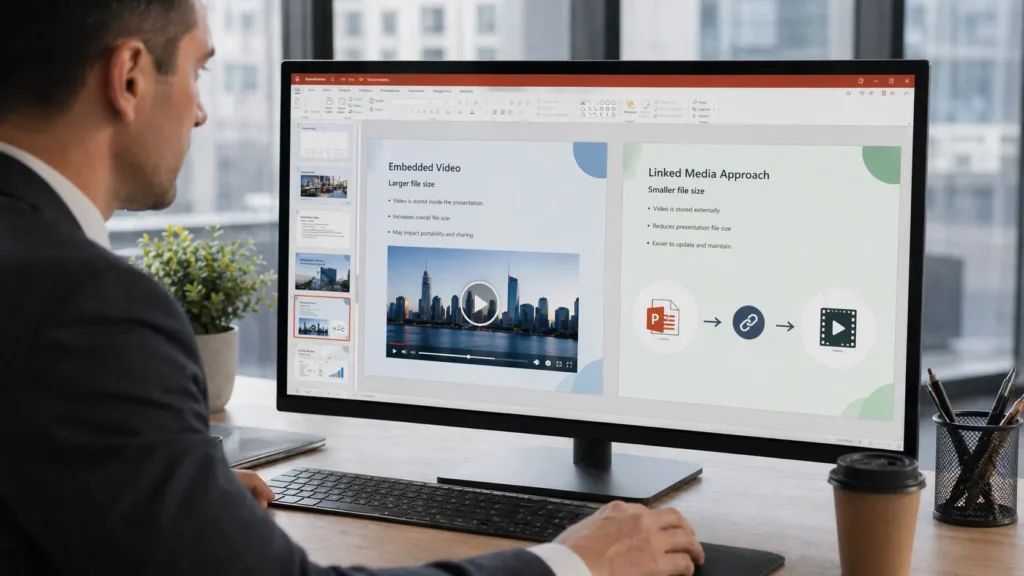
En los medios de comunicación es donde más importa el contexto. No todas las presentaciones deben tratarse de la misma manera.
Si la plataforma tiene que funcionar sin conexión en una sala de conferencias sin acceso a Internet, mantener el vídeo incrustado puede ser la opción más segura. En ese caso, comprimir el contenido multimedia puede ser mejor que enlazarlo.
Si la presentación se va a compartir en línea, subir a un portal o enviar a muchas personas, enlazar al vídeo en lugar de incrustarlo puede reducir drásticamente el tamaño del PPT. También hace que la presentación sea más manejable para la colaboración.
¿Cuál es mejor? Depende de si importa más la portabilidad o el tamaño del archivo. Ese es el tema de todo este proceso.
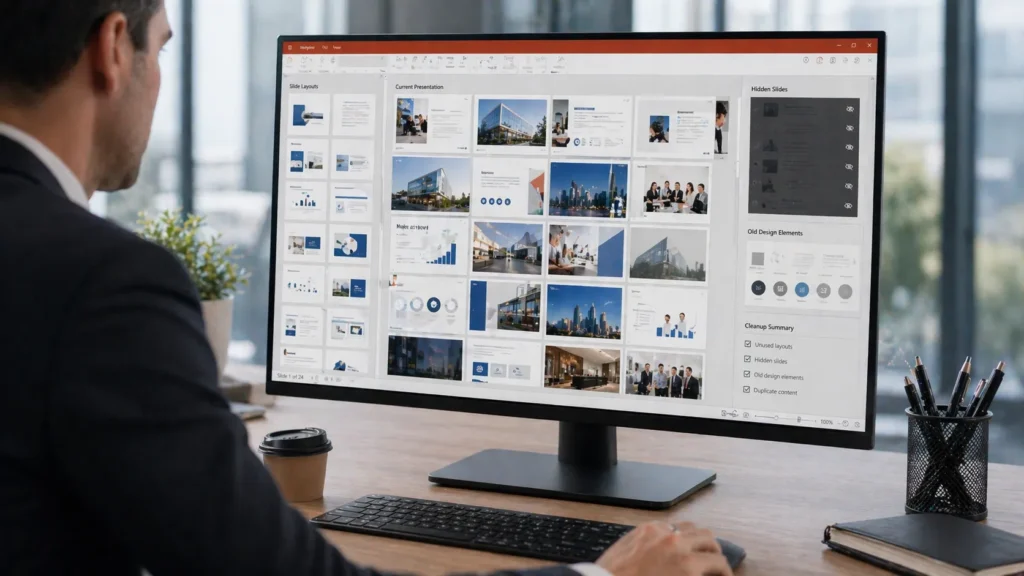
Paso 6: Limpiar los patrones de diapositivas, diseños y contenidos ocultos no utilizados
Los archivos de PowerPoint a menudo crecen porque heredan el bagaje de cubiertas antiguas. Copias diapositivas de una fuente, pegas contenido de otra, traes una plantilla de otro sitio y, de repente, el archivo contiene más estructura de la que pretendías.
Revise los patrones y diseños de diapositivas que no utilice. Elimine las diapositivas ocultas que ya no necesite. Elimine elementos obsoletos que sólo se conservaban “por si acaso”. Este tipo de limpieza no es tan llamativa como la compresión de imágenes, pero ayuda a optimizar los archivos de presentación de PowerPoint de una forma más completa.
Paso 7: Simplificar los elementos de diseño que añaden peso sin aportar valor
Algunas presentaciones se hacen pesadas debido a una complejidad visual innecesaria, en lugar de a un recurso sobredimensionado obvio. Los fondos de alta resolución repetidos, los gráficos decorativos apilados, los iconos sobredimensionados o los tratamientos de diseño elaborados pueden contribuir a ello.
Esto no significa que una presentación deba parecer sencilla. Significa que el diseño debe hacer un trabajo real. Si una imagen de fondo aporta poco pero cuesta varios megabytes, quizá merezca la pena sustituirla. Los buenos consejos para comprimir PowerPoint no son sólo técnicos, sino también editoriales.
Paso 8: Guardar en el formato de archivo adecuado
En la mayoría de los casos, guardar la presentación como un archivo estándar de PowerPoint está bien. Pero conviene comprobar si el formato de archivo se ajusta a la finalidad.
Si la presentación está pensada sólo para verla y compartirla al final, un PDF exportado puede ser más práctico, dependiendo de si importan las animaciones y los medios. Si aún así es necesario editarla, manténgala en formato PowerPoint. Una vez más, la elección correcta depende de cómo se vaya a utilizar el archivo.
Tamaño del archivo frente a calidad: Sea realista sobre el compromiso
No existe un ajuste mágico que haga que una presentación sea diminuta y mantenga intactos todos los recursos. Reducir el tamaño de los archivos suele implicar algún sacrificio, pero no tiene por qué ser doloroso.
Para muchas cubiertas de uso cotidiano, una compresión moderada de la imagen causa poco o ningún daño visible en pantalla. En esos casos, más pequeño es mejor. Pero si la presentación depende de elementos visuales detallados, fotografías de marca o medios incrustados que deben reproducirse sin problemas fuera de línea, una compresión agresiva puede causar más problemas de los que resuelve.
Una pregunta útil es la siguiente: ¿qué tiene que hacer la plataforma? Si tiene que enviarse rápidamente por correo electrónico, cargarse fácilmente y abrirse sin retrasos, la optimización importa mucho. Si se trata de una presentación emblemática para un evento de alto nivel, preservar la calidad puede merecer más peso.
El objetivo no es que cada archivo sea lo más pequeño posible. El objetivo es hacerlo tan pequeño como sea necesario.
Errores comunes al intentar reducir el tamaño de un archivo PowerPoint
Algunos errores aparecen una y otra vez.
Sobrecompresión visual
Sí, se puede reducir el tamaño de los archivos de PowerPoint comprimiendo demasiado las imágenes. El resultado suelen ser diapositivas blandas y borrosas que se ven bien en la vista en miniatura y fatal en un proyector.
Suponiendo que el número de diapositivas sea el principal problema
Una presentación con veinte diapositivas con mucho contenido multimedia puede ser más grande que una con cien diapositivas de texto. Céntrate en los recursos, no solo en el número de diapositivas.
Inserción de archivos multimedia masivos sin comprobar el tamaño
Los vídeos de gran tamaño y los gráficos de alta resolución suelen entrar en la baraja porque nadie los comprueba primero.
Olvidarse de los datos ocultos
Las áreas de imagen recortadas, las páginas maestras no utilizadas y el contenido sobrante pueden permanecer en el archivo aunque ya no sean visibles.
Tratar todos los mazos de la misma manera
Una presentación de ventas, una conferencia y un escaparate de marketing no necesitan las mismas opciones de compresión.
Cómo deben pensar los distintos usuarios sobre el tamaño de los archivos
Los distintos equipos suelen enfrentarse a presiones diferentes en cuanto al tamaño de los archivos.
profesionales de negocios
Si el deck se va a enviar por correo electrónico, compartir en Microsoft Teams o pasar entre colegas con frecuencia, los archivos más pequeños mejoran la usabilidad diaria. Una compresión moderada de la imagen y una limpieza maestra suelen ser las soluciones más útiles.
Educadores y formadores
Las presentaciones didácticas pueden incluir capturas de pantalla, diagramas y, a veces, narraciones grabadas. Si la presentación se sube a una plataforma de aprendizaje, es esencial reducir el tamaño del archivo. Si la plataforma lo permite, puede ser útil incluir enlaces multimedia.
Equipos de marketing
Las cubiertas de marketing a menudo se basan en fuertes visuales, por lo que la respuesta no es simplemente “comprimir todo”. En lugar de eso, sé selectivo. Utiliza imágenes optimizadas, conserva la calidad cuando sea importante y crea una versión de distribución más ligera cuando sea necesario.
Estudiantes
Los estudiantes suelen necesitar un equilibrio práctico: facilidad de carga, facilidad para compartir y una calidad visual decente. A menudo basta con limpiar las imágenes y evitar archivos multimedia de gran tamaño.
Cómo hacer que los futuros archivos de PowerPoint sean más pequeños desde el principio
La forma más fácil de minimizar el tamaño de un archivo PowerPoint no es limpiar una cubierta hinchada más tarde. Es construirlo de forma más inteligente desde el principio.
Cambia el tamaño de las imágenes antes de insertarlas. Sé selectivo con los vídeos. Evita arrastrar el desorden de presentaciones anteriores a las nuevas. Utiliza plantillas que sean realmente eficaces, no sólo visualmente atractivas. Comprueba el tamaño de los archivos antes de que la presentación sea definitiva y no después de que se convierta en un problema.
Para los equipos, resulta útil crear normas internas sencillas: dimensiones de imagen recomendadas, reglas de medios sensatas y el hábito de mantener un archivo maestro más una versión optimizada para compartir.
Ese tipo de disciplina ahorra más tiempo que una compresión heroica de última hora.
Conclusión
Saber cómo minimizar el tamaño de los archivos de PowerPoint es realmente hacer que las presentaciones sean más fáciles de usar. Una cubierta más pequeña es más fácil de compartir, más fácil de almacenar, más fácil de colaborar, y a menudo más fácil de presentar sin problemas. Puede reducir la fricción en todo el flujo de trabajo, desde el borrador hasta la entrega.
Sin embargo, la mejor forma de reducir el tamaño de un archivo PowerPoint no siempre es la más agresiva. Depende de la finalidad de la presentación, del nivel de calidad que necesite, de cómo se vaya a compartir y de si los medios deben permanecer incrustados. En algunos casos, la compresión de imágenes hará la mayor parte del trabajo. En otros, importarán más los medios enlazados, los masters más limpios o una mejor disciplina de diseño.
Si lo enfocas así, no sólo reducirás el tamaño del archivo. Mejorará la usabilidad de la presentación sin renunciar a más calidad de la necesaria.
Preguntas frecuentes
¿Cuál es la forma más rápida de reducir el tamaño de un archivo PowerPoint?
Comprimir imágenes suele ser el primer paso más rápido y eficaz, sobre todo si la cubierta contiene fotos o capturas de pantalla de gran tamaño.
¿Por qué mi archivo PowerPoint es demasiado grande incluso con pocas diapositivas?
Porque el tamaño del archivo suele proceder del contenido de las diapositivas, no del número de diapositivas en sí. Las imágenes grandes, los vídeos incrustados, los patrones ocultos y los ajustes de fuente pueden añadir peso.
¿Comprimir imágenes arruina la calidad de la presentación?
No necesariamente. Una compresión moderada suele tener un impacto poco visible en la pantalla, pero una compresión agresiva puede hacer que los detalles visuales parezcan pobres.
¿Debo enlazar el vídeo en lugar de incrustarlo?
A veces. Los enlaces pueden ayudar mucho a reducir el tamaño de los archivos de PowerPoint, pero los medios incrustados pueden ser la mejor opción si la presentación debe funcionar sin conexión o viajar como un único archivo.
¿Cuál es la mejor manera de reducir el tamaño de los futuros archivos de PowerPoint?
Comience con imágenes optimizadas, gestione los medios con cuidado, reutilice plantillas limpias y mantenga una versión separada lista para compartir en lugar de depender de un archivo maestro de gran tamaño.
Cree presentaciones sin preocupaciones con AutoPPT Convierta sus ideas en diapositivas rápidamente y manténgalas en orden. 100% tuyo!
Acerca de AutoPPT: Una herramienta de inteligencia artificial fácil de usar para estudiantes y profesionalesGenerar editable diapositivas, personalice diseños y concéntrese en lo que importa: sus ideas únicas.

Autoppt: ¡Genera presentaciones en 1 minuto!
Comience la prueba gratuita ahora