


Michael Anderson
Ex periodista convertido en escritor tecnológico con pasión por ayudar a los profesionales a mejorar la productividad a través de la IA.
Introducción
¿Sabías que el mismo programa que usas para presentaciones escolares o laborales —Microsoft PowerPoint— también es una herramienta fantástica para crear pósteres impactantes? ¡Es cierto! PowerPoint es fácil de usar y la mayoría de la gente ya lo tiene. No necesitas un software de diseño caro ni complicado. Esta guía es para cualquiera que necesite un póster excelente rápidamente: estudiantes que crean pósteres para investigaciones académicas, profesores que preparan exhibiciones para el aula o profesionales del marketing que diseñan folletos para eventos. Te mostraremos cómo convertir una diapositiva en blanco en un póster profesional, paso a paso.

Guía paso a paso: Cómo hacer tu póster
Crear un póster en PowerPoint es mucho más fácil de lo que crees. Solo tienes que seguir estos pasos:
Paso 1: Ajusta el tamaño correcto del póster
El primer paso, y el más importante, es cambiar el tamaño de la diapositiva para que coincida con el tamaño final del póster. PowerPoint es una herramienta de presentaciones, por lo que se configura inicialmente para una pantalla pequeña. ¡Debes indicarle que estás creando un póster grande!
-
Vaya a la pestaña Diseño en la cinta de opciones.
-
Haz clic en Tamaño de diapositiva (normalmente en el extremo derecho).

-
Seleccione un tamaño de diapositiva personalizado…

En la nueva ventana, cambie el ancho y el alto a las dimensiones requeridas para su póster.
Consejo: PowerPoint tiene un tamaño máximo de diapositiva de 56 x 56 pulgadas. Si tu póster es más grande (como un A0 muy grande), puedes diseñarlo a la mitad de su tamaño (50%) o a un cuarto de su tamaño (25%). La imprenta se encargará de ampliarlo.
| Tamaños comunes de pósteres | Ancho (pulgadas) | Altura (pulgadas) | Caso de uso |
| A4 | 8.27 | 11.69 | Folletos pequeños, folletos |
| A3 | 11.69 | 16.54 | Anuncios breves |
| Conferencia estándar | 36 | 48 | Investigación académica |
| Costumbre | Varía | Varía | Eventos, anuncios comerciales |
Paso 2: Elige tu diseño y cuadrícula
Un buen póster necesita una estructura clara. Piensa en tu póster como si tuviera columnas, como un periódico. La mayoría de los pósteres académicos utilizan tres o cuatro columnas. .
-
Utilice la pestaña Vista y marque las casillas de Regla, Cuadrícula y Guías. Esto le ayudará a alinear los elementos a la perfección.
-
Utilice las guías verticales para marcar las columnas. Esto crea una cuadrícula simple y limpia.

-
Consejo profesional: Usa la herramienta Alinear (en la pestaña Inicio, en el grupo Dibujo) para alinear rápidamente todos los cuadros de texto e imágenes. Esto hará que tu póster tenga un aspecto ordenado y profesional.
Paso 3: Agrega tus elementos visuales y texto
Ahora es el momento de añadir tu contenido. Recuerda que un póster es una herramienta visual, ¡así que usa más imágenes y menos texto!
-
Texto: Utilice cuadros de texto sencillos para el título, los encabezados y el cuerpo del texto. Mantenga los párrafos cortos.
-
Imágenes: Vaya a Insertar > Imágenes. Asegúrese de que sus imágenes sean de alta calidad (al menos 150 ppp en el tamaño de impresión final) para que no se vean borrosas. .
-
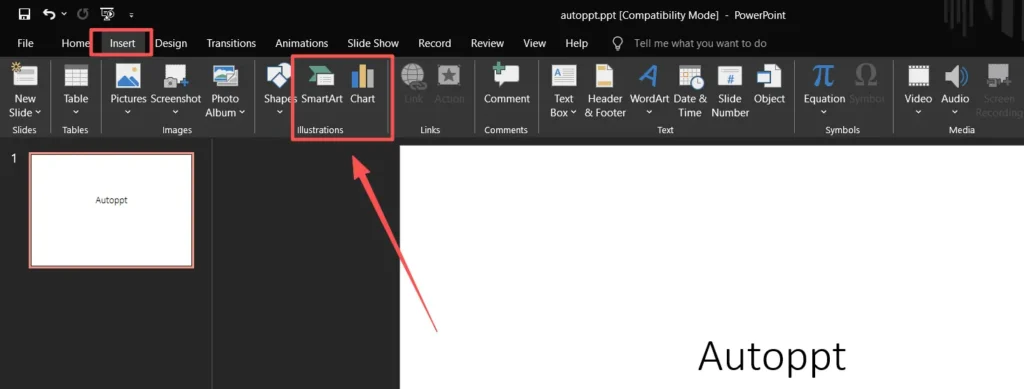
Gráficos y datos: Utilice Insertar > Gráfico o Insertar > SmartArt para presentar datos visualmente. SmartArt es ideal para diagramas de flujo y listas.
Paso 4: Aplicar esquemas de color y fuente
La elección de colores y fuentes influye en la legibilidad y el aspecto profesional del póster.
-
Fuentes: Utilice una fuente sans-serif (como Arial, Calibri o Helvetica) para el texto principal, ya que facilita la lectura a distancia. Para el título principal, utilice una fuente ligeramente más gruesa o con serifas. No utilice más de dos o tres fuentes.
-
Color: Para un mejor contraste, utilice un fondo claro (blanco o gris claro) y texto oscuro. Use los colores de su marca o evento para los títulos y detalles, pero no abuse de ellos; tres o cuatro suelen ser suficientes.
Paso 5: Revisar y exportar
Antes de enviar tu póster a la imprenta, debes revisarlo todo.
-
Revisar: Comprobar la ortografía y la gramática.
-
Aleje la imagen: Observe el póster desde lejos (aleje la imagen hasta 25% o 33%) para ver cómo se verá impreso. ¿Es legible el texto?
-
Exportar: Ve a Archivo > Guardar como o Exportar. Guarda tu póster como archivo PDF o PNG. Esto protege el diseño e impide cualquier modificación al abrirlo en otro ordenador.
Sección de ejemplos
PowerPoint es lo suficientemente flexible para muchos tipos de pósteres. Aquí tienes tres ejemplos comunes:
-
Póster de investigación académica
-
Disposición: Tres o cuatro columnas despejadas.
-
Color: Colores sencillos y profesionales (por ejemplo, fondo blanco, detalles en azul o verde).
-
Fuente: Fuentes sans-serif grandes y claras para facilitar la lectura (por ejemplo, Arial o Helvetica).
-
Enfoque: Secciones claras para Introducción, Métodos, Resultados (con gráficos) y Conclusión.
-
Póster promocional del evento
-
Diseño: Más flexible, a menudo un área visual única y llamativa.
-
Color: Colores brillantes y de alto contraste para captar la atención (por ejemplo, amarillo y negro).
-
Tipografía: Una tipografía divertida y decorativa para el título principal, pero una tipografía sencilla para los detalles del evento.
-
Enfoque: Una sola imagen impactante, el nombre del evento, la fecha, la hora y un código QR.
-
Póster para el aula
-
Maquetación: Sencilla, a menudo a dos columnas o con un tema central.
-
Color: Colores brillantes y atractivos que resultan agradables a la vista.
-
Tipo de letra: Fuentes grandes, amigables y muy fáciles de leer (por ejemplo, Comic Sans o Century Gothic).
-
Enfoque: Objetivos de aprendizaje claros, diagramas sencillos y elementos visuales divertidos.
Sección de consejos de diseño
¿Quieres que tu póster tenga un aspecto realmente profesional? Sigue estas sencillas reglas de diseño:
-
Utilice el espacio en blanco: ¡No llene todas las esquinas! El espacio vacío (o “espacio en blanco”) hace que su póster se vea limpio y ayuda al lector a concentrarse en las partes importantes.
-
Alinea todo: Usa las guías y la herramienta Alinear para asegurarte de que todos tus cuadros de texto e imágenes estén perfectamente alineados. Los elementos desalineados dan una apariencia desordenada.
-
Utiliza solo 2 o 3 fuentes: usar demasiadas fuentes puede hacer que tu póster se vea caótico. Elige una para el título, otra para los encabezados y otra para el texto principal.
-
Utiliza un alto contraste: el texto oscuro sobre fondo claro siempre funciona mejor. Evita los colores demasiado similares (como texto azul claro sobre fondo blanco).
-
Asegúrese de que el texto sea legible: El texto más pequeño de su póster debe tener al menos 24 puntos, pero para un póster grande, intente usar 36 puntos o más para el texto principal.
-
Utiliza imágenes de calidad: Nunca uses una imagen pequeña y borrosa. Si se ve mal en la pantalla, se verá fatal al imprimirla en grande.
-
Agrupar objetos: Seleccione varios objetos, haga clic con el botón derecho y elija Agrupar. Esto le permite moverlos y cambiar su tamaño todos juntos sin alterar la composición.
Errores comunes que se deben evitar
-
Demasiado texto: Un póster no es un trabajo de investigación. Utilice viñetas y frases cortas.
-
Imágenes pixeladas: Uso de imágenes de baja resolución que se ven borrosas al ampliarlas.
-
Contraste deficiente: Se utilizan colores demasiado similares, lo que dificulta la lectura del texto.
-
Diseño desequilibrado: Coloca todo tu contenido en un lado, dejando el otro lado vacío.
-
Formato inconsistente: Cambiar el tamaño de la fuente, los colores o el espaciado entre secciones.
Cómo pueden ayudar las herramientas de IA
Las versiones más recientes de PowerPoint incluyen potentes funciones de IA que pueden acelerar el diseño de tus pósteres.
Microsoft Copilot puede ayudarte a comenzar tu póster de la siguiente manera:
-
Crear un borrador de presentación a partir de una simple indicación de texto. .
-
Sugerir diseños profesionales y paletas de colores.
-
Generación de imágenes e iconos que se ajusten a su contenido.
Para obtener resultados aún más rápido, herramientas como Autoppt te ayudan a diseñar pósteres impresionantes con mayor rapidez mediante plantillas de IA que se adaptan a tu contenido. Estas herramientas pueden redimensionar elementos automáticamente y sugerir diseños, simplificando así el proceso de diseño.
Exportación e impresión
Para pasar tu póster de la pantalla a la impresora, son necesarias algunas comprobaciones finales.
-
Formato de archivo: Exporta siempre como PDF (Formato de Documento Portátil). Este es el estándar para imprentas, ya que protege las fuentes y el diseño. Un PNG de alta resolución también es una buena opción si necesitas un archivo de imagen digital.
-
DPI (puntos por pulgada): Esto indica la calidad de la imagen. Para pósteres grandes, se suele recomendar una resolución de impresión mínima de 150 DPI en el tamaño final para obtener una impresión nítida. PowerPoint gestiona esto automáticamente al exportar un archivo de alta resolución.
-
Sangrado de impresión: Si tu diseño tiene color o imágenes que llegan hasta el borde del papel, necesitas un sangrado. Esto significa que el color se extiende ligeramente más allá de la línea de corte para evitar bordes blancos. Consulta con tu imprenta sus requisitos específicos de sangrado.
Sección de preguntas frecuentes
P: ¿Cuál es el tamaño óptimo para un póster de PowerPoint?
R: El tamaño más común para los pósteres académicos es de 36 pulgadas por 48 pulgadas, pero siempre verifique los requisitos de su conferencia o evento.
P: ¿Puedo imprimir directamente desde PowerPoint?
A: Es mejor exportar el póster como un PDF de alta resolución y enviar ese archivo a la imprenta. Así se evitan problemas con las fuentes o el diseño que puedan cambiar en su ordenador.
P: ¿Por qué se ve borroso el texto cuando hago zoom?
A: Esto es normal porque PowerPoint está diseñado para visualizarse en pantalla. Siempre que el archivo final exportado sea un PDF de alta resolución, el póster impreso se verá nítido.
P: ¿Cómo puedo asegurarme de que los colores se vean bien al imprimirlos?
R: Utilice la norma paleta de colores en PowerPoint y evite los colores muy brillantes y de neón, ya que pueden tener un aspecto diferente cuando se imprimen en papel.
P: ¿Cuál es el tamaño máximo que puede manejar PowerPoint?
A: PowerPoint tiene un tamaño máximo de diapositiva de 56 pulgadas por 56 pulgadas. .
Conclusión
PowerPoint es una herramienta potente, accesible y fácil de usar para crear pósteres profesionales. Siguiendo unos sencillos pasos —ajustar el tamaño correcto, usar un diseño claro y elegir colores de alto contraste— puedes crear un póster con un aspecto fantástico que comunica tu mensaje con claridad. ¡Pruébalo! Te sorprenderá la calidad que puedes lograr, sobre todo con la ayuda de herramientas de IA como Autoppt para agilizar el proceso de diseño.
Cree presentaciones sin preocupaciones con AutoPPT Convierta sus ideas en diapositivas rápidamente y manténgalas en orden. 100% tuyo!
Acerca de AutoPPT: Una herramienta de inteligencia artificial fácil de usar para estudiantes y profesionalesGenerar editable diapositivas, personalice diseños y concéntrese en lo que importa: sus ideas únicas.

Autoppt: ¡Genera presentaciones en 1 minuto!
Comience la prueba gratuita ahora