


Michael Anderson
Ex periodista convertido en escritor tecnológico con pasión por ayudar a los profesionales a mejorar la productividad a través de la IA.
Introducción: Más allá de la “muerte por PowerPoint”: cómo crear presentaciones que convenzan e inspiren
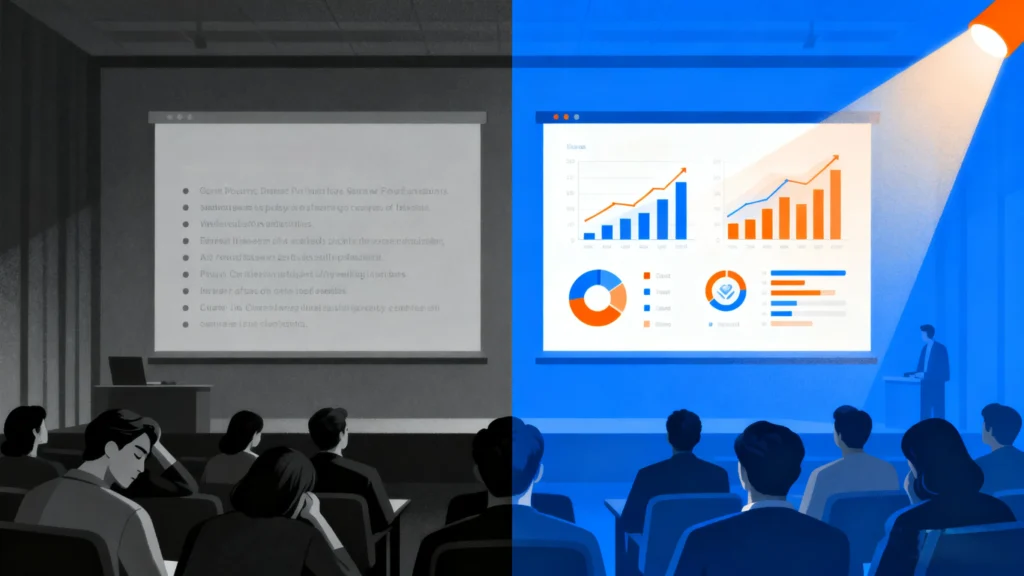
Todos hemos pasado por eso. Sentados en una sala de conferencias con poca luz, el zumbido del proyector es un monótono zumbido, mientras diapositivas tras diapositivas de texto denso y con viñetas se deslizan por la pantalla. Esto es "Muerte por PowerPoint", un fenómeno tan universalmente reconocido que se ha convertido en un referente cultural para el tedio corporativo. Es la lenta y agonizante pérdida de energía y atención de la audiencia, dejándola más confundida, aburrida o abrumada que al llegar. Pero la culpa suele ser errónea. El fallo no reside en el software en sí —una herramienta de inmenso potencial—, sino en su aplicación.
El problema principal radica en una incomprensión fundamental de lo que es una presentación. Con demasiada frecuencia, las diapositivas se tratan como documentos para leer, repletos de detalles y datos, que sirven como apoyo para el presentador. Este enfoque crea diapositivas y elementos visuales estáticos y repletos de texto que, en lugar de aclarar el mensaje, añaden capas de ruido cognitivo. El resultado es una oportunidad perdida: la incapacidad de conectar, persuadir e inspirar a la acción. El presentador, armado con ideas poderosas, se ve defraudado por una presentación que no logra involucrar a la herramienta de procesamiento de información más poderosa del entorno: el sistema visual humano.
Esta guía es el antídoto definitivo contra esa mediocridad. Es una guía para transformar sus presentaciones, de documentos estáticos a experiencias visuales dinámicas y persuasivas. Le proporcionaremos dos conjuntos de herramientas distintos pero complementarios. Primero, lograremos un dominio profundo de los efectos visuales fundamentales de PowerPoint, yendo más allá de las animaciones aleatorias para comprender los principios psicológicos que los hacen efectivos. Aprenderá no solo... cómo para hacer clic en los botones, pero por qué y cuando Utilizar cada efecto para guiar la atención y mejorar la comprensión. En segundo lugar, exploraremos la nueva frontera del diseño de presentaciones: la creación de gráficos y la narración de datos con IA. Descubrirás cómo aprovechar la inteligencia artificial para automatizar el tedioso trabajo de diseño, extraer información más profunda de tus datos y crear narrativas convincentes basadas en datos con una velocidad y claridad sin precedentes.
Nuestro recorrido está estructurado para desarrollar tus habilidades desde cero. Comenzaremos estableciendo los fundamentos psicológicos de los efectos visuales y luego profundizaremos en un análisis estratégico de 13 animaciones y transiciones esenciales. A partir de ahí, nos centraremos en el impacto revolucionario de la IA en la visualización de datos, proporcionando un marco práctico para integrar estas nuevas y potentes herramientas en tu flujo de trabajo. La promesa de esta guía no es simplemente enseñarte nuevos trucos de PowerPoint, sino elevar fundamentalmente tu rol de técnico de diapositivas a un narrador visual seguro y convincente.
Sección 1: La psicología del movimiento: por qué son importantes los efectos visuales estratégicos
Antes de explorar un solo efecto de animación, es fundamental comprender los principios fundamentales que rigen su eficacia. El uso estratégico de los efectos visuales no se trata de añadir un toque decorativo ni de "hacer que las cosas se vean geniales". Es una aplicación sofisticada de la psicología cognitiva, diseñada para funcionar. con Las tendencias naturales del cerebro para dirigir la atención, gestionar la carga cognitiva y profundizar la comprensión. Cuando se utilizan con un propósito, el movimiento y las transiciones dejan de ser distracciones y se convierten en herramientas indispensables para el control narrativo.
Guiando la mirada, guiando la mente
El sistema visual humano está programado para percibir el movimiento. Durante milenios, esta característica fue un mecanismo de supervivencia: un crujido en los arbustos podía indicar la presencia de un depredador o de una presa. En el contexto de una presentación, este instinto primario puede aprovecharse para obtener un beneficio inmenso. Un público ante una diapositiva llena de texto y gráficos invariablemente dejará que la mirada se desvíe, a menudo leyendo antes que el orador y desconectándose de la narración hablada. Esto crea una desconexión cognitiva: procesan una información visualmente mientras intentan procesar otra auditivamente.
Las animaciones estratégicas de entrada resuelven este problema al ordenar la presentación de la información. Al hacer que los elementos, ya sean viñetas, imágenes o gráficos, aparezcan en la diapositiva uno a uno, justo cuando empiezas a hablar de ellos, captas la atención del público. Ya no compites con tus propias diapositivas por captar la atención. En cambio, la presentación visual se sincroniza con tu explicación verbal, creando un canal de comunicación único y potente. Esta presentación secuencial evita que el público se sienta abrumado por una diapositiva densa y te permite, como presentador, marcar el ritmo, generar suspense y asegurar que tus mensajes clave tengan el máximo impacto.
Creando conexiones cognitivas
Más allá de simplemente dirigir la atención, las transiciones pueden crear vínculos poderosos e intuitivos entre ideas. En una presentación típica, pasar de una diapositiva a la siguiente es un "corte" brusco, una interrupción abrupta en el campo visual que obliga al cerebro del público a reevaluar una escena completamente nueva. Este reinicio mental, repetido decenas de veces, contribuye a la fatiga cognitiva.
Las transiciones sofisticadas, en particular Morph, funcionan de forma diferente. Al crear un flujo visual fluido entre dos diapositivas, Morph puede hacer tangibles las conexiones abstractas. Imagine mostrar la evolución del diseño de un producto de la versión 1.0 a la 2.0. En lugar de cortar entre dos imágenes estáticas, Morph anima la transformación, lo que permite al público... ver Los cambios se despliegan. Esto refuerza visualmente el concepto de evolución. De igual manera, puede utilizarse para ampliar una región específica de un mapa, manteniendo el contexto geográfico general, o para mostrar cómo los componentes de un diagrama de flujo de procesos se reorganizan en una nueva configuración. Esta continuidad visual ayuda al público a comprender las relaciones (causa y efecto, flujos de procesos, cambios estructurales) de forma intuitiva, reduciendo el esfuerzo cognitivo necesario para conectar los puntos basándose únicamente en la explicación verbal.
El riesgo de sobrecarga
El poder del movimiento es un arma de doble filo. Mientras que el movimiento controlado dirige la atención, el movimiento descontrolado o excesivo crea caos cognitivo. Aquí es donde el concepto de "relación señal-ruido" cobra importancia. La "señal" es el mensaje central: la idea clave que se desea que la audiencia comprenda y recuerde. El "ruido" es todo lo demás: gráficos innecesarios, animaciones que distraen y cualquier elemento visual que no complemente directamente la señal.
Cada animación de giro, rebote o desplazamiento de tablero de ajedrez que añades introduce ruido. Aunque pueda parecer atractiva por un momento, en última instancia obliga al cerebro del público a procesar la mecánica de la animación, desviando valiosos recursos cognitivos de tu mensaje. El objetivo es la sutileza profesional, no un espectáculo de Las Vegas. Una presentación bien elaborada utiliza un conjunto mínimo de efectos de forma consistente y con un propósito claro. Un simple "Desvanecimiento" o "Aparición" es casi siempre más profesional y efectivo que un "Giro" o "Rebote". Al minimizar el ruido, amplificas la señal, asegurando que tu mensaje se reciba con claridad y precisión.
En definitiva, la elección y ejecución de los efectos visuales transmite un potente metamensaje sobre el presentador. Una presentación con efectos fluidos, con propósito y sutiles se percibe como deliberada, pulida y bien ensayada. Esto proyecta una imagen de confianza, control y experiencia. Por el contrario, una presentación plagada de animaciones discordantes, aleatorias o cliché da la impresión de ser amateur, desprevenida e incluso irrespetuosa con el tiempo y la inteligencia del público. Por lo tanto, dominar los efectos visuales no es solo un ejercicio estético; es un componente esencial para construir tu ética y ganarte la confianza del público incluso antes de presentar tu primer punto clave.
Sección 2: Dominar el conjunto de herramientas principal: una guía estratégica para los 13 efectos visuales esenciales de PowerPoint
Con un conocimiento profundo de la psicología detrás de los efectos visuales, ahora podemos pasar del "por qué" al "cómo". Esta sección ofrece un desglose detallado de 13 efectos esenciales que conforman la base del diseño de presentaciones profesionales. No se trata de una colección aleatoria de características, sino de un conjunto de herramientas cuidadosamente seleccionadas, que exploraremos en tres categorías lógicas: transiciones fluidas que guían la narrativa entre diapositivas, animaciones de objetos que controlan el flujo de información en una sola diapositiva y efectos de énfasis que centran la atención en datos cruciales.
Para cada efecto seguiremos un marco consistente:
-
Qué es: Una descripción técnica clara y concisa.
-
Caso de uso estratégico: El propósito narrativo o comunicativo específico al que sirve mejor, con ejemplos comerciales prácticos.
-
Consejo profesional: Una técnica avanzada o un matiz para elevar su aplicación.
-
Peligro a evitar: Un error común que puede socavar el poder del efecto y hacer que su presentación parezca poco profesional.
Parte I: Guiar la narrativa con transiciones fluidas
Las transiciones son los puentes entre tus ideas. Gestionan el flujo de una diapositiva a la siguiente y, si se usan correctamente, pueden hacer que un conjunto de diapositivas individuales se perciba como una historia única y coherente.
-
Morfosis
-
Qué es: Morph es una transición revolucionaria que reconoce objetos que existen en dos diapositivas consecutivas y anima automáticamente los cambios en su tamaño, posición, forma y color.
-
Caso de uso estratégico: Su función principal es visualizar la transformación o la evolución. Es incomparable para mostrar un proceso, un cambio a lo largo del tiempo o un cambio de enfoque. Por ejemplo, puede usar Morph para mostrar la evolución de un prototipo de producto hasta su versión final, un organigrama sencillo que se expande para incluir nuevos departamentos o para crear un efecto de zoom haciendo que un objeto pequeño de la primera diapositiva se convierta en el fondo de pantalla completa de la segunda.
-
Consejo profesional: Para controlar con precisión la función Morph, utilice el "Panel de selección" (en la pestaña Inicio > Organizar > Panel de selección). Asigne nombres idénticos a los objetos que desea transformar en ambas diapositivas, comenzando con dos signos de exclamación (p. ej.,
!!Forma1). Esto indica explícitamente a PowerPoint que estos dos objetos son la misma entidad, lo que garantiza una transformación fluida y predecible incluso con formas complejas. El uso de gráficos vectoriales como SVG con Morph produce resultados impecables. -
Peligro a evitar: Evite intentar transformar dos objetos completamente inconexos (por ejemplo, un cuadrado en una fotografía compleja). El resultado suele ser un efecto de "desvanecimiento" discordante y confuso en lugar de una transición fluida. La transformación funciona mejor cuando existe una conexión clara y lógica entre el estado inicial y el final.
-
Empujar
-
Qué es: La transición Push desliza la siguiente diapositiva a la vista, empujando la actual fuera del marco en una dirección específica (por ejemplo, desde la derecha, desde arriba).
-
Caso de uso estratégico: Empujar es excelente para crear la ilusión de un lienzo único y continuo. Úselo para conectar diapositivas conceptualmente adyacentes. Para una agenda de presentación, puede "Empujar" de izquierda a derecha al pasar del Tema 1 al Tema 2 y al Tema 3, dando al público una sensación espacial de progreso. También es eficaz para mostrar las diferentes partes de un diagrama o infografía grande pieza por pieza, como si se moviera la cámara sobre un póster grande.
-
Consejo profesional: Combine las transiciones Push con el diseño de su diapositiva. Para una matriz de cuatro cuadrantes, use "Push from Right" para revelar el cuadrante superior derecho y luego "Push from Bottom" para revelar el inferior derecho, creando una ruta lógica a través del elemento visual.
-
Peligro a evitar: Dirección inconsistente. Si usas "Empujar" para indicar un avance en una agenda, cíñete a "Empujar desde la derecha". Cambiar la dirección aleatoriamente (desde la derecha, luego desde arriba, luego desde la izquierda) rompe la metáfora espacial y crea confusión visual.
-
Limpiar
-
Qué es: Wipe revela la siguiente diapositiva “pasando” sobre la actual desde una dirección establecida.
-
Caso de uso estratégico: El barrido es una transición limpia y profesional que refuerza la sensación de progresión o revelación. Un barrido desde la izquierda imita el paso de página de un libro, lo que lo convierte en una opción natural para presentaciones lineales centradas en la historia. Un barrido desde arriba puede usarse para sugerir una nueva capa de información que se superpone al concepto anterior. Es más dinámico que un simple corte, pero menos dramático que un empujón.
-
Consejo profesional: Ajusta la velocidad del barrido. Una duración ligeramente mayor (<0,50 segundos) lo hace nítido y eficiente, mientras que un barrido más lento permite obtener revelaciones más impactantes.
-
Peligro a evitar: Abusar de patrones de limpieza complejos como "Limpieza con forma" (por ejemplo, una limpieza de diamante). Estos patrones distraen y suelen quedar anticuados. Opte por limpiezas simples y direccionales para lograr una estética limpia y moderna.
-
Cortar
-
Qué es: La transición de corte es, de hecho, la ausencia de un efecto de transición visible. Es un cambio instantáneo de una diapositiva a la siguiente.
-
Caso de uso estratégico: Aunque parezca básico, el corte es una poderosa herramienta estratégica. Su uso principal es señalar un cambio significativo de tema o contexto. Tras concluir una sección importante de la presentación, un corte brusco a una nueva diapositiva de título de sección crea un corte limpio. También es la opción predeterminada y la mejor para pasar a una diapositiva de preguntas y respuestas o de agradecimiento, ya que cualquier otra transición resultaría fuera de lugar. Es el caballo de batalla invisible de las presentaciones profesionales.
-
Consejo profesional: Usa Cortar como transición predeterminada para la mayoría de tus diapositivas. Luego, inserta transiciones más dinámicas como Transformación o Empujar solo cuando tengas una razón narrativa específica para hacerlo. Esto hace que los momentos que... hacer Utilice una transición especial para lograr un mayor impacto.
-
Peligro a evitar: El error no está en usar Cortar, sino en no Muchos presentadores creen que necesitan añadir una transición a cada diapositiva. Esto es innecesario. Una presentación que se basa principalmente en cortes, con algunas transformaciones bien ubicadas, suele parecer más segura y profesional que una que usa una transición diferente en cada diapositiva.
Parte II: Dirigir el enfoque con animaciones de objetos (entrada y salida)
Las animaciones de objetos controlan cómo y cuándo aparecen y desaparecen elementos individuales en una diapositiva. Aquí es donde se obtiene un control preciso sobre el flujo de información y la atención del público.
-
Aparecer
-
Qué es: La animación de entrada más sencilla. El objeto aparece instantáneamente en la diapositiva, sin movimiento.
-
Caso de uso estratégico: Este es el efecto de entrada más profesional y versátil de su conjunto de herramientas. Su propósito es revelar la información justo cuando esté listo para discutirla. Úselo para crear listas con viñetas punto por punto, mostrar las barras de un gráfico secuencialmente mientras explica los datos o introducir etiquetas en un diagrama. Su inmovilidad es su mayor fortaleza: dirige la atención sin distracciones.
-
Consejo profesional: En "Opciones de efectos", configure las viñetas para que aparezcan "Por párrafo". Luego, en el "Panel de animación", configure cada punto para que aparezca "Al hacer clic". Esto le brinda el máximo control, permitiéndole ajustar el ritmo de cada punto para que coincida con su discurso.
-
Peligro a evitar: Revelar todos los puntos clave a la vez. Esto invita a la audiencia a leer con anticipación, a ignorarte y a sacar sus propias conclusiones antes de que hayas tenido la oportunidad de estructurar la información.
-
Desteñir
-
Qué es: Una versión ligeramente más suave de Appear, donde el objeto se desvanece suavemente a la vista.
-
Caso de uso estratégico: El fundido es excelente para introducir elementos que se ven más integrados o menos abruptos. Funciona a la perfección con imágenes de fondo, marcas de agua sutiles o citas que se desean presentar con un toque de elegancia. También es una excelente alternativa a la función "Aparecer" cuando se busca una presentación menos marcada.
-
Consejo profesional: Utilice una animación de entrada "Fundido" en un objeto y una animación de salida "Fundido" en otro para crear un efecto de fundido cruzado suave en una sola diapositiva, lo que le permite intercambiar imágenes o gráficos sin un corte brusco.
-
Peligro a evitar: Configurar la duración del desvanecimiento demasiado larga. Un desvanecimiento lento puede resultar lento y poner a prueba la paciencia del público. Mantenga la duración corta (entre 0,25 y 0,50 segundos) para mantener un ritmo nítido.
-
Vuela hacia adentro
-
Qué es: Esta animación mueve un objeto sobre la diapositiva desde una dirección específica.
-
Caso de uso estratégico: Utilice este efecto con extrema precaución y solo cuando el movimiento sea relevante para el contexto. Por ejemplo, puede usar un icono de flecha que indique "Volar desde la izquierda" para señalar un elemento clave a la derecha de la diapositiva. El movimiento debe tener un propósito lógico que refuerce su mensaje.
-
Consejo profesional: Personaliza siempre la dirección y la velocidad. En "Opciones de efectos", modifica la dirección para que se ajuste a la lógica de tu diapositiva. Es fundamental configurar la velocidad en "Rápida" (p. ej., 0,5 segundos o menos) y eliminar el efecto "Fin suave". Un "Fly In" lento y deslizante es característico de las presentaciones amateur; uno rápido puede ser un acento efectivo.
-
Peligro a evitar: La animación predeterminada "Volar desde abajo" para viñetas. Esta es quizás la animación más usada y cliché de la historia de PowerPoint. Distrae, no aporta ningún valor y degrada instantáneamente la apariencia de una presentación. Evítala a toda costa.
-
Trayectorias de movimiento
-
Qué es: Las rutas de movimiento le permiten animar un objeto a lo largo de una ruta predefinida o dibujada a medida en la diapositiva.
-
Caso de uso estratégico: Esta es la herramienta definitiva para ilustrar un proceso, flujo o recorrido. Anime el ícono de un camión moviéndose a lo largo de un diagrama de cadena de suministro, un paquete de datos viajando a través de un esquema de red o el recorrido de un cliente por un embudo de ventas. Convierte un diagrama estático en una explicación dinámica.
-
Consejo profesional: Combina una trayectoria de movimiento con otro efecto para lograr un mayor realismo. Por ejemplo, combina una trayectoria de movimiento con un efecto de "Aumentar/Reducir" para que parezca que un objeto se acerca o se aleja del espectador. Usa el "Copiador de animación" para aplicar fácilmente una trayectoria de movimiento compleja a varios objetos.
-
Peligro a evitar: Crear trayectorias de movimiento demasiado complejas o irregulares. La trayectoria debe ser fluida y su propósito evidente. Una trayectoria caótica y espagueti solo confundirá a la audiencia.
-
Desaparecer / Desvanecerse (Salir)
-
Qué es: Las animaciones de salida eliminan un objeto de la diapositiva. "Desaparecer" lo hace desaparecer al instante, mientras que "Desvanecer" lo hace desaparecer suavemente.
-
Caso de uso estratégico: El objetivo principal de las animaciones de salida es simplificar una diapositiva y mantener el contexto. Imagine una diapositiva con un gráfico que explica los resultados del primer trimestre. En lugar de pasar a una nueva diapositiva para el segundo trimestre, puede usar una animación de salida "Desvanecimiento" en el gráfico del primer trimestre y una animación de entrada "Desvanecimiento" en el gráfico del segundo trimestre. Esto le permite analizar datos secuenciales manteniendo constantes el título de la diapositiva y otros elementos contextuales.
-
Consejo profesional: Usa animaciones de salida para crear diapositivas interactivas. Puedes tener tres iconos que representen tres temas diferentes. Al hacer clic en uno, permanece visible, mientras que los otros dos desaparecen y aparece la información detallada del tema seleccionado.
-
Peligro a evitar: Abusar de las animaciones de salida. En la mayoría de los casos, es mejor simplemente pasar a la siguiente diapositiva. Use un efecto de salida solo cuando exista una razón narrativa convincente para eliminar un elemento y mantener el resto de la diapositiva visible.
Parte III: Crear énfasis y dar vida a los datos
Los efectos de énfasis se utilizan para llamar la atención sobre un objeto presente en la diapositiva. Son como un puntero láser digital, mucho más elegante y efectivo que hacer círculos con el ratón.
-
Crecer/Encogerse
-
Qué es: Este efecto agranda temporalmente un objeto y luego, opcionalmente, lo reduce a su tamaño original.
-
Caso de uso estratégico: Esto es perfecto para llamar la atención de inmediato sobre un dato crucial. Al anunciar: "La cifra más importante de esta diapositiva es nuestro crecimiento de 45% en el tercer trimestre", puede hacer que esa cifra específica en el gráfico "crezca" hasta 120% y luego se reduzca. Este impacto visual garantiza que la audiencia mire exactamente donde usted desea.
-
Consejo profesional: En "Opciones de efecto", configure el tamaño con un aumento sutil (p. ej., 110% o 120%) y marque la casilla "Inversión automática". Esto crea un efecto de pulso limpio y profesional que atrae la mirada sin ser excesivamente dramático.
-
Peligro a evitar: Hacer que el objeto crezca demasiado o dure demasiado. El efecto debe ser un pulso rápido y sutil que llame la atención, no una animación prolongada y que distraiga.
-
Color del objeto / Pulso de color
-
Qué es: Esta animación cambia el color de un objeto (texto, forma, serie de gráficos). Pulso de Color lo hace temporalmente.
-
Caso de uso estratégico: Esta es una herramienta increíblemente potente para centrarse en una parte de un elemento visual complejo. En un gráfico de barras que muestra las ventas en cinco regiones, puede tener todas las barras en gris neutro. Al hablar del mercado europeo, puede cambiar el color de esa barra específica al vibrante color de su marca. Esto aísla visualmente el dato que está analizando, facilitando enormemente el seguimiento para el público.
-
Consejo profesional: Úselo en combinación con la animación "Aparecer" para gráficos. Primero, haga que las barras grises "Aparezcan". Luego, al siguiente clic, haga que la primera barra cambie de color al comenzar a analizarla. Este proceso de dos pasos proporciona máxima claridad.
-
Peligro a evitar: Elegir una combinación de colores impactante. El cambio de color debe ser intencional y estéticamente agradable, pasando a menudo de un color neutro o apagado a uno saturado y de alto contraste.
-
Subrayar
-
Qué es: Una animación simple pero efectiva que dibuja un subrayado debajo de un fragmento de texto.
-
Caso de uso estratégico: En un bloque de texto denso, como el testimonio de un cliente o una declaración de misión, puede ser difícil destacar una frase clave. La animación de subrayado permite resaltar esa frase específica en el momento exacto en que se pronuncia, guiando la mirada del público sin necesidad de animar todo el bloque de texto.
-
Consejo profesional: Para lograr el máximo efecto, primero muestre el bloque de texto completo (estáticamente) y luego use la animación de subrayado al hacer clic para enfatizar la frase elegida. Esto separa la lectura de la concentración.
-
Peligro a evitar: Subrayar demasiado. Como cualquier efecto de énfasis, su poder reside en su uso moderado. Si se subraya una oración sí y otra no, el efecto pierde todo su significado.
-
Pintor de animación
-
Qué es: Esta es una herramienta de flujo de trabajo, más que un efecto visual en sí. Permite copiar todos los ajustes de animación (efecto, duración, tiempo y opciones) de un objeto y aplicarlos a otro.
-
Caso de uso estratégico: Su propósito es garantizar la consistencia y ahorrar mucho tiempo. Una vez que haya perfeccionado una secuencia de animación compleja en un elemento (por ejemplo, un "Fundido de entrada", un "Pulso de color" y luego un "Fundido de salida"), puede usar el Pintor de animación para aplicar esa misma secuencia a otros cinco elementos con solo unos clics. Esto es esencial para crear animaciones profesionales y uniformes en toda la presentación.
-
Consejo profesional: Haga doble clic en el botón "Copiar animación" para bloquearlo. Esto le permite aplicar la animación copiada a varios objetos uno tras otro sin tener que volver a seleccionar el "Copiar animación" cada vez. Pulse la tecla "Esc" para desactivarlo.
-
Peligro a evitar: Olvidar su existencia. Recrear animaciones manualmente para varios objetos no solo es tedioso, sino que también propicia la inconsistencia (por ejemplo, duraciones o tiempos de inicio ligeramente diferentes). El Copiador de Animaciones es una herramienta esencial para cualquier usuario serio de PowerPoint.
Al dominar este conjunto de herramientas, comenzará a ir más allá de simplemente colocar objetos en una diapositiva. Aprenderá la gramática del lenguaje visual. Los efectos de entrada actúan como verbos, introduciendo una nueva idea o tema en la narrativa. Los efectos de énfasis son adjetivos que modifican o resaltan una cualidad de una idea existente. Los efectos de salida despejan el escenario, y las transiciones sirven como las conjunciones cruciales que conectan sus ideas en un argumento coherente y persuasivo. Esta comprensión transforma el acto de crear una presentación de una tarea técnica a un acto de retórica visual.
Sección 3: Marco de referencia: Matriz de referencia rápida del presentador
Si bien el análisis detallado de la sección anterior es crucial para una comprensión profunda, un presentador que trabaja con una fecha límite necesita una manera de tomar decisiones rápidas y efectivas. Esta matriz sirve como una guía práctica. Recopila la función principal, la aplicación ideal y las advertencias críticas para cada uno de los 13 efectos esenciales en un formato fácil de leer y usar. Guarde esta página en sus favoritos y consulte esta tabla la próxima vez que cree una presentación para asegurarse de que cada efecto visual que elija tenga un propósito claro y estratégico.
Matriz de referencia rápida del presentador: 13 efectos visuales esenciales de PowerPoint
| Nombre del efecto | Categoría | Función narrativa primaria | Ejemplo de caso de uso ideal | Advertencia sobre uso excesivo y consejo profesional |
| Morfosis | Transición | Muestra evolución/transformación | Animar el recorrido de un producto desde la versión 1 a la 2; hacer zoom en un mapa. | Advertencia: Evite transformar formas no relacionadas; puede resultar discordante. Consejo: Use el Panel de Selección para nombrar objetos y tener un control preciso. |
| Empujar | Transición | Crea un lienzo continuo | Moverse secuencialmente a través de una agenda; recorrer un diagrama grande. | Advertencia: Las direcciones inconsistentes rompen la metáfora espacial. Consejo: Use una dirección consistente (por ejemplo, desde la derecha) para un flujo lineal. |
| Limpiar | Transición | Proporciona una revelación limpia y direccional. | Simular un cambio de página (deslizar desde la izquierda) y revelar una nueva capa de información. | Advertencia: Evite las toallitas con formas antiguas (p. ej., estrella o diamante). Consejo: Mantenga la duración rápida (<0,5 s) para una sensación de frescura. |
| Cortar | Transición | Señala un cambio abrupto de tema. | Pasando a una nueva sección de presentación; transición a la diapositiva de preguntas y respuestas. | Advertencia: El error es no usarlo lo suficiente. Consejo: Conviértalo en la transición predeterminada para lograr un aspecto profesional. |
| Aparecer | Animación de entrada | Controla la revelación de información | Revelando los puntos uno por uno a medida que les hablas. | Advertencia: Nunca revele todos los puntos a la vez. Consejo: Esta debería ser su animación de entrada predeterminada para texto y gráficos. |
| Desteñir | Animación de entrada | Introduce elementos sutilmente | Incorporar una imagen de fondo; presentar una cita de un cliente de manera elegante. | Advertencia: Un desvanecimiento lento se siente lento. Consejo: Mantén una duración corta (<0,5 s) para mantener el ritmo. |
| Vuela hacia adentro | Animación de entrada | Muestra movimiento direccional | Una flecha que apunta hacia un objetivo y un logotipo que entra desde un costado. | Advertencia: El cliché por defecto es "Volar desde abajo". Consejo: Personaliza siempre la dirección y configura la velocidad en "Rápido". |
| Trayectorias de movimiento | Animación de entrada | Demuestra un proceso o viaje | Animación de un vehículo a lo largo de un mapa de la cadena de suministro; mostrando el flujo de datos. | Advertencia: Las rutas demasiado complejas son confusas. Consejo: Combínalas con "Aumentar/Reducir" para simular la distancia. |
| Desaparecer / Desvanecerse | Animación de salida | Despeja una diapositiva para nueva información | Desvanecer un gráfico del primer trimestre para dejar lugar para un gráfico del segundo trimestre en la misma diapositiva. | Advertencia: Úselo con moderación; suele ser mejor pasar a una nueva diapositiva. Consejo: Cree diapositivas interactivas desvaneciendo las opciones no seleccionadas. |
| Crecer/Encogerse | Animación de énfasis | Llama la atención sobre un punto clave | Ampliar temporalmente una estadística clave en una tabla a medida que la anuncia. | Advertencia: Un factor de crecimiento demasiado grande puede distraer. Consejo: Use un tamaño discreto (110-120%) con función de reversa automática para un pulso limpio. |
| Color del objeto | Animación de énfasis | Resalta un punto de datos específico | Cambiar una barra de un gráfico de gris a azul mientras lo analizas. | Advertencia: La elección de colores discordantes puede resultar desagradable. Consejo: Úselo para aislar una serie de datos a la vez en un gráfico complejo. |
| Subrayar | Animación de énfasis | Enfatiza una frase clave en el texto | Resaltar la frase más impactante en un testimonio de un cliente. | Advertencia: Subrayar demasiado texto anula el efecto. Consejo: Primero, muestre el texto y luego use la función Subrayar al hacer clic. |
| Pintor de animación | Herramienta de flujo de trabajo | Garantiza la consistencia y ahorra tiempo. | Copiar una secuencia de animación de varios pasos perfeccionada a todos los demás íconos. | Advertencia: Olvidar su uso puede generar inconsistencias y pérdida de tiempo. Consejo: Haz doble clic en el ícono para aplicar la misma animación a varios objetos. |
Sección 4: La próxima frontera: potenciar la narración de datos con IA
Tras dominar las técnicas manuales para controlar la narrativa y el enfoque, pasamos ahora al aspecto más laborioso y, a menudo, desafiante de las presentaciones modernas: la visualización de datos. Durante décadas, crear gráficos atractivos, precisos y bien diseñados en PowerPoint ha sido un proceso principalmente manual. Aquí es donde reside el siguiente gran avance en la eficacia de las presentaciones. La inteligencia artificial ya no es un concepto futurista; es una herramienta práctica que está revolucionando radicalmente la forma en que encontramos y contamos historias con datos.
Parte I: El cuello de botella del manual: dónde fallan los gráficos tradicionales
Antes de poder apreciar la solución que ofrece la IA, debemos diagnosticar honestamente los problemas persistentes que resuelve. Para la mayoría de los profesionales, el proceso de convertir una hoja de cálculo de datos en un gráfico claro y convincente está plagado de fricciones y posibles dificultades. Estos desafíos se pueden agrupar en cuatro puntos clave.
-
El sumidero del tiempo: La gran cantidad de tiempo que se dedica a la mecánica de la creación de gráficos supone una importante pérdida de productividad. Introducir datos manualmente, seleccionar tipos de gráficos, ajustar las etiquetas de los ejes, dar formato a las leyendas, garantizar que cada color se ajuste a la guía de marca corporativa y redimensionar los cuadros de texto es un proceso laborioso que requiere muchos clics. Este trabajo es de bajo valor y consume tiempo y energía que se podrían invertir mucho mejor en interpretar los datos y refinar la narrativa.
-
El dilema del “tipo gráfico”: La mayoría de los profesionales no son expertos en visualización de datos. Se enfrentan a una abrumadora variedad de opciones de gráficos (de barras, de barras apiladas, de líneas, de áreas, circulares, de dispersión y de cascada) y, a menudo, carecen de la experiencia específica para elegir la que represente con mayor precisión y eficacia la historia de sus datos. Una mala elección puede ser engañosa; por ejemplo, usar un gráfico de líneas para datos categóricos puede implicar una tendencia inexistente, mientras que un gráfico circular con demasiadas secciones se convierte en un desastre ilegible.
-
Inconsistencia generalizada del diseño: En un informe exhaustivo o una revisión empresarial, es posible que el presentador tenga que crear diez o veinte gráficos diferentes. Asegurarse manualmente de que todos ellos tengan exactamente el mismo tamaño de fuente, paleta de colores, el grosor del eje y el estilo general es casi imposible. El resultado suele ser una presentación con inconsistencias sutiles pero perceptibles que, en conjunto, hacen que el producto final parezca inconexo y poco profesional.
-
La brecha entre datos y conocimiento: Un gráfico estándar de PowerPoint es muy bueno para mostrar qué Ocurrió. Puede mostrar que las ventas aumentaron o que la cuota de mercado disminuyó. Sin embargo, no explica bien por qué Sucedió o cuál es la conclusión clave. Cerrar esta brecha entre los datos brutos y la información procesable requiere un esfuerzo manual adicional por parte del presentador: debe analizar el gráfico, sintetizar el mensaje clave y luego agregar manualmente un título, cuadros de llamada o anotaciones para explicar esa conclusión al público.
Parte II: Cómo la IA revoluciona los gráficos de presentación
Las herramientas de visualización de datos basadas en IA, a menudo disponibles como complementos de PowerPoint o plataformas web conectadas, abordan directamente estos cuellos de botella manuales. Automatizan el trabajo tedioso y ofrecen asesoramiento experto, transformando radicalmente el proceso de creación de gráficos, pasando de la creación manual al refinamiento estratégico.
-
Recomendaciones de gráficos inteligentes: Esta es quizás la función más potente. En lugar de presentarte un menú de opciones en blanco, una herramienta de IA analiza la estructura de tus datos. Reconoce si tienes datos de series temporales, comparaciones categóricas o relaciones de partes con el todo. Con base en este análisis, no solo sugerirá el tipo de gráfico más efectivo (p. ej., "Un gráfico de líneas es el mejor para mostrar esta tendencia a lo largo del tiempo"), sino que también explicará los principios de visualización de datos que sustentan su recomendación, informando al usuario en el proceso.
-
Diseño y tematización automatizados: Imagina subir la guía de marca de tu empresa (logotipos, paleta de colores y tipografías) una sola vez. A partir de ese momento, cada gráfico que crees tendrá tu marca de forma automática y perfecta. Las herramientas de IA pueden aplicar estos temas con un solo clic, garantizando una coherencia absoluta en toda la presentación. Esto elimina horas de formato tedioso y mejora la profesionalidad del documento final.
-
Generación de datos a narrativa: Las herramientas de IA más avanzadas pueden acortar la distancia entre datos y conocimiento. Tras generar un gráfico, la IA puede analizar datos visuales para identificar los patrones, valores atípicos o tendencias más significativos. A continuación, puede generar automáticamente una sugerencia de título para la diapositiva o un resumen conciso que capture la información clave. Por ejemplo, podría analizar un gráfico de ventas y generar el título: "Las ventas del tercer trimestre aumentaron un 30%, impulsadas por un sólido rendimiento en la región EMEA". Esto proporciona un punto de partida experto para la narrativa del presentador.
-
Actualizaciones de datos dinámicos: Muchas herramientas de gráficos de IA pueden conectarse directamente a fuentes de datos en tiempo real, como Hojas de Cálculo de Google, Excel Online o incluso una base de datos CRM. Esto crea una única fuente de información. Si se actualizan los datos subyacentes de la hoja de cálculo, los gráficos de la presentación se pueden actualizar con un solo clic, eliminando así la necesidad de recrearlos manualmente y reduciendo drásticamente el riesgo de presentar información obsoleta.
La integración de estas capacidades de IA representa más que una simple mejora incremental en la eficiencia. Señala un cambio fundamental en el rol del presentador. Durante años, una parte significativa del tiempo y la energía cognitiva de un presentador se consumía en el trabajo técnico de bajo valor de crear y formatear diapositivas. La IA automatiza ese trabajo. Esta automatización libera el ancho de banda mental finito del presentador para que se concentre exclusivamente en el trabajo de alto valor de "estratega" y "narrador": ¿Qué significan realmente estos datos para nuestro negocio? ¿Cuál es la narrativa más convincente para envolver estos hechos? ¿Qué preguntas u objeciones tendrá mi audiencia y cómo puedo abordarlas proactivamente? La IA no es una muleta que reemplaza la habilidad; es un multiplicador de fuerza que permite a un profesional capacitado operar a un nivel estratégico más alto. Maneja la mecánica de la visualización para que el presentador pueda dominar el arte de la comunicación.
Sección 5: Un marco práctico: Integración de la IA en su flujo de trabajo de presentaciones
Comprender el potencial de la IA es una cosa; integrarla con éxito en el trabajo diario es otra. El enfoque más eficaz no consiste simplemente en ceder el control a la máquina, sino en establecer un nuevo flujo de trabajo híbrido donde la estrategia humana guíe la ejecución impulsada por la IA. Este marco de cinco pasos ofrece una guía práctica para pasar de la teoría a la práctica.
Paso 1: Preparación de datos y claridad del propósito
El viejo dicho "si entra basura, sale basura" nunca ha sido tan relevante. Las herramientas de IA son potentes, pero no leen la mente. Antes incluso de abrir una herramienta de gráficos, la base del éxito está en tu hoja de cálculo. Asegúrate de que tus datos estén limpios, bien estructurados y claramente etiquetados. Y lo que es más importante, ten claro tu objetivo. ¿Qué pregunta intentas responder con estos datos? ¿Cuál es el mensaje más importante que quieres que tu audiencia extraiga de este gráfico? Esta claridad estratégica inicial es una contribución exclusivamente humana que guiará todo el proceso.
Paso 2: Elegir la herramienta e ingresar datos
El mercado de herramientas de presentación con IA está en rápido crecimiento. Ofrecen desde complementos específicos para PowerPoint que funcionan directamente en su entorno habitual hasta plataformas web independientes que ofrecen funciones más avanzadas. Elija una herramienta que se adapte a su nivel de experiencia técnica y a las necesidades de su organización. El proceso de introducción de datos suele ser sencillo: basta con subir un archivo (como un archivo Excel o CSV) o, para flujos de trabajo más avanzados, conectar la herramienta directamente a una fuente de datos en tiempo real, como una Hoja de Cálculo de Google o una plataforma de inteligencia empresarial.
Paso 3: Aprovechar las recomendaciones de IA
Una vez cargados los datos, la IA se pondrá manos a la obra. Analizará su estructura y te sugerirá uno o más tipos de gráficos. Este es un momento crucial. No aceptes la primera opción sin más. En su lugar, trata a la IA como un asesor de visualización de datos. Revisa sus sugerencias y, fundamentalmente, lee el razonamiento que proporciona para sus decisiones. Esta es una oportunidad no solo para obtener un mejor gráfico, sino también para profundizar en tu comprensión de los principios de la visualización de datos. Podrías descubrir que te sugiere un gráfico de cascada para mostrar los componentes de un cambio, o un diagrama de dispersión para revelar una correlación que no habías considerado.
Paso 4: Refinar y personalizar la narrativa
Este es el paso más importante, donde la inteligencia humana y la comprensión del contexto cobran protagonismo. La IA proporciona una base visual técnicamente correcta y bien diseñada, pero usted proporciona la historia. La IA podría generar un título como "Ventas por región, T1-T4". Usted, conociendo el contexto empresarial, puede refinarlo para crear un título narrativo mucho más impactante como "El crecimiento de EMEA supera al de todas las demás regiones, impulsando un rendimiento récord en el cuarto trimestre". Puede agregar anotaciones para señalar eventos específicos que causaron una caída o un aumento. Puede personalizar los colores para destacar el rendimiento de su región. La IA crea el gráfico; usted construye el argumento.
Paso 5: Integración y animación perfectas
Una vez que haya perfeccionado el gráfico y su narrativa en la herramienta de IA, expórtelo a su diapositiva de PowerPoint. Normalmente se insertará como un objeto editable de alta calidad. Ahora, el paso final y más importante es conectar las dos mitades de esta guía. Aplique las sutiles y prácticas técnicas de animación que aprendió en la Sección 2 al gráfico generado por IA. Por ejemplo:
-
Tiene el título y los ejes del gráfico. aparecer Primero hay que establecer el contexto.
-
Luego, tenga las barras del gráfico Aparecer uno por uno, con un clic, lo que le permite contar la historia de cada punto de datos secuencialmente.
-
Por último, utiliza un efecto de énfasis como Color del objeto o Crecer/Encogerse para llamar la atención sobre la barra o punto de datos más importante del gráfico mientras presenta su idea final.
Este flujo de trabajo híbrido representa la cúspide de diseño de presentación moderno. Combina la velocidad, la coherencia y la experiencia en diseño de la inteligencia artificial con la supervisión estratégica, la comprensión contextual y la habilidad narrativa irremplazables de un presentador humano. La IA se encarga del “cómo” de la creación de una imagen de primera categoría, lo que le permite centrarse por completo en el “por qué” de la historia que está contando. Esta relación simbiótica no es IA. versus humano, pero IA aumentando humano, y es la clave para desbloquear un nuevo nivel de poder persuasivo en sus presentaciones.
Conclusión: De técnico a narrador
Nuestro viaje comenzó con una frustración compartida: la experiencia de "Muerte por PowerPoint". Establecimos que el problema no reside en la herramienta, sino en nuestra forma de abordarla. A lo largo de esta guía, hemos desmantelado sistemáticamente ese viejo enfoque y construido uno nuevo, basado en los principios de la psicología cognitiva y con tecnología de vanguardia.
Empezamos por comprender el "por qué": que el cerebro humano está programado para responder al movimiento, y que al controlar este movimiento con un propósito, podemos guiar la atención, gestionar la carga cognitiva y construir conexiones mentales más sólidas con nuestra audiencia. Después, trasladamos esa teoría a la práctica, dominando la "gramática visual" de 13 efectos esenciales. Aprendimos que las transiciones son las conjunciones que conectan nuestras ideas, las animaciones de entrada son los verbos que las introducen y los efectos de énfasis son los adjetivos que les dan peso y significado. Este conjunto de herramientas, por sí solo, si se utiliza con disciplina y sutileza, puede elevar la claridad y el profesionalismo de cualquier presentación.
Por último, nos aventuramos en la siguiente frontera, explorando cómo la inteligencia artificial puede servir como un poderoso aliado en el aspecto más desafiante de la comunicación moderna: la narración de datos. Vimos cómo la IA puede eliminar los cuellos de botella manuales de la creación de gráficos, actuando como un consultor experto para recomendar las imágenes adecuadas, un diseñador incansable para garantizar coherencia de marca, y un analista perspicaz que ayude a descubrir el mensaje fundamental oculto tras las cifras. Establecimos un flujo de trabajo práctico que combina la eficiencia de la IA con la indispensable sabiduría narrativa del presentador.
El tema central que conecta estas dos mitades es un cambio fundamental en tu rol. Las herramientas y técnicas descritas aquí están al servicio de un objetivo final: que pases de ser un creador de diapositivas a un narrador de historias convincentes. La maestría no se mide por la cantidad de efectos que uses ni por la complejidad de tus gráficos. Se mide por tu capacidad para usar... bien Herramientas con intención, claridad y un enfoque constante en la comprensión del público. El objetivo es que la tecnología, ya sea una simple animación de "Aparecer" o una sofisticada plataforma de IA, pase desapercibida y se convierta en un motor invisible que impulsa la historia.
Para iniciar esta transformación, el primer paso no tiene por qué ser monumental. En su próxima presentación, los reto a hacer dos cosas:
-
Reemplace todas sus viñetas animadas con las simples y limpias 'Aparecer' Animación. Siente el control que te brinda al controlar el ritmo de tu presentación y dirigir la atención de la sala.
-
Si tiene un gráfico, haga una pausa y plantéese una pregunta fundamental: "¿Es esta la mejor manera de contar la historia de estos datos?"
Deja que esa pregunta sea el inicio de tu viaje. Que sea el catalizador que te impulse más allá de las viñetas y te impulse a convertirte en el narrador visual persuasivo e inspirador que tus ideas merecen.
Cree presentaciones sin preocupaciones con AutoPPT Convierta sus ideas en diapositivas rápidamente y manténgalas en orden. 100% tuyo!
Acerca de AutoPPT: Una herramienta de inteligencia artificial fácil de usar para estudiantes y profesionalesGenerar editable diapositivas, personalice diseños y concéntrese en lo que importa: sus ideas únicas.

Autoppt: ¡Genera presentaciones en 1 minuto!
Comience la prueba gratuita ahora