


Maggie Tsui
المؤسس المشارك والرئيس التنفيذي لشركة Autoppt. متحمس لبرامج المكاتب وملتزم بتحسين الإنتاجية في مكان العمل. أحب مشاركة النصائح والأدوات التي تجعل المهام اليومية أسهل وأسرع.
مقدمة
نادرًا ما يكون ملف PowerPoint كبير الحجم مجرد مصدر إزعاج بسيط. فهو يبطئ المشاركة، ويؤدي إلى تشويش التخزين، ويجعل التحكم في الإصدار أكثر فوضوية، ويمكن أن يحول التحميل البسيط إلى مشكلة يمكن تجنبها. تشعر بذلك عندما لا يتم إرسال العرض التقديمي عبر البريد الإلكتروني، أو عندما ترفض منصة التعلم الملف، أو عندما تتأخر المزامنة السحابية، أو عندما يتعثر العرض التقديمي على كمبيوتر محمول أقل قوة قبل خمس دقائق من الاجتماع.
هذا هو السبب في أهمية تعلم كيفية تصغير حجم ملف PowerPoint. ليس لأن كل عرض تقديمي يجب تصغير حجمه قدر الإمكان، ولكن لأن الملف الأخف وزنًا عادةً ما يكون أسهل في التعامل معه. فهو أسهل في التحميل، وأسهل في التخزين، وأسهل في التسليم، وغالبًا ما يكون أسهل في التقديم بسلاسة. لكن الكلمة الأساسية هي عادةً. أفضل طريقة لـ تقليل حجم ملف PowerPoint يعتمد على الغرض من العرض التقديمي، وكيف ستتم مشاركته، ومدى أهمية جودة الصورة، وما إذا كانت مقاطع الفيديو أو الوسائط الأخرى تحتاج إلى البقاء مضمنة.
أ عرض تقديمي المعروضة على شاشة غرفة الاجتماعات لها متطلبات مختلفة عن مجموعة العروض التدريبية المرسلة عبر البريد الإلكتروني. يحتاج العرض التقديمي التسويقي المليء بالصور الفوتوغرافية إلى معالجة مختلفة عن مجموعة الشرائح في الفصل الدراسي التي تحتوي على مخططات ولقطات شاشة. لذا بدلاً من التعامل مع كل طريقة تحسين على أنها إلزامية، من المنطقي أكثر أن تفهم ما الذي يجعل الملف ثقيلًا ثم تستخدم الإصلاحات التي تناسب وضعك.
في هذا الدليل، سأتناول في هذا الدليل سبب كبر حجم ملفات PowerPoint، وكيفية تقليل حجم ملف PowerPoint خطوة بخطوة، وأين تستحق المفاضلة في الجودة، وكيفية الحفاظ على عروض تقديمية أصغر حجمًا في المستقبل من البداية.

لماذا تصبح ملفات PowerPoint كبيرة الحجم
عندما يرى الناس ملف PowerPoint كبير جداً لإرسالها أو تحميلها، فغالبًا ما يفترضون أن المشكلة هي عدد الشرائح. في بعض الأحيان يكون الأمر كذلك، ولكن نادراً ما يكون عدد الشرائح وحده هو السبب الحقيقي. في كثير من الأحيان، تأتي المشكلة في كثير من الأحيان مما يوجد داخل تلك الشرائح.

صور عالية الدقة
هذا هو السبب الأكثر شيوعاً. الصور الملتقطة بالهواتف والكاميرات الحديثة أكبر بكثير مما تحتاجه معظم الشرائح. قد تبدو الصورة ذات الدقة الكاملة مطابقة لنسخة مصغرة الحجم على شاشة العرض التقديمي، لكنها قد تضيف عدة ميغابايت إلى الملف.
تضمين الفيديو والصوت
يمكن لملفات الوسائط أن تجعل العرض التقديمي يتضخم بسرعة كبيرة. قد يفوق فيديو واحد مدرج عشرات الشرائح العادية.
صور مقصوصة لا تزال تحمل بيانات مخفية
يؤدي اقتصاص صورة ما داخل PowerPoint إلى تغيير ما هو مرئي، لكنه لا يزيل دائمًا الأجزاء المخفية من الملف الأصلي إلا إذا أخبرت PowerPoint بتجاهلها.
النماذج الرئيسية والتخطيطات والمحتوى المتبقي غير المستخدم
إذا قمت بنسخ الشرائح من عروض تقديمية متعددة، يمكن أن تأتي عناصر التصميم القديمة والشرائح الرئيسية في الرحلة. فهي ليست واضحة دائمًا، لكنها لا تزال تضيف الكثير.
الخطوط المضمنة والعناصر الزخرفية
يمكن أن يكون تضمين الخط مفيدًا لقابلية النقل، ولكنه يزيد أيضًا من حجم الملف. وينطبق الأمر نفسه على الرسومات المتقنة، وتأثيرات التصميم ذات الطبقات، وبعض الكائنات المضمنة.
فهم هذه الأسباب مهم لأنه ليس كل سطح كبير يحتاج إلى نفس الإصلاح. إذا كانت المشكلة في الصور، فلن تساعد إعدادات الخط كثيرًا. إذا كانت المشكلة هي الفيديو، فإن ضغط لقطات الشاشة بالكاد سيحرك الإبرة.
لماذا تُعد ملفات PowerPoint الأصغر حجمًا أكثر فائدة؟
إن تصغير حجم ملف PowerPoint لا يتعلق فقط بتصغير حجم الملف لمجرد تصغير حجمه. من السهل التعايش مع العرض التقديمي المحسّن بشكل جيد.
المجموعة الأصغر حجمًا أسهل في إرسالها بالبريد الإلكتروني أو تحميلها إلى بوابة ذات حدود للحجم. تتم مزامنته بسلاسة أكبر من خلال التخزين السحابي. يفتح بشكل أسرع على الأجهزة القديمة. أقل صعوبة في المشاركة مع زملائه في الفريق. من الأسهل نسخها وأرشفتها ونقلها بين الأنظمة. في إعدادات الفريق، يمكن أن يحسّن التعاون، لأن عددًا أقل من الأشخاص يقاومون التحميل البطيء والإصدارات المتضخمة.
هذا لا يعني أنه يجب ضغط كل مجموعة بشكل كبير. في بعض الأحيان تكون الجودة البصرية أكثر أهمية من اقتطاع بضعة ميغابايتات إضافية. ولكن في سير العمل اليومي في مجال الأعمال والتعليم، عادةً ما يكون العرض التقديمي الأخف وزناً والذي لا يزال يبدو جيداً هو العرض الأكثر قابلية للاستخدام.
كيفية تصغير حجم ملف PowerPoint خطوة بخطوة
تعتمد أفضل طريقة على سطح السفينة، ولكن هذه هي أكثر الأماكن المفيدة للبدء.

الخطوة 1: احفظ نسخة عمل قبل إجراء التغييرات
قبل ضغط أي شيء، قم بتكرار الملف. هذا مهم بشكل خاص إذا كان من الممكن إعادة استخدام العرض التقديمي لاحقًا للطباعة أو شاشات الأحداث أو العمل الحساس للعلامة التجارية.
وبهذه الطريقة، يمكنك إنشاء نسخة مشاركة واحدة محسّنة والحفاظ على النسخة الرئيسية القابلة للتحرير بالكامل سليمة. غالبًا ما يكون هذا هو أفضل سير عمل لفرق العمل والوكالات والمعلمين الذين يحتاجون إلى المرونة وإمكانية النقل.
الخطوة 2: ضغط الصور داخل PowerPoint
إذا كنت تريد أسرع طريق لتقليل حجم ملف PowerPoint، فابدأ بالصور. في العديد من الطوابق، هذا هو المكان الذي تأتي منه أكبر المكاسب.
استخدم أدوات ضغط الصور في PowerPoint لخفض دقة الصورة إلى دقة مناسبة لعرضها على الشاشة بدلاً من الطباعة. اختر أيضًا خيار حذف المناطق التي تم اقتصاصها عند الاقتضاء. هذه واحدة من أبسط الطرق لضغط محتوى ملف PowerPoint دون إعادة كتابة المجموعة بأكملها.
كن منطقيًا هنا. إذا كان عرضك التقديمي يعتمد على صور مفصلة للمنتج أو رسومات معمارية أو صور تسويقية عالية الجودة، فاضغط بشكل خفيف. أما إذا كان عرضًا داخليًا روتينيًا مليئًا بلقطات الشاشة واللقطات الرئيسية، فيمكنك عادةً أن تكون أكثر قوة دون أن يلاحظ أحد ذلك.
الخطوة 3: تغيير حجم الصور قبل إدراجها
هذه واحدة من أكثر العادات التي يتم تجاهلها. لا يعني تقليص صورة على الشريحة أن الملف الموجود خلفها أصبح أصغر. إذا قمت بإدراج صورة ضخمة ثم قمت بسحب الزوايا إلى الداخل، فقد يظل PowerPoint يحمل الأصل الأكبر حجمًا.
عند الإمكان، قم بتغيير حجم الصور قبل وضعها في المجموعة. استخدم الأبعاد التي تطابق احتياجات العرض التقديمي الواقعية بدلاً من إخراج الكاميرا الأصلية. هذه إحدى أفضل الطرق طويلة المدى لتقليص حجم ملف PPT دون التضحية بالجودة المرئية.
الخطوة 4: إزالة بيانات الصورة التي تم اقتصاصها
إذا كانت لديك لقطات شاشة مقصوصة بشكل كبير أو صور مخزون أو صور منتج، تحقق مما إذا كانت الأجزاء المخفية لا تزال مضمنة في الملف. في كثير من الحالات، تكون كذلك.
يمكن أن يؤدي حذف المناطق التي تم اقتصاصها إلى إحداث فرق ملحوظ، خاصة في العروض التقديمية التي تم إنشاؤها بسرعة من صور مصدرية كبيرة. فقط انتبه إلى أن هذا يزيل قدرتك على إلغاء الاقتصاص لاحقًا، وهو سبب آخر للعمل على نسخة.
الخطوة 5: ضغط الوسائط أو ربطها عند الاقتضاء
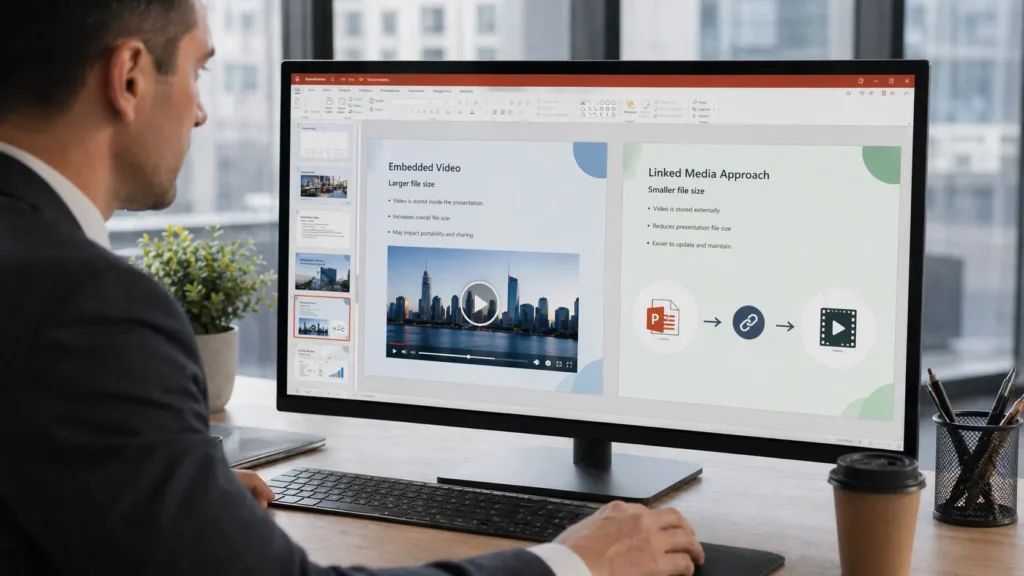
الوسائط هي أكثر ما يهم السياق. لا ينبغي أن يتعامل معها كل عرض تقديمي بنفس الطريقة.
إذا احتاجت المجموعة إلى العمل دون اتصال بالإنترنت في غرفة مؤتمرات بدون اتصال بالإنترنت، فقد يكون الاحتفاظ بالفيديو مضمنًا هو الخيار الأكثر أمانًا. في هذه الحالة، قد يكون ضغط الوسائط أفضل من الربط بها.
إذا كان العرض التقديمي ستتم مشاركته عبر الإنترنت، أو تحميله على بوابة، أو إرساله إلى العديد من الأشخاص، فإن الربط بالفيديو بدلاً من تضمينه يمكن أن يقلل من حجم PPT بشكل كبير. كما أنه يحافظ على سهولة التحكم في العرض التقديمي من أجل التعاون.
إذن أيهما أفضل؟ يعتمد ذلك على ما إذا كانت قابلية النقل أم حجم الملف أكثر أهمية. هذا هو موضوع هذه العملية برمتها.
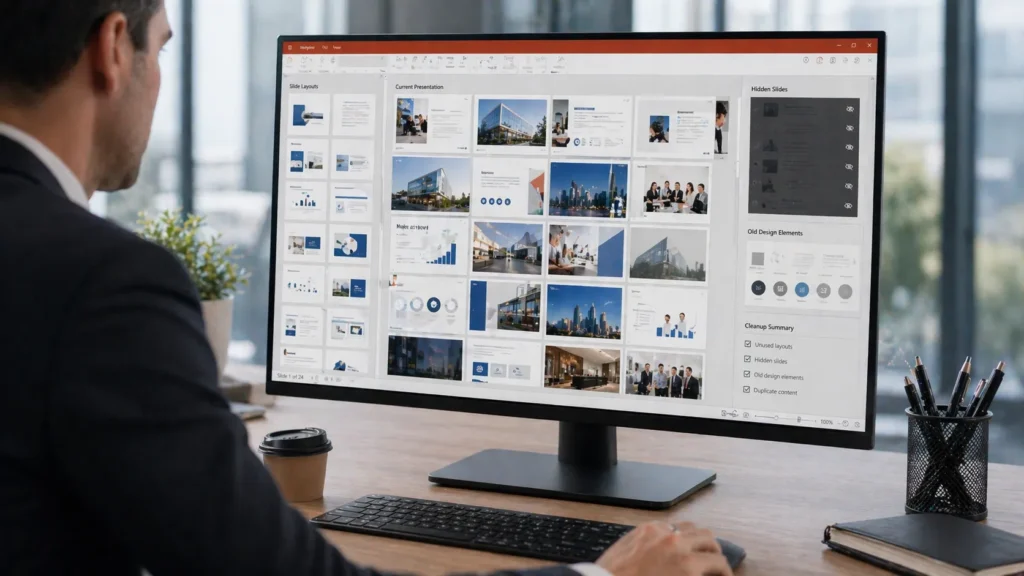
الخطوة 6: تنظيف الشرائح الرئيسية والتخطيطات والمحتوى المخفي غير المستخدم
غالبًا ما تنمو ملفات الباوربوينت لأنها ترث أمتعة من الطوابق القديمة. تقوم بنسخ الشرائح من مصدر واحد، وتلصق محتوى من مصدر آخر، وتجلب قالبًا من مكان آخر، وفجأة يحتوي الملف على بنية أكثر مما كنت تنوي.
راجع الشرائح الرئيسية والتخطيطات غير المستخدمة. أزل الشرائح المخفية التي لم تعد بحاجة إليها. احذف العناصر القديمة التي تم الاحتفاظ بها فقط “فقط في حالة الحاجة إليها”. هذا النوع من التنظيف ليس مبهرجًا مثل ضغط الصور، ولكنه يساعد على تحسين ملفات العروض التقديمية في PowerPoint بطريقة أكثر اكتمالاً.
الخطوة 7: تبسيط عناصر التصميم التي تضيف وزناً دون إضافة قيمة
تصبح بعض العروض التقديمية ثقيلة بسبب التعقيد المرئي غير الضروري بدلاً من أصل واحد واضح كبير الحجم. يمكن أن تساهم الخلفيات المتكررة عالية الدقة أو الرسومات الزخرفية المكدسة أو الأيقونات كبيرة الحجم أو المعالجات التصميمية المتقنة في ذلك.
هذا لا يعني أن العرض التقديمي يجب أن يبدو عاديًا. بل يعني أن التصميم يجب أن يقوم بعمل حقيقي. إذا كانت صورة الخلفية تضيف القليل ولكنها تكلف عدة ميغابايت، فقد يكون من المفيد استبدالها. نصائح ضغط PowerPoint الجيدة ليست تقنية فقط؛ بل تحريرية أيضًا.
الخطوة 8: الحفظ بتنسيق الملف الصحيح
في معظم الحالات، لا بأس بحفظ المجموعة كملف عرض تقديمي قياسي في PowerPoint. ولكن يجدر التحقق مما إذا كان تنسيق الملف يتوافق مع الغرض.
إذا كان العرض التقديمي مخصصًا للعرض والمشاركة النهائية فقط، فقد يكون تصدير العرض التقديمي بصيغة PDF أكثر عملية، اعتمادًا على ما إذا كانت الرسوم المتحركة والوسائط مهمة. أما إذا كان التحرير لا يزال مطلوبًا، فاحتفظ به بصيغة PowerPoint. مرة أخرى، يعتمد الاختيار الصحيح على كيفية استخدام الملف.
حجم الملف مقابل الجودة: كن واقعياً بشأن المفاضلة
لا يوجد إعداد سحري يجعل العرض التقديمي صغيرًا مع الحفاظ على كل الأصول دون تغيير. عادةً ما ينطوي تقليل حجم الملف على بعض المقايضة، ولكن لا يجب أن تكون هذه المقايضة مؤلمة.
بالنسبة للعديد من الطوابق اليومية، لا يتسبب ضغط الصورة المعتدل في حدوث ضرر مرئي على الشاشة أو لا يسبب أي ضرر مرئي على الإطلاق. في هذه الحالات، الأصغر هو الأفضل حقًا. ولكن إذا كان العرض التقديمي يعتمد على مرئيات مفصلة أو تصوير العلامة التجارية أو الوسائط المضمنة التي يجب أن تعمل دون اتصال بالإنترنت، فإن الضغط الشديد يمكن أن يسبب مشاكل أكثر مما يحل.
السؤال المفيد هو: ما الذي تحتاج المجموعة إلى القيام به؟ إذا كانت تحتاج إلى إرسالها بالبريد الإلكتروني بسرعة، وتحميلها بسهولة، وفتحها دون تأخير، فإن التحسين مهم للغاية. أما إذا كان عرضًا تقديميًا رئيسيًا لحدث عالي المخاطر، فقد يستحق الحفاظ على الجودة وزنًا أكبر.
الهدف ليس جعل كل ملف صغيراً قدر الإمكان. الهدف هو جعله صغيراً بالقدر الذي يجب أن يكون عليه.
الأخطاء الشائعة عند محاولة تقليل حجم ملف PowerPoint
تظهر بعض الأخطاء مراراً وتكراراً.
المبالغة في ضغط المرئيات
نعم، يمكنك تقليل حجم ملف PowerPoint عن طريق ضغط الصور أكثر من اللازم. والنتيجة غالبًا ما تكون شرائح ضبابية وناعمة تبدو جيدة في عرض الصور المصغرة وسيئة على جهاز العرض.
بافتراض أن عدد الشرائح هو المشكلة الرئيسية
يمكن أن تكون المجموعة التي تحتوي على عشرين شريحة مليئة بالوسائط أكبر من تلك التي تحتوي على مائة شريحة نصية. ركز على الأصول، وليس فقط على عدد الشرائح.
إدراج ملفات وسائط ضخمة دون التحقق من الحجم
غالبًا ما تدخل مقاطع الفيديو الكبيرة والرسومات عالية الدقة إلى سطح السفينة لأنه لا أحد يتحقق منها أولاً.
نسيان البيانات المخفية
يمكن أن تبقى مناطق الصور التي تم اقتصاصها، والمحتوى الرئيسي غير المستخدم، والمحتوى المتبقي في الملف حتى عندما لا تكون مرئية.
التعامل مع كل الطوابق بنفس الطريقة
لا يحتاج العرض التقديمي للمبيعات، ومجموعة المحاضرات، والعرض التسويقي إلى خيارات ضغط متطابقة.
كيف يجب على المستخدمين المختلفين التفكير في حجم الملف
تميل الفرق المختلفة إلى مواجهة ضغوط مختلفة في حجم الملفات.
محترفي الأعمال
إذا كانت المجموعة سيتم إرسالها بالبريد الإلكتروني أو مشاركتها في Microsoft Teams أو تمريرها بين الزملاء بشكل متكرر، فإن الملفات الأصغر حجمًا تحسن من إمكانية الاستخدام اليومي. غالبًا ما يكون ضغط الصور المعتدل والتنظيف الرئيسي أكثر الإصلاحات فائدة.
المعلمون والمدربون
قد تتضمن الطوابق التعليمية لقطات الشاشة والرسوم البيانية وأحيانًا السرد المسجل. إذا تم تحميل العرض التقديمي على منصة تعليمية، يصبح تقليل حجم الملف أمرًا ضروريًا. قد تكون الوسائط المرتبطة منطقية إذا كانت المنصة تدعمها.
فرق التسويق
غالبًا ما تعتمد الطوابق التسويقية على مرئيات قوية، لذا فإن الإجابة ليست ببساطة “ضغط كل شيء”. بدلاً من ذلك، كن انتقائيًا. استخدم صورًا محسّنة، وحافظ على الجودة حيثما كان ذلك مهمًا، وأنشئ نسخة منفصلة أخف وزنًا عند الحاجة.
الطلاب
يحتاج الطلاب عادةً إلى توازن عملي: سهولة التحميل والمشاركة البسيطة والجودة البصرية اللائقة. وغالباً ما يكفي تنظيف الصور وتجنب ملفات الوسائط كبيرة الحجم.
كيفية الحفاظ على ملفات PowerPoint المستقبلية أصغر من البداية
أسهل طريقة لتقليل حجم ملف PowerPoint هي عدم تنظيف المجموعة المتضخمة لاحقًا. بل هو بناء أكثر ذكاءً من البداية.
قم بتغيير حجم الصور قبل إدراجها. كن انتقائيًا بشأن الفيديو. تجنب سحب الفوضى القديمة من العروض التقديمية السابقة إلى العروض الجديدة. استخدم قوالب فعالة بالفعل، وليس فقط مصقولة بصرياً. تحقق من حجم الملف قبل أن يصبح العرض نهائيًا وليس بعد أن يصبح مشكلة.
بالنسبة إلى الفرق، من المفيد وضع معايير داخلية بسيطة: أبعاد الصور الموصى بها، وقواعد الوسائط المعقولة، وعادة الاحتفاظ بملف رئيسي واحد بالإضافة إلى نسخة مشاركة محسّنة.
هذا النوع من الانضباط يوفر وقتاً أكثر من الضغط البطولي في اللحظة الأخيرة.
خاتمة
إن معرفة كيفية تصغير حجم ملف PowerPoint يتعلق في الحقيقة بجعل العروض التقديمية أسهل في الاستخدام. فالعرض الأصغر حجمًا أسهل في المشاركة، وأسهل في التخزين، وأسهل في التعاون، وغالبًا ما يكون تقديمه بسلاسة أكبر. يمكن أن يقلل الاحتكاك عبر سير العمل بأكمله، من المسودة إلى التسليم.
ومع ذلك، فإن أفضل طريقة لتقليل حجم ملف PowerPoint ليست دائمًا الطريقة الأكثر قوة. يعتمد ذلك على الغرض من العرض التقديمي، ومستوى الجودة الذي يحتاجه، وكيفية مشاركته، وما إذا كان يجب أن تبقى الوسائط مضمنة. في بعض الحالات، يقوم ضغط الصور بمعظم العمل. في حالات أخرى، ستكون الوسائط المرتبطة أو الوسائط الأنظف أو الانضباط الأفضل في التصميم أكثر أهمية.
إذا تعاملت مع الأمر بهذه الطريقة، فلن تقوم فقط بتقليص حجم الملف. ستعمل على تحسين قابلية استخدام العرض التقديمي دون التخلي عن جودة أكثر من اللازم.
التعليمات
ما هي أسرع طريقة لتقليل حجم ملف PowerPoint؟
عادةً ما يكون ضغط الصور هو الخطوة الأولى الأسرع والأكثر فعالية، خاصةً إذا كانت المجموعة تحتوي على صور أو لقطات شاشة كبيرة.
لماذا ملف PowerPoint الخاص بي كبير جدًا حتى مع وجود عدد قليل من الشرائح؟
لأن حجم الملف يأتي عادةً من المحتوى الموجود داخل الشرائح، وليس من عدد الشرائح نفسها. يمكن للصور الكبيرة ومقاطع الفيديو المضمنة والدرجات الرئيسية المخفية وإعدادات الخط أن تضيف وزناً.
هل يؤدي ضغط الصور إلى إفساد جودة العرض التقديمي؟
ليس بالضرورة. غالبًا ما يكون للضغط المعتدل تأثير مرئي ضئيل على الشاشة، ولكن الضغط الشديد يمكن أن يجعل المرئيات التفصيلية تبدو رديئة.
هل يجب ربط الفيديو بدلاً من تضمينه؟
في بعض الأحيان. يمكن أن يساعد الربط في تقليل حجم ملف PowerPoint كثيرًا، ولكن قد تكون الوسائط المضمنة هي الخيار الأفضل إذا كان العرض التقديمي يجب أن يعمل دون اتصال بالإنترنت أو ينتقل كملف واحد.
ما هي أفضل طريقة للحفاظ على ملفات PowerPoint المستقبلية أصغر حجمًا؟
ابدأ بصور محسّنة، وقم بإدارة الوسائط بعناية، وأعد استخدام قوالب نظيفة، واحتفظ بنسخة منفصلة جاهزة للمشاركة بدلاً من الاعتماد على ملف رئيسي واحد كبير الحجم.
إنشاء عروض تقديمية خالية من القلق مع AutoPPT . قم بتحويل أفكارك إلى شرائح بسرعة - مع الحفاظ عليها 100% لك!
عن AutoPPT: أداة الذكاء الاصطناعي سهلة الاستخدام للطلاب والمحترفين. إنشاء قابلة للتحرير الشرائح، قم بتخصيص التصميمات، والتركيز على ما يهم - أفكارك الفريدة.

Autoppt: إنشاء العروض التقديمية في دقيقة واحدة!
ابدأ التجربة المجانية الآن