


مايكل أندرسون
صحفي سابق تحول إلى كاتب في مجال التكنولوجيا مهتم بمساعدة المحترفين على تحسين الإنتاجية من خلال الذكاء الاصطناعي.
مقدمة: ما وراء "الموت بواسطة PowerPoint" - تصميم عروض تقديمية مقنعة وملهمة
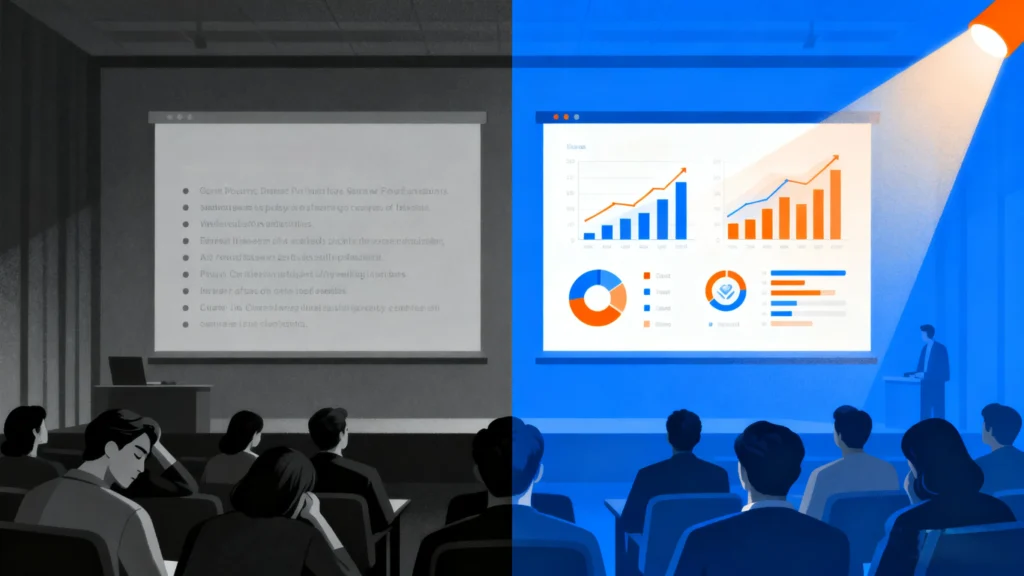
لقد مررنا جميعًا بهذه التجربة. جالسين في قاعة اجتماعات خافتة الإضاءة، يُصدر جهاز العرض صوتًا رتيبًا، بينما تتسلل شرائح متتابعة من نص كثيف مُركّز على الشاشة. هذا هو "الموت بسبب باوربوينت"، ظاهرةٌ مُعترف بها عالميًا لدرجة أنها أصبحت معيارًا ثقافيًا لملل الشركات. إنه استنزافٌ بطيءٌ ومُؤلمٌ لطاقة الجمهور واهتمامه، مما يجعلهم أكثر حيرةً ومللًا وإرهاقًا مما كانوا عليه عند وصولهم. لكن اللوم غالبًا ما يكون في غير محله. فالفشل لا يكمن في البرنامج نفسه - أداةٌ ذات إمكاناتٍ هائلة - بل في تطبيقه.
تكمن المشكلة الأساسية في سوء فهم جوهري لماهية العرض التقديمي. ففي كثير من الأحيان، تُعامل الشرائح كوثائق للقراءة، مليئة بكل التفاصيل والبيانات، وتُشكل دعامة للمُقدم. هذا النهج يُنتج شرائح ورسومًا ثابتة، مُثقلة بالنصوص، تُضيف طبقات من التشويش المعرفي بدلًا من توضيح الرسالة. والنتيجة هي فرصة ضائعة: فشل في التواصل، والإقناع، والتحفيز على العمل. يُصاب المُقدم، المُسلح بأفكار قوية، بخيبة أمل بسبب عرض لا يُشرك أقوى أداة لمعالجة المعلومات في القاعة: النظام البصري البشري.
هذا الدليل هو الحل الأمثل لهذه الرتابة. إنه خارطة طريق لتحويل عروضك التقديمية من مستندات جامدة إلى تجارب بصرية ديناميكية ومقنعة. سنزودك بمجموعتين من الأدوات المتميزة والمتكاملة. أولاً، سنُتقن المؤثرات البصرية الأساسية لبرنامج PowerPoint، متجاوزين الرسوم المتحركة العشوائية لفهم المبادئ النفسية التي تجعلها فعّالة. لن تتعلم فقط كيف للضغط على الأزرار، ولكن لماذا و متى لاستخدام كل تأثير لتوجيه الانتباه وتعزيز الفهم. ثانيًا، سنستكشف آفاقًا جديدة في تصميم العروض التقديمية: الرسوم البيانية وسرد القصص المستندة إلى البيانات المدعومة بالذكاء الاصطناعي. ستكتشف كيفية الاستفادة من الذكاء الاصطناعي لأتمتة أعمال التصميم المملة، واكتشاف رؤى أعمق في بياناتك، وصياغة سرديات جذابة قائمة على البيانات بسرعة ووضوح غير مسبوقين.
صُممت رحلتنا لبناء مهاراتك من الصفر. سنبدأ بتحديد الأسس النفسية للمؤثرات البصرية، ثم نتعمق في تحليل استراتيجي لثلاثة عشر حركة وانتقالًا أساسيًا. ومن ثم، سننتقل إلى التأثير الثوري للذكاء الاصطناعي على تصور البيانات، موفرين إطارًا عمليًا لدمج هذه الأدوات الجديدة والقوية في سير عملك. لا يقتصر وعد هذا الدليل على تعليمك حيلًا جديدة في PowerPoint فحسب، بل يهدف أيضًا إلى الارتقاء بدورك من فني شرائح إلى راوي قصص بصرية واثق ومقنع.
القسم 1: علم نفس الحركة: لماذا تُعدّ المؤثرات البصرية الاستراتيجية مهمة؟
قبل استكشاف أي تأثير رسوم متحركة، من الضروري فهم المبادئ الأساسية التي تحكم فعاليته. الاستخدام الاستراتيجي للمؤثرات البصرية لا يهدف إلى إضافة لمسة جمالية أو "جعل الأشياء تبدو رائعة". إنه تطبيق متطور لعلم النفس المعرفي، مصمم للعمل مع ميول الدماغ الطبيعية لتوجيه التركيز، وإدارة العبء المعرفي، وتعميق الفهم. عند استخدامها لغرض محدد، تتوقف الحركة والانتقالات عن كونها عوامل تشتيت، وتصبح أدوات لا غنى عنها للتحكم في السرد.
توجيه العين، توجيه العقل
النظام البصري البشري مُصممٌ لملاحظة الحركة. لآلاف السنين، كانت هذه السمة آليةً للبقاء - حفيفٌ في الشجيرات قد يدل على وجود مفترس أو فريسة. في سياق العرض التقديمي، يمكن تسخير هذه الغريزة البدائية لتحقيق فوائد جمة. فالجمهور الذي يواجه شريحةً مليئةً بالنصوص والرسومات سيترك أعينه تتجول حتمًا، وغالبًا ما يقرأ قبل المتحدث وينفصل عن السرد المنطوق. وهذا يُحدث انقطاعًا معرفيًا؛ فهم يُعالجون مجموعةً من المعلومات بصريًا بينما يحاولون معالجة مجموعةٍ أخرى سمعيًا.
تُحلّ الرسوم المتحركة الاستراتيجية للمدخلات هذه المشكلة بفرض ترتيب على عرض المعلومات. فعرض العناصر - سواءً كانت نقاطًا أو صورًا أو مكونات مخطط - على الشريحة واحدًا تلو الآخر، فور بدء شرحها، يُسيطر على تركيز الجمهور. لم تعد تُنافس شرائحك على جذب الانتباه، بل يُزامن العرض المرئي مع شرحك الشفهي، مما يُنشئ قناة تواصل واحدة وفعّالة. هذا العرض المُتسلسل يمنع الجمهور من الشعور بالإرهاق من شريحة مُزدحمة، ويُتيح لك، كمُقدّم العرض، ضبط وتيرة العرض، وإثارة التشويق، وضمان وصول رسائلك الرئيسية بأقصى قدر من التأثير.
إنشاء اتصالات معرفية
لا تقتصر الانتقالات على توجيه الانتباه فحسب، بل تُنشئ روابط قوية وبديهية بين الأفكار. في العروض التقديمية التقليدية، يُحدث الانتقال من شريحة إلى أخرى انقطاعًا مفاجئًا في المجال البصري، مما يُجبر أدمغة الجمهور على إعادة تقييم مشهد جديد تمامًا. هذا التكرار المتكرر يُسهم في إرهاق ذهني.
تعمل التحولات المتطورة، وخاصةً Morph، بشكل مختلف. فمن خلال إنشاء تدفق بصري سلس بين شريحتين، يمكن لـ Morph جعل الروابط المجردة ملموسة. تخيل عرض تطور تصميم منتج من الإصدار 1.0 إلى الإصدار 2.0. فبدلاً من الانتقال بين صورتين ثابتتين، يُحرك Morph عملية التحويل، مما يسمح للجمهور بـ يرى تتكشف التغييرات. هذا يُعزز بصريًا مفهوم التطور. وبالمثل، يمكن استخدامه لتكبير منطقة محددة على الخريطة، مع الحفاظ على سياق المنطقة الجغرافية الأوسع، أو لإظهار كيفية إعادة ترتيب مكونات مخطط تدفق العمليات في تكوين جديد. تساعد هذه الاستمرارية البصرية الجمهور على فهم العلاقات - السبب والنتيجة، وتدفقات العمليات، والتغيرات الهيكلية - بشكل بديهي، مما يُقلل الجهد المعرفي اللازم لربط النقاط بالاعتماد على الشرح اللفظي وحده.
خطر التحميل الزائد
قوة الحركة سلاح ذو حدين. فبينما تُوجِّه الحركة المُتحكَّم بها التركيز، تُسبِّب الحركة غير المُتحكَّم بها أو المُفرطة فوضى معرفية. وهنا تبرز أهمية مفهوم "نسبة الإشارة إلى الضوضاء". فالإشارة هي جوهر رسالتك، والفكرة الرئيسية التي تريد أن يفهمها الجمهور ويتذكرها. أما الضوضاء فتشمل كل شيء آخر، بما في ذلك الرسومات غير الضرورية، والرسوم المتحركة المُشتِّتة، وأي عنصر بصري لا يدعم الإشارة مباشرةً.
كل حركة دوران أو ارتداد أو مسح رقعة شطرنج تُضيفها تُحدث ضوضاء. قد تبدو جذابة للحظة، لكنها في النهاية تُجبر عقل الجمهور على استيعاب آليات الحركة نفسها، مُشتتةً بذلك موارد معرفية ثمينة بعيدًا عن رسالتك. الهدف هو الدقة الاحترافية، وليس مشهدًا سينمائيًا ساحرًا. يستخدم العرض التقديمي المُتقن مجموعة بسيطة من المؤثرات باستمرار وبهدف واضح. غالبًا ما يكون تأثير "التلاشي" أو "الظهور" البسيط أكثر احترافية وفعالية من تأثير "الدوران" أو "الارتداد". بتقليل الضوضاء، تُعزز الإشارة، مما يضمن وصول رسالتك بوضوح ودقة.
في نهاية المطاف، يُرسِل اختيار المؤثرات البصرية وتنفيذها رسالةً قويةً عن المُقدِّم. فالعرض التقديمي ذو المؤثرات السلسة والهادفة والدقيقة يُشعِرُك بالتعمد والإتقان والتمرس الجيد، مما يُضفي هالةً من الثقة والتحكم والخبرة. على العكس، يُشعِرك العرض التقديمي المليء بالرسوم المتحركة المُزعجة أو العشوائية أو المُبتذلة بأنه غير مُهيأٍ، وغير مُهيأٍ، بل ولا يُراعي وقت الجمهور وذكائه. لذلك، فإن إتقان المؤثرات البصرية ليس مجرد تمرين جمالي؛ بل هو عنصرٌ أساسيٌّ في بناء ثقتك بنفسك وكسب ثقة جمهورك حتى قبل أن تُلقي فكرتك الرئيسية الأولى.
القسم 2: إتقان مجموعة الأدوات الأساسية: دليل استراتيجي لـ 13 تأثيرًا بصريًا أساسيًا في PowerPoint
بفهمٍ عميقٍ لعلم النفس الكامن وراء المؤثرات البصرية، يُمكننا الآن الانتقال من "السبب" إلى "الكيفية". يُقدّم هذا القسم شرحًا مُفصّلًا لثلاثة عشر تأثيرًا أساسيًا تُشكّل أساس تصميم العروض التقديمية الاحترافية. وهي ليست مجموعةً عشوائيةً من الميزات، بل هي مجموعة أدوات مُختارة بعناية، سنستكشفها في ثلاث فئات منطقية: انتقالات سلسة تُوجّه السرد بين الشرائح، ورسوم متحركة للأشياء تُتحكّم في تدفق المعلومات على شريحة واحدة، وتأثيرات التأكيد التي تُسلّط الضوء على البيانات المهمة.
بالنسبة لكل تأثير، سوف نتبع إطارًا متسقًا:
-
ما هو: وصف فني واضح وموجز.
-
حالة الاستخدام الاستراتيجية: الغرض السردي أو التواصلي المحدد الذي يخدمه بشكل أفضل، مع أمثلة تجارية عملية.
-
نصيحة احترافية: تقنية متقدمة أو فارق بسيط لرفع مستوى تطبيقها.
-
الفخاخ التي يجب تجنبها: خطأ شائع يمكن أن يقلل من قوة التأثير ويجعل عرضك التقديمي يبدو غير احترافي.
الجزء الأول: توجيه السرد من خلال انتقالات سلسة
الانتقالات هي جسور بين أفكارك. فهي تُنظّم التدفق من شريحة إلى أخرى، وعند استخدامها بشكل صحيح، يُمكنها أن تجعل مجموعة الشرائح الفردية تبدو وكأنها قصة واحدة متماسكة.
-
مورف
-
ما هو: Morph هو انتقال ثوري يتعرف على الكائنات الموجودة على شريحتين متتاليتين ويقوم تلقائيًا بتحريك التغييرات في حجمها وموقعها وشكلها ولونها.
-
حالة الاستخدام الاستراتيجية: وظيفتها الأساسية هي تصوير التحول أو التطور. وهي لا تُضاهى لعرض عملية، أو تغير مع مرور الوقت، أو تحول في التركيز. على سبيل المثال، يمكنك استخدام Morph لعرض نموذج أولي لمنتج يتطور إلى النسخة النهائية، أو مخطط تنظيمي بسيط يتوسع ليشمل أقسامًا جديدة، أو لإنشاء تأثير "تكبير" من خلال جعل كائن صغير في الشريحة الأولى خلفيةً كاملةً للشريحة الثانية.
-
نصيحة احترافية: للتحكم الدقيق في التحويل، استخدم "لوحة التحديد" (الموجودة ضمن علامة التبويب "الصفحة الرئيسية" > "ترتيب" > "لوحة التحديد"). أعطِ الكائنات التي تريد تحويلها أسماءً متطابقة على كلتا الشريحتين، بدءًا بعلامتي تعجب (مثل:,
!!الشكل 1هذا يُعلم PowerPoint صراحةً أن هذين العنصرين هما الكيان نفسه، مما يضمن تحويلًا سلسًا وواضحًا حتى مع الأشكال المعقدة. يُعطي استخدام الرسومات المتجهة، مثل SVGs مع Morph، نتائج مثالية. -
الفخاخ التي يجب تجنبها: تجنب محاولة تحويل عنصرين منفصلين تمامًا (مثل تحويل مربع إلى صورة معقدة). غالبًا ما تكون النتيجة تأثير "تلاشي" مُربكًا ومُربكًا بدلًا من انتقال سلس. يعمل التحويل بشكل أفضل عند وجود رابط واضح ومنطقي بين حالتي البداية والنهاية.
-
يدفع
-
ما هو: يؤدي انتقال الدفع إلى دفع الشريحة التالية إلى العرض، مما يؤدي إلى دفع الشريحة الحالية خارج الإطار في اتجاه محدد (على سبيل المثال، من اليمين، من الأعلى).
-
حالة الاستخدام الاستراتيجية: يُعدّ الدفع ممتازًا لخلق انطباع بوجود لوحة قماشية واحدة متصلة. استخدمه لربط الشرائح المتجاورة مفاهيميًا. بالنسبة لأجندة العرض التقديمي، يمكنك "الدفع" من اليسار إلى اليمين أثناء الانتقال من الموضوع 1 إلى الموضوع 2 إلى الموضوع 3، مما يمنح الجمهور إحساسًا بالتقدم المكاني. كما أنه فعال للكشف عن أجزاء مختلفة من مخطط أو رسم بياني كبير قطعة قطعة، كما لو كنت تُمرر كاميرا على ملصق كبير.
-
نصيحة احترافية: ادمج انتقالات الدفع مع تخطيط الشريحة. للحصول على مصفوفة رباعية الأرباع، استخدم "الدفع من اليمين" لإظهار الربع العلوي الأيمن، ثم "الدفع من الأسفل" لإظهار الربع السفلي الأيمن، مما يُنشئ مسارًا منطقيًا عبر الصورة.
-
الفخاخ التي يجب تجنبها: اتجاه غير متسق. إذا كنت تستخدم "الدفع" للدلالة على التقدم في جدول أعمال، فالتزم بـ "الدفع من اليمين". تغيير الاتجاه عشوائيًا (من اليمين، ثم من الأعلى، ثم من اليسار) يُفسد الاستعارة المكانية ويُسبب تشويشًا بصريًا.
-
يمسح
-
ما هو: يكشف المسح عن الشريحة التالية عن طريق "المسح" فوق الشريحة الحالية من اتجاه محدد.
-
حالة الاستخدام الاستراتيجية: المسح هو انتقال أنيق واحترافي يعزز الشعور بالتقدم أو الكشف. يُحاكي "المسح من اليسار" تقليب صفحة في كتاب، مما يجعله خيارًا طبيعيًا للعروض التقديمية الخطية القائمة على القصة. يمكن استخدام "المسح من الأعلى" للإشارة إلى طبقة جديدة من المعلومات تُوضع فوق المفهوم السابق. إنه أكثر ديناميكية من القطع البسيط، ولكنه أقل دراماتيكية من الدفع.
-
نصيحة احترافية: اضبط سرعة المسح. مدة أسرع قليلاً (<0.50 ثانية) تجعله أكثر وضوحًا وفعالية، بينما يمكن استخدام مسح أبطأ لنتائج أكثر دراماتيكية.
-
الفخاخ التي يجب تجنبها: الإفراط في استخدام أنماط المسح المعقدة، مثل "امسح بشكل ماسي" (مثل منديل الماس). هذه الأنماط تشتت الانتباه، وغالبًا ما تبدو قديمة. التزم بالمناديل البسيطة والموجهة لمظهر أنيق وعصري.
-
يقطع
-
ما هو: انتقال القطع هو في الواقع غياب أي تأثير انتقالي مرئي. إنه انتقال فوري من شريحة إلى أخرى.
-
حالة الاستخدام الاستراتيجية: رغم أنها قد تبدو بديهية، إلا أن ميزة "القص" أداة استراتيجية فعّالة. استخدامها الرئيسي هو الإشارة إلى تغيير جوهري في الموضوع أو السياق. بعد اختتام قسم رئيسي من عرضك التقديمي، يُؤدي "القص" السريع إلى شريحة عنوان قسم جديد إلى فاصل واضح. كما أنها الخيار الأمثل والافتراضي للانتقال إلى شريحة "الأسئلة والأجوبة" أو "الشكر"، لأن أي انتقال آخر قد يبدو في غير محله. إنها الأداة الأساسية غير المرئية للعروض التقديمية الاحترافية.
-
نصيحة احترافية: استخدم "قص" كخيار انتقال افتراضي لمعظم شرائحك. ثم، أضف انتقالات أكثر ديناميكية مثل "تحويل" أو "دفع" فقط عندما يكون لديك سبب سردي محدد للقيام بذلك. هذا يجعل اللحظات التي... يفعل استخدم انتقالًا خاصًا ليشعرك بمزيد من التأثير.
-
الفخاخ التي يجب تجنبها: الخطأ ليس في استخدام Cut، بل في لا باستخدامها. يشعر العديد من مقدمي العروض بضرورة إضافة انتقالات لكل شريحة. هذا غير ضروري. فالعرض التقديمي الذي يعتمد بشكل أساسي على التخفيضات، مع بعض التحولات المدروسة جيدًا، غالبًا ما يكون أكثر ثقةً واحترافيةً من العرض الذي يستخدم انتقالات مختلفة في كل شريحة.
الجزء الثاني: توجيه التركيز باستخدام الرسوم المتحركة للأشياء (الدخول والخروج)
تتحكم رسوم الكائنات المتحركة في كيفية وتوقيت ظهور العناصر الفردية واختفائها من شريحة واحدة. هنا يمكنك التحكم بدقة في تدفق المعلومات وجذب انتباه الجمهور.
-
يظهر
-
ما هو: أبسط رسوم متحركة للدخول. يظهر الكائن فورًا على الشريحة دون أي حركة.
-
حالة الاستخدام الاستراتيجية: هذا هو تأثير المدخل الأكثر احترافية وتنوعًا في أدواتك. غرضه هو عرض المعلومات بدقة عندما تكون مستعدًا لمناقشتها. استخدمه لإنشاء قوائم نقطية نقطةً بنقطة، أو لعرض أشرطة الرسم البياني بشكل تسلسلي أثناء شرح البيانات، أو لإضافة تسميات إلى رسم تخطيطي. تكمن أهم مزاياه في عدم حركته، فهو يجذب الانتباه دون تشتيت.
-
نصيحة احترافية: في "خيارات التأثير"، اضبط عرض النقاط الرئيسية "حسب الفقرة". ثم، في "لوحة الرسوم المتحركة"، اضبط عرض كل نقطة "عند النقر". يمنحك هذا تحكمًا فائقًا، مما يسمح لك بضبط سرعة عرض كل نقطة بما يتناسب مع خطابك.
-
الفخاخ التي يجب تجنبها: عرض جميع النقاط الرئيسية دفعةً واحدة. هذا يدعو الجمهور للقراءة مُسبقًا، وتجاهلك، وتكوين استنتاجاتهم الخاصة قبل أن تُتاح لك فرصة صياغة المعلومات.
-
يختفي
-
ما هو: إصدار أكثر نعومة قليلاً من Appear، حيث يتلاشى الكائن بسلاسة في العرض.
-
حالة الاستخدام الاستراتيجية: يُعدّ التلاشي خيارًا ممتازًا لإدخال عناصر تبدو أكثر تكاملًا أو أقل حدة. وهو مثالي لصور الخلفية، والعلامات المائية الدقيقة، والاقتباسات التي ترغب في إبرازها بلمسة من الأناقة. كما أنه بديل رائع لخاصية الظهور عندما ترغب في إظهار أقل حدة.
-
نصيحة احترافية: استخدم رسمًا متحركًا للدخول "Fade" على أحد الكائنات ورسمًا متحركًا للخروج "Fade" على كائن آخر لإنشاء تأثير تلاشي متبادل سلس على شريحة واحدة، مما يسمح لك بتبديل الصور أو المخططات دون حدوث قطع مفاجئ.
-
الفخاخ التي يجب تجنبها: ضبط مدة التلاشي على مدة طويلة جدًا. قد يبدو التلاشي البطيء بطيئًا ويختبر صبر الجمهور. اجعل المدة قصيرة (حوالي ٠.٢٥ إلى ٠.٥٠ ثانية) للحفاظ على وتيرة سريعة.
-
طير في
-
ما هو: يقوم هذا الرسم المتحرك بنقل الكائن إلى الشريحة من اتجاه محدد.
-
حالة الاستخدام الاستراتيجية: استخدم هذا التأثير بحذر شديد، وفقط عندما تكون الحركة ذات صلة بالسياق. على سبيل المثال، يمكنك استخدام رمز سهم "انطلق من اليسار" للإشارة إلى عنصر رئيسي على يمين الشريحة. يجب أن يكون للحركة هدف منطقي يعزز رسالتك.
-
نصيحة احترافية: خصّص دائمًا الاتجاه والسرعة. في "خيارات التأثير"، غيّر الاتجاه ليتناسب مع منطق شريحتك. والأهم من ذلك، اضبط السرعة على "سريع" (مثلاً، ٠.٥ ثانية أو أقل) وأزل تأثير "نهاية سلسة". يُعدّ "الاندفاع" البطيء والانسيابيّ سمةً مميزةً للعروض التقديمية المبتدئة؛ بينما يُمكن أن يكون العرض السريع إضافةً فعّالة.
-
الفخاخ التي يجب تجنبها: الخيار الافتراضي "التحرك من الأسفل" للنقاط. ربما يكون هذا أكثر الرسوم المتحركة استخدامًا وتكرارًا في تاريخ PowerPoint. فهو يُشتت الانتباه، ولا يُضيف أي قيمة، ويُقلل من قيمة العرض التقديمي فورًا. تجنبه بأي ثمن.
-
مسارات الحركة
-
ما هو: تتيح لك مسارات الحركة تحريك كائن على طول مسار محدد مسبقًا أو مرسوم خصيصًا على الشريحة.
-
حالة الاستخدام الاستراتيجية: هذه هي الأداة الأمثل لعرض عملية أو تدفق أو رحلة. حرّك أيقونة شاحنة تتحرك على طول مخطط سلسلة التوريد، أو حزمة بيانات تنتقل عبر مخطط شبكة، أو رحلة عميل عبر قمع المبيعات. حوّل هذا الرسم التخطيطي الثابت إلى شرح ديناميكي.
-
نصيحة احترافية: ادمج مسار الحركة مع تأثير آخر لمزيد من الواقعية. على سبيل المثال، ادمج مسار الحركة مع تأثير "النمو/الانكماش" لجعل الجسم يبدو وكأنه يتحرك أقرب أو أبعد من المشاهد. استخدم "رسام الرسوم المتحركة" لتطبيق مسار حركة معقد بسهولة على عدة كائنات.
-
الفخاخ التي يجب تجنبها: إنشاء مسارات حركة معقدة أو متقطعة. يجب أن يكون المسار سلسًا وهدفه واضحًا فورًا. المسار الفوضوي والمعقد سيُربك جمهورك.
-
اختفاء / تلاشي (خروج)
-
ما هو: تُزيل رسوم الخروج المتحركة كائنًا من الشريحة. يُؤدي "الاختفاء" إلى اختفائه فورًا، بينما يُؤدي "التلاشي" إلى اختفائه بسلاسة.
-
حالة الاستخدام الاستراتيجية: الغرض الرئيسي من رسوم الخروج المتحركة هو تنظيم الشريحة والحفاظ على سياقها. تخيل أن لديك شريحة تحتوي على مخطط يشرح نتائج الربع الأول. بدلاً من الانتقال إلى شريحة جديدة للربع الثاني، يمكنك استخدام رسم خروج "تلاشي" على مخطط الربع الأول ورسم دخول "تلاشي" على مخطط الربع الثاني. يتيح لك هذا مناقشة البيانات المتسلسلة مع الحفاظ على ثبات عنوان الشريحة وعناصر السياق الأخرى.
-
نصيحة احترافية: استخدم رسوم الخروج المتحركة لإنشاء شرائح تفاعلية. يمكنك الحصول على ثلاثة أيقونات تمثل ثلاثة مواضيع مختلفة. عند النقر على أحدها، يبقى، بينما يتلاشى الآخران، وتظهر المعلومات التفصيلية للموضوع المحدد.
-
الفخاخ التي يجب تجنبها: الإفراط في استخدام رسوم الخروج المتحركة. في أغلب الأحيان، يُفضّل الانتقال إلى الشريحة التالية. لا تستخدم تأثير الخروج إلا عند وجود سبب سردي قوي لإزالة عنصر مع إبقاء بقية الشريحة مرئية.
الجزء الثالث: خلق التركيز وإضفاء الحيوية على البيانات
تُستخدم تأثيرات التركيز لجذب الانتباه إلى كائن موجود بالفعل على الشريحة. إنها بمثابة مؤشر ليزر رقمي، أكثر أناقة وفعالية من تحريك الماوس حول شيء ما.
-
النمو/الانكماش
-
ما هو: يقوم هذا التأثير بتكبير الكائن مؤقتًا، ثم يقوم بشكل اختياري بتقليصه مرة أخرى إلى حجمه الأصلي.
-
حالة الاستخدام الاستراتيجية: هذا مثالي لجذب الانتباه الفوري إلى معلومة بالغة الأهمية. عندما تعلن أن "الرقم الأهم في هذه الشريحة هو نمونا البالغ 45% في الربع الثالث"، يمكنك جعل هذا الرقم المحدد في الرسم البياني "ينمو" إلى 120% من حجمه، ثم يتقلص. تضمن هذه اللمسة البصرية القوية أن يظهر الجمهور بالضبط في المكان الذي تريده.
-
نصيحة احترافية: في "خيارات التأثير"، اضبط الحجم على زيادة طفيفة (مثل 110% أو 120%) وفعّل خيار "العكس التلقائي". يُنتج هذا تأثير "نبضي" أنيق واحترافي، يجذب الانتباه دون مبالغة.
-
الفخاخ التي يجب تجنبها: جعل الكائن يكبر أكثر من اللازم أو يطول أكثر من اللازم. يجب أن يكون التأثير نبضًا سريعًا ودقيقًا لجذب الانتباه، وليس رسومًا متحركة طويلة ومشتتة للانتباه.
-
لون الكائن / نبض اللون
-
ما هو: يُغيّر هذا التحريك لون كائن (نص، شكل، سلسلة مخططات) إلى لون مختلف. يُجري Color Pulse هذا مؤقتًا.
-
حالة الاستخدام الاستراتيجية: هذه أداة فعّالة للغاية للتركيز على جزء واحد من عرض مرئي مُعقّد. في مخطط بياني شريطي يُظهر المبيعات في خمس مناطق، يُمكنك استخدام جميع الأشرطة بلون رمادي محايد. عند مناقشة السوق الأوروبية، يُمكنك تغيير لون الشريط المُحدد إلى لون علامتك التجارية النابض بالحياة. يُعزل هذا بصريًا نقطة البيانات التي تُناقشها، مما يُسهّل على الجمهور مُتابعتها.
-
نصيحة احترافية: استخدم هذا مع حركة "الظهور" للرسوم البيانية. أولًا، اجعل الأشرطة الرمادية تظهر. ثم، في النقرة التالية، غيّر لون الشريط الأول عند بدء مناقشته. هذه العملية المكونة من خطوتين توفر أقصى قدر من الوضوح.
-
الفخاخ التي يجب تجنبها: اختيار مزيج لوني متناقض. يجب أن يكون تغيير اللون مقصودًا وجميلًا، وغالبًا ما ينتقل من لون محايد أو باهت إلى لون مشبع وعالي التباين.
-
تسطير
-
ما هو: رسوم متحركة بسيطة ولكنها فعالة ترسم خطًا أسفل جزء من النص.
-
حالة الاستخدام الاستراتيجية: في كتلة نصية كثيفة، مثل شهادة عميل أو بيان مهمة، قد يكون من الصعب لفت الانتباه إلى عبارة رئيسية. تتيح لك الرسوم المتحركة "التسطير" إبراز تلك العبارة تحديدًا في اللحظة التي تُقال فيها، مما يجذب انتباه الجمهور دون الحاجة إلى تحريك كتلة النص بأكملها.
-
نصيحة احترافية: للحصول على أقصى تأثير، اكشف كتلة النص كاملةً أولاً (ثابتًا)، ثم استخدم حركة التسطير عند النقر لتأكيد العبارة التي اخترتها. هذا يفصل بين القراءة والتركيز.
-
الفخاخ التي يجب تجنبها: تسطير أشياء كثيرة جدًا. كأي تأثير توكيد، تكمن قوته في ترشيد استخدامه. إذا تسطيرت كل جملة أخرى، يفقد التأثير معناه.
-
رسام الرسوم المتحركة
-
ما هو: هذه أداة سير عمل وليست تأثيرًا بصريًا بحد ذاته. تتيح لك نسخ جميع إعدادات الرسوم المتحركة (التأثير، والمدة، والتوقيت، والخيارات) من كائن وتطبيقها على كائن آخر.
-
حالة الاستخدام الاستراتيجية: الغرض منه هو ضمان الاتساق وتوفير وقت كبير. بعد إتقان تسلسل رسوم متحركة معقد على عنصر واحد (مثل "التلاشي التدريجي"، ثم "نبضة لونية"، ثم "التلاشي التدريجي")، يمكنك استخدام أداة رسم الرسوم المتحركة لتطبيق نفس التسلسل على خمسة عناصر أخرى ببضع نقرات فقط. هذا ضروري لإنشاء رسوم متحركة احترافية وموحدة في جميع أنحاء عرضك التقديمي.
-
نصيحة احترافية: انقر نقرًا مزدوجًا على زر "رسام الرسوم المتحركة" لقفله. يتيح لك هذا تطبيق الرسوم المتحركة المنسوخة على كائنات متعددة واحدًا تلو الآخر دون الحاجة إلى إعادة تحديد الرسام في كل مرة. اضغط على مفتاح "Esc" لإلغاء تفعيله.
-
الفخاخ التي يجب تجنبها: نسيان وجوده. إعادة إنشاء الرسوم المتحركة يدويًا لعناصر متعددة ليس أمرًا مملًا فحسب، بل يُؤدي أيضًا إلى عدم الاتساق (مثل اختلاف طفيف في المدة أو أوقات البدء). يُعدّ "رسّام الرسوم المتحركة" أداة أساسية لأي مستخدم باوربوينت جاد.
بإتقان هذه المجموعة من الأدوات، ستتجاوز مجرد وضع العناصر على الشريحة. ستتعلم قواعد اللغة البصرية. تعمل تأثيرات المدخل كأفعال، تُدخل فكرة أو موضوعًا جديدًا إلى السرد. تأثيرات التأكيد هي صفات، تُعدّل أو تُبرز سمة من سمات فكرة موجودة. تُخلي تأثيرات الخروج المسرح، وتُمثل الانتقالات أدوات الربط الأساسية التي تربط أفكارك في حُجة مُتماسكة ومُقنعة. هذا الفهم يُحوّل عملية بناء العرض التقديمي من مهمة فنية إلى فعل بلاغة بصرية.
القسم 3: الإطار المرجعي: مصفوفة المرجع السريع للمقدم
في حين أن التحليل المفصل في القسم السابق ضروري لفهمٍ عميق، إلا أن مقدم العرض الذي يعمل وفقًا لموعد نهائي يحتاج إلى طريقةٍ لاتخاذ قراراتٍ سريعةٍ وفعّالة. تُعدّ هذه المصفوفة بمثابة "ورقة غش" عملية. فهي تُلخص الوظيفة الأساسية، والتطبيق الأمثل، والتحذيرات المهمة لكلٍّ من التأثيرات الأساسية الثلاثة عشر في صيغةٍ قابلةٍ للمسح والتنفيذ. احفظ هذه الصفحة في مفضلتك، وراجع هذا الجدول في المرة القادمة التي تُنشئ فيها عرضًا تقديميًا لضمان أن يكون لكل تأثيرٍ بصري تختاره غرضٌ واضحٌ واستراتيجي.
مصفوفة مرجعية سريعة للمقدم: 13 مؤثرًا بصريًا أساسيًا في PowerPoint
| اسم التأثير | فئة | الوظيفة السردية الأساسية | مثال على حالة الاستخدام المثالية | تحذير من الإفراط في الاستخدام ونصيحة احترافية |
| مورف | انتقال | يظهر التطور/التحول | تحريك رحلة المنتج من الإصدار الأول إلى الإصدار الثاني؛ والتكبير على الخريطة. | تحذير: تجنب تحويل الأشكال غير ذات الصلة؛ فقد يكون ذلك مزعجًا. نصيحة احترافية: استخدم لوحة التحديد لتسمية الكائنات للتحكم الدقيق. |
| يدفع | انتقال | إنشاء لوحة قماشية مستمرة | التحرك بشكل متسلسل عبر جدول الأعمال؛ والتنقل عبر مخطط كبير. | تحذير: الاتجاهات غير المتسقة تُفسد الاستعارة المكانية. نصيحة: استخدم اتجاهًا متسقًا (مثلاً، من اليمين) للتدفق الخطي. |
| يمسح | انتقال | يوفر كشفًا نظيفًا واتجاهيًا | محاكاة قلب الصفحة (المسح من اليسار)؛ مما يكشف عن طبقة جديدة من المعلومات. | تحذير: تجنب استخدام المناديل ذات الأشكال القديمة (مثل النجمة أو الماس). نصيحة: استخدمها لمدة قصيرة (أقل من ٠.٥ ثانية) للحصول على ملمس ناعم. |
| يقطع | انتقال | يشير إلى تحول مفاجئ في الموضوع | الانتقال إلى قسم عرض تقديمي جديد؛ الانتقال إلى شريحة الأسئلة والأجوبة. | تحذير: الخطأ هو عدم استخدامه بشكل كافٍ. نصيحة احترافية: اجعل هذا انتقالك الافتراضي لإضفاء لمسة احترافية. |
| يظهر | رسوم متحركة للمدخل | الكشف عن معلومات التحكم | كشف النقاط الرئيسية واحدة تلو الأخرى أثناء التحدث إليها. | تحذير: لا تكشف جميع النقاط دفعةً واحدة. نصيحة: يجب أن يكون هذا هو رسم الدخول الافتراضي للنصوص والرسوم البيانية. |
| يختفي | رسوم متحركة للمدخل | يقدم العناصر بمهارة | إدخال صورة خلفية؛ وتقديم عرض سعر للعميل بطريقة أنيقة. | تحذير: التلاشي البطيء قد يبدو بطيئًا. نصيحة: حافظ على مدة قصيرة (أقل من ٠.٥ ثانية) للحفاظ على الوتيرة. |
| طير في | رسوم متحركة للمدخل | يظهر الحركة الاتجاهية | سهم يطير ليشير إلى هدف؛ شعار يدخل من الجانب. | تحذير: "الطيران من الأسفل" الافتراضي هو المثل الشائع. نصيحة احترافية: خصّص دائمًا الاتجاه واضبط السرعة على "سريع".“ |
| مسارات الحركة | رسوم متحركة للمدخل | يوضح عملية أو رحلة | تحريك مركبة على طول خريطة سلسلة التوريد؛ مما يوضح تدفق البيانات. | تحذير: المسارات المعقدة جدًا قد تُسبب الالتباس. نصيحة: استخدم خاصية "النمو/الانكماش" لمحاكاة المسافة. |
| اختفاء / تلاشي | رسوم متحركة للخروج | يزيل الفوضى من الشريحة للحصول على معلومات جديدة | تلاشي الرسم البياني للربع الأول لإفساح المجال للرسم البياني للربع الثاني على نفس الشريحة. | تحذير: استخدمه باعتدال؛ الانتقال إلى شريحة جديدة غالبًا ما يكون أفضل. نصيحة احترافية: أنشئ شرائح تفاعلية بإخفاء الخيارات غير المحددة تدريجيًا. |
| النمو/الانكماش | الرسوم المتحركة للتأكيد | يسلط الضوء على نقطة رئيسية | تكبير إحصائية رئيسية على جدول مؤقتًا أثناء الإعلان عنها. | تحذير: عامل النمو الكبير جدًا يُشتت الانتباه. نصيحة احترافية: استخدمي مقاسًا خفيفًا (110-120%) مع خاصية "الانعكاس التلقائي" للحصول على نبضة واضحة. |
| لون الكائن | الرسوم المتحركة للتأكيد | يسلط الضوء على نقطة بيانات محددة | تغيير شريط واحد على الرسم البياني من اللون الرمادي إلى اللون الأزرق أثناء مناقشته. | تحذير: قد يكون اختيار الألوان غير المتناسقة مزعجًا. نصيحة: استخدمه لعزل سلسلة بيانات واحدة في كل مرة ضمن مخطط معقد. |
| تسطير | الرسوم المتحركة للتأكيد | يؤكد على عبارة رئيسية في النص | تسليط الضوء على العبارة الأكثر تأثيرًا في شهادة العميل. | تحذير: تسطير نص كبير جدًا يُبطل التأثير. نصيحة: اكشف النص أولًا، ثم استخدم التسطير عند النقر. |
| رسام الرسوم المتحركة | أداة سير العمل | يضمن الاتساق ويوفر الوقت | نسخ تسلسل رسوم متحركة متقن متعدد الخطوات إلى جميع الرموز الأخرى. | تحذير: نسيان استخدامه يؤدي إلى تضارب وإضاعة الوقت. نصيحة: انقر نقرًا مزدوجًا على الرمز لتطبيق نفس الرسوم المتحركة على كائنات متعددة. |
القسم 4: الأفق التالي: تعزيز رواية القصص الخاصة بك باستخدام الذكاء الاصطناعي
بعد إتقان التقنيات اليدوية للتحكم في السرد والتركيز، ننتقل الآن إلى الجانب الأكثر استهلاكًا للوقت والتحدي في العروض التقديمية الحديثة: تصور البيانات. لعقود، كان إنشاء مخططات جذابة ودقيقة ومصممة جيدًا في PowerPoint عملية يدوية في معظمها. وهنا تكمن القفزة الكبيرة التالية في فعالية العروض التقديمية. لم يعد الذكاء الاصطناعي مفهومًا مستقبليًا؛ بل أداة عملية تُحدث ثورة جذرية في كيفية العثور على القصص وسردها باستخدام البيانات.
الجزء الأول: عنق الزجاجة اليدوي: حيث يفشل التخطيط التقليدي
قبل أن نُقدّر الحلول التي يُقدّمها الذكاء الاصطناعي، يجب علينا أولًا تشخيص المشكلات المُستمرة التي يُقدّمها بصدق. بالنسبة لمعظم المهنيين، تُعدّ عملية تحويل جدول بيانات إلى رسم بياني واضح ومُقنع محفوفة بالمخاطر والتحديات المُحتملة. يُمكن تجميع هذه التحديات في أربع نقاط ضعف رئيسية.
-
مضيعه الوقت: إن الوقت الهائل المُستغرق في آليات إنشاء المخططات البيانية يُستنزف الإنتاجية بشكل كبير. فإدخال البيانات يدويًا، واختيار أنواع المخططات البيانية، وتعديل تسميات المحاور، وتنسيق العناوين، والتأكد من توافق كل لون مع دليل العلامة التجارية للشركة، وتغيير حجم مربعات النص، كلها عمليات شاقة وتتطلب نقرات كثيرة. هذا عمل زهيد القيمة، يستهلك وقتًا وجهدًا كان من الأفضل استثمارهما في تفسير البيانات وتحسين السرد.
-
معضلة "نوع الرسم البياني": معظم المحترفين ليسوا خبراء مُدرَّبين في تصور البيانات. يواجهون مجموعةً مُذهلة من خيارات المخططات البيانية - شريطي، شريطي مُكدَّس، خطي، مساحي، دائري، مُشتَّت، شلالي - وغالبًا ما يفتقرون إلى الخبرة المُحددة لاختيار المخطط الذي يُمثِّل القصة في بياناتهم بدقة وفعالية. قد يكون الاختيار الخاطئ مُضلِّلًا؛ على سبيل المثال، قد يُوحي استخدام مخطط خطي للبيانات الفئوية بوجود اتجاه غير موجود، بينما يُصبح المخطط الدائري المُزدحم بالشرائح فوضى عارمة يصعب قراءتها.
-
التناقض الشامل في التصميم: في تقرير شامل أو مراجعة أعمال، قد يحتاج مقدم العرض إلى إنشاء عشرة أو عشرين مخططًا بيانيًا مختلفًا. والتأكد يدويًا من أن كل مخطط بياني يحتوي على نفس حجم الخط بالضبط،, لوحة الألوان, ، وسماكة المحور، والأسلوب العام أمر شبه مستحيل. وغالبًا ما ينتج عن ذلك عرض تقديمي به تناقضات طفيفة ولكنها ملحوظة، والتي مجتمعة تجعل المنتج النهائي يبدو غير متماسك وغير احترافي.
-
الفجوة بين البيانات والرؤى: يعد الرسم البياني القياسي لبرنامج PowerPoint جيدًا جدًا في العرض ماذا حدث. قد يُظهر ارتفاع المبيعات أو انخفاض حصة السوق. ومع ذلك، فهو لا يُفسر الكثير لماذا ما حدث أو ما هي النتيجة الرئيسية. يتطلب سد هذه الفجوة بين البيانات الخام والرؤى العملية جهدًا يدويًا إضافيًا من المُقدِّم - إذ يجب عليه تحليل الرسم البياني، وتلخيص الرسالة الرئيسية، ثم إضافة عنوان أو خانات توضيحية أو تعليقات توضيحية يدويًا لتوضيح هذه النتيجة للجمهور.
الجزء الثاني: كيف يُحدث الذكاء الاصطناعي ثورة في مخططات العرض التقديمي
أدوات تصور البيانات المدعومة بالذكاء الاصطناعي، والمتوفرة غالبًا كإضافات لبرنامج PowerPoint أو منصات ويب متصلة، تُعالج هذه الاختناقات اليدوية مباشرةً. فهي تُؤتمت العمل المُرهق وتُقدم إرشادات احترافية، مُغيرةً بذلك عملية إعداد المخططات البيانية من البناء اليدوي إلى التحسين الاستراتيجي.
-
توصيات المخطط الذكي: ربما تكون هذه هي أقوى الإمكانيات. فبدلاً من عرض قائمة خيارات فارغة، تُحلل أداة الذكاء الاصطناعي بنية بياناتك. وتتعرف على ما إذا كانت لديك بيانات سلاسل زمنية، أو مقارنات تصنيفية، أو علاقات جزئية بكل. وبناءً على هذا التحليل، لن تقترح الأداة فقط نوع المخطط الأكثر فعالية (مثلاً: "المخطط الخطي هو الأفضل لإظهار هذا الاتجاه بمرور الوقت")، بل ستشرح أيضًا مبادئ تصور البيانات التي تستند إليها توصياتها، مما يُعلم المستخدم في هذه العملية.
-
التصميم والموضوعات الآلية: تخيل أنك تُحمّل دليل علامتك التجارية - الشعارات، ولوحة الألوان، والخطوط - مرة واحدة. من تلك اللحظة، يُميّز كل مخطط تُنشئه تلقائيًا وبشكل مثالي. تُطبّق أدوات الذكاء الاصطناعي هذه السمات بنقرة واحدة، مما يضمن اتساقًا تامًا في العرض التقديمي بأكمله. هذا يُجنّبك ساعات من التنسيق المُرهق، ويُحسّن من احترافية المستند النهائي.
-
توليد البيانات إلى السرد: تستطيع أدوات الذكاء الاصطناعي الأكثر تطورًا سد الفجوة بين البيانات والرؤى. بعد إنشاء مخطط بياني، يُحلل الذكاء الاصطناعي البيانات المرئية لتحديد أهم الأنماط أو القيم المتطرفة أو الاتجاهات. ثم يُنشئ تلقائيًا عنوانًا مقترحًا للشريحة أو جملة موجزة تُلخص الرؤية الرئيسية. على سبيل المثال، قد يُحلل مخطط مبيعات ويُنشئ العنوان التالي: "ارتفعت مبيعات الربع الثالث بنسبة 30%، مدفوعةً بالأداء القوي في منطقة أوروبا والشرق الأوسط وأفريقيا". يُوفر هذا نقطة انطلاق احترافية لسرد المُقدّم.
-
تحديثات البيانات الديناميكية: يمكن للعديد من أدوات رسم الخرائط بالذكاء الاصطناعي الاتصال مباشرةً بمصادر بيانات مباشرة، مثل جداول بيانات جوجل، أو إكسل أونلاين، أو حتى قواعد بيانات إدارة علاقات العملاء. هذا يُنشئ "مصدرًا واحدًا للحقيقة". عند تحديث البيانات الأساسية في جدول البيانات، يُمكن تحديث المخططات في عرضك التقديمي بنقرة واحدة، مما يُغني عن إعادة إنشائها يدويًا، ويُقلل بشكل كبير من خطر عرض معلومات قديمة.
يمثل دمج قدرات الذكاء الاصطناعي هذه أكثر من مجرد تحسن تدريجي في الكفاءة. إنه يشير إلى تحول أساسي في دور مقدم العرض. لسنوات، كان جزء كبير من وقت مقدم العرض وطاقته المعرفية يُستهلك في العمل "الفني" منخفض القيمة المتمثل في بناء وتنسيق الشرائح. يقوم الذكاء الاصطناعي بأتمتة هذا العمل. يحرر هذا التشغيل الآلي النطاق الترددي العقلي المحدود لمقدم العرض للتركيز حصريًا على عمل "الاستراتيجي" و"راوي القصص" عالي القيمة: ماذا تعني هذه البيانات حقًا لأعمالنا؟ ما هي الرواية الأكثر إقناعًا التي يمكن أن تحيط بهذه الحقائق؟ ما هي الأسئلة أو الاعتراضات التي سيطرحها جمهوري، وكيف يمكنني معالجتها بشكل استباقي؟ الذكاء الاصطناعي ليس عكازًا يحل محل المهارة؛ إنه مضاعف قوة يسمح للمحترف الماهر بالعمل على مستوى استراتيجي أعلى. إنه يتعامل مع آليات التصور حتى يتمكن مقدم العرض من إتقان فن التواصل.
القسم 5: إطار عمل عملي: دمج الذكاء الاصطناعي في سير عمل العرض التقديمي الخاص بك
إن فهم إمكانات الذكاء الاصطناعي أمرٌ مختلف تمامًا، ودمجه بنجاح في عملك اليومي أمرٌ آخر. النهج الأكثر فعالية ليس مجرد تسليم زمام الأمور للآلة، بل إنشاء سير عمل هجين جديد، حيث تُوجِّه الاستراتيجية البشرية التنفيذَ المدعوم بالذكاء الاصطناعي. يوفر هذا الإطار المكون من خمس خطوات دليلًا عمليًا للانتقال من النظرية إلى التطبيق.
الخطوة 1: إعداد البيانات ووضوح الغرض
لم يكن المثل القديم "النتائج غير المرغوبة تُخرج نتائج غير مرغوبة" أكثر أهمية من أي وقت مضى. أدوات الذكاء الاصطناعي قوية، لكنها ليست قادرة على قراءة الأفكار. قبل أن تفتح أداة رسم بياني، يكون أساس النجاح مُرسىً في جدول بياناتك. تأكد من أن بياناتك منظمة ومنظمة جيدًا ومُصنفة بوضوح. والأهم من ذلك، كن واضحًا بشأن هدفك. ما السؤال الذي تحاول الإجابة عليه بهذه البيانات؟ ما هي أهم رسالة تريد أن يستخلصها جمهورك من هذا الجدول؟ هذا الوضوح الاستراتيجي الأولي هو مساهمة إنسانية فريدة ستُوجه العملية بأكملها.
الخطوة 2: اختيار أداتك وإدخال البيانات
يشهد سوق أدوات العروض التقديمية المدعومة بالذكاء الاصطناعي نموًا سريعًا. تتراوح هذه الأدوات بين إضافات PowerPoint المخصصة التي تعمل مباشرةً ضمن بيئتك المألوفة، ومنصات الويب المستقلة التي توفر إمكانيات أكثر تقدمًا. اختر أداة تناسب مستوى راحتك التقنية واحتياجاتك التنظيمية. عادةً ما تكون عملية إدخال البيانات بسيطة، وتتضمن إما تحميل ملف (مثل ملف Excel أو CSV)، أو، لسير العمل الأكثر تقدمًا، ربط الأداة مباشرةً بمصدر بيانات مباشر مثل Google Sheet أو منصة ذكاء أعمال.
الخطوة 3: الاستفادة من توصيات الذكاء الاصطناعي
بمجرد تحميل بياناتك، سيبدأ الذكاء الاصطناعي بالعمل. سيحلل بنية البيانات ويعرض عليك نوعًا أو أكثر من أنواع المخططات المقترحة. هذه لحظة حاسمة. لا تقبل الخيار الأول استسلامًا. بدلًا من ذلك، تعامل مع الذكاء الاصطناعي كمستشار لتصور البيانات. راجع اقتراحاته، والأهم من ذلك، اقرأ مبرراته لاختياراته. هذه فرصة ليس فقط للحصول على مخطط أفضل، بل لتعميق فهمك لمبادئ تصور البيانات. قد تجد أنه يقترح مخططًا شلاليًا لإظهار مكونات التغيير، أو مخططًا تشتتًا للكشف عن ارتباط لم تكن قد أخذته في الاعتبار.
الخطوة 4: تحسين السرد وتخصيصه
هذه هي الخطوة الأهم، حيث يبرز الذكاء البشري والفهم السياقي. يوفر الذكاء الاصطناعي أساسًا بصريًا سليمًا تقنيًا ومصممًا جيدًا، لكنك أنت من يقدم القصة. قد يُنشئ الذكاء الاصطناعي عنوانًا مثل "المبيعات حسب المنطقة، الربع الأول - الربع الرابع". أنت، بمعرفتك بسياق العمل، يمكنك تحسين هذا العنوان إلى عنوان سردي أكثر قوة مثل "نمو منطقة أوروبا والشرق الأوسط وأفريقيا يفوق جميع المناطق الأخرى، محققًا أداءً قياسيًا في الربع الرابع". يمكنك إضافة تعليقات توضيحية للإشارة إلى أحداث محددة تسببت في انخفاض أو ارتفاع. يمكنك تخصيص الألوان لجذب الانتباه إلى أداء منطقتك. يبني الذكاء الاصطناعي الرسم البياني، وأنت من يبني الحجة.
الخطوة 5: التكامل السلس والرسوم المتحركة
بعد تحسين الرسم البياني وسرده باستخدام أداة الذكاء الاصطناعي، صدّره إلى شريحة PowerPoint. عادةً ما يتم إدراجه ككائن عالي الجودة وقابل للتعديل. الآن، الخطوة الأخيرة والأكثر فعالية هي ربط جزأي هذا الدليل. طبّق تقنيات التحريك الدقيقة والهادفة التي تعلمتها في القسم الثاني على الرسم البياني المُولّد بواسطة الذكاء الاصطناعي. على سبيل المثال:
-
احصل على عنوان الرسم البياني ومحاوره يظهر أولاً لتحديد السياق.
-
ثم، قم برسم أشرطة الرسم البياني يظهر واحدة تلو الأخرى، عند النقر عليها، مما يسمح لك بسرد قصة كل نقطة بيانات بشكل تسلسلي.
-
وأخيرًا، استخدم تأثير التأكيد مثل لون الكائن أو النمو/الانكماش لجذب الانتباه إلى الشريط أو نقطة البيانات الأكثر أهمية على الرسم البياني أثناء تقديم رؤيتك الختامية.
يمثل سير العمل الهجين هذا قمة تصميم العروض التقديمية الحديثة. فهو يجمع بين السرعة والاتساق والخبرة التصميمية للذكاء الاصطناعي مع الرقابة الاستراتيجية التي لا يمكن الاستغناء عنها، والفهم السياقي، والمهارة السردية للمقدم البشري. يتولى الذكاء الاصطناعي “كيفية” إنشاء صورة عالمية المستوى، مما يتيح لك التركيز بالكامل على “سبب” القصة التي ترويها. هذه العلاقة التكافلية ليست ذكاء اصطناعي عكس الإنسان، ولكن الذكاء الاصطناعي زيادة الإنسان، وهو المفتاح لإطلاق العنان لمستوى جديد من القوة الإقناعية في عروضك التقديمية.
الخاتمة: من الفني إلى الراوي
بدأت رحلتنا بشعور إحباط مشترك: تجربة "الموت بسبب باوربوينت". أثبتنا أن الخلل لا يكمن في الأداة، بل في نهجنا تجاهها. على مدار هذا الدليل، فككنا هذا النهج القديم بشكل منهجي، وبنينا نهجًا جديدًا، قائمًا على مبادئ علم النفس المعرفي، ومدعومًا بأحدث التقنيات.
بدأنا بفهم "السبب" - أن الدماغ البشري مُصمم للاستجابة للحركة، وأنه بالتحكم في هذه الحركة بشكل هادف، يُمكننا توجيه الانتباه، وإدارة العبء المعرفي، وبناء روابط ذهنية أقوى لجمهورنا. ثم ترجمنا هذه النظرية عمليًا، متقنين "القواعد البصرية" لثلاثة عشر مؤثرًا أساسيًا. تعلمنا أن الانتقالات هي حروف العطف التي تربط أفكارنا، وأن رسوم الدخول هي الأفعال التي تُعرّف بها، وأن تأثيرات التوكيد هي الصفات التي تُضفي عليها ثقلًا ومعنى. هذه المجموعة من الأدوات وحدها، عند استخدامها بانضباط ودقة، كفيلةٌ برفع مستوى وضوح أي عرض تقديمي واحترافيته.
أخيرًا، خضنا مغامرة جديدة واستكشفنا كيف يمكن للذكاء الاصطناعي أن يكون شريكًا قويًا في الجانب الأكثر تحديًا في مجال الاتصالات الحديثة: سرد القصص بالبيانات. رأينا كيف يمكن للذكاء الاصطناعي أن يزيل العقبات اليدوية في إنشاء المخططات البيانية، حيث يعمل كمستشار خبير يوصي بالصور المناسبة، ومصمم لا يكل لضمان اتساق العلامة التجارية, ، ومحلل ذو بصيرة ثاقبة للمساعدة في الكشف عن الرسالة الأساسية الكامنة وراء الأرقام. أنشأنا سير عمل عمليًا يجمع بين كفاءة الذكاء الاصطناعي والحكمة السردية التي لا غنى عنها للمقدم.
الموضوع الرئيسي الذي يربط بين هذين النصفين هو تحول جذري في دورك. الأدوات والتقنيات الموضحة هنا جميعها تخدم هدفًا نهائيًا واحدًا: تحويلك من مُنشئ شرائح إلى راوي قصص آسرة. لا يُقاس الإتقان بعدد التأثيرات التي تستخدمها أو مدى تعقيد مخططاتك، بل بقدرتك على استخدامها. يمين أدواتٌ مصممةٌ بعنايةٍ ووضوحٍ وتركيزٍ دائمٍ على فهم الجمهور. الهدف هو جعل التكنولوجيا - سواءً كانت رسومًا متحركةً بسيطةً أو منصة ذكاءٍ اصطناعيٍّ متطورة - تتلاشى في الخلفية، لتصبح محركًا خفيًا يدفع قصتك إلى الأمام.
لبدء هذا التحول، ليس بالضرورة أن تكون الخطوة الأولى ضخمة. في عرضكم التقديمي القادم، أتحداكم أن تفعلوا أمرين:
-
استبدل كل النقاط النقطية المتحركة التي تكشفها بنقاط بسيطة ونظيفة ‘'يظهر'’ الرسوم المتحركة. اشعر بالتحكم الذي يمنحك إياه أثناء ضبط وتيرة تقديمك والسيطرة على تركيز الغرفة.
-
إذا كان لديك مخطط، فتوقف واسأل نفسك سؤالاً حاسماً: “"هل هذه هي الطريقة الأفضل على الإطلاق لسرد قصة هذه البيانات؟"”
ليكن هذا السؤال بداية رحلتك. ليكن الحافز الذي يدفعك إلى ما هو أبعد من مجرد النقاط الأساسية، ويمكّنك من أن تصبح راويًا بصريًا مقنعًا وملهمًا، كما تستحق أفكارك.
إنشاء عروض تقديمية خالية من القلق مع AutoPPT . قم بتحويل أفكارك إلى شرائح بسرعة - مع الحفاظ عليها 100% لك!
عن AutoPPT: أداة الذكاء الاصطناعي سهلة الاستخدام للطلاب والمحترفين. إنشاء قابلة للتحرير الشرائح، قم بتخصيص التصميمات، والتركيز على ما يهم - أفكارك الفريدة.

Autoppt: إنشاء العروض التقديمية في دقيقة واحدة!
ابدأ التجربة المجانية الآن