


Maggie Tsui
Autoppt 共同創辦人暨執行長。身為辦公室軟體愛好者,致力提升職場生產力。熱衷分享能讓日常任務更輕鬆、更高效的訣竅與工具。.
介紹
PowerPoint 並非專業的設計應用程式,但對於許多日常的傳單專案而言,它已經綽綽有餘。如果您需要製作學校公告、當地活動傳單、小型企業宣傳、研討會講義或簡單的可列印通知,PowerPoint 都能提供您所需的基本工具,而無需陡峭的學習曲線。.
您可以控制頁面大小、放置圖片、新增圖形、排列文字、使用圖示,並將完成的設計匯出為 PDF 或圖片檔。這讓它成為不使用進階設計軟體,但仍想要簡潔、專業效果的人的實用選擇。.
重要的是避免將傳單設計成一般的簡報幻燈片。傳單必須快速傳達訊息。應該讓人看一眼就能了解發生了什麼事、為什麼這很重要,以及接下來該做什麼。這意味著要使用清晰的標題、可讀的文字、足夠的間距,以及一個主要的行動號召。.
本指南將告訴您 如何在 PowerPoint 中建立傳單 循序漸進,實用 PowerPoint 傳單設計 您可以馬上使用的提示。.
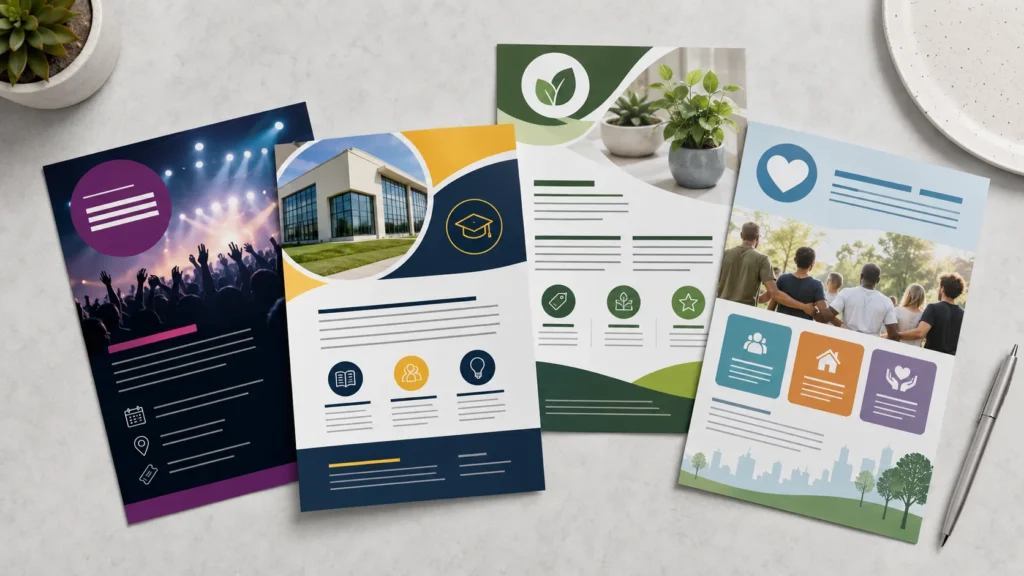
您可以在 PowerPoint 中製作哪種傳單?
PowerPoint 適用於許多簡單的傳單專案。您可以使用它製作活動傳單、商業傳單、學校傳單、宣傳傳單、公告傳單、俱樂部通知、工作坊講義和社區海報。.
例如,小型企業可能會製作週末促銷的傳單。教師可能會設計一份教室活動通知。學生團體可能會宣傳校園活動。活動組織者可能需要用 PowerPoint 來列印當地研討會或募款活動的傳單。.
格式也可以根據傳單的使用地點而改變。印刷傳單通常以縱向為最佳,而用於電子郵件或社交媒體的數位傳單可能是正方形、垂直或橫向。在您開始之前就決定這一點,可以省去之後重新調整大小的麻煩。.
步驟 1:設定正確的傳單尺寸
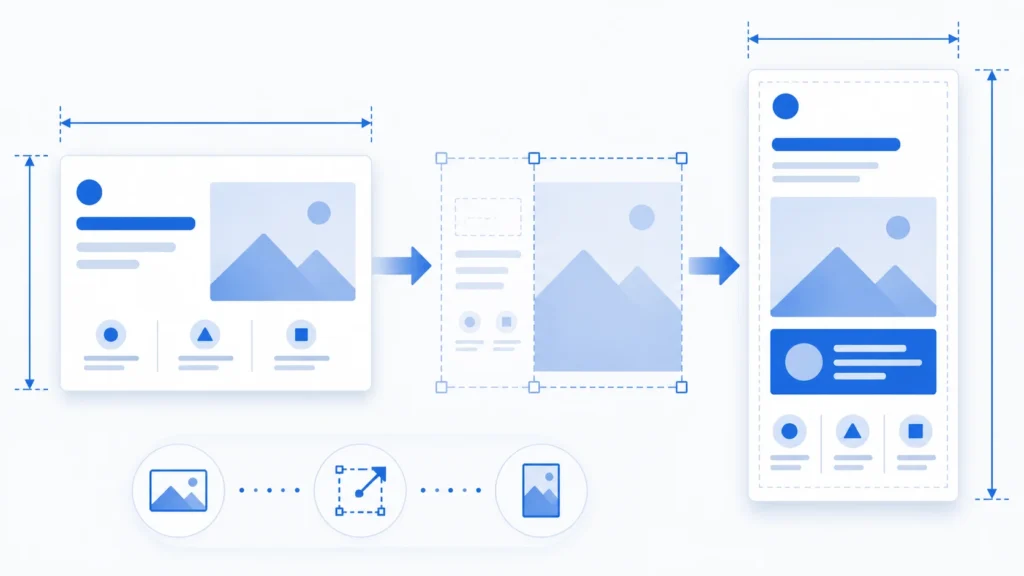
在新增文字或影像之前,請先設定投影片的大小。這是最重要的步驟之一,因為 PowerPoint 開始時是簡報幻燈片,而不是印刷傳單。.
轉至 設計 > 幻燈片尺寸 > 自訂幻燈片尺寸.
如果是標準印刷的傳單,請使用其中一種尺寸:
-
美國信件: 8.5 × 11 英吋
-
A4: 8.27 × 11.69 英吋
選擇 肖像 如果您想要傳統的傳單版面設計。直式通常最適合用於講義、海報、學校通知和商業傳單。橫向則適用於菜單、數位公告或以螢幕為基礎的設計,但較少用於印刷傳單。.
如果您要為社交媒體製作數位傳單,請選擇符合平台的尺寸,而不是使用印刷尺寸。重點很簡單:先設定最終格式,然後再圍繞它進行設計。.
步驟 2:開啟輔助線並留出安全邊界
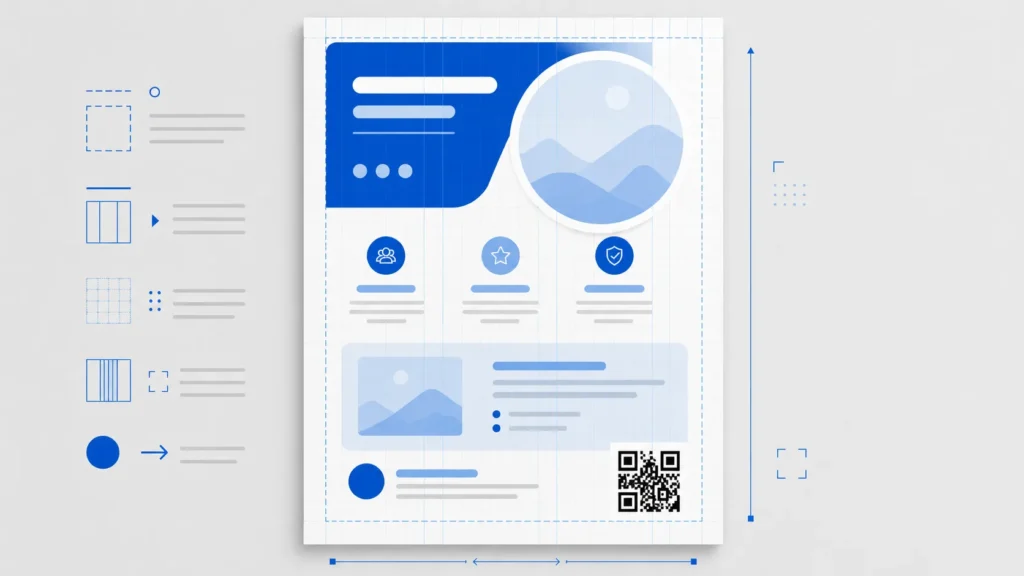
如果文字或標誌太靠近邊緣,傳單可能看起來很業餘。更糟糕的是,重要的細節可能會在印刷過程中被修剪掉。.
在 PowerPoint 中,移至 看法 並開啟 統治者, 指南, 而且,如果有用的話、, 網格線. .這些工具讓物件對齊和保持間距一致變得更容易。.
在傳單周圍留出安全的邊界。對於大多數家庭或辦公室印刷而言,重要的文字至少要與邊緣保持 0.25 到 0.5 英吋的距離。如果您打算使用專業印表機,請詢問他們是否需要出血。PowerPoint 並非完整的印刷製作工具,因此在傳送最終檔案之前確認印刷商的要求尤為重要。.
此外,不要將 QR 代碼放在太靠近邊緣的地方。它周圍需要有喘息的空間,這樣手機才能輕鬆掃描。.
步驟 3:選擇簡單的佈局
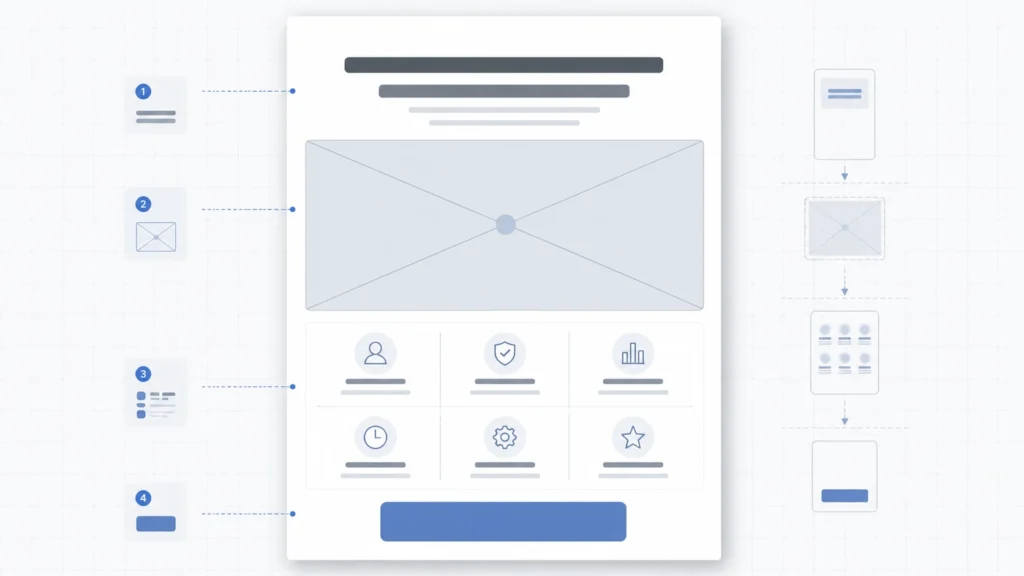
對大多數初學者而言,從上至下的簡單版面是最安全的選擇:先是標題,然後是一張強烈的圖片或視覺區域,接著是關鍵細節和明確的號召行動。.
更進階的版面設計,例如一邊是文字、一邊是圖片的分割式設計,效果也不錯。只要注意不要讓讀者跳躍太多即可。傳單不是小冊子。它不應該要求人們長時間研究它。.
思考版面設計的一個有用方法是:在前三秒鐘,人們應該注意到什麼?如果標題、日期、要約或主要動作很難找到,版面設計就需要多花點心思。.
對於 PowerPoint 中的商業傳單,您可能會在頂部使用粗體標題,在中央使用產品或服務圖片,並在接近底部的位置呼籲採取行動。對於活動傳單設計,活動名稱、日期、時間和地點應該不需搜尋即可輕鬆找到。.
步驟 4:撰寫有說服力的標題
您的標題不只是裝飾。它應該告訴人們傳單的內容。.
不要寫「特別活動」這樣含糊不清的標題,而要寫些具體的內容:
-
“「本週六免費瑜珈班」”
-
“「春季藝術工作坊」”
-
“「開幕大減價」”
-
“「家長資訊之夜」”
標題應該要夠短以便快速閱讀,同時要夠大以便突出。在許多傳單設計中,標題是頁面上最大的文字。這並不表示標題一定要響亮或過大,但它應該清楚地引導整個設計。.
一份好的傳單需要有一個明確的順序:人們首先應該注意到什麼,接下來應該閱讀什麼,之後應該做什麼。.
步驟 5:小心添加圖片、形狀和圖示
圖片可以讓傳單更有質感,但前提是圖片必須鮮明、貼切,而且位置要恰到好處。模糊的圖片會讓整個設計感覺不那麼可信。.
使用 插入 > 圖片 來新增您自己的圖片。使用方法 插入 > 圖示 如果您需要位置、電話、電子郵件、時間或社交媒體的簡單符號。形狀對於建立橫幅、背景區塊、分割線、按鈕和呼出區域非常有用。.
裁剪工具尤其有用。與其拉伸圖片以適應空間,不如裁剪圖片,讓主題看起來更有意義。將照片拉得不成比例,是讓傳單看起來像自制的最快方法之一。.
如果您在圖片上放置文字,請仔細檢查對比度。在繁忙的照片上放置文字通常會很難閱讀。簡單的解決方法是在文字後面加上一個半透明的矩形,或是將圖像稍微調暗。不要依賴文字陰影來解決所有的可讀性問題;如果過度使用陰影,可能會讓設計看起來雜亂無章。.
步驟 6:建立清晰的視覺層次架構
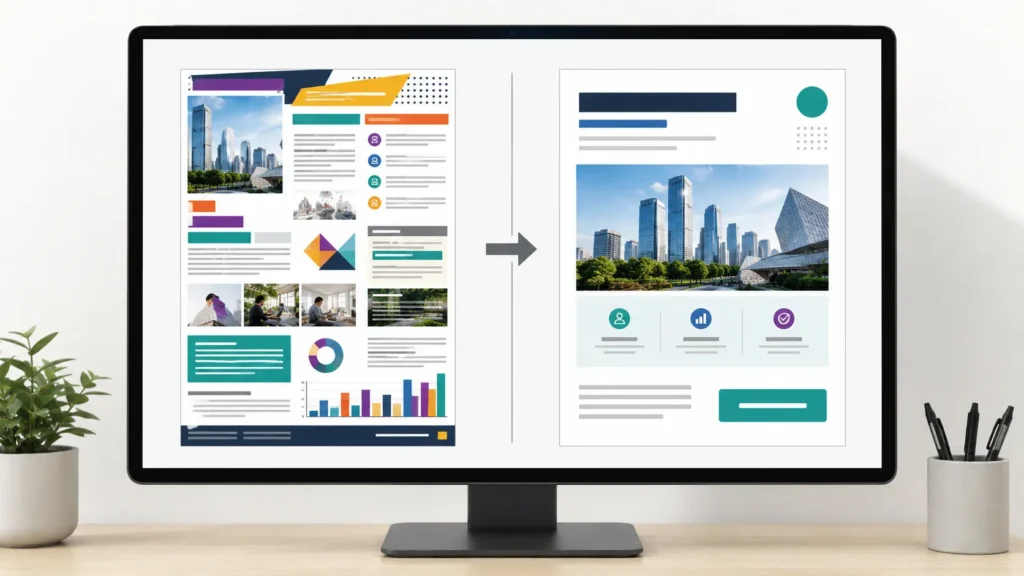
視覺層級 簡單來說就是安排資訊,讓讀者知道要先看哪裡。.
傳單通常需要這樣的順序:
-
主要標題
-
簡短的支援訊息
-
關鍵資訊,例如日期、時間、地點或報價
-
呼籲行動
-
聯絡資訊、網站、社交媒體手柄或 QR 代碼
您不需要把每個細節都做得很大。事實上,讓所有東西都大膽或過大,會削弱設計,因為沒有任何東西會讓人覺得重要了。.
使用大小、重量、間距和位置來引導讀者。標題可以大而粗體。日期或報價可以是中等大小。地址、電話號碼和社群網站可以用較小的字體,只要它們仍可閱讀即可。.
一個有用的測試是將傳單放大,直到它在您的螢幕上看起來很小為止。如果您仍然可以看到標題、關鍵細節和主要動作,那麼您的階層結構很可能是有效的。.
步驟 7:選擇容易閱讀的字體

若要簡潔的 PowerPoint 傳單設計,請使用一種或兩種字型。簡單的無衬線字體通常適用於商業傳單、學校傳單和促銷設計。裝飾性字型用在主題活動上也不錯,但應該少用。.
一個實用的方法是使用一種字體做標題,另一種簡單的字體做細節。您也可以使用單一字型系列,並使用粗體、正規字型和不同大小的字型來創造對比。.
避免混合太多樣式。多種字型、輪廓、陰影、斜體和全大寫文字很快就會讓傳單感覺擁擠。可讀性比炫耀 PowerPoint 中的每個格式化選項更重要。.
步驟 8:選擇有目的的顏色
一份強烈的傳單不需要太多顏色。通常兩到三種主要顏色就足夠了。.
如果您要為企業設計傳單,請從品牌顏色開始。如果您正在製作學校、活動或社區的傳單,請選擇符合基調的顏色。兒童活動的傳單可以鮮豔一些。企業培訓傳單可能應該更平和、更內斂。.
對比在此比創意更重要。淺色背景上的深色文字通常很容易閱讀。深色背景上的淺色文字也可以,但需要足夠的對比度。白色背景上的淺灰色文字在螢幕上看起來可能很時尚,但列印效果往往不佳,而且難以閱讀。.
步驟 9:包含正確的資訊
一份好的傳單可以回答讀者的基本問題,但又不會讓他們不知所措。.
對於大多數傳單而言,應包括標題、活動或優惠詳情、日期、時間、地點、聯絡資訊、網站、社交媒體手柄、QR 代碼和行動號召。但不要因為可以就把所有這些都包含在內。選擇讀者真正需要的內容。.
對於活動傳單,日期、時間、地點和註冊詳情是必須的。對於促銷傳單,優惠、截止日期、優惠和聯絡方式可能更重要。對於學校公告,清晰度和信任感比華麗的設計更重要。.
如果您需要解釋的太多,那可能是傳單要做的工作太多了。將更長的資訊放在網站或登陸頁面上,然後用 QR 代碼將人們送到那裡。.
步驟 10:對齊所有物件
對齊是讓傳單看起來更專業的最簡單方法之一。.
選取物件並使用 形狀格式 > 對齊 將它們對齊。您可以將物件排列在左、右、中、上或中間。在排列圖示、文字方塊或資訊區塊時,您也可以平均分佈物件。.
盡量不要隨意放置元素。當標題、圖片、詳細資料和號召行動遵循明確的對齊模式時,即使是簡單的傳單也會更有質感。.
如果設計感覺有點「不對」,但又說不出原因,通常是對齊或間距的問題。.
應避免的常見傳單設計錯誤
一個常犯的錯誤是頁面過於擠迫。初學者通常會嘗試包含每個細節、每張圖片和每個賣點。結果就是傳單沒人願意看。保持訊息的重點,將額外的細節移到其他地方。.
另一個錯誤是使用太多字型。有四、五種不同字型的傳單看起來很少專業。使用較少的字體,並透過大小、間距和重量來創造多樣性。.
低品質影像也是一個問題,尤其是在印刷時。在螢幕上看起來可以接受的照片,在紙張上可能會顯得模糊。請使用最高品質的影像,並避免過度放大小影像。.
對比度差會毀了原本不錯的設計。如果人們不得不瞇起眼睛來閱讀文字,那麼這個設計就失敗了。當傳單要列印、張貼在牆上或用手機觀看時,這點就更重要了。.
最後,請勿隱藏「行動號召」。“立即註冊」、「掃描訂購」、「本週末參觀我們」或「請來電預訂」應該很容易找到。傳單應該讓下一步顯而易見。.
如何準備您的傳單以供印刷
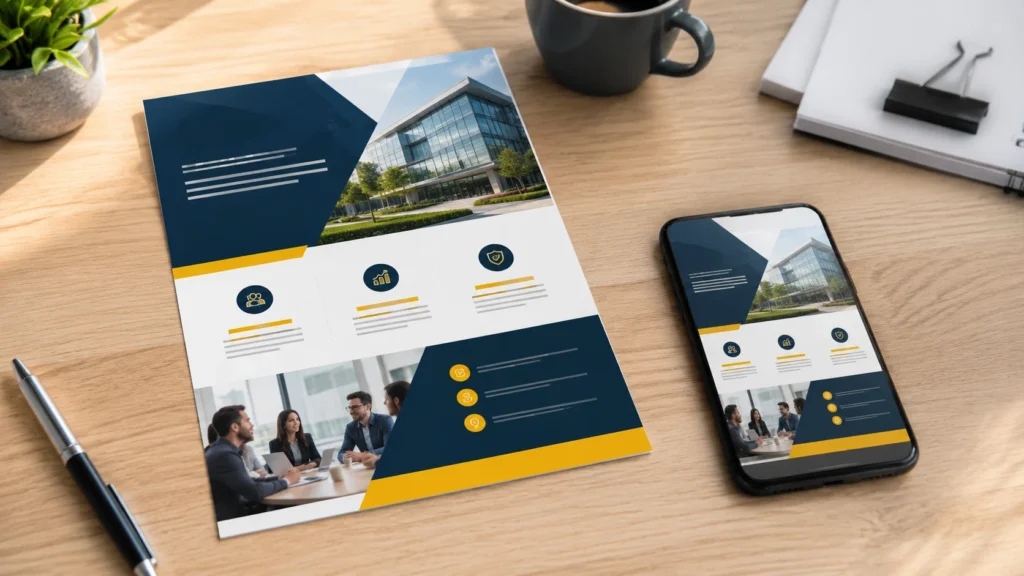
傳單完成後,請在匯出前檢查。看看有沒有錯字、間距不均勻、圖像模糊、聯絡資訊遺失,以及任何太靠近邊緣的地方。.
然後打印一份測試版。這個小步驟可以讓您避免浪費紙張、墨水或金錢。檢查文字是否足夠大,顏色是否正確,QR 代碼是否能正確掃描。在明亮的螢幕上看起來很乾淨的 QR 碼,在紙張上可能會看起來較暗或較小。.
若要列印,請將傳單匯出為 PDF。前往 檔案 > 另存新檔 或者 檔案 > 匯出, 然後選擇 PDF. .PDF 有助於保留版面,而且通常比可編輯的 PowerPoint 檔案更容易送至印刷廠。.
如果您使用的是專業印表機,請詢問有關出血、裁切標記、影像解析度以及偏好的 PDF 設定。PowerPoint 可以製作可列印的傳單,但印刷廠可能有特定的要求。.
如何儲存傳單以供數位分享
對於數位用途,您可以將傳單匯出成 PNG、JPEG 或 PDF 格式。.
當傳單包含需要保持清晰的文字、圖示或圖形時,請使用 PNG。JPEG 適用於圖像較多的傳單,不過可能會稍微壓縮設計。當人們需要下載、轉寄或自行列印傳單時,PDF 的效果很好。.
在分享之前,請用手機預覽傳單。許多人都會在小螢幕上看到它,尤其是當您將它張貼在社交媒體上或以電子郵件傳送時。如果標題和 CTA 在手機上無法閱讀,請簡化設計或增加文字大小。.
您應該使用 PowerPoint 傳單範本嗎?
PowerPoint 傳單範本可以是一個有用的起點,尤其是當您時間不充裕時。範本可以在結構、間距和基本設計平衡方面提供幫助。.
但請勿將範本視為設計成品。用具體、有用的文案取代占位符文字。如果顏色與您的品牌或活動不符,則更換顏色。將一般的圖片換成符合您訊息的視覺效果。移除無用的裝飾元素。.
範本應該支援您的傳單,而不是讓它看起來跟其他人的一樣。.
結論
您不需要先進的設計軟體就能做出有用的傳單。在很多情況下,只要您經過深思熟慮的選擇,PowerPoint 就已經足夠了。.
設定適當的頁面大小、保持簡潔的版面設計、使用可讀的字型、留出足夠的空間,並使號召行動容易找到。強大 PowerPoint 傳單設計 不是讓頁面充滿效果。而是要幫助人們快速瞭解訊息。.
一旦您知道 如何在 PowerPoint 中建立傳單, 您可以將相同的流程用於商業宣傳、活動傳單設計、學校公告、可列印的講義以及數位通知。從目的開始,建立清楚的層級結構,並以人們實際會看到的格式檢查最終設計。.
常問問題
我可以在 PowerPoint 中製作專業的傳單嗎?
是的。PowerPoint 有足夠的文字、圖像、形狀、排版和匯出工具來製作專業造型的傳單。最終品質取決於您的排版、間距、字型選擇、影像品質以及整體清晰度。.
PowerPoint 中的傳單應該使用什麼尺寸?
標準列印的傳單,US Letter 使用 8.5 × 11 英吋,A4 則使用 8.27 × 11.69 英吋。在 設計 > 幻燈片尺寸 > 自訂幻燈片尺寸 在您開始設計之前。.
PowerPoint 是否適合列印傳單?
如果您設定正確的頁面大小、使用高品質的影像、留出安全的頁邊,並將最終設計匯出為 PDF 格式,PowerPoint 就能很好地用於列印傳單。在列印多份傳單之前,務必先列印一份測試版。.
如何讓 PowerPoint 傳單看起來不那麼擁擠?
刪除不必要的文字、使用較少字型、將相關資訊歸類,並在重要元素周圍留出更多空 間。如果傳單上有太多的資訊,請將多餘的細節移到網站或 QR 代碼上。.
PowerPoint 傳單的最佳檔案格式是什麼?
若要列印,PDF 通常是最佳格式。對於數位分享而言,當傳單有文字或圖示時,PNG 的效果很好,而 JPEG 則適用於圖像較多的設計。當人們需要下載或列印傳單時,PDF 也是不錯的選擇。.
使用以下方式建立無憂的簡報 AutoPPT 。快速將您的想法轉化為幻燈片——同時保持它們 100% 你的!
關於 AutoPPT: 適合學生和專業人士使用的易於使用的 AI 工具。生成可編輯 幻燈片,客製化設計,並專注於重要的事情——您的獨特想法。

Autoppt:1 分鐘內產生簡報!
立即開始免費試用