


Maggie Tsui
Đồng sáng lập, Giám đốc điều hành (CEO) của Autoppt. Một người đam mê phần mềm văn phòng, cam kết nâng cao hiệu quả làm việc tại nơi làm việc. Tôi thích chia sẻ các mẹo và công cụ giúp các tác vụ hàng ngày trở nên dễ dàng và nhanh chóng hơn.
Giới thiệu
Một tệp PowerPoint dung lượng lớn hiếm khi chỉ là một rắc rối nhỏ. Nó làm chậm quá trình chia sẻ, chiếm dụng dung lượng lưu trữ, khiến việc quản lý phiên bản trở nên phức tạp hơn và có thể biến một thao tác tải lên đơn giản thành một vấn đề hoàn toàn có thể tránh được. Bạn sẽ cảm nhận rõ điều này khi bản trình bày không thể gửi qua email, khi nền tảng học tập từ chối tệp, khi quá trình đồng bộ hóa trên đám mây diễn ra chậm chạp, hoặc khi bản trình bày bị giật lag trên một chiếc laptop cấu hình thấp chỉ năm phút trước cuộc họp.
Đó là lý do tại sao việc học cách giảm kích thước tệp PowerPoint lại quan trọng. Không phải vì mọi bản trình bày đều cần phải được nén nhỏ nhất có thể, mà bởi vì tệp nhẹ hơn thường dễ sử dụng hơn. Nó dễ tải lên hơn, dễ lưu trữ hơn, dễ chuyển giao hơn và thường giúp việc trình bày diễn ra mượt mà hơn. Tuy nhiên, từ khóa ở đây là thường thì. Cách tốt nhất để giảm dung lượng tệp PowerPoint tùy thuộc vào mục đích của bản trình bày, cách thức chia sẻ, mức độ quan trọng của chất lượng hình ảnh, và liệu video hay các phương tiện truyền thông khác có cần được nhúng vào hay không.
MỘT bài thuyết trình Nội dung hiển thị trên màn hình phòng họp có những yêu cầu khác với bộ tài liệu đào tạo được gửi qua email. Một bài thuyết trình tiếp thị chứa nhiều hình ảnh cần được xử lý khác với bộ slide dùng trong lớp học có chứa sơ đồ và ảnh chụp màn hình. Vì vậy, thay vì coi mọi phương pháp tối ưu hóa là bắt buộc, sẽ hợp lý hơn nếu bạn tìm hiểu nguyên nhân khiến tệp tin trở nên nặng nề, sau đó áp dụng các giải pháp phù hợp với tình huống cụ thể của mình.
Trong hướng dẫn này, tôi sẽ giải thích lý do tại sao các tệp PowerPoint lại có dung lượng lớn, cách giảm dung lượng tệp PowerPoint từng bước một, những điểm nào đáng để đánh đổi chất lượng, và cách giữ cho các bản trình bày trong tương lai gọn nhẹ ngay từ đầu.

Tại sao các tệp PowerPoint lại có dung lượng lớn
Khi mọi người nhìn thấy một Tệp PowerPoint quá lớn Khi gặp khó khăn trong việc gửi hoặc tải lên, họ thường cho rằng vấn đề nằm ở số lượng slide. Đôi khi đúng là vậy, nhưng chỉ riêng số lượng slide hiếm khi là nguyên nhân thực sự. Thường thì dung lượng lớn là do nội dung bên trong các slide đó.

Hình ảnh độ phân giải cao
Đây là nguyên nhân phổ biến nhất. Các bức ảnh chụp bằng điện thoại và máy ảnh hiện đại thường có dung lượng lớn hơn nhiều so với mức cần thiết cho hầu hết các slide. Một hình ảnh ở độ phân giải đầy đủ có thể trông giống hệt phiên bản đã thu nhỏ trên màn hình trình chiếu, nhưng nó có thể làm tăng dung lượng tệp lên vài megabyte.
Video và âm thanh được nhúng
Các tệp phương tiện có thể khiến bản trình bày trở nên cồng kềnh rất nhanh. Chỉ một video được chèn vào cũng có thể nặng hơn hàng chục trang trình chiếu thông thường.
Các hình ảnh đã được cắt xén nhưng vẫn chứa dữ liệu ẩn
Việc cắt xén hình ảnh trong PowerPoint sẽ thay đổi phần hiển thị, nhưng không phải lúc nào cũng xóa bỏ các phần bị ẩn của tệp gốc, trừ khi bạn yêu cầu PowerPoint loại bỏ chúng.
Các bản gốc, bố cục và nội dung còn sót lại chưa được sử dụng
Nếu bạn sao chép các trang chiếu từ nhiều bản trình bày, các yếu tố thiết kế cũ và các mẫu trang chiếu có thể bị sao chép theo. Chúng không phải lúc nào cũng dễ nhận ra, nhưng vẫn làm tăng dung lượng tệp.
Phông chữ nhúng và các yếu tố trang trí
Việc nhúng phông chữ có thể giúp tăng tính tương thích, nhưng cũng làm tăng kích thước tệp. Điều này cũng áp dụng cho các hình ảnh phức tạp, các hiệu ứng thiết kế nhiều lớp và một số đối tượng nhúng nhất định.
Việc hiểu rõ các nguyên nhân này là rất quan trọng vì không phải mọi bộ bài lớn nào cũng cần cùng một giải pháp. Nếu vấn đề nằm ở hình ảnh, việc điều chỉnh cài đặt phông chữ sẽ không giúp ích được bao nhiêu. Nếu vấn đề nằm ở video, việc nén ảnh chụp màn hình sẽ hầu như không mang lại hiệu quả đáng kể.
Tại sao các tệp PowerPoint có dung lượng nhỏ hơn lại hữu ích hơn
Việc giảm kích thước tệp PowerPoint không chỉ đơn thuần là làm cho tệp nhỏ hơn vì mục đích giảm dung lượng. Một bản trình bày được tối ưu hóa tốt sẽ dễ sử dụng hơn.
Một bộ bài nhỏ gọn sẽ dễ dàng hơn khi gửi qua email hoặc tải lên các nền tảng có giới hạn dung lượng. Nó đồng bộ hóa mượt mà hơn qua dịch vụ lưu trữ đám mây. Nó mở nhanh hơn trên các máy tính cũ. Việc chia sẻ với đồng nghiệp cũng thuận tiện hơn. Việc sao chép, lưu trữ và di chuyển giữa các hệ thống cũng dễ dàng hơn. Trong môi trường làm việc nhóm, điều này thậm chí còn giúp cải thiện sự hợp tác, vì sẽ có ít người phải đối mặt với tình trạng tải lên chậm chạp và các phiên bản cồng kềnh hơn.
Điều đó không có nghĩa là mọi bộ tài liệu đều phải được nén tối đa. Đôi khi, chất lượng hình ảnh quan trọng hơn việc tiết kiệm thêm vài megabyte. Tuy nhiên, trong các quy trình làm việc hàng ngày ở môi trường kinh doanh và giáo dục, một bản trình bày nhẹ hơn mà vẫn đảm bảo chất lượng hình ảnh thường là lựa chọn phù hợp hơn.
Cách giảm kích thước tệp PowerPoint từng bước
Phương pháp tốt nhất phụ thuộc vào bộ bài, nhưng đây là những điểm khởi đầu hữu ích nhất.

Bước 1: Lưu một bản sao làm việc trước khi thực hiện thay đổi
Trước khi nén bất kỳ tệp nào, hãy sao chép tệp đó. Điều này đặc biệt quan trọng nếu bản trình bày có thể được sử dụng lại sau này cho mục đích in ấn, hiển thị trên màn hình tại sự kiện hoặc các công việc liên quan đến thương hiệu.
Như vậy, bạn có thể tạo ra một phiên bản chia sẻ đã được tối ưu hóa mà vẫn giữ nguyên bản gốc có thể chỉnh sửa đầy đủ. Đây thường là quy trình làm việc hiệu quả nhất dành cho các đội ngũ doanh nghiệp, các công ty quảng cáo và các nhà giáo dục, những người cần cả tính linh hoạt lẫn tính di động.
Bước 2: Nén hình ảnh trong PowerPoint
Nếu bạn muốn tìm cách nhanh nhất để giảm dung lượng tệp PowerPoint, hãy bắt đầu từ hình ảnh. Trong nhiều bản trình bày, đây chính là yếu tố mang lại hiệu quả rõ rệt nhất.
Hãy sử dụng các công cụ nén hình ảnh của PowerPoint để giảm độ phân giải hình ảnh xuống mức phù hợp để xem trên màn hình thay vì in ấn. Ngoài ra, hãy chọn tùy chọn xóa các vùng bị cắt bỏ khi cần thiết. Đây là một trong những cách đơn giản nhất để nén nội dung tệp PowerPoint mà không cần phải viết lại toàn bộ bản trình bày.
Hãy cân nhắc kỹ lưỡng trong trường hợp này. Nếu bản trình bày của bạn dựa vào các hình ảnh sản phẩm chi tiết, bản vẽ kiến trúc hoặc hình ảnh tiếp thị chất lượng cao, hãy nén ở mức vừa phải. Nếu đó là một bản trình bày nội bộ thông thường chứa đầy ảnh chụp màn hình và ảnh chân dung, bạn thường có thể nén mạnh tay hơn mà không ai nhận ra.
Bước 3: Điều chỉnh kích thước hình ảnh trước khi chèn
Đây là một trong những thói quen thường bị bỏ qua nhất. Việc thu nhỏ hình ảnh trên trang chiếu không có nghĩa là tệp gốc đã trở nên nhỏ hơn. Nếu bạn chèn một bức ảnh có kích thước lớn rồi kéo các góc vào trong, PowerPoint vẫn có thể đang lưu trữ tệp gốc có kích thước lớn hơn.
Nếu có thể, hãy điều chỉnh kích thước hình ảnh trước khi chèn chúng vào bản trình bày. Hãy sử dụng kích thước phù hợp với nhu cầu trình chiếu thực tế thay vì giữ nguyên kích thước gốc từ máy ảnh. Đây là một trong những cách hiệu quả nhất về lâu dài để giảm dung lượng tệp PPT mà không làm giảm chất lượng hiển thị.
Bước 4: Xóa dữ liệu hình ảnh đã cắt
Nếu bạn có ảnh chụp màn hình, ảnh stock hoặc ảnh sản phẩm đã được cắt xén nhiều, hãy kiểm tra xem các phần bị ẩn có còn được nhúng trong tệp hay không. Trong nhiều trường hợp, chúng vẫn còn.
Việc xóa các vùng đã cắt có thể mang lại sự khác biệt rõ rệt, đặc biệt là trong các bản trình bày được tạo nhanh từ các hình ảnh gốc có kích thước lớn. Tuy nhiên, hãy lưu ý rằng việc này sẽ khiến bạn không thể khôi phục lại hình ảnh ban đầu sau này, và đây cũng là lý do khác để bạn nên làm việc trên một bản sao.
Bước 5: Nén hoặc liên kết các tệp đa phương tiện khi cần thiết
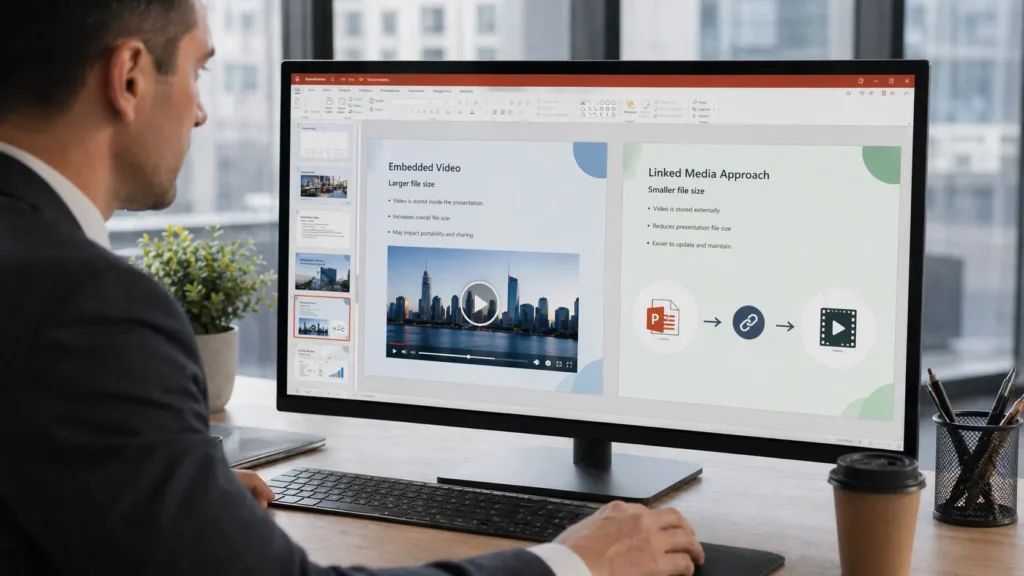
Trong lĩnh vực truyền thông, bối cảnh là yếu tố quan trọng nhất. Không phải mọi bài thuyết trình đều nên xử lý vấn đề này theo cùng một cách.
Nếu bản trình chiếu cần được sử dụng ngoại tuyến trong phòng họp không có kết nối internet, việc nhúng video trực tiếp có thể là lựa chọn an toàn nhất. Trong trường hợp đó, nén tệp phương tiện có thể là giải pháp tốt hơn so với việc chèn liên kết đến tệp đó.
Nếu bản trình bày sẽ được chia sẻ trực tuyến, tải lên một cổng thông tin hoặc gửi cho nhiều người, việc chèn liên kết đến video thay vì nhúng trực tiếp video có thể giúp giảm đáng kể dung lượng tệp PPT. Điều này cũng giúp bản trình bày dễ quản lý hơn khi hợp tác.
Vậy cái nào tốt hơn? Điều đó tùy thuộc vào việc tính di động hay kích thước tệp quan trọng hơn. Đó chính là chủ đề xuyên suốt của toàn bộ quá trình này.
Bước 6: Xóa các mẫu trang chiếu, bố cục và nội dung ẩn không sử dụng
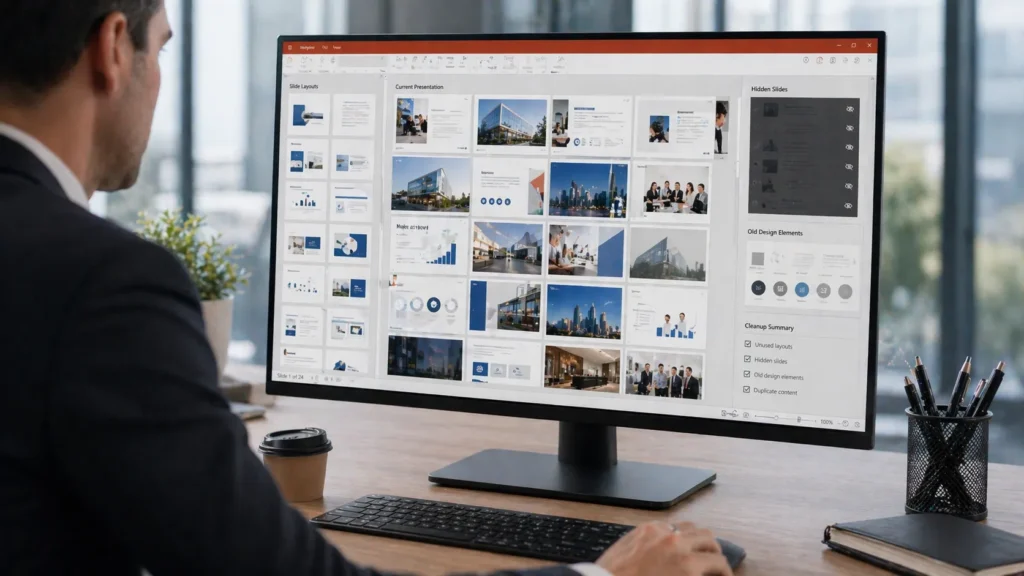
Các tệp PowerPoint thường trở nên cồng kềnh vì chúng kế thừa những phần thừa thãi từ các bản trình bày cũ. Bạn sao chép các trang chiếu từ một nguồn, dán nội dung từ một nguồn khác, lấy mẫu từ một nơi khác, và đột nhiên tệp đó lại chứa nhiều cấu trúc hơn mức bạn dự định.
Kiểm tra lại các mẫu trang chiếu và bố cục chưa sử dụng. Loại bỏ các trang chiếu ẩn mà bạn không còn cần đến. Xóa các thành phần lỗi thời mà bạn chỉ giữ lại “đề phòng”. Việc dọn dẹp này tuy không nổi bật bằng việc nén hình ảnh, nhưng nó giúp tối ưu hóa các tệp trình chiếu PowerPoint một cách toàn diện hơn.
Bước 7: Đơn giản hóa các yếu tố thiết kế chỉ làm tăng khối lượng mà không mang lại giá trị
Một số bản trình bày trở nên rườm rà do sự phức tạp về mặt hình ảnh không cần thiết, chứ không phải vì một yếu tố đồ họa quá cỡ nào đó. Các yếu tố như nền hình ảnh độ phân giải cao lặp đi lặp lại, các hình ảnh trang trí chồng chéo lên nhau, các biểu tượng quá cỡ hoặc các hiệu ứng thiết kế quá cầu kỳ đều có thể góp phần gây ra tình trạng này.
Điều này không có nghĩa là bản trình bày phải trông đơn điệu. Ý nói rằng thiết kế phải thực sự phát huy tác dụng. Nếu một hình nền không mang lại nhiều giá trị nhưng lại chiếm vài megabyte dung lượng, có lẽ bạn nên cân nhắc thay thế nó. Những mẹo nén PowerPoint hiệu quả không chỉ liên quan đến kỹ thuật mà còn liên quan đến nội dung.
Bước 8: Lưu dưới định dạng tệp phù hợp
Trong hầu hết các trường hợp, việc lưu bản trình bày dưới dạng tệp trình chiếu PowerPoint tiêu chuẩn là hoàn toàn được. Tuy nhiên, bạn nên kiểm tra xem định dạng tệp có phù hợp với mục đích sử dụng hay không.
Nếu bản trình bày chỉ nhằm mục đích xem và chia sẻ bản cuối cùng, thì tệp PDF đã xuất ra có thể sẽ tiện lợi hơn, tùy thuộc vào việc các hiệu ứng động và nội dung đa phương tiện có quan trọng hay không. Nếu vẫn cần chỉnh sửa, hãy giữ nguyên định dạng PowerPoint. Một lần nữa, lựa chọn phù hợp phụ thuộc vào cách sử dụng tệp đó.
Kích thước tệp so với chất lượng: Hãy thực tế về sự đánh đổi
Không có cách nào thần kỳ để thu nhỏ kích thước bản trình bày mà vẫn giữ nguyên mọi tài nguyên. Việc giảm kích thước tệp thường đòi hỏi phải có sự đánh đổi, nhưng sự đánh đổi đó không nhất thiết phải gây khó khăn.
Đối với nhiều bộ bài thông thường, việc nén hình ảnh ở mức vừa phải hầu như không gây ra hoặc chỉ gây ra rất ít ảnh hưởng có thể nhận thấy trên màn hình. Trong những trường hợp đó, kích thước nhỏ hơn thực sự là lựa chọn tốt hơn. Tuy nhiên, nếu bản trình bày phụ thuộc vào hình ảnh chi tiết, ảnh thương hiệu hoặc các tệp đa phương tiện nhúng phải phát lại mượt mà khi không có kết nối mạng, việc nén quá mức có thể gây ra nhiều rắc rối hơn là giải quyết được vấn đề.
Một câu hỏi hữu ích là: bản trình chiếu cần phải đáp ứng những yêu cầu gì? Nếu cần gửi qua email nhanh chóng, tải lên dễ dàng và mở ra mà không bị giật lag, thì việc tối ưu hóa là vô cùng quan trọng. Nếu đây là bản trình chiếu chủ chốt cho một sự kiện quan trọng, việc duy trì chất lượng có thể cần được ưu tiên hơn.
Mục tiêu không phải là làm cho mọi tệp tin nhỏ nhất có thể. Mục tiêu là làm cho tệp tin đó nhỏ đến mức cần thiết.
Những lỗi thường gặp khi cố gắng giảm dung lượng tệp PowerPoint
Một số sai lầm cứ lặp đi lặp lại.
Nén hình ảnh quá mức
Đúng vậy, bạn có thể giảm dung lượng tệp PowerPoint bằng cách nén hình ảnh quá mức. Kết quả thường là các trang trình chiếu bị mờ nhòe, trông ổn khi xem ở chế độ thu nhỏ nhưng lại rất tệ khi chiếu lên màn hình.
Giả sử số lượng trang trình chiếu là vấn đề chính
Một bản trình chiếu gồm 20 slide chứa nhiều nội dung đa phương tiện có thể dài hơn một bản trình chiếu gồm 100 slide chỉ có văn bản. Hãy tập trung vào nội dung, chứ không chỉ vào số lượng slide.
Chèn các tệp phương tiện có dung lượng lớn mà không kiểm tra kích thước
Các video có dung lượng lớn và hình ảnh độ phân giải cao thường được đưa vào bản trình bày vì không ai kiểm tra chúng trước.
Bỏ qua dữ liệu ẩn
Các vùng hình ảnh bị cắt, các bản gốc không sử dụng và nội dung còn sót lại vẫn có thể tồn tại trong tệp ngay cả khi chúng không còn hiển thị nữa.
Đối xử với mọi bộ bài như nhau
Một bài thuyết trình bán hàng, một bộ slide giảng dạy và một buổi giới thiệu tiếp thị không cần phải sử dụng các tùy chọn nén giống hệt nhau.
Các người dùng khác nhau nên xem xét vấn đề kích thước tệp như thế nào
Các nhóm khác nhau thường phải đối mặt với những áp lực khác nhau về kích thước tệp.
Chuyên gia kinh doanh
Nếu bản trình bày sẽ được gửi qua email, chia sẻ trên Microsoft Teams hoặc thường xuyên được trao đổi giữa các đồng nghiệp, thì các tệp có dung lượng nhỏ hơn sẽ giúp cải thiện trải nghiệm sử dụng hàng ngày. Nén hình ảnh ở mức vừa phải và dọn dẹp nội dung chính là những biện pháp hữu ích nhất.
Các nhà giáo dục và giảng viên
Các bộ tài liệu giảng dạy có thể bao gồm ảnh chụp màn hình, sơ đồ và đôi khi là phần thuyết minh đã ghi âm. Nếu bài thuyết trình được tải lên nền tảng học tập, việc giảm dung lượng tệp trở nên rất quan trọng. Việc sử dụng phương tiện truyền thông được liên kết có thể là lựa chọn hợp lý nếu nền tảng đó hỗ trợ tính năng này.
Các đội ngũ tiếp thị
Các bản trình bày tiếp thị thường dựa vào yếu tố hình ảnh mạnh mẽ, vì vậy câu trả lời không chỉ đơn giản là “nén tất cả mọi thứ”. Thay vào đó, hãy chọn lọc. Sử dụng hình ảnh đã được tối ưu hóa, giữ nguyên chất lượng ở những phần quan trọng và tạo một phiên bản nhẹ hơn để phân phối khi cần thiết.
Học sinh
Học sinh thường cần sự cân bằng hợp lý: tải lên dễ dàng, chia sẻ đơn giản và chất lượng hình ảnh khá. Chỉ cần làm sạch hình ảnh và tránh các tệp phương tiện quá lớn là đủ.
Cách giảm dung lượng tệp PowerPoint ngay từ đầu
Cách đơn giản nhất để giảm dung lượng tệp PowerPoint không phải là dọn dẹp bản trình bày cồng kềnh sau này, mà là xây dựng bản trình bày một cách thông minh ngay từ đầu.
Hãy điều chỉnh kích thước hình ảnh trước khi chèn vào. Hãy chọn lọc khi sử dụng video. Tránh mang những nội dung cũ kỹ, rườm rà từ các bản trình bày trước đó vào bản mới. Sử dụng các mẫu thực sự hiệu quả, chứ không chỉ đẹp mắt. Kiểm tra dung lượng tệp trước khi bản trình bày hoàn thiện, thay vì đợi đến khi nó trở thành vấn đề.
Đối với các nhóm, việc thiết lập các tiêu chuẩn nội bộ đơn giản sẽ rất hữu ích: kích thước hình ảnh được khuyến nghị, các quy tắc hợp lý về phương tiện truyền thông, và thói quen lưu giữ một tệp gốc cùng một phiên bản được tối ưu hóa để chia sẻ.
Sự kỷ luật như vậy giúp tiết kiệm thời gian hơn là việc nén dữ liệu vào phút chót một cách liều lĩnh.
Phần kết luận
Biết cách giảm dung lượng tệp PowerPoint thực chất là để giúp các bài thuyết trình trở nên dễ sử dụng hơn. Một bộ slide có dung lượng nhỏ hơn sẽ dễ chia sẻ, dễ lưu trữ, dễ cộng tác hơn và thường giúp việc trình chiếu diễn ra mượt mà hơn. Điều này có thể giúp giảm bớt những trở ngại trong toàn bộ quy trình làm việc, từ khâu soạn thảo đến khi trình chiếu.
Tuy nhiên, cách tốt nhất để giảm dung lượng tệp PowerPoint không phải lúc nào cũng là cách mạnh tay nhất. Điều này phụ thuộc vào mục đích của bản trình bày, mức độ chất lượng cần thiết, cách thức chia sẻ và việc liệu các tệp đa phương tiện có cần được nhúng sẵn hay không. Trong một số trường hợp, việc nén hình ảnh sẽ giải quyết phần lớn vấn đề. Trong những trường hợp khác, việc sử dụng các tệp đa phương tiện được liên kết, các mẫu nền gọn gàng hơn hoặc tuân thủ nguyên tắc thiết kế chặt chẽ hơn sẽ quan trọng hơn.
Nếu bạn tiếp cận vấn đề theo cách đó, bạn sẽ không chỉ làm giảm dung lượng tệp. Bạn sẽ cải thiện tính thân thiện với người dùng của bản trình bày mà không phải hy sinh chất lượng nhiều hơn mức cần thiết.
Câu hỏi thường gặp
Cách nhanh nhất để giảm dung lượng tệp PowerPoint là gì?
Nén hình ảnh thường là bước đầu tiên nhanh chóng và hiệu quả nhất, đặc biệt là khi bộ tài liệu chứa các bức ảnh hoặc ảnh chụp màn hình có dung lượng lớn.
Tại sao tệp PowerPoint của tôi lại quá nặng dù chỉ có vài trang trình chiếu?
Bởi vì dung lượng tệp thường phụ thuộc vào nội dung bên trong các trang chiếu, chứ không phải số lượng trang chiếu. Hình ảnh có dung lượng lớn, video được nhúng, các trang mẫu ẩn và cài đặt phông chữ đều có thể làm tăng dung lượng tệp.
Việc nén hình ảnh có làm giảm chất lượng hiển thị không?
Không hẳn vậy. Mức nén vừa phải thường ít ảnh hưởng rõ rệt đến hình ảnh trên màn hình, nhưng mức nén quá mạnh có thể làm cho các chi tiết hình ảnh trở nên kém sắc nét.
Tôi nên chèn liên kết video thay vì nhúng video vào trang không?
Đôi khi. Việc chèn liên kết có thể giúp giảm đáng kể dung lượng tệp PowerPoint, nhưng nếu bản trình bày cần hoạt động ngoại tuyến hoặc được chia sẻ dưới dạng một tệp duy nhất, thì việc nhúng phương tiện truyền thông có thể là lựa chọn tốt hơn.
Cách tốt nhất để giảm dung lượng các tệp PowerPoint trong tương lai là gì?
Hãy bắt đầu bằng việc tối ưu hóa hình ảnh, quản lý tài nguyên đa phương tiện một cách cẩn thận, tái sử dụng các mẫu thiết kế đã được chuẩn hóa, và lưu giữ một phiên bản riêng biệt sẵn sàng để chia sẻ thay vì chỉ dựa vào một tệp gốc có dung lượng quá lớn.
Tạo các bài thuyết trình không phải lo lắng với Tự động PPT . Biến ý tưởng của bạn thành slide một cách nhanh chóng—trong khi vẫn giữ nguyên 100% của bạn!
Về Tự động PPT: Một công cụ AI dễ sử dụng dành cho sinh viên và chuyên gia. Tạo có thể chỉnh sửa slide, tùy chỉnh thiết kế và tập trung vào những gì quan trọng—ý tưởng độc đáo của bạn.

Autoppt: Tạo bài thuyết trình trong 1 phút!
Bắt đầu dùng thử miễn phí ngay bây giờ