


Майкл Андерсон
Бывший журналист, ставший техническим писателем, стремящийся помочь профессионалам повысить производительность с помощью ИИ.
Введение
Бывало ли у вас такое, что вас трясёт? Вы открываете Google Презентации, чтобы создать новую презентацию, но… ничего. Привычная галерея шаблонов исчезла. Стандартные темы, такие как “Simple Light” или “Modern”, исчезли, сменившись пустой кашей или набором странных фирменных шаблонов, которые вы не узнаете.
Без паники. Вы не одиноки, и вы ничего не сломали.
Это распространенная проблема, и хорошая новость заключается в том, что ее почти всегда легко решить. В этом кратком руководстве мы расскажем вам о распространенных причинах, по которым ваш Google Шаблоны слайдов исчезнут, и мы предоставим вам пошаговые решения, чтобы вернуть их.

Почему исчезли мои шаблоны Google Slides?
Прежде чем мы приступим к решению проблемы, полезно знать почему Такое случается. Обычно это происходит по одной из трёх причин:
-
Вы используете рабочую или школьную учетную запись: Это самая распространённая причина. Google Workspace (бизнес-версия Google) позволяет администратору, например, ИТ-отделу вашей компании, создавать индивидуальный набор шаблонов для всей организации. Это делается для поддержания единообразия фирменного стиля. Во многих случаях эти пользовательские шаблоны заменять Стандартные Google. Так что это не баг, а фича!
-
Простой глюк браузера: Иногда кэш браузера (память, в которой хранятся файлы для ускорения загрузки веб-сайтов) может работать со сбоями. Небольшой повреждённый файл может препятствовать корректной загрузке интерфейса Google Презентаций.
-
Скрытая обстановка: На главной странице Google Презентаций (где отображаются все ваши презентации) есть настройка, позволяющая отображать или скрывать шаблоны. Возможно, вы случайно её отключили.
Как вернуть исходные шаблоны (пошагово)
Давайте вернём ваши настройки в нормальное состояние. Выполните следующие шаги по порядку.
Шаг 1: Сначала определите тип своей учетной записи
Это самый важный шаг, поскольку он подскажет, какое исправление сработает.
-
Посмотрите адрес электронной почты, с которым вы вошли в систему.
-
Это заканчивается на
@gmail.com? У тебя есть Личный счет. Исправления, описанные в шагах 2 и 3, предназначены для вас. -
Это заканчивается на
@yourcompany.comили@yourschool.edu? У тебя есть Аккаунт Google Workspace. Исправление, описанное в шаге 4, как раз для вас.
Шаг 2: Основное решение для личных аккаунтов (сброс темы)
Если вы используете личный аккаунт и в презентации отсутствуют нужные вам темы, вот быстрое решение.
-
Откройте презентацию Google Slides (или создайте новую “Пустую презентацию”).
-
В верхнем меню нажмите
Слайд. -
В раскрывающемся списке выберите
Изменить тему.
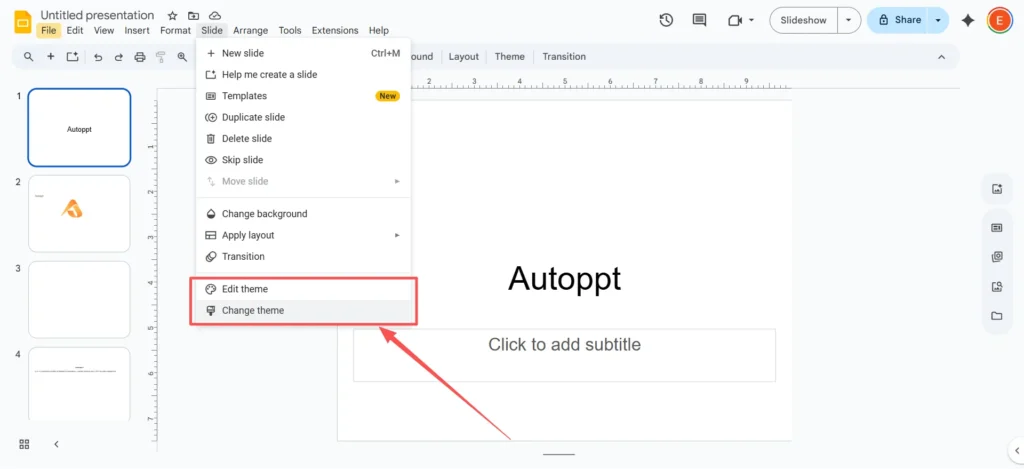
-
Справа появится панель “Темы”. Прокрутите этот список. Вы увидите все оригинальные шаблоны Google Презентаций, такие как “Simple Light”, “Simple Dark” и “Material”.”

-
Нажмите “Simple Light” (или любую тему по умолчанию). Исходный шаблон и все его макеты будут мгновенно применены к вашей презентации.
Шаг 3: Что делать, если мои слайды все еще выглядят странно? (Сброс макетов)
Иногда применение новой темы не исправляет уже сильно отредактированный слайд. Если текстовые поля и заголовки всё ещё находятся на своих местах, просто перенастройте макет.
-
Щелкните по одному слайду, который выглядит неправильно.
-
Перейдите в верхнее меню и нажмите
Слайд. -
Наведите курсор на
Применить макет. -
Вы увидите список стандартных макетов, таких как “Титульный слайд”, “Заголовок и текст” или “Заголовок раздела”.”

-
Выберите макет, соответствующий вашему контенту (например, “Заголовок и текст”). Это позволит “привязать” текст и контент к плейсхолдерам темы по умолчанию.
Шаг 4: Исправление для рабочих/учебных аккаунтов (Знайте свои варианты)
Если вы используете учетную запись Workspace, нажмите
Слайд > Изменить тему Скорее всего, будут отображаться только фирменные шаблоны вашей компании. Это сделано намеренно. У вас есть два основных варианта:-
Вариант 1 (обходной путь “Импорт”): Если у вас есть старая презентация с темой по умолчанию, вы можете её “украсть”. В самом низу панели “Темы” нажмите кнопку
Импорт темыКнопка. Затем вы можете найти старую презентацию на диске и импортировать её тему “Simple Light”. -
Вариант 2 (обращаться к ИТ-специалисту): Изменить эту настройку может только ваш администратор. Вы можете обратиться в свой ИТ-отдел с просьбой снова включить стандартную галерею шаблонов Google или предоставить более гибкий шаблон компании.
Шаг 5: Крайнее средство (очистка кэша браузера)
Если у вас личный аккаунт и Шаг 2 все еще Если браузер не работает, вероятно, проблема в неправильном кэше. Очистка кэша позволит вашему браузеру перезагрузиться.
Вот как это сделать в Google Chrome:
-
Нажмите на трехточечное меню в правом верхнем углу.
-
Перейти к
Очистить данные браузера.... -
В новом окне убедитесь, что для параметра “Временной диапазон” установлено значение “Все время”.”
-
Важный: Вам нужно только поставить галочку для
Кэшированные изображения и файлы. Вы можете снять флажки “Файлы cookie” и “История просмотра”, если не хотите выходить из других веб-сайтов. -
Нажмите
Очистить данные.
Перезагрузите Google Slides, и ваша галерея шаблонов должна вернуться в нормальное состояние.
Дополнительные советы по настройке (теперь, когда они у вас есть)
Теперь, когда вы восстановили шаблоны по умолчанию, вы можете настроить их, чтобы не пришлось исправлять шрифты и цвета на каждом слайде. Секрет в том, Конструктор тем.
Конструктор тем (который раньше назывался “Мастер-слайд”) — это движок позади Ваш шаблон. Изменения, вносимые в конструктор тем, применяются ко всем слайдам одновременно.
-
В верхнем меню нажмите
Вид. -
Выбирать
Конструктор тем.

-
Откроется новое представление. Слева вверху вы увидите один “мастер-слайд” со всеми отдельными макетами (заголовок, текст и т. д.), вложенными под ним.
-
Чтобы изменить все шрифты одновременно: Нажмите на верхнюю часть “Владелец“ Слайд. Выделите текст заголовка и измените шрифт. Затем выделите основной текст и измените его шрифт. Шрифт будет обновлен. каждый макет автоматически.

-
Нажмите “X” в правом верхнем углу, чтобы закрыть Theme Builder.
Этот совет может сэкономить вам массу времени в будущем.
Попробуйте Autoppt: более умный способ оформления слайдов
Давайте будем честны. Даже после восстановления оригинальных шаблонов Google Презентаций вы можете почувствовать себя… разочарованными. Шаблоны по умолчанию понятны, но немного скучноваты, а ваша аудитория видела их уже тысячу раз.
Если вы перепробовали все и все еще устали от внешнего вида по умолчанию, такие инструменты, как Autoppt, могут сэкономить вам массу времени.
Autoppt предлагает большая библиотека красивых шаблонов PowerPoint и темы для Google Презентаций, разработанные профессионально и легко настраиваемые. Вы найдете уникальный и современный дизайн для любого типа презентации, от бизнес-отчетов до учебных проектов.
Но вот что действительно меняет правила игры: Autoppt также имеет Инструменты для создания презентаций на базе ИИ.
Вместо того, чтобы просто предоставить шаблон, вы можете ввести тему (например, “Квартальный отчёт о продажах” или “История Римской империи”) или даже загрузить документ Word или PDF. Искусственный интеллект Autoppt затем создать полноценное, готовое к показу слайд-шоу за считанные секунды. Он пишет контент, находит изображения и разрабатывает макеты для вас.
Это отличный вариант для тех, кто хочет быстро получить профессиональный результат и хочет повысить свою производительность.
Заключительные мысли
Обнаружить пропажу шаблонов Google Презентаций — проблема, но её почти всегда можно быстро решить. Будь то простой сброс темы в личном аккаунте или настройка фирменного стиля в рабочем — теперь вы готовы к решению этой проблемы.
А если вам надоел стандартный дизайн, помните, что вы не застряли. Вы можете использовать конструктор тем для создания собственного стиля или воспользоваться инструментом для создания презентаций на базе искусственного интеллекта, например, Autoppt, который сделает всю сложную работу за вас.
Создавайте презентации без забот с помощью АвтоPPT . Быстро превращайте свои идеи в слайды, сохраняя их 100% твой!
О АвтоPPT: Простой в использовании инструмент искусственного интеллекта для студентов и профессионалов. Сгенерировать редактируемый слайды, персонализируйте дизайн и сосредоточьтесь на самом важном — ваших уникальных идеях.

Autoppt: создайте презентации за 1 минуту!
Начать бесплатный маршрут сейчас