


Maggie Tsui
Co-fundador e CEO da Autoppt. Entusiasta de software de escritório, comprometido com a melhoria da produtividade no local de trabalho. Adoro compartilhar dicas e ferramentas que tornam as tarefas diárias mais fáceis e rápidas.
Introdução
O PowerPoint não é um aplicativo de design profissional, mas para muitos projetos cotidianos de folhetos, ele é mais do que suficiente. Se você precisa criar um anúncio escolar, um folheto de evento local, uma promoção de pequena empresa, um folheto de workshop ou um simples aviso para impressão, o PowerPoint oferece as ferramentas básicas de que você precisa sem uma curva de aprendizado acentuada.
É possível controlar o tamanho da página, colocar imagens, adicionar formas, organizar o texto, usar ícones e exportar o design finalizado como um arquivo PDF ou de imagem. Isso o torna uma opção prática para pessoas que não usam software de design avançado, mas que ainda desejam um resultado limpo e profissional.
O importante é evitar projetar o folheto como um slide de apresentação comum. Um folheto precisa se comunicar rapidamente. Alguém deve ser capaz de dar uma olhada nele e entender o que está acontecendo, por que é importante e o que deve fazer em seguida. Isso significa usar um título claro, texto legível, espaçamento suficiente e uma chamada para ação principal.
Este guia mostrará a você como criar um folheto no PowerPoint passo a passo, com práticas Design de folheto em PowerPoint dicas que você pode usar imediatamente.
Que tipo de folhetos você pode criar no PowerPoint?
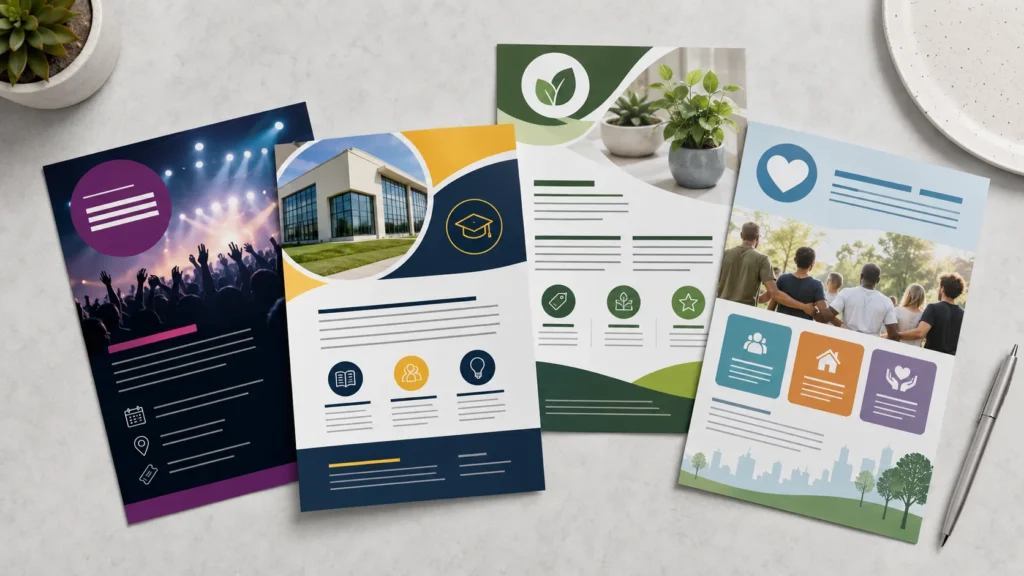
O PowerPoint funciona bem para muitos projetos simples de panfletos. Você pode usá-lo para criar folhetos de eventos, folhetos comerciais, folhetos escolares, folhetos promocionais, folhetos de anúncios, avisos de clubes, folhetos de workshops e pôsteres comunitários.
Por exemplo, uma pequena empresa pode criar um folheto para uma promoção de fim de semana. Um professor pode criar um aviso de evento em sala de aula. Um grupo de estudantes pode promover uma atividade no campus. Um organizador de eventos pode precisar de um folheto imprimível em PowerPoint para um seminário local ou uma arrecadação de fundos.
O formato também pode mudar dependendo de onde o folheto será usado. Um folheto impresso geralmente funciona melhor na orientação retrato, enquanto um folheto digital para e-mail ou mídia social pode ser quadrado, vertical ou paisagem. Decidir isso antes de começar evitará que você redimensione tudo mais tarde.
Etapa 1: Defina o tamanho correto do folheto
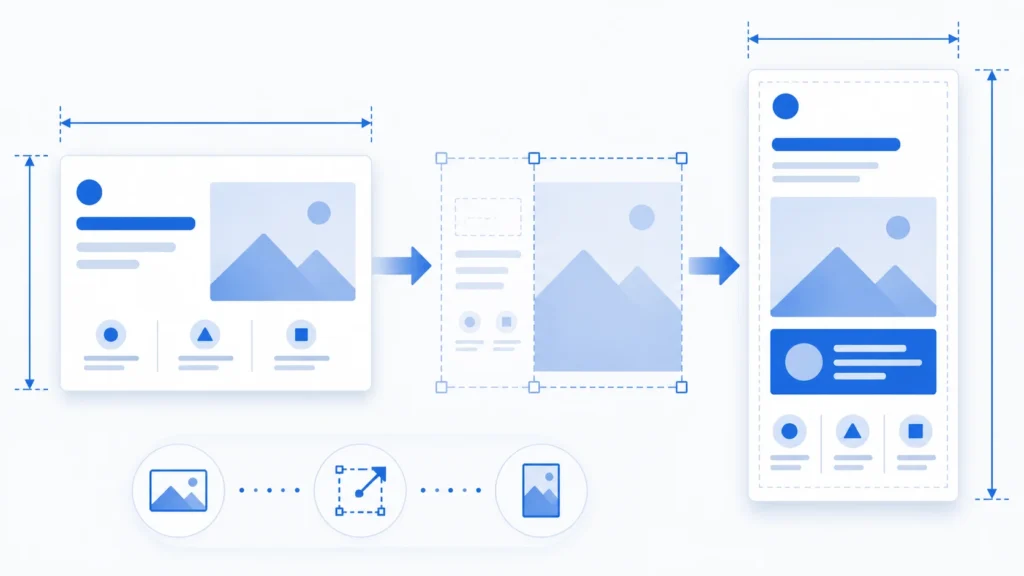
Antes de adicionar texto ou imagens, configure o tamanho do slide. Essa é uma das etapas mais importantes porque o PowerPoint começa com um slide de apresentação, não com um folheto impresso.
Vá para Design > Tamanho do slide > Tamanho do slide personalizado.
Para um folheto impresso padrão, use um desses tamanhos:
-
Carta dos EUA: 8,5 × 11 polegadas
-
A4: 8,27 × 11,69 polegadas
Escolher Retrato se você quiser um layout de folheto tradicional. O formato retrato geralmente é melhor para folhetos, pôsteres, avisos escolares e folhetos comerciais. Paisagem pode funcionar para menus, anúncios digitais ou designs baseados em tela, mas é menos comum para um folheto impresso.
Se estiver criando um folheto digital para mídia social, escolha dimensões que correspondam à plataforma em vez de usar um tamanho de impressão. O ponto principal é simples: defina primeiro o formato final e, em seguida, crie o design com base nele.
Etapa 2: Ative as guias e deixe as margens seguras
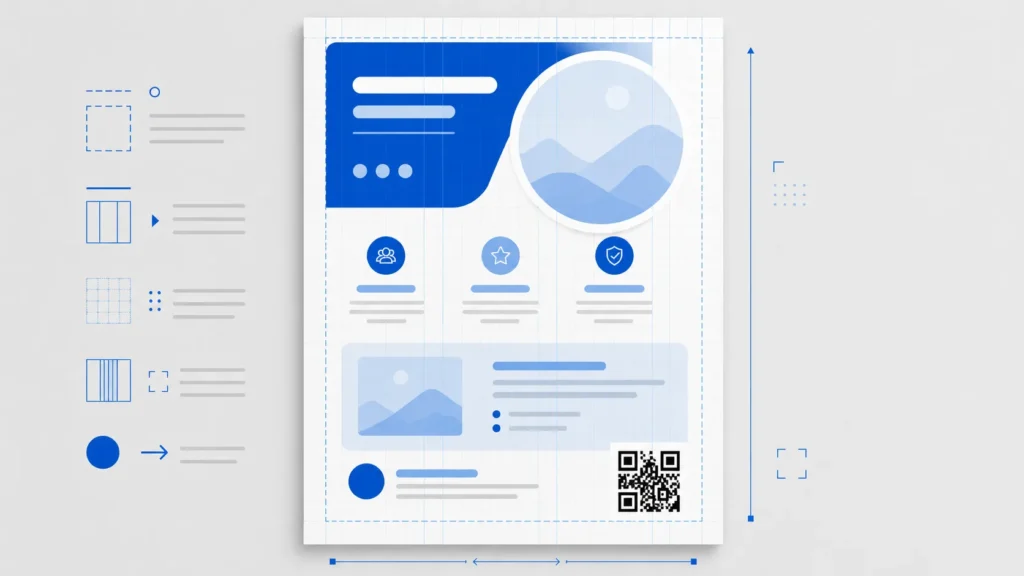
Um folheto pode parecer amador se o texto ou os logotipos ficarem muito próximos da borda. Pior ainda, detalhes importantes podem ser cortados durante a impressão.
No PowerPoint, vá para Visualizar e ligue Régua, Guias, e, se útil, Linhas de grade. Essas ferramentas facilitam o alinhamento de objetos e mantêm o espaçamento consistente.
Deixe uma margem segura ao redor do folheto. Para a maioria das impressões em casa ou no escritório, mantenha o texto importante a pelo menos 0,25 a 0,5 polegada de distância da borda. Se você planeja usar uma impressora profissional, pergunte se ela exige sangria. O PowerPoint não é uma ferramenta completa de produção de impressão, portanto, é especialmente importante confirmar os requisitos da impressora antes de enviar o arquivo final.
Além disso, não coloque um código QR muito próximo da borda. Ele precisa de espaço ao redor para que os telefones possam digitalizá-lo facilmente.
Etapa 3: Escolha um layout simples
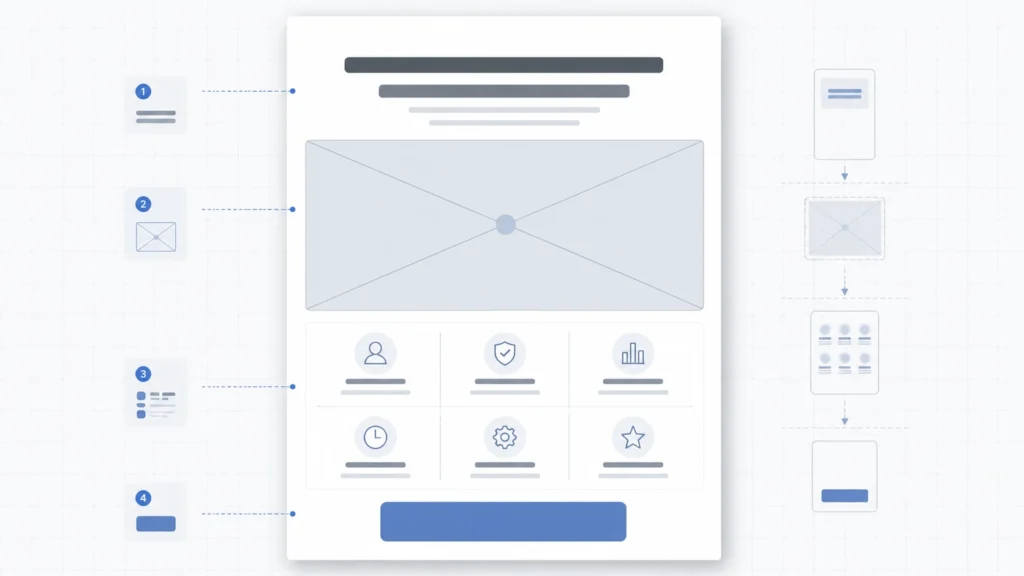
Para a maioria dos iniciantes, um layout simples de cima para baixo é a escolha mais segura: primeiro o título, depois uma imagem ou área visual forte, seguida pelos detalhes principais e uma chamada para ação clara.
Um layout mais avançado, como um design dividido com texto em um lado e uma imagem no outro, também pode funcionar bem. Apenas tome cuidado para não fazer o leitor pular muito de um lado para o outro. Um folheto não é uma brochura. Ele não deve pedir que as pessoas o estudem por muito tempo.
Uma maneira útil de pensar sobre o layout é a seguinte: o que alguém deve notar nos primeiros três segundos? Se for difícil encontrar o título, a data, a oferta ou a ação principal, o layout precisa de mais trabalho.
Para um folheto comercial no PowerPoint, você pode usar um título em negrito na parte superior, uma imagem do produto ou serviço no centro e uma chamada para ação na parte inferior. Para o design de folhetos de eventos, o nome do evento, a data, a hora e o local devem ser fáceis de localizar sem necessidade de pesquisa.
Etapa 4: Escreva um título que diga algo
Seu título não é apenas uma decoração. Ele deve dizer às pessoas do que se trata o folheto.
Em vez de um título vago como “Evento especial”, escreva algo específico:
-
“Aula de ioga gratuita neste sábado”
-
“Workshop de Arte da Primavera”
-
“Venda de inauguração”
-
“Noite de informação aos pais”
O título deve ser curto o suficiente para ser lido rapidamente e grande o suficiente para se destacar. Em muitos designs de panfletos, o título é o maior texto da página. Isso não significa que ele deva ser alto ou grande demais, mas deve liderar claramente o design.
Um bom panfleto precisa ter uma ordem clara: o que as pessoas devem notar primeiro, o que devem ler em seguida e o que devem fazer depois disso.
Etapa 5: Adicione imagens, formas e ícones com cuidado
As imagens podem fazer com que um folheto pareça mais polido, mas somente se forem nítidas, relevantes e bem posicionadas. Uma imagem borrada fará com que todo o design pareça menos confiável.
Usar Inserir > Imagens para adicionar suas próprias imagens. Use Inserir > Ícones se precisar de símbolos simples para localização, telefone, e-mail, hora ou mídia social. As formas são úteis para criar banners, blocos de fundo, divisores, botões e áreas de chamada.
A ferramenta de corte é especialmente útil. Em vez de esticar uma imagem para caber em um espaço, corte-a para que o tema pareça intencional. Esticar uma foto fora de proporção é uma das maneiras mais rápidas de fazer com que um folheto pareça caseiro.
Se você colocar texto sobre uma imagem, verifique cuidadosamente o contraste. Muitas vezes, é difícil ler o texto sobre uma foto com muito movimento. Uma solução simples é adicionar um retângulo semitransparente atrás do texto ou escurecer ligeiramente a imagem. Não confie nas sombras de texto para resolver todos os problemas de legibilidade; elas podem fazer com que o design pareça confuso se forem usadas em excesso.
Etapa 6: Crie uma hierarquia visual clara
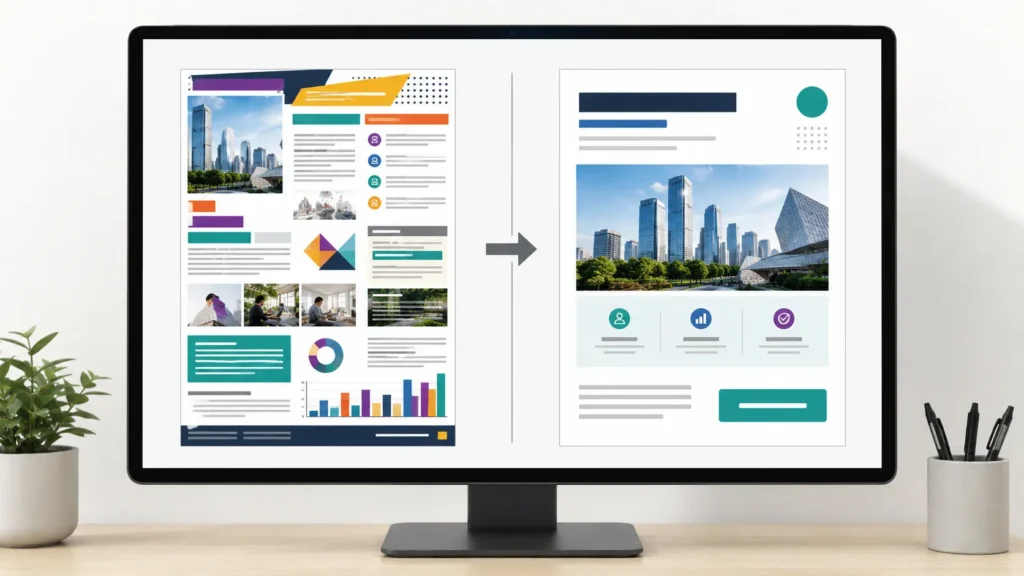
Hierarquia visual significa simplesmente organizar as informações para que o leitor saiba onde procurar primeiro.
Um folheto geralmente precisa dessa ordem:
-
Manchete principal
-
Mensagem curta de apoio
-
Detalhes importantes, como data, hora, local ou oferta
-
Chamada para ação
-
Informações de contato, site, identificador de mídia social ou código QR
Não é necessário que todos os detalhes sejam grandes. Na verdade, deixar tudo em negrito ou grande demais enfraquece o design porque nada mais parece importante.
Use o tamanho, o peso, o espaçamento e o posicionamento para orientar o leitor. O título pode ser grande e em negrito. A data ou a oferta pode ser de tamanho médio. O endereço, o número de telefone e o identificador social podem ser menores, desde que permaneçam legíveis.
Um teste útil é reduzir o zoom até que o folheto pareça pequeno em sua tela. Se você ainda conseguir identificar o título, os detalhes principais e a ação principal, sua hierarquia provavelmente está funcionando.
Etapa 7: Escolha fontes que sejam fáceis de ler

Para obter um design de folheto do PowerPoint limpo, use uma ou duas fontes. Uma fonte sans-serif simples geralmente funciona bem para folhetos comerciais, folhetos escolares e designs promocionais. As fontes decorativas podem ser boas para eventos temáticos, mas devem ser usadas com moderação.
Uma abordagem prática é usar uma fonte para o título e outra fonte simples para os detalhes. Você também pode usar uma família de fontes e criar contraste com negrito, regular e tamanhos diferentes.
Evite misturar muitos estilos. Várias fontes, contornos, sombras, itálico e texto em letras maiúsculas podem rapidamente fazer com que o folheto pareça muito cheio. A legibilidade é mais importante do que exibir todas as opções de formatação do PowerPoint.
Etapa 8: Escolha cores com um objetivo
Um panfleto forte não precisa de muitas cores. Duas ou três cores principais geralmente são suficientes.
Se estiver projetando um folheto para uma empresa, comece com as cores da marca. Se estiver criando um folheto para uma escola, evento ou comunidade, escolha cores que combinem com o tom. Um panfleto de atividade infantil pode ser mais brilhante. Um folheto de treinamento corporativo provavelmente deve ser mais calmo e contido.
Aqui, o contraste é mais importante do que a criatividade. O texto escuro em um fundo claro geralmente é fácil de ler. O texto claro em um fundo escuro também pode funcionar, mas precisa de contraste suficiente. O texto em cinza claro sobre um fundo branco pode parecer elegante na tela, mas geralmente é mal impresso e fica difícil de ler.
Etapa 9: Inclua as informações corretas
Um bom folheto responde às perguntas básicas do leitor sem sobrecarregá-lo.
Para a maioria dos panfletos, inclua o título, detalhes do evento ou da oferta, data, hora, local, informações de contato, site, identificador de mídia social, código QR e uma chamada para ação. Mas não inclua tudo isso só porque você pode. Escolha o que o leitor realmente precisa.
Para um folheto de evento, a data, o horário, o local e os detalhes da inscrição são essenciais. Para um folheto promocional, a oferta, o prazo, o benefício e o método de contato podem ser mais importantes. Em um anúncio escolar, clareza e confiança são mais importantes do que um design chamativo.
Se você precisar explicar demais, o panfleto provavelmente está tentando fazer muitas coisas. Coloque informações mais longas em um site ou página de destino e use um código QR para enviar as pessoas para lá.
Etapa 10: Alinhar tudo de forma limpa
O alinhamento é uma das maneiras mais fáceis de fazer com que um folheto pareça mais profissional.
Selecione objetos e use Formato da forma > Alinhar para alinhá-los. Você pode alinhar os itens à esquerda, à direita, ao centro, à parte superior ou ao meio. Você também pode distribuir objetos uniformemente ao organizar ícones, caixas de texto ou blocos de informações.
Tente não colocar os elementos de forma aleatória. Até mesmo um folheto simples fica mais elegante quando o título, a imagem, os detalhes e a chamada para ação seguem um padrão de alinhamento claro.
Se o design parecer um pouco “estranho”, mas você não souber dizer o motivo, geralmente é um problema de alinhamento ou espaçamento.
Erros comuns de design de panfletos a serem evitados
Um erro comum é sobrecarregar a página. Os iniciantes geralmente tentam incluir todos os detalhes, todas as imagens e todos os argumentos de venda. O resultado é um folheto que ninguém quer ler. Mantenha o foco da mensagem e coloque os detalhes extras em outro lugar.
Outro erro é usar muitas fontes. Um panfleto com quatro ou cinco fontes diferentes raramente parece profissional. Use menos fontes e crie variedade por meio de tamanho, espaçamento e peso.
Imagens de baixa qualidade também são um problema, especialmente para impressão. Uma foto que parece aceitável na tela pode parecer borrada no papel. Use a imagem da mais alta qualidade disponível e evite ampliar demais as imagens pequenas.
Um contraste ruim pode arruinar um design que, de outra forma, seria bom. Se as pessoas tiverem que apertar os olhos para ler o texto, o design não está funcionando. Isso é ainda mais importante quando o folheto é impresso, afixado em uma parede ou visualizado em um telefone.
Por fim, não oculte a chamada para ação. “Registre-se agora”, “Digitalize para fazer o pedido”, “Visite-nos neste fim de semana” ou “Ligue para reservar” devem ser fáceis de encontrar. O folheto deve tornar óbvia a próxima etapa.
Como preparar seu folheto para impressão
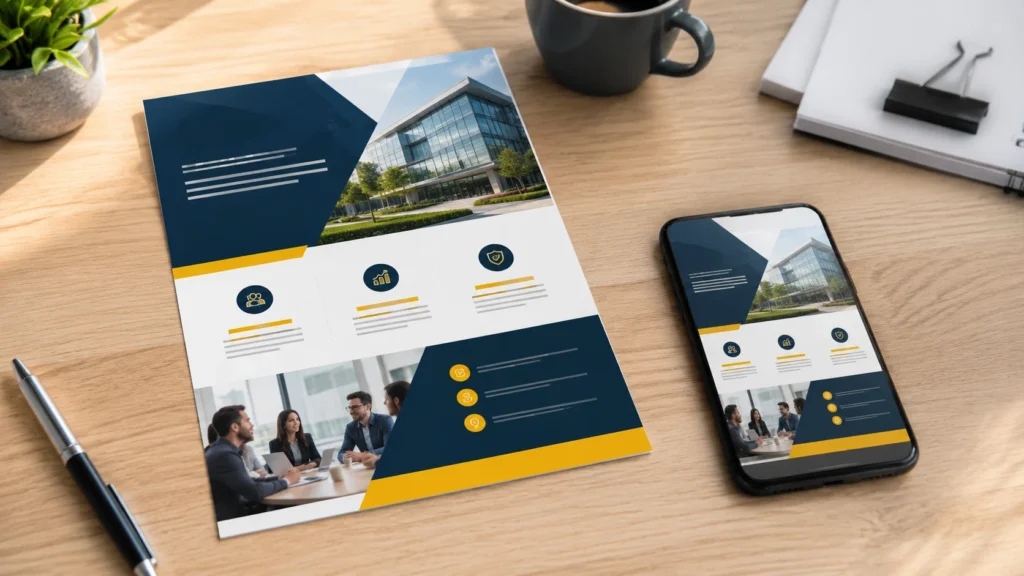
Quando o folheto estiver pronto, verifique-o antes de exportá-lo. Procure erros de digitação, espaçamento irregular, imagens borradas, detalhes de contato ausentes e qualquer coisa muito próxima da borda.
Em seguida, imprima uma cópia de teste. Essa pequena etapa pode evitar o desperdício de papel, tinta ou dinheiro. Verifique se o texto é grande o suficiente, se as cores estão corretas e se o código QR é digitalizado corretamente. O que parece limpo em uma tela brilhante pode parecer mais escuro ou menor no papel.
Para imprimir, exporte o folheto como PDF. Ir para Arquivo > Salvar como ou Arquivo > Exportar, e, em seguida, escolha PDF. Um PDF ajuda a preservar o layout e geralmente é mais fácil de enviar para uma gráfica do que um arquivo editável do PowerPoint.
Se estiver usando uma impressora profissional, pergunte sobre sangria, marcas de corte, resolução de imagem e configurações preferenciais de PDF. O PowerPoint pode criar folhetos para impressão, mas as gráficas podem ter requisitos específicos.
Como salvar um folheto para compartilhamento digital
Para uso digital, você pode exportar seu folheto como PNG, JPEG ou PDF.
Use PNG quando o folheto incluir texto, ícones ou gráficos que precisem ficar nítidos. JPEG é bom para folhetos com muitas imagens, embora possa comprimir um pouco o design. O PDF funciona bem quando as pessoas precisam fazer download, encaminhar ou imprimir o folheto por conta própria.
Antes de compartilhar, visualize o folheto em um telefone. Muitas pessoas o verão em uma tela pequena, especialmente se você estiver publicando-o nas mídias sociais ou enviando-o por e-mail. Se o título e a CTA não puderem ser lidos em um celular, simplifique o design ou aumente o tamanho do texto.
Você deve usar um modelo de folheto do PowerPoint?
Um modelo de folheto do PowerPoint pode ser um ponto de partida útil, especialmente se você tiver pouco tempo. Os modelos podem ajudar com a estrutura, o espaçamento e o equilíbrio básico do design.
Mas não trate um modelo como um design acabado. Substitua o texto do espaço reservado por um texto específico e útil. Altere as cores se elas não corresponderem à sua marca ou evento. Troque imagens genéricas por visuais que realmente se encaixem em sua mensagem. Remova os elementos decorativos que não servem a um propósito.
Um modelo deve dar suporte ao seu folheto, e não fazer com que ele se pareça com o de todos os outros.
Conclusão
Você não precisa de um software de design avançado para criar um folheto útil. Em muitos casos, o PowerPoint é suficiente, desde que você faça escolhas conscientes.
Defina o tamanho correto da página, mantenha o layout simples, use fontes legíveis, deixe espaço suficiente e faça com que a chamada para ação seja fácil de encontrar. Forte Design de folheto em PowerPoint não se trata de encher a página de efeitos. Trata-se de ajudar as pessoas a entender a mensagem rapidamente.
Quando você souber como criar um folheto no PowerPoint, Se você quiser usar o mesmo processo para promoções comerciais, design de folhetos de eventos, anúncios escolares, folhetos para impressão e avisos digitais, comece com o objetivo, crie uma hierarquia clara e verifique o design final no formato que as pessoas realmente verão. Comece com o objetivo, crie uma hierarquia clara e verifique o design final no formato em que as pessoas realmente o verão.
Perguntas frequentes
Posso criar um folheto profissional no PowerPoint?
Sim. O PowerPoint tem ferramentas de texto, imagem, forma, layout e exportação suficientes para criar um folheto com aparência profissional. A qualidade final depende de seu layout, espaçamento, opções de fonte, qualidade da imagem e clareza geral.
Que tamanho devo usar para um folheto no PowerPoint?
Para um folheto impresso padrão, use 8,5 × 11 polegadas para US Letter ou 8,27 × 11,69 polegadas para A4. Defina o tamanho em Design > Tamanho do slide > Tamanho do slide personalizado antes de começar a projetar.
O PowerPoint é bom para folhetos que podem ser impressos?
O PowerPoint pode funcionar bem para folhetos imprimíveis se você definir o tamanho correto da página, usar imagens de alta qualidade, deixar margens seguras e exportar o design final como PDF. Sempre imprima uma cópia de teste antes de imprimir muitas cópias.
Como faço para que um folheto em PowerPoint pareça menos cheio?
Corte o texto desnecessário, use menos fontes, agrupe as informações relacionadas e deixe mais espaço vazio ao redor dos elementos importantes. Se o folheto tiver muitas informações, transfira os detalhes extras para um site ou código QR.
Qual é o melhor formato de arquivo para um folheto do PowerPoint?
Para impressão, o PDF geralmente é o melhor formato. Para o compartilhamento digital, o PNG funciona bem quando o folheto tem texto ou ícones, enquanto o JPEG pode funcionar para designs com muitas imagens. O PDF também é uma boa opção quando as pessoas precisam fazer download ou imprimir o folheto.
Crie apresentações sem preocupações com AutoPPT . Transforme suas ideias em slides rapidamente, mantendo-as 100% seu!
Sobre AutoPPT: Uma ferramenta de IA fácil de usar para estudantes e profissionais. Gerar editável slides, personalize designs e concentre-se no que importa: suas ideias exclusivas.

Autoppt: Gere apresentações em 1 minuto!
Comece o teste gratuito agora