


Maggie Tsui
Co-fundador e CEO da Autoppt. Entusiasta de software de escritório, comprometido com a melhoria da produtividade no local de trabalho. Adoro compartilhar dicas e ferramentas que tornam as tarefas diárias mais fáceis e rápidas.
Introdução
Um arquivo grande do PowerPoint raramente é apenas um pequeno incômodo. Ele torna o compartilhamento mais lento, atrapalha o armazenamento, bagunça o controle de versão e pode transformar um simples upload em um problema que poderia ser evitado. Você sente isso quando um deck não é enviado por e-mail, quando uma plataforma de aprendizado rejeita o arquivo, quando a sincronização na nuvem se arrasta ou quando a apresentação trava em um laptop menos potente cinco minutos antes de uma reunião.
É por isso que é importante aprender a minimizar o tamanho do arquivo do PowerPoint. Não porque todas as apresentações precisem ser reduzidas ao máximo, mas porque geralmente é mais fácil trabalhar com um arquivo mais leve. É mais fácil fazer upload, armazenar, entregar e, muitas vezes, apresentar sem problemas. A palavra-chave, porém, é normalmente. A melhor maneira de reduzir o tamanho do arquivo do PowerPoint depende da finalidade da apresentação, de como ela será compartilhada, da importância da qualidade da imagem e se os vídeos ou outras mídias precisam ficar incorporados.
UM apresentação do pitch mostrada na tela de uma sala de reuniões tem requisitos diferentes de uma apresentação de treinamento enviada por e-mail. Uma apresentação de marketing repleta de fotografias precisa de um tratamento diferente de uma apresentação de slides em sala de aula com diagramas e capturas de tela. Portanto, em vez de tratar todos os métodos de otimização como obrigatórios, faz mais sentido entender o que está tornando o arquivo pesado e, em seguida, usar as correções adequadas à sua situação.
Neste guia, explicarei por que os arquivos do PowerPoint ficam grandes, como reduzir o tamanho do arquivo do PowerPoint, passo a passo, onde vale a pena fazer concessões de qualidade e como manter as futuras apresentações mais enxutas desde o início.

Por que os arquivos do PowerPoint ficam grandes
Quando as pessoas veem um Arquivo do PowerPoint muito grande para enviar ou carregar, eles geralmente presumem que o problema é o número de slides. Às vezes é, mas a contagem de slides por si só raramente é a verdadeira culpada. Na maioria das vezes, o peso vem do que está dentro desses slides.

Imagens de alta resolução
Essa é a causa mais comum. As fotos tiradas com telefones e câmeras modernas são muito maiores do que a maioria dos slides precisa. Uma imagem de resolução total pode parecer idêntica a uma versão reduzida em uma tela de apresentação, mas pode acrescentar vários megabytes ao arquivo.
Vídeo e áudio incorporados
Os arquivos de mídia podem transformar uma apresentação em um balão muito rapidamente. Um vídeo inserido pode superar dezenas de slides normais.
Imagens cortadas que ainda contêm dados ocultos
O corte de uma imagem no PowerPoint altera o que está visível, mas nem sempre remove as partes ocultas do arquivo original, a menos que você diga ao PowerPoint para descartá-las.
Mestres, layouts e conteúdo restante não utilizados
Se você copiar slides de várias apresentações, os elementos de design e os slides-mestres antigos podem vir junto. Eles nem sempre são óbvios, mas ainda assim adicionam volume.
Fontes e elementos decorativos incorporados
A incorporação de fontes pode ser útil para a portabilidade, mas também aumenta o tamanho do arquivo. O mesmo se aplica a gráficos elaborados, efeitos de design em camadas e determinados objetos incorporados.
É importante entender essas causas porque nem todo deck grande precisa da mesma correção. Se o problema for em fotografias, as configurações de fonte não ajudarão muito. Se o problema for um vídeo, a compactação de capturas de tela dificilmente resolverá o problema.
Por que arquivos menores do PowerPoint são mais úteis
Minimizar o tamanho do arquivo do PowerPoint não se trata apenas de diminuir o arquivo por si só. É mais fácil conviver com uma apresentação bem otimizada.
Um deck menor é mais fácil de enviar por e-mail ou carregar em um portal com limites de tamanho. Ele é sincronizado com mais facilidade por meio do armazenamento em nuvem. Ele abre mais rapidamente em máquinas mais antigas. É menos difícil de compartilhar com colegas de equipe. É mais fácil duplicar, arquivar e mover entre sistemas. Em configurações de equipe, ele pode até melhorar a colaboração, pois menos pessoas estão lutando contra uploads lentos e versões inchadas.
Isso não significa que todo deck deva ser compactado de forma agressiva. Às vezes, a qualidade visual é mais importante do que a redução de alguns megabytes extras. Mas nos fluxos de trabalho cotidianos de negócios e educação, uma apresentação que seja mais leve e ainda tenha uma boa aparência geralmente é a mais útil.
Como minimizar o tamanho do arquivo do PowerPoint passo a passo
O melhor método depende do deck, mas esses são os pontos mais úteis para começar.

Etapa 1: Salve uma cópia de trabalho antes de fazer alterações
Antes de compactar qualquer coisa, duplique o arquivo. Isso é especialmente importante se a apresentação puder ser reutilizada posteriormente para impressão, telas de eventos ou trabalhos sensíveis à marca.
Dessa forma, é possível criar uma versão de compartilhamento otimizada e manter intacta a versão principal totalmente editável. Geralmente, esse é o melhor fluxo de trabalho para equipes de negócios, agências e educadores que precisam de flexibilidade e portabilidade.
Etapa 2: compactar imagens no PowerPoint
Se você deseja o caminho mais rápido para reduzir o tamanho do arquivo do PowerPoint, comece com as imagens. Em muitos decks, é daí que vêm os maiores ganhos.
Use as ferramentas de compactação de imagem do PowerPoint para diminuir a resolução da imagem para algo apropriado para visualização na tela em vez de impressão. Escolha também a opção de excluir áreas cortadas, quando apropriado. Essa é uma das maneiras mais simples de compactar o conteúdo do arquivo do PowerPoint sem reescrever todo o deck.
Seja sensato aqui. Se a sua apresentação se baseia em fotos detalhadas de produtos, desenhos arquitetônicos ou imagens de marketing de alta qualidade, comprima levemente. Se for uma apresentação interna rotineira, repleta de capturas de tela e fotos de chefes, geralmente é possível ser mais agressivo sem que ninguém perceba.
Etapa 3: Redimensione as imagens antes de inseri-las
Esse é um dos hábitos mais negligenciados. Reduzir uma imagem no slide não significa que o arquivo por trás dela tenha se tornado menor. Se você inserir uma foto enorme e depois arrastar os cantos para dentro, o PowerPoint ainda poderá estar carregando o recurso maior.
Quando possível, redimensione as imagens antes de colocá-las no deck. Use dimensões que correspondam às necessidades reais da apresentação em vez da saída original da câmera. Essa é uma das melhores maneiras a longo prazo de reduzir o tamanho do arquivo PPT sem sacrificar a qualidade visível.
Etapa 4: Remover os dados da imagem cortada
Se você tiver capturas de tela muito cortadas, fotos de estoque ou imagens de produtos, verifique se as partes ocultas ainda estão incorporadas no arquivo. Em muitos casos, elas estão.
A exclusão de áreas cortadas pode fazer uma diferença notável, especialmente em apresentações criadas rapidamente a partir de imagens de origem grandes. Esteja ciente de que isso elimina a possibilidade de recortar mais tarde, o que é outro motivo para trabalhar em uma cópia.
Etapa 5: comprima ou vincule a mídia quando apropriado
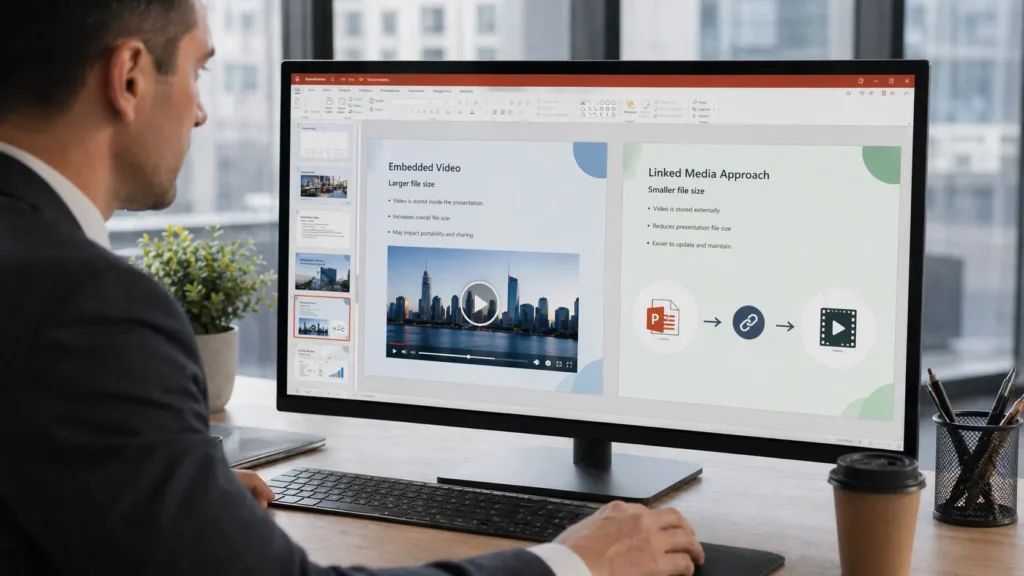
É na mídia que o contexto é mais importante. Nem toda apresentação deve ser tratada da mesma forma.
Se o deck precisar funcionar off-line em uma sala de conferência sem acesso à Internet, manter o vídeo incorporado pode ser a opção mais segura. Nesse caso, comprimir a mídia pode ser melhor do que criar um link para ela.
Se a apresentação for compartilhada on-line, carregada em um portal ou enviada a muitas pessoas, a inclusão de um link para o vídeo em vez de incorporá-lo pode reduzir drasticamente o tamanho do PPT. Isso também mantém o deck mais gerenciável para colaboração.
Então, qual é o melhor? Depende do fato de a portabilidade ou o tamanho do arquivo serem mais importantes. Esse é o tema de todo esse processo.
Etapa 6: Limpe os slides mestres, layouts e conteúdo oculto não utilizados
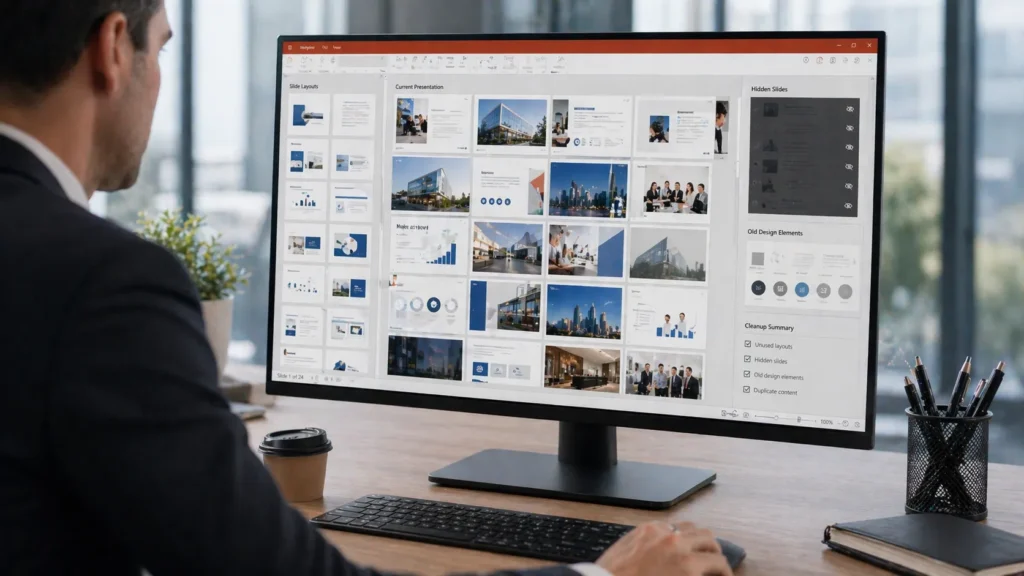
Os arquivos do PowerPoint geralmente crescem porque herdam a bagagem de decks antigos. Você copia slides de uma fonte, cola conteúdo de outra, traz um modelo de outro lugar e, de repente, o arquivo contém mais estrutura do que você pretendia.
Revise os layouts e os mestres de slides não utilizados. Remova os slides ocultos que não são mais necessários. Exclua elementos desatualizados que foram mantidos apenas “por precaução”. Esse tipo de limpeza não é tão chamativo quanto a compactação de imagens, mas ajuda a otimizar os arquivos de apresentação do PowerPoint de uma forma mais completa.
Etapa 7: Simplifique os elementos de design que adicionam peso sem agregar valor
Algumas apresentações tornam-se pesadas devido à complexidade visual desnecessária, e não por causa de um recurso óbvio de tamanho exagerado. Fundos de alta resolução repetidos, gráficos decorativos empilhados, ícones grandes demais ou tratamentos de design elaborados podem contribuir para isso.
Isso não significa que a apresentação deva ser simples. Significa que o design deve fazer um trabalho real. Se uma imagem de fundo acrescentar pouco, mas custar vários megabytes, talvez valha a pena substituí-la. As boas dicas de compactação do PowerPoint não são apenas técnicas; elas também são editoriais.
Etapa 8: Salve no formato de arquivo correto
Na maioria dos casos, não há problema em salvar o deck como um arquivo de apresentação padrão do PowerPoint. Mas vale a pena verificar se o formato do arquivo corresponde à finalidade.
Se a apresentação for destinada apenas à visualização e ao compartilhamento final, um PDF exportado poderá ser mais prático, dependendo da importância das animações e da mídia. Se a edição ainda for necessária, mantenha-a no formato PowerPoint. Novamente, a escolha certa depende de como o arquivo será usado.
Tamanho do arquivo versus qualidade: Seja realista com relação à troca
Não existe uma configuração mágica que torne uma apresentação pequena e mantenha todos os recursos intactos. A redução do tamanho do arquivo geralmente envolve alguma troca, mas essa troca não precisa ser dolorosa.
Para muitos decks do dia a dia, a compactação moderada da imagem causa pouco ou nenhum dano visível na tela. Nesses casos, menor realmente é melhor. Mas se a apresentação depender de recursos visuais detalhados, fotografia de marca ou mídia incorporada que deve ser reproduzida sem falhas off-line, a compactação agressiva poderá causar mais problemas do que soluções.
Uma pergunta útil é a seguinte: o que o deck precisa fazer? Se ele precisar ser enviado por e-mail rapidamente, carregado facilmente e aberto sem atrasos, a otimização é muito importante. Se for uma apresentação importante para um evento de alto risco, a preservação da qualidade pode ser mais importante.
O objetivo não é tornar cada arquivo o menor possível. O objetivo é torná-lo tão pequeno quanto for necessário.
Erros comuns ao tentar reduzir o tamanho do arquivo do PowerPoint
Alguns erros aparecem repetidamente.
Supercompressão de imagens
Sim, você pode reduzir o tamanho do arquivo do PowerPoint compactando demais as imagens. O resultado geralmente são slides suaves e borrados que parecem bons na visualização de miniaturas e péssimos em um projetor.
Supondo que a contagem de slides seja o principal problema
Um deck com vinte slides com muita mídia pode ser maior do que um com cem slides de texto. Concentre-se nos ativos, não apenas no número de slides.
Inserção de arquivos de mídia em massa sem verificar o tamanho
Vídeos grandes e gráficos de alta resolução geralmente entram no deck porque ninguém os verifica primeiro.
Esquecendo-se dos dados ocultos
Áreas de imagem cortadas, mestres não utilizados e conteúdo restante podem permanecer no arquivo mesmo quando não estiverem mais visíveis.
Tratar cada deck da mesma maneira
Uma apresentação de vendas, uma apresentação de palestra e um showcase de marketing não precisam de opções de compressão idênticas.
Como diferentes usuários devem pensar sobre o tamanho do arquivo
Equipes diferentes tendem a enfrentar pressões diferentes quanto ao tamanho dos arquivos.
Profissionais de negócios
Se o deck for enviado por e-mail, compartilhado no Microsoft Teams ou passado entre colegas com frequência, arquivos menores melhoram a usabilidade no dia a dia. A compactação moderada de imagens e a limpeza principal geralmente são as correções mais úteis.
Educadores e instrutores
Os decks de ensino podem incluir capturas de tela, diagramas e, às vezes, narração gravada. Se a apresentação for carregada em uma plataforma de aprendizagem, será essencial reduzir o tamanho do arquivo. A mídia vinculada pode fazer sentido se a plataforma a suportar.
Equipes de marketing
Os decks de marketing geralmente dependem de recursos visuais fortes, portanto, a resposta não é simplesmente “comprimir tudo”. Em vez disso, seja seletivo. Use imagens otimizadas, preserve a qualidade onde for importante e crie uma versão separada de distribuição mais leve quando necessário.
Estudantes
Os alunos geralmente precisam de um equilíbrio prático: upload fácil, compartilhamento simples e qualidade visual decente. Limpar as imagens e evitar arquivos de mídia muito grandes geralmente é suficiente.
Como manter os futuros arquivos do PowerPoint menores desde o início
A maneira mais fácil de minimizar o tamanho do arquivo do PowerPoint não é limpar um deck inchado mais tarde. É criar uma apresentação mais inteligente desde o início.
Redimensione as imagens antes de inseri-las. Seja seletivo com relação aos vídeos. Evite arrastar para as novas apresentações os elementos antigos das apresentações anteriores. Use modelos que sejam de fato eficientes, e não apenas visualmente refinados. Verifique o tamanho do arquivo antes que o deck se torne definitivo, e não depois que ele se tornar um problema.
Para as equipes, é útil criar padrões internos simples: dimensões de imagem recomendadas, regras de mídia sensatas e o hábito de manter um arquivo mestre e uma versão de compartilhamento otimizada.
Esse tipo de disciplina economiza mais tempo do que a heróica compressão de última hora.
Conclusão
Saber como minimizar o tamanho do arquivo do PowerPoint é, na verdade, tornar as apresentações mais fáceis de usar. Um deck menor é mais fácil de compartilhar, mais fácil de armazenar, mais fácil de colaborar e, muitas vezes, mais fácil de apresentar sem problemas. Ele pode reduzir o atrito em todo o fluxo de trabalho, desde o rascunho até a entrega.
No entanto, a melhor maneira de reduzir o tamanho do arquivo do PowerPoint nem sempre é a mais agressiva. Depende do objetivo da apresentação, do nível de qualidade necessário, de como ela será compartilhada e se a mídia deve permanecer incorporada. Em alguns casos, a compactação da imagem fará a maior parte do trabalho. Em outros, a mídia vinculada, as matrizes mais limpas ou uma melhor disciplina de design serão mais importantes.
Se você abordar a questão dessa forma, não apenas reduzirá o arquivo. Você melhorará a usabilidade da apresentação sem abrir mão de mais qualidade do que o necessário.
Perguntas frequentes
Qual é a maneira mais rápida de reduzir o tamanho do arquivo do PowerPoint?
A compactação de imagens geralmente é a primeira etapa mais rápida e eficaz, especialmente se o deck contiver fotos ou capturas de tela grandes.
Por que meu arquivo do PowerPoint é muito grande, mesmo com poucos slides?
Porque o tamanho do arquivo geralmente vem do conteúdo dentro dos slides, não da contagem de slides em si. Imagens grandes, vídeos incorporados, mestres ocultos e configurações de fonte podem aumentar o peso.
A compactação de imagens prejudica a qualidade da apresentação?
Não necessariamente. A compactação moderada geralmente tem pouco impacto visível na tela, mas a compactação agressiva pode fazer com que os visuais detalhados pareçam ruins.
Devo criar um link para o vídeo em vez de incorporá-lo?
Às vezes. Os links podem ajudar a reduzir bastante o tamanho do arquivo do PowerPoint, mas a mídia incorporada pode ser a melhor opção se a apresentação tiver que funcionar off-line ou viajar como um único arquivo.
Qual é a melhor maneira de manter os futuros arquivos do PowerPoint menores?
Comece com imagens otimizadas, gerencie a mídia com cuidado, reutilize modelos limpos e mantenha uma versão separada pronta para compartilhamento, em vez de depender de um arquivo mestre de grandes dimensões.
Crie apresentações sem preocupações com AutoPPT . Transforme suas ideias em slides rapidamente, mantendo-as 100% seu!
Sobre AutoPPT: Uma ferramenta de IA fácil de usar para estudantes e profissionais. Gerar editável slides, personalize designs e concentre-se no que importa: suas ideias exclusivas.

Autoppt: Gere apresentações em 1 minuto!
Comece o teste gratuito agora