


Maggie Tsui
Co-fundador e CEO da Autoppt. Entusiasta de software de escritório, comprometido com a melhoria da produtividade no local de trabalho. Adoro compartilhar dicas e ferramentas que tornam as tarefas diárias mais fáceis e rápidas.
Introdução
Um organograma pode fazer muito trabalho silencioso em uma apresentação. Ele ajuda um novo contratado a entender quem faz o quê. Oferece às equipes de liderança uma maneira clara de mostrar as linhas de subordinação. Facilita o acompanhamento das atualizações da empresa, das apresentações da diretoria, das visões gerais da equipe e dos anúncios de reestruturação.
Dito isso, não existe um único formato “correto” de organograma. A melhor versão depende do tamanho da empresa, de quem verá o slide, do que a apresentação está tentando fazer e de quanto espaço você realmente tem. Uma visão geral da liderança para uma reunião de diretoria não deve ter a mesma aparência de um organograma de integração de cada departamento. A hierarquia de uma startup compacta precisará de uma abordagem diferente do gráfico de hierarquia de uma empresa multinacional no PowerPoint.
Se você está se perguntando como criar um organograma no PowerPoint sem acabar com um slide cheio de caixas minúsculas e linhas emaranhadas, o segredo é pensar na estrutura e na legibilidade ao mesmo tempo. O PowerPoint oferece um ponto de partida rápido por meio do SmartArt, mas também oferece controle suficiente para refinar o layout quando as opções padrão não forem adequadas.
Neste guia, vou percorrer o processo passo a passo, explicar quando um organograma SmartArt faz sentido, quando a edição manual é a melhor opção e como fazer com que seu organograma pareça polido em vez de improvisado.
O que é um organograma e por que criar um no PowerPoint?
Um organograma é um mapa visual de funções e relações de subordinação dentro de uma equipe ou organização. Em sua forma mais simples, ele mostra quem se reporta a quem. Em versões mais detalhadas, ele também pode incluir títulos de cargos, departamentos, chefes ou agrupamentos de equipes.
Muitas vezes, as pessoas precisam criar um organograma no PowerPoint porque o organograma faz parte de uma apresentação mais ampla. Você pode estar construindo:
-
um slide de apresentação da equipe para integração
-
uma visão geral da liderança para investidores ou partes interessadas
-
um slide de estrutura de departamento para uma atualização interna
-
Um resumo de reorganização para uma reunião de gerenciamento
-
um resumo da empresa para uma apresentação ao cliente
O PowerPoint não é a única ferramenta que pode fazer isso, é claro, mas é uma ferramenta prática. Se o organograma precisar ficar dentro de um deck, apresentá-lo no mesmo arquivo economiza tempo e mantém o design consistente.
Antes de começar: Decida o que o gráfico precisa fazer

Antes de clicar em qualquer coisa, decida o que o gráfico pretende comunicar.
É nesse ponto que muitas pessoas erram. Elas presumem que o objetivo é mostrar tudo. Normalmente, não é.
Uma estrutura empresarial completa pode ser apropriada para um documento interno de RH, mas raramente é a melhor opção para um único slide. Se o seu público só precisa entender a equipe de liderança, mostre a equipe de liderança. Se o objetivo for a integração, inclua detalhes suficientes para ajudar um novo funcionário a se orientar. Se o slide for para um público sênior, concentre-se na estrutura que é importante para essa conversa.
Algumas perguntas ajudam:
Quem é o público?
Um público amplo de funcionários pode se beneficiar de nomes e departamentos. Um público executivo pode precisar apenas de funções e linhas de reporte.
Qual é o objetivo da apresentação?
A apresentação da equipe, a revisão do orçamento e a atualização pós-fusão exigem diferentes níveis de detalhes.
Quanto espaço de deslizamento você tem?
Um gráfico que parece bom em um documento pode se tornar ilegível em um slide de apresentação. O espaço não é um detalhe menor aqui; ele molda todo o design.
Qual é a complexidade da organização?
Uma estrutura de equipe plana pode caber perfeitamente em um único slide. Uma organização em camadas ou matricial pode precisar ser simplificada ou dividida em vários slides.
Quando você conhece o objetivo, o restante das decisões se torna muito mais fácil.
Como criar um organograma no PowerPoint, passo a passo

A maneira mais rápida de criar um organograma no PowerPoint é com o SmartArt. Ele fornece uma estrutura hierárquica imediatamente e é ideal para gráficos simples a moderadamente complexos.
Etapa 1: Abra o SmartArt e escolha um layout de hierarquia
No PowerPoint, vá para Inserir > Arte Inteligente > Hierarquia.
Você verá várias opções de layout. Para a maioria dos usuários, Organograma é o melhor ponto de partida. Se você quiser incluir fotos, Organograma da imagem pode funcionar, embora possa ocupar mais espaço.
Se você estiver criando uma estrutura de relatórios simples, esse é o caminho mais rápido.
Etapa 2: Insira o texto no painel SmartArt
Depois de inserir o gráfico, abra a janela Painel de texto se ainda não estiver visível. Isso torna a entrada de dados muito mais fácil do que clicar caixa por caixa.
Digite primeiro o nome ou a função do cargo de nível superior e, em seguida, adicione o próximo nível abaixo dele. Use os níveis hierárquicos para representar as linhas de relatório. No SmartArt, a estrutura é mais importante do que o estilo nesse estágio, portanto, concentre-se em acertar os relacionamentos.
Muitas pessoas inserem o nome e o título em cada caixa. Isso pode funcionar, mas tenha em mente o tamanho do seu slide. Em um gráfico lotado, os títulos das funções sozinhos podem ser mais legíveis do que os nomes completos e os títulos juntos.
Etapa 3: adicionar mais funções e relações de relatórios
Usar Adicionar forma das ferramentas SmartArt para inserir relatórios diretos, colegas ou subordinados. O PowerPoint também inclui um Adicionar assistente que é útil para funções de suporte executivo.
Nesse ponto, não se preocupe se o gráfico ainda parecer simples. Primeiro, corrija a hierarquia. A formatação vem depois da estrutura.
Etapa 4: Promova ou rebaixe as funções conforme necessário
Se alguém estiver sentado no nível errado no gráfico, use Promover ou Rebaixar para mover a função para cima ou para baixo na hierarquia. Essa é uma das maneiras mais simples de corrigir a estrutura sem precisar reconstruir o gráfico.
Etapa 5: Revise o layout básico no slide real
Agora, diminua o zoom e veja o slide completo, não apenas o gráfico. Você consegue lê-lo em uma olhada rápida? As caixas estão apertadas? Há muitos níveis?
Este é o momento de decidir se o organograma SmartArt está funcionando como está ou se você precisa simplificar o conteúdo.
Uso de SmartArt versus personalização manual
O SmartArt é útil porque é rápido, consistente e criado para quem não é designer. Se você precisar de um fluxo de trabalho do PowerPoint com um modelo de organograma limpo, ele geralmente é o melhor lugar para começar.
Mas o SmartArt nem sempre é a linha de chegada.
Quando o SmartArt funciona bem
O SmartArt é uma boa opção quando:
-
a hierarquia é razoavelmente padrão
-
você precisa de um gráfico rapidamente
-
o slide não requer formatação incomum
-
as linhas de comunicação são claras e diretas
Quando a edição manual é melhor
A personalização manual pode ser a melhor opção quando:
-
o gráfico é muito complexo para o layout padrão
-
você precisa de um espaçamento ou agrupamento incomum
-
você deseja uma aparência editorial mais refinada
-
você precisa destacar equipes, unidades de negócios ou líderes específicos
-
o gráfico deve se ajustar a um deck de marca com regras de formatação precisas
Uma abordagem comum é começar com o SmartArt e, em seguida, converter ou ajustar os elementos manualmente. Isso lhe dá uma base útil sem forçá-lo a aceitar um layout que não se adequa ao slide.
Como fazer um organograma no PowerPoint parecer profissional

Um gráfico profissional não é necessariamente decorativo. Na maioria das vezes, ele é contido, organizado e fácil de ler.
Mantenha o alinhamento e o espaçamento consistentes
Se as caixas estiverem com espaçamento irregular, o gráfico parecerá confuso, mesmo que as informações estejam corretas. Linhas retas, espaçamento equilibrado e alinhamento limpo fazem um grande trabalho visual.
Use tamanhos de fonte realistas
Não reduza o texto até que ele se encaixe tecnicamente. Se o público não conseguir ler o texto na tela, ele não se encaixa. Essa é uma das dicas mais importantes de design de gráficos do PowerPoint a ser lembrada.
Limite sua paleta de cores
Use cores para esclarecer, não para decorar. Uma única cor de destaque para funções de liderança ou agrupamentos de departamentos pode ser útil. O excesso de cores dificulta a leitura da estrutura.
Seja consistente com os rótulos
Escolha um formato e se atenha a ele. Se uma caixa diz “VP, Sales” (vice-presidente de vendas), outra não deve dizer “Vice President of Sales” (vice-presidente de vendas), a menos que haja um bom motivo. Títulos inconsistentes fazem com que o gráfico pareça desleixado.
Use o espaço em branco deliberadamente
Um organograma não precisa ocupar cada centímetro do slide. Um pouco de espaço para respirar torna a estrutura mais fácil de entender.
Pense no que é mais importante
Em alguns gráficos, os nomes são importantes. Em outros, as funções são mais importantes. Em alguns casos, as fotos de rosto são úteis; em outros, elas desperdiçam espaço. A escolha mais profissional é aquela que atende ao objetivo do slide.
Quando dividir o gráfico em vários slides
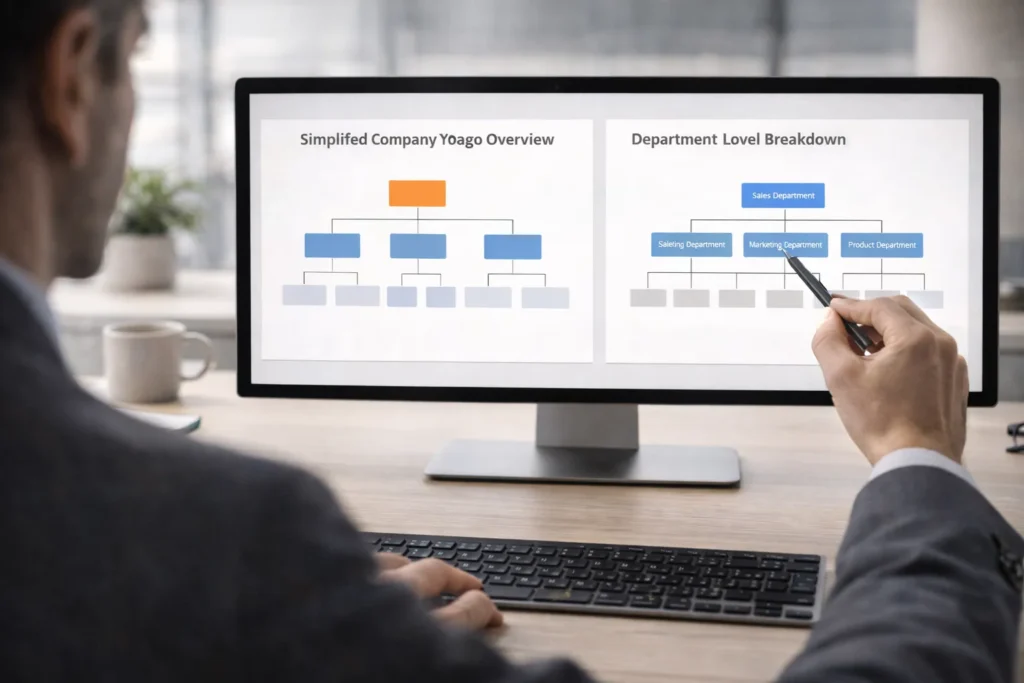
Um dos sinais mais claros de que seu gráfico precisa de ajuda é quando você se vê reduzindo a fonte repetidamente.
Se a estrutura for muito grande para um único slide, divida-a.
Isso pode significar:
-
mostrar a equipe executiva em um slide e os departamentos em slides separados
-
começando com uma visão geral de toda a empresa e, em seguida, detalhando as unidades de negócios
-
remover funções de nível inferior do gráfico principal e cobri-las em outro lugar
Isso não é um compromisso. Geralmente é a melhor decisão de design. Um organograma simplificado do PowerPoint geralmente é mais eficaz do que um completo, mas ilegível.
Erros comuns a evitar

Mesmo um gráfico tecnicamente correto pode falhar se o design da apresentação não estiver correto. Aqui estão os erros que vejo com mais frequência.
Superlotação do escorregador
Tentar mostrar a todos ao mesmo tempo é a maneira mais rápida de perder a clareza.
Linhas de relatório pouco claras
Se os espectadores tiverem que traçar linhas cuidadosamente para entender a estrutura, o gráfico precisa ser revisado.
Formatação inconsistente
Fontes misturadas, tamanhos de caixa desiguais e espaçamento irregular enfraquecem a credibilidade.
Excesso de decoração
Bordas pesadas, preenchimentos brilhantes, gradientes e ícones extras podem desviar a atenção da estrutura.
Usar o mesmo gráfico para todas as situações
Um gráfico para o gerenciamento interno da equipe não deve se tornar automaticamente um gráfico para uma apresentação ao conselho. O formato deve refletir o público e a finalidade.
Alternativas: Modelos e organogramas existentes

Se você não quiser começar do zero, comece com um layout de modelo de organograma do PowerPoint ou edite um organograma existente de um deck anterior. Isso pode economizar tempo, especialmente se sua empresa já tiver um formato padrão.
Apenas tome cuidado para não herdar problemas de formatação antigos ou lógica de hierarquia desatualizada. Os modelos são pontos de partida úteis, não soluções automáticas.
Se estiver descobrindo como criar um organograma para um novo público, geralmente é mais rápido simplificar um organograma existente do que reconstruí-lo inteiro. Ainda assim, revise a estrutura com novos olhos. O que funcionou em uma apresentação pode não funcionar em outra.
Conclusão
Aprender a criar um organograma no PowerPoint é, em parte, uma questão de mecânica e, em parte, de julgamento. Sim, você precisa saber onde fica o SmartArt e como adicionar níveis de relatório. Mas a maior habilidade é saber o que o organograma deve incluir, o que deve ser deixado de fora e como tornar a estrutura legível em um slide.
O melhor organograma do PowerPoint nem sempre é o maior ou o mais detalhado. É aquele que se adapta à empresa, ao público, ao objetivo da apresentação e ao espaço disponível. Comece com uma hierarquia clara, use SmartArt quando for útil, personalize quando o slide exigir e mantenha o design limpo o suficiente para que as pessoas o entendam rapidamente.
Se você abordar a questão dessa forma, seu gráfico fará o que deve fazer: facilitar a compreensão da organização, e não dificultá-la.
Perguntas frequentes
Qual é a maneira mais rápida de criar um organograma no PowerPoint?
O método mais rápido geralmente é o SmartArt. Ir para Inserir > Arte Inteligente > Hierarquia, e, em seguida, escolha um layout de organograma e insira suas funções no painel de texto.
Posso criar um organograma no PowerPoint sem SmartArt?
Sim. Você pode criar um manualmente usando formas, caixas de texto e linhas de conexão. Essa abordagem oferece mais controle de layout, o que pode ser útil para apresentações complexas ou com muitas marcas.
Quando devo dividir um organograma em vários slides?
Divida o gráfico quando o texto ficar muito pequeno, as linhas de relatório forem difíceis de acompanhar ou o slide estiver tentando mostrar mais detalhes do que o público realmente precisa.
Devo incluir os nomes dos funcionários, os cargos ou ambos?
Depende da finalidade do gráfico. Para integração ou apresentação de equipes, ambos podem ser úteis. Para resumos executivos ou espaço limitado nos slides, apenas os cargos podem ser suficientes.
O SmartArt é bom o suficiente para uma apresentação profissional?
Muitas vezes, sim. Um organograma SmartArt funciona bem para muitas apresentações comerciais. Mas para estruturas mais complexas ou necessidades de design mais refinadas, a personalização manual pode produzir um resultado mais limpo.
Crie apresentações sem preocupações com AutoPPT . Transforme suas ideias em slides rapidamente, mantendo-as 100% seu!
Sobre AutoPPT: Uma ferramenta de IA fácil de usar para estudantes e profissionais. Gerar editável slides, personalize designs e concentre-se no que importa: suas ideias exclusivas.

Autoppt: Gere apresentações em 1 minuto!
Comece o teste gratuito agora