


Michael Anderson
Ex-jornalista que virou escritor de tecnologia e tem paixão por ajudar profissionais a aumentar a produtividade por meio da IA.
Introdução
Já teve aquele momento de quase ataque cardíaco? Você abre o Google Slides, pronto para criar uma nova apresentação, mas… nada. A galeria de modelos que você conhecia sumiu. Os temas padrão, como “Simples e Leve” ou “Moderno”, desapareceram, substituídos por um vazio ou um conjunto de modelos estranhos e personalizados que você não reconhece.
Não entre em pânico. Você não está sozinho e não quebrou nada.
Esse é um problema comum, e a boa notícia é que quase sempre tem uma solução fácil. Neste guia rápido, vamos explicar as razões mais comuns pelas quais seu Google Modelos de slides desaparecerem e forneceremos soluções passo a passo para recuperá-los.

Por que meus modelos do Google Slides desapareceram?
Antes de partirmos para a solução, é útil saber por que Isso acontece. Normalmente, é por um destes três motivos:
-
Você está usando uma conta corporativa ou escolar: Essa é a razão mais comum. O Google Workspace (a versão empresarial do Google) permite que um administrador — como o departamento de TI da sua empresa — crie um conjunto personalizado de modelos para toda a organização. Isso é feito para manter a consistência da identidade visual. Em muitos casos, esses modelos personalizados substituir As opções padrão do Google. Portanto, não é um bug; é uma funcionalidade!
-
Uma simples falha no navegador: Às vezes, o cache do seu navegador (a memória que armazena arquivos para carregar sites mais rapidamente) fica corrompido. Um pequeno arquivo corrompido pode estar impedindo que a interface do Google Slides carregue corretamente.
-
Um cenário secreto: Na página inicial do Google Slides (onde você vê todas as suas apresentações), existe uma configuração para mostrar ou ocultar modelos. Você pode tê-la desativado acidentalmente.
Como recuperar os modelos originais (passo a passo)
Vamos restaurar suas configurações ao normal. Siga estes passos na ordem indicada.
Passo 1: Primeiro, identifique o seu tipo de conta.
Este é o passo mais importante, pois indica qual solução funcionará.
-
Verifique o endereço de e-mail com o qual você está conectado.
-
Termina em
@gmail.comVocê tem um(a)? Conta pessoal. As correções nos passos 2 e 3 são para você. -
Termina em
@yourcompany.comou@yourschool.eduVocê tem um(a)? Conta do Google Workspace. A solução do Passo 4 é para você.
Passo 2: A principal solução para contas pessoais (Redefinir o tema)
Se você estiver usando uma conta pessoal e seus temas estiverem faltando em uma apresentação, aqui está uma solução rápida.
-
Abra sua apresentação do Google Slides (ou crie uma nova "Apresentação em branco").
-
No menu superior, clique em
Deslizar. -
Na lista suspensa, selecione
Alterar tema.
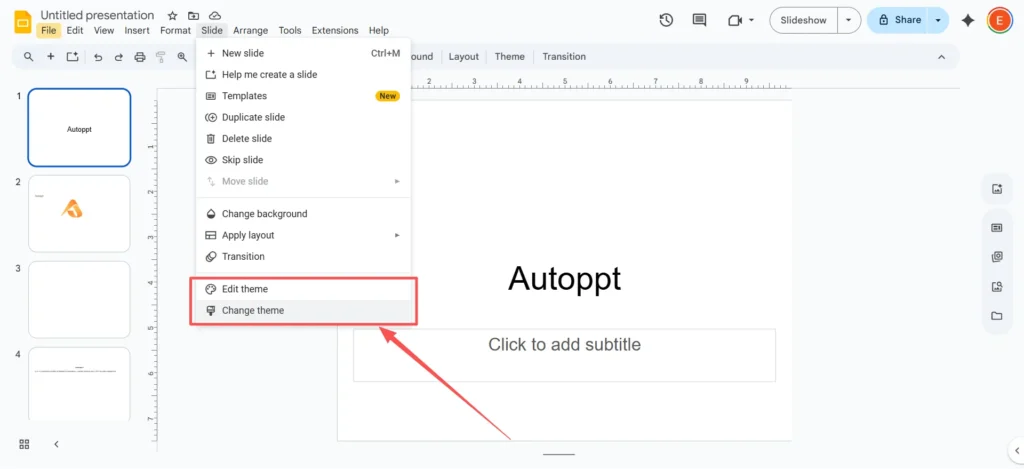
-
Um painel "Temas" aparecerá à direita. Percorra essa lista. Você deverá ver todos os modelos originais do Google Slides, como "Simples Claro", "Simples Escuro" e "Material".“

-
Clique em “Simple Light” (ou em qualquer tema padrão). Isso aplicará instantaneamente o modelo original e todos os seus layouts à sua apresentação.
Passo 3: E se meus slides ainda parecerem estranhos? (Redefinir layouts)
Às vezes, aplicar um novo tema não corrige um slide que já foi bastante editado. Se as caixas de texto e os títulos ainda estiverem no lugar errado, basta reaplicar o layout.
-
Clique no único slide que parece estar com problema.
-
Vá ao menu superior e clique
Deslizar. -
Passe o mouse sobre
Aplicar layout. -
Você verá uma lista de layouts padrão, como "Slide de título", "Título e corpo" ou "Cabeçalho de seção".“

-
Selecione o layout que corresponde ao seu conteúdo (por exemplo, “Título e corpo”). Isso fará com que seu texto e conteúdo se ajustem aos espaços reservados padrão do tema.
Passo 4: A solução para contas de trabalho/escola (Conheça suas opções)
Se você estiver em uma conta do Workspace, clique em
Deslize > Alterar tema Provavelmente, serão exibidos apenas os modelos personalizados da sua empresa. Isso é intencional. Você tem duas opções principais:-
Opção 1 (A solução alternativa de “Importação”): Se você tiver uma apresentação antiga que usa um tema padrão, você pode "roubá-lo". No painel "Temas", olhe bem na parte inferior e clique no ícone correspondente.
Importar temabotão. Em seguida, você poderá encontrar uma apresentação antiga em sua unidade e importar o tema "Simple Light". -
Opção 2 (Fale com o suporte de TI): Somente o administrador pode alterar essa configuração. Você pode perguntar ao seu departamento de TI se eles podem reativar a galeria de modelos padrão do Google ou fornecer um modelo corporativo mais flexível.
Passo 5: A solução de “último recurso” (limpe o cache do seu navegador)
Se você estiver em uma conta pessoal e na Etapa 2 ainda Se não funcionar, o problema provavelmente é um cache corrompido. Limpá-lo dará ao seu navegador um novo começo.
Veja como fazer isso no Google Chrome:
-
Clique no menu de três pontos no canto superior direito.
-
Vá para
Limpar dados de navegação.... -
Na nova janela, certifique-se de que o “Intervalo de tempo” esteja definido como “Todo o período”.”
-
Importante: Você só precisa marcar a caixa para
Imagens e arquivos em cache. Você pode desmarcar as opções “Cookies” e “Histórico de navegação” se não quiser ser desconectado de outros sites. -
Clique
Limpar dados.
Recarregue o Google Slides e sua galeria de modelos deverá voltar ao normal.
Dicas extras para personalização (agora que você as recuperou)
Agora que você restaurou os modelos padrão, talvez queira personalizá-los para não precisar ajustar fontes e cores em cada slide. O segredo para isso é... Construtor de Temas.
O Construtor de Temas (anteriormente chamado de "Slide Mestre") é o mecanismo. atrás seu modelo. As alterações feitas no Construtor de Temas são aplicadas a todos os seus slides de uma só vez.
-
No menu superior, clique em
Visualizar. -
Selecione
Construtor de Temas.

-
Uma nova visualização será aberta. À esquerda, você verá um slide "Mestre" na parte superior, com todos os layouts individuais (Título, Corpo, etc.) aninhados abaixo dele.
-
Para alterar todas as fontes de uma só vez: Clique no topo “Mestre“ No slide, selecione o título e altere a fonte. Em seguida, selecione o corpo do texto e altere a fonte. Isso atualizará a fonte em todos os slides. todo layout automático.

-
Clique no “X” no canto superior direito para fechar o Construtor de Temas.
Essa dica simples pode te poupar horas no futuro.
Experimente o Autoppt: uma maneira mais inteligente de criar slides.
Sejamos honestos. Mesmo depois de restaurar os modelos originais do Google Slides, você pode se sentir... um pouco decepcionado. Os modelos padrão são limpos, mas também um pouco monótonos, e seu público já os viu milhares de vezes.
Se você já tentou de tudo e ainda está cansado da aparência padrão, ferramentas como o Autoppt podem economizar muito tempo.
A Autoppt oferece um Grande biblioteca de belos modelos de PowerPoint e temas do Google Slides com design profissional e fáceis de personalizar. Você encontra um visual moderno e exclusivo para qualquer tipo de apresentação, desde relatórios corporativos até projetos escolares.
Mas eis a verdadeira inovação: o Autoppt também tem Ferramentas de geração de apresentações com inteligência artificial.
Em vez de apenas fornecer um modelo, você pode digitar um tópico (como "Relatório de Vendas Trimestral" ou "A História do Império Romano") ou até mesmo fazer o upload de um documento do Word ou PDF. A IA do Autoppt então se encarregará de criar o relatório. Crie uma apresentação de slides completa e pronta para apresentar em segundos.. Ele redige o conteúdo, encontra imagens e cria os layouts para você.
É uma ótima opção para quem deseja resultados profissionais rapidamente e quer aumentar sua produtividade.
Considerações finais
Perceber que seus modelos do Google Slides sumiram é um transtorno, mas quase sempre é fácil de resolver. Seja uma simples redefinição de tema na sua conta pessoal ou uma configuração de identidade visual na sua conta de trabalho, agora você está preparado para lidar com isso.
E se você estiver cansado da aparência padrão, lembre-se de que não precisa ficar preso a ela. Você pode usar o Criador de Temas para criar seu próprio estilo ou usar uma ferramenta de apresentação com IA, como o Autoppt, para fazer todo o trabalho pesado para você.
Crie apresentações sem preocupações com AutoPPT . Transforme suas ideias em slides rapidamente, mantendo-as 100% seu!
Sobre AutoPPT: Uma ferramenta de IA fácil de usar para estudantes e profissionais. Gerar editável slides, personalize designs e concentre-se no que importa: suas ideias exclusivas.

Autoppt: Gere apresentações em 1 minuto!
Comece o teste gratuito agora