


Maggie Tsui
Autoppt共同創業者兼CEO。オフィスソフトウェア愛好家として、職場の生産性向上に取り組んでいます。日々の業務をより簡単かつ迅速にするヒントやツールを共有するのが大好きです。.
スライド作りに小さなミスはつきものだ。グラフを動かしすぎたり、間違ったアイコンを削除したり、間違った色を塗ったり、オブジェクトをなぞるのに5分もかけたり。PowerPointの元に戻す、PowerPointのやり直し、PowerPointのリピートアクションが正しく理解する価値があるのは、まさにそのためです。.
ほとんどの人はCtrl + Zを知っていますが、自信を持ってRedoを使う人は少ないでしょう。図形をフォーマットしたり、オブジェクトを整列させたり、複数のスライド要素に同じコマンドを適用したりするときに、驚くほど時間を節約できますが、Repeatを使う人はさらに少ないでしょう。.
これら3つのコマンドは関連しているが、同じものではない。Undoは操作を取り消す。Redoは取り消したものを元に戻す。Repeatは、最後に適用したコマンドをもう一度適用します。この違いを理解すれば、PowerPointの編集はより速く、より穏やかに、より壊れにくくなります。.
元に戻す vs やり直し vs 繰り返し:その違いは?
ステップに入る前に、簡単な説明をしよう:
| 指示 | 何をするのか | Windowsショートカット | Macショートカット |
| 元に戻す | 最後に行った操作を取り消す | Ctrl + Z | コマンド+Z |
| やり直す | 取り消したアクションを元に戻す | Ctrl + Y または F4 | コマンド+Y |
| リピート | 最後に対象となったコマンドを再度実行する | Ctrl + Y または F4 | コマンド+Y |

この重複が人々を混乱させるのだ。PowerPointでは、同じショートカットがRedoとして機能することもあれば、Repeatとして機能することもある。元に戻す]を使用した場合、このコマンドは通常[やり直し]を意味します。やり直すものが何もない場合、PowerPointはこのショートカットを最後の操作の繰り返しに使うことがあります。.
こう考えてみてください:
-
Undoは “一歩戻して ”と言う。”
-
やり直しは、“実は、そのステップを後ろに下げてくれ ”と言う。”
-
同じようなことをもう一度、ここでやれ」と繰り返す。“
その違いは、素早く仕事をするときには重要だ。.
PowerPointで元に戻す方法

Undoコマンドはあなたのセーフティネットです。誤って変更してしまったり、オブジェクトを削除してしまったり、場所を移動してしまったり、書式を正しく適用できなかったりしたときに役立ちます。.
PowerPointの元に戻すショートカットを使う
PowerPointで変更を取り消すには、キーボードを使うのが一番手っ取り早い。.
Windowsの場合:
Ctrl + Zマックの場合:
コマンド+Z実際にどのように機能するかは以下の通りだ:
-
スライドに変更を加える。.
-
結果が間違っている場合は、PowerPointの取り消しショートカットを押します。.
-
もう一度押すと、以前の変更に戻ることができます。.
-
スライドが希望のバージョンに戻ったら停止する。.
PowerPointは、操作を逆の順序で取り消します。フォントを変更し、シェイプを移動し、ピクチャを削除した場合、Undoを一度押すとピクチャが戻ります。もう一度押すと、図形が元に戻ります。もう一度押すと、以前のフォントに戻ります。.
元に戻すボタンを使う
マウスを使いたい場合は、PowerPointウィンドウの上部付近にあるカーブした[元に戻す]矢印を探します。それをクリックすると、直近の操作が元に戻ります。.
PowerPointの一部のデスクトップ版では、「元に戻す」の隣に小さなドロップダウンが表示されることがあります。これは、一度にいくつかの最近の操作を取り消すことができます。この操作は慎重に行いましょう。リスト内の古いアクションを選択すると、PowerPointはそのアクションとそれ以降のすべてのアクションを取り消すことがあります。.
実践例削除されたオブジェクトの復元
セールスデッキを編集中に、誤ってタイトルスライドのロゴを削除してしまったとします。古いファイルを探したり、別のスライドからコピーしたりする代わりに、WindowsではCtrl + Z、MacではCommand + Zを押してください。ロゴはすぐに戻るはずです。.
これはUndoがショートカットというより、息抜きのように感じられるところだ。すべての編集を永続的なものとして扱うことなく作業できる。.
PowerPointでやり直す方法

やり直しは、何かを取り消してスライドを見たときに、その変更の方が実際に良かったと判断するときに便利だ。.
ごちゃごちゃしたテキストボックスを削除し、習慣で「元に戻す」を押した後、そのボックスがない方がスライドがきれいに見えることに気づいたのかもしれません。やり直すと削除が元に戻ります。.
PowerPointのやり直しショートカットを使う
Windowsの場合:
Ctrl + Yを使うこともよくある:
F4マックの場合:
コマンド+YPowerPointで操作をやり直す
-
最初に元に戻すを使う。.
-
PowerPointのやり直しのショートカットを押す。.
-
PowerPointは、先ほど取り消した操作を元に戻す。.
-
いくつかのアクションを取り消し、もう一度前に進みたい場合は、Redoを押し続ける。.
やり直しボタンの使用
何かを取り消すと、通常ウィンドウの上部付近に「やり直し」ボタンが表示されます。これをクリックすると、取り消した操作が元に戻ります。.
Redoが利用できない場合、通常はやり直すものがないことを意味する。やり直しは元に戻すに依存します。最近元に戻したアクションがなければ、PowerPointは復元する「前へ」のステップを持ちません。.
実践例形状削除のやり直し
スライドから装飾図形を削除したとします。そして、確信が持てないためにUndoを押したとする。図形が戻ってきたのを見て、本当に邪魔だったと判断します。.
Windows では Ctrl + Y、Mac では Command + Y を押す。PowerPointは再びシェイプを削除します。.
やり直しは、2つのデザインを比較するときに特に役立ちます。どちらのバージョンがより効果的かを判断するために、戻る・進むを切り替えることができます。.
PowerPointのリピートアクションの仕組み
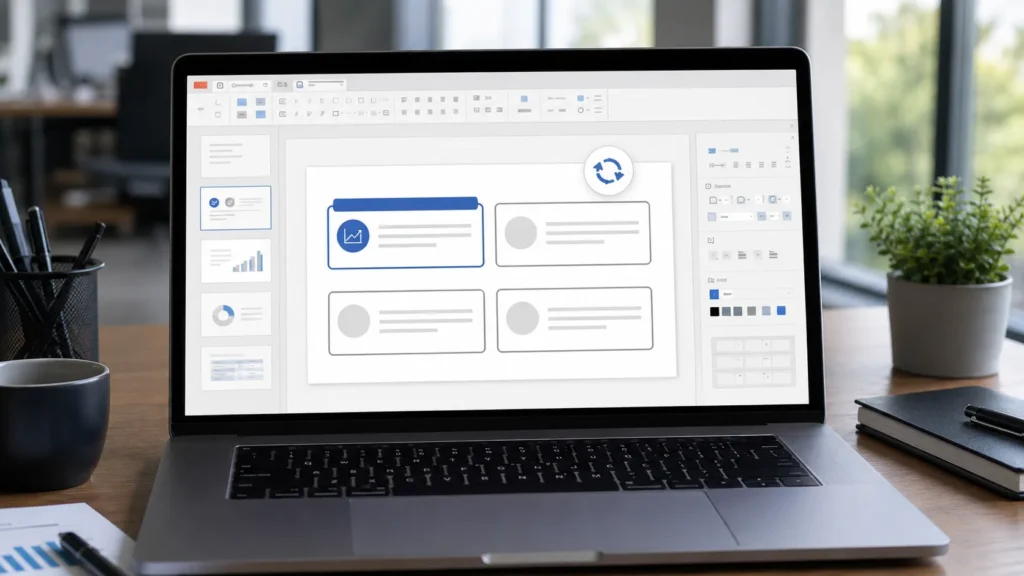
Repeatは多くのユーザーが見落としているコマンドだ。逆戻りや復元はしない。その代わり、最後に指定したコマンドをもう一度適用しようとします。.
これは、繰り返しスライドを編集する場合に特に便利です。ある図形の塗りつぶし色を変更し、別の図形を選択して「繰り返し」を使用すると、PowerPointは同じ塗りつぶし色を2番目の図形に適用することができます。オブジェクトの1つのグループを整列する場合は、別のグループ上でその整列コマンドを繰り返すことができるかもしれません。.
リピートはやり直しとは違う
これはスピードを落とす価値のある部分だ。.
やり直しはUndoの後にのみ機能する。RepeatはUndoを必要としません。PowerPointが感覚的に繰り返せる最後のアクションを繰り返すだけです。.
例えば:
-
長方形を灰色から青色に変える。.
-
別の矩形を選択する。.
-
Windows では Ctrl + Y または F4 を押す。.
-
パワーポイントは色の変化を繰り返すかもしれない。.
しかし、Ctrl + Yを使う前にUndoを押した場合、PowerPointはショートカットをRedoとして扱うでしょう。.
PowerPointで最後の操作を繰り返す方法
Windowsでは、試してみてください:
Ctrl + Yあるいは
F4マックでは、試してみてください:
コマンド+Y典型的なリピートのワークフローは次のようになる:
-
色、枠線、配置、テキストフォーマットの適用など、簡単なアクションを実行します。.
-
別のオブジェクトまたはテキストエリアを選択します。.
-
リピートのショートカットを押す。.
-
PowerPointが再び同じ操作を適用するかどうかを確認します。.
リピートは、単純なコマンドに最適です。複雑なアクションや、ダイアログを多用する設定、特定のオブジェクトに関連した変更などでは、あまり予測できません。.
実践的な例図形間で書式を繰り返す
スライドに4つの吹き出しボックスがあるとします。最初のボックスを濃紺の塗りつぶしに変更し、テキストを白にします。次に、2番目のボックスを選択し、PowerPointの繰り返しコマンドを使用します。.
PowerPointが最後の書式変更を繰り返し可能であると認識した場合、再度適用されます。続けて残りのボックスを移動することができます。.
重い書式設定には、書式属性のセットをコピーする「書式ペインター」の方がいいかもしれない。しかし、素早く繰り返し操作する場合は、Repeatの方が速く、キーボードから手を離さずに済みます。.
これらのコマンドが役立つ日常的な編集場面
テキスト編集の修正
テキストの間違いは、PowerPointで元に戻すを使う最も一般的な理由です。見出しを置き換えたら、一瞬で元の文言になってしまった。テキストを貼り付けたら、乱雑な書式設定になってしまった。元に戻す」を使えば、テキストボックスを作り直すことなく、元に戻すことができます。.
やり直しは、表現をテストするときに役立ちます。フレーズの変更を取り消し、古いバージョンと比較し、新しいバージョンがより明確であればやり直すことができます。.
リピートはテキストの書式設定にも役立ちます。あるサブタイトルを太字にしたり、箇条書きのフォントサイズを変更したりすると、同じ書式を別の選択範囲でも繰り返すことができるかもしれません。.
オブジェクトの移動と整列
PowerPointのスライドは、正確な配置に依存することが多い。図表やアイコン、画像をドラッグして少しずらすのは簡単です。.
Undo(元に戻す)は、オブジェクトが間違った場所にジャンプしてしまったときに、最も素早く修正できる方法です。Redoは、移動を元に戻してから、新しい配置の方が良かったと判断した場合に役立ちます。Repeatは、複数のオブジェクトグループに同じ配置コマンドを適用するときに便利です。.
例えば、3つのアイコンを中央に揃え、次に別のアイコンの列を選択し、整列を繰り返す。.
同じスタイルを繰り返し適用する
PowerPointでアクションを繰り返すと、書式設定作業をスピードアップできます。複数のスライド要素に一貫性を持たせたいが、完全なテンプレートやマスタースライドを更新する必要がない場合に便利です。.
良い候補は以下の通り:
-
同じ形状の塗りつぶし
-
ボーダー変更を繰り返す
-
ペーストの繰り返し
-
同じ文字サイズを適用する
-
アライメントコマンドの繰り返し
-
単純な書式設定アクションを再利用する
司令塔はここで静かにその力を発揮する。小さな摩擦を減らし、その小さな摩擦が長いデッキの中で積み重なっていく。.
PowerPointにおける元に戻す、やり直し、繰り返しのよくある問題

やり直しはできません
Redoがグレーアウトしている場合は、まだ何もアンドゥしていない可能性があります。Redoを実行するには、元に戻す操作が必要です。.
まず「元に戻す」を押してみてください。その後、やり直しが可能になれば、PowerPointは正常に動作しています。.
リピートが期待通りに機能しない
繰り返しは文脈依存です。PowerPointが直前のアクションを現在の選択範囲に適用できる場合にのみ機能します。.
例えば、シェイプに効いたコマンドは、チャート、画像、テキストのプレースホルダーには適用されないかもしれない。また、いくつかのアクションは複雑すぎて、きれいに繰り返すことができません。.
リピートに失敗した場合は、以下の選択肢を試してみよう:
-
書式設定にはフォーマットペインターを使ってください。.
-
繰り返されるオブジェクトにはDuplicateを使用します。.
-
レイアウトの一貫性を保つために整列ツールを使用します。.
-
スライドレイアウトやテンプレートを使って、繰り返し構成する。.
あなたはあまりにも多くの行動を取り消した
これは、Ctrl + Zを数回早く押しすぎると起こります。すぐに気づいた場合は、Redoを使ってもう一度前に進みましょう。.
元に戻す]ドロップダウンを使用していくつかのステップを逆にした場合は、[やり直し]を使用すると、順序を元に戻すことができます。特に小さな編集がたくさんあるスライドでは、ゆっくり行ってください。.
WindowsでF4が動作しない
一部のノートパソコンでは、ファンクションキーはデフォルトで明るさ、音量、その他のシステム設定をコントロールします。F4で操作を繰り返したり、やり直したりできない場合は、Fn + F4を試すか、代わりにCtrl + Yを使ってください。.
PowerPointの編集を高速化するための生産性のヒント
Undoは、実験するための手段として使いましょう。タイトルを強くしたり、レイアウトをシンプルにしたり、色を大胆にしてみたり。うまくいかなければ、元に戻す。.
デザインのオプションを比較するときは、やり直しを使います。UndoとRedoの併用は、メモリに頼らずに変更前と変更後を判断するのに便利です。.
リピートは、小さな編集を繰り返し行う場合に使用します。同じコマンドを何度か適用する必要があるが、メニューを何度も開きたくない場合に最適です。.
リピートでは限界がある場合は、フォーマットペインターを使ってください。Repeatは最後のコマンドに最適ですが、Format Painterは完全な外観をコピーするのに適しています。.
大規模な再設計の前に、重要なスライドを複製する。元に戻すのも便利ですが、スライドの複製があれば、大きな構造変更を行う際に、別のバックアップを取ることができます。.
編集は可能な限りグループ化しましょう。複数のシェイプを移動する場合は、最初にグループ化しておくと、1回のUndoで移動全体をよりきれいに元に戻せます。.
結論
PowerPointの元に戻す、PowerPointのやり直し、PowerPointのアクションの繰り返しはシンプルなコマンドですが、自信を持って編集する方法を変えます。元に戻す]は、ミスから回復するのに役立ちます。やり直しは、考え直した後に変更を元に戻すことができます。繰り返しは、最後に指定したコマンドをもう一度適用するのに役立ちます。.
一番の利点は、PowerPointの高度な設定を必要としないことだ。まずはCtrl + ZまたはCommand + Zを覚えましょう。次にCtrl + Y、F4、またはCommand + Yを追加します。そして、同じ小さな操作を何度も繰り返していることに気づいたら、いつでも「繰り返し」を使い始めましょう。.
PowerPointの作業は、ミスが元に戻せたり、繰り返しの編集にかかるクリック数が少なければ楽になる。.
よくある質問
PowerPointで元に戻すには?
WindowsではCtrl + Z、MacではCommand + Zを使います。PowerPointウィンドウの上部にある「元に戻す」ボタンをクリックすることもできます。.
PowerPointで操作をやり直すには?
元に戻すを使用した後、WindowsではCtrl + Y、MacではCommand + Yを押します。Windowsの場合、F4キーでも最後に取り消した操作をやり直すことができます。.
PowerPointで最後の操作を繰り返すには?
繰り返しコマンドを実行した後、別のオブジェクトまたはテキストエリアを選択し、Ctrl + YまたはWindowsのF4を押します。Macの場合はCommand + Y。.
PowerPointでRepeatが使えないのはなぜですか?
繰り返しは、適格なアクションでのみ機能します。前回のアクションが複雑なものであったり、ダイアログベースであったり、選択したオブジェクトに関連性のないものであった場合、PowerPointはそのアクションを繰り返すことができないことがあります。.
PowerPointの「やり直し」は「繰り返し」と同じですか?
いいえ、Redoは直前に取り消したものを復元します。Repeatは最後に実行したコマンドをもう一度適用する。ショートカットは重なるかもしれないが、動作は直前に行ったことに依存する。.
安心してプレゼンテーションを作成 Autoppt アイデアを素早くスライドに変換しながら、100% あなたの!
について Autoppt: 学生や専門家が簡単に使えるAIツール編集可能なものを生成 スライドデザインをカスタマイズし、重要な点、つまり独自のアイデアに集中します。

Autoppt: 1 分でプレゼンテーションを生成!
今すぐ無料トライアルを開始