


マイケル・アンダーソン
元ジャーナリストで、現在は技術ライターとして活躍。AI を通じて専門家の生産性向上を支援することに熱意を持っています。
導入
こんな風に、ちょっとした心臓発作のような瞬間を経験したことはありませんか?Googleスライドを開いて、新しいプレゼンテーションを作成しようと準備したものの…何も表示されない。おなじみのテンプレートギャラリーが消えている。「シンプルライト」や「モダン」といった標準テーマも消え、代わりに何もない空白か、見覚えのないブランドロゴ入りの奇妙なテンプレートが並んでいる。.
慌てないでください。あなたは一人ではありませんし、何も壊していません。.
これはよくある問題ですが、良いニュースは、ほとんどの場合簡単に解決できるということです。このクイックガイドでは、Googleが機能しない一般的な理由を順を追って説明します。 スライドテンプレート 消えてしまい、それらを取り戻すための段階的な解決策をお伝えします。.

Google スライドのテンプレートが消えたのはなぜですか?
修正に飛びつく前に、知っておくと役立つこと なぜ このようなことが起こります。通常、次の3つの理由のいずれかが考えられます。
-
職場または学校のアカウントを使用している場合: これが最も一般的な理由です。Google Workspace(Googleのビジネス版)では、管理者(会社のIT部門など)が組織全体用のカスタムテンプレートセットを作成できます。これは、ブランドの一貫性を保つためです。多くの場合、これらのカスタムテンプレートは 交換する Googleのデフォルトのものと同じです。つまり、これはバグではなく、機能です!
-
単純なブラウザの不具合: ブラウザのキャッシュ(ウェブサイトの読み込みを高速化するために保存されるファイル)が乱れることがあります。小さな破損したファイルが原因で、Googleスライドのインターフェースが正しく読み込まれない場合があります。.
-
隠された設定: Googleスライドのホームページ(すべてのプレゼンテーションが表示される場所)には、テンプレートの表示/非表示を切り替える設定があります。誤ってオフにしてしまった可能性があります。.
元のテンプレートを復元する方法(ステップバイステップ)
設定を元に戻しましょう。以下の手順を順番に実行してください。.
ステップ1: まず、アカウントの種類を特定する
これは、どの修正が機能するかを示す最も重要なステップです。.
-
ログインに使用したメールアドレスを確認してください。.
-
それは
@gmail.com?あなたは 個人アカウント. 手順 2 と 3 の修正はあなた向けです。. -
それは
@yourcompany.comまたは@yourschool.edu?あなたは Google Workspace アカウント. 手順 4 の修正があなたのためのものです。.
ステップ2:個人アカウントの主な修正(テーマをリセットする)
個人アカウントを使用していて、プレゼンテーション内にテーマが表示されない場合は、次の簡単な修正方法があります。.
-
Google スライドのプレゼンテーションを開きます(または新しい「空白のプレゼンテーション」を作成します)。.
-
上部のメニューで、
スライド. -
ドロップダウンから選択
テーマを変更する.
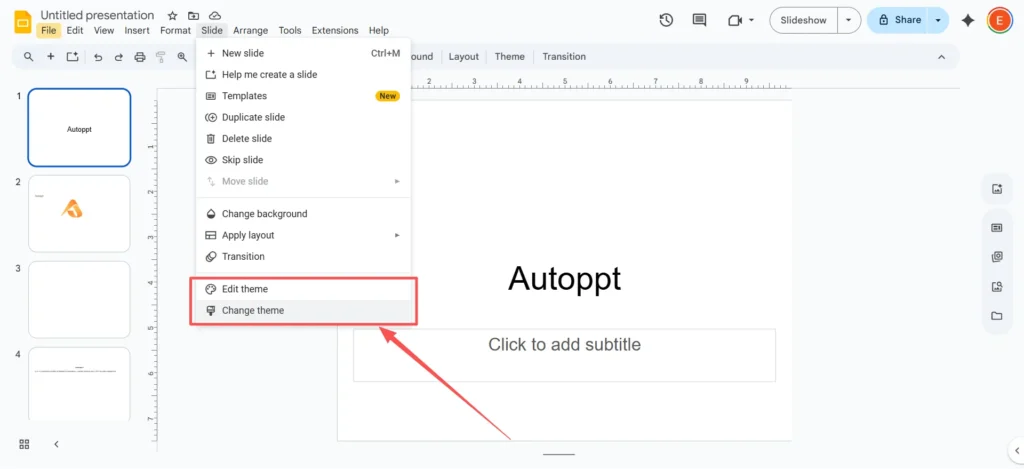
-
右側に「テーマ」パネルが表示されます。リストをスクロールしてください。「シンプルライト」「シンプルダーク」「マテリアル」といったGoogleスライドのオリジナルテンプレートがすべて表示されます。“

-
「Simple Light」(またはデフォルトのテーマ)をクリックします。これにより、元のテンプレートとそのすべてのレイアウトがプレゼンテーションに即座に適用されます。.
ステップ 3: スライドの見た目がまだおかしい場合はどうすればいいですか? (レイアウトをリセットする)
すでに大幅に編集されたスライドの場合、新しいテーマを適用しても修正されないことがあります。テキストボックスやタイトルがまだ間違った位置にある場合は、レイアウトを再度適用する必要があります。.
-
間違っていると思われるスライドを 1 つクリックします。.
-
トップメニューに移動してクリック
スライド. -
マウスオーバー
レイアウトを適用する. -
「タイトルスライド」、「タイトルと本文」、「セクション ヘッダー」などの標準レイアウトのリストが表示されます。“

-
コンテンツに合ったレイアウト(例:「タイトルと本文」)を選択してください。これにより、テキストとコンテンツがテーマのデフォルトのプレースホルダーに「スナップ」されます。.
ステップ4:職場/学校アカウントの修正(オプションを知る)
Workspaceアカウントをご利用の場合は、
スライド > テーマの変更 おそらく、会社のブランドテンプレートのみが表示されます。これは仕様です。主に2つの選択肢があります。-
オプション1(「インポート」による回避策): デフォルトのテーマを使用している古いプレゼンテーションがある場合は、それを「盗む」ことができます。「テーマ」パネルの一番下を見て、
テーマをインポートボタンをクリックします。すると、ドライブ上の古いプレゼンテーションを見つけて、「Simple Light」テーマをインポートできます。. -
オプション 2 (IT 部門に相談): この設定を変更できるのは管理者のみです。標準のGoogleテンプレートギャラリーを再度有効にするか、より柔軟な社内テンプレートを提供できるか、IT部門にお問い合わせください。.
ステップ5:「最後の手段」の解決策(ブラウザのキャッシュをクリアする)
個人アカウントをご利用の場合、ステップ2 まだ うまくいかない場合は、キャッシュの混乱が原因の可能性があります。キャッシュをクリアすると、ブラウザが再起動します。.
Google Chrome でこれを行う方法は次のとおりです。
-
クリック 3つのドットメニュー 右上隅にあります。.
-
へ移動
閲覧データを消去します.... -
新しいウィンドウで、「時間範囲」が「全期間」に設定されていることを確認します。“
-
重要: チェックボックスにチェックを入れるだけで
キャッシュされた画像とファイル. 他のウェブサイトからログアウトされたくない場合は、「Cookie」と「閲覧履歴」のチェックを外すことができます。. -
クリック
データを消去.
Google スライドを再読み込みすると、テンプレート ギャラリーが通常の状態に戻ります。.
カスタマイズに関する追加のヒント(ヒントが戻ってきました)
デフォルトのテンプレートを復元したら、スライドごとにフォントや色を調整しなくても済むように、テンプレートをカスタマイズしたいと思うかもしれません。その秘訣は テーマビルダー.
テーマビルダー(以前は「マスタースライド」と呼ばれていました)は、 後ろに テンプレート。テーマビルダーで行った変更は、すべてのスライドに一度に適用されます。.
-
上部のメニューで、
ビュー. -
選択
テーマビルダー.

-
新しいビューが開きます。左側の上部に「マスター」スライドが1つ表示され、その下に個別のレイアウト(タイトル、本文など)がすべてネストされています。.
-
すべてのフォントを一度に変更するには: 上部をクリック “マスター“ スライドのタイトルテキストを選択し、フォントを変更します。次に本文テキストを選択し、フォントを変更します。これでスライドのフォントが更新されます。 毎 レイアウトを自動的に行います。.

-
右上隅の「X」をクリックして、テーマビルダーを閉じます。.
このヒントひとつで、将来何時間も節約できます。.
Autoppt を試してみましょう: スライドをデザインするよりスマートな方法
正直に言うと、Googleスライドのテンプレートを元の状態に戻した後でも、物足りなさを感じるかもしれません。デフォルトのテンプレートはすっきりしていますが、少し退屈で、視聴者は何千回も見ているはずです。.
あらゆる方法を試してもデフォルトの外観に飽きてしまった場合は、Autoppt などのツールを使用すると、膨大な時間を節約できます。.
Autopptは 美しいPowerPointテンプレートの大規模なライブラリ Google スライドのテーマはプロがデザインし、簡単にカスタマイズできます。ビジネスレポートから学校のプロジェクトまで、あらゆる種類のプレゼンテーションに最適な、ユニークでモダンなデザインが見つかります。.
しかし、本当のゲームチェンジャーはこれです。Autopptには AIを活用したプレゼンテーション生成ツール.
テンプレートを提供するだけでなく、トピック(「四半期売上報告書」や「ローマ帝国の歴史」など)を入力したり、WordやPDF文書をアップロードしたりすることもできます。AutopptのAIが、 数秒で完全なプレゼンテーション用スライドショーを生成. コンテンツの作成、画像の検索、レイアウトのデザインを自動で行います。.
プロフェッショナルな結果を早く求め、 生産性を向上させる.
最後に
Googleスライドのテンプレートが見つからないのは面倒ですが、ほとんどの場合、すぐに解決できます。個人アカウントのテーマをリセットするだけの簡単な作業でも、仕事用アカウントのブランディング設定でも、これで対処できるようになりました。.
デフォルトのデザインに飽きてしまったとしても、もう迷う必要はありません。テーマビルダーを使って独自のスタイルを作成したり、AutopptのようなAIプレゼンテーションツールを使って面倒な作業をすべて自動化したりすることも可能です。.
安心してプレゼンテーションを作成 Autoppt アイデアを素早くスライドに変換しながら、100% あなたの!
について Autoppt: 学生や専門家が簡単に使えるAIツール編集可能なものを生成 スライドデザインをカスタマイズし、重要な点、つまり独自のアイデアに集中します。

Autoppt: 1 分でプレゼンテーションを生成!
今すぐ無料トライアルを開始