


Michele Anderson
Ex giornalista, ora tech writer appassionato di produttività e intelligenza artificiale.
Introduzione
Hai mai avuto quel momento di "piccolo infarto"? Apri Google Slides, pronto a creare una nuova presentazione, ma... niente. La familiare galleria di modelli è sparita. I temi standard come "Simple Light" o "Modern" sono scomparsi, sostituiti da un vuoto o da una serie di strani modelli con marchi che non riconosci.
Niente panico. Non sei solo e non hai rotto nulla.
Si tratta di un problema comune, ma la buona notizia è che quasi sempre è facile da risolvere. In questa guida rapida ti illustreremo i motivi più comuni per cui il tuo Google Modelli di diapositive scompaiono e ti forniscono soluzioni dettagliate per recuperarli.

Perché i miei modelli di Google Slides sono scomparsi?
Prima di passare alla soluzione, è utile sapere Perché questo accade. Di solito, i motivi sono tre:
-
Stai utilizzando un account aziendale o scolastico: Questo è il motivo più comune. Google Workspace (la versione aziendale di Google) consente a un amministratore, come il reparto IT della tua azienda, di creare un set personalizzato di modelli per l'intera organizzazione. Questo viene fatto per mantenere la coerenza del branding. In molti casi, questi modelli personalizzati sostituire quelli predefiniti di Google. Quindi, non è un bug; è una funzionalità!
-
Un semplice problema del browser: A volte, la cache del browser (la memoria dei file che memorizza per caricare più velocemente i siti web) si confonde. Un piccolo file danneggiato potrebbe impedire il corretto caricamento dell'interfaccia di Google Slides.
-
Un'ambientazione nascosta: Nella home page di Google Slides (dove vedi tutte le tue presentazioni), c'è un'impostazione per mostrare o nascondere i modelli. Potresti averla disattivata per sbaglio.
Come recuperare i modelli originali (passo dopo passo)
Ripristino delle impostazioni normali. Segui questi passaggi nell'ordine indicato.
Passaggio 1: innanzitutto, identifica il tipo di account
Questo è il passaggio più importante, perché ti dice quale soluzione funzionerà.
-
Controlla l'indirizzo email con cui hai effettuato l'accesso.
-
Finisce in
@gmail.com? Hai un Conto personale. Le soluzioni dei passaggi 2 e 3 sono adatte a te. -
Finisce in
@latuaazienda.comO@yourschool.edu? Hai un Account Google Workspace. La soluzione del passaggio 4 è per te.
Passaggio 2: la soluzione principale per gli account personali (reimposta il tema)
Se utilizzi un account personale e i tuoi temi risultano mancanti in una presentazione, ecco la soluzione rapida.
-
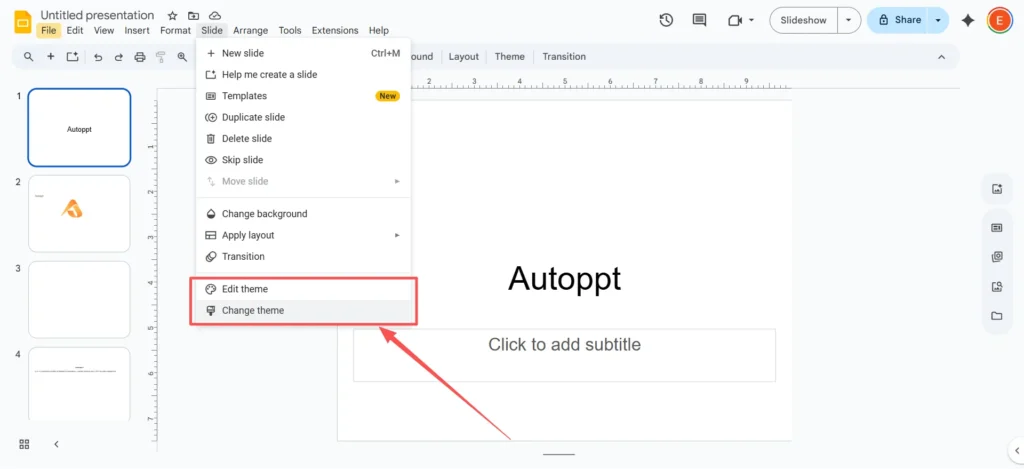
Apri la presentazione di Google Slides (o crea una nuova "Presentazione vuota").
-
Nel menu in alto, fare clic su
Diapositiva. -
Dal menu a discesa, seleziona
Cambia tema.
-
Apparirà un pannello "Temi" sulla destra. Scorri l'elenco. Dovresti vedere tutti i modelli originali di Google Slides, come "Semplice Chiaro", "Semplice Scuro" e "Materiale".“

-
Clicca su "Simple Light" (o su qualsiasi tema predefinito). Il modello originale e tutti i suoi layout verranno applicati immediatamente alla presentazione.
Passaggio 3: cosa succede se le mie diapositive hanno ancora un aspetto strano? (Reimposta layout)
A volte, applicare un nuovo tema non risolve il problema di una diapositiva che è già stata modificata in modo significativo. Se le caselle di testo e i titoli sono ancora nella posizione sbagliata, è sufficiente riapplicare il layout.
-
Fare clic sulla singola diapositiva che sembra sbagliata.
-
Vai al menu in alto e clicca
Diapositiva. -
Passa il mouse sopra
Applica layout. -
Vedrai un elenco di layout standard come "Diapositiva del titolo", "Titolo e corpo" o "Intestazione di sezione".“

-
Seleziona il layout più adatto al tuo contenuto (ad esempio, "Titolo e corpo"). In questo modo, il testo e il contenuto verranno riposizionati nei segnaposto predefiniti del tema.
Fase 4: La soluzione per gli account di lavoro/scuola (conosci le tue opzioni)
Se hai un account Workspace, cliccando
Diapositiva > Cambia tema Probabilmente mostrerà solo i modelli con il marchio della tua azienda. Questo è voluto. Hai due opzioni principali:-
Opzione 1 (soluzione alternativa "Importa"): Se hai una vecchia presentazione che utilizza un tema predefinito, puoi "rubarlo". Nel pannello "Temi", guarda in basso e clicca su
Importa temapulsante. Puoi quindi trovare una vecchia presentazione sul tuo disco e importare il suo tema "Simple Light". -
Opzione 2 (Parlare con l'IT): Solo l'amministratore può modificare questa impostazione. Puoi chiedere al tuo reparto IT se può riattivare la galleria standard di modelli di Google o fornire un modello aziendale più flessibile.
Passaggio 5: la soluzione "ultima spiaggia" (cancellare la cache del browser)
Se hai un account personale e il passaggio 2 Ancora non funziona, la causa più probabile è una cache confusa. Cancellarla consente al browser di ripartire da zero.
Ecco come fare in Google Chrome:
-
Fare clic sul menu a tre punti nell'angolo in alto a destra.
-
Vai a
Cancella dati di navigazione.... -
Nella nuova finestra, assicurati che "Intervallo di tempo" sia impostato su "Sempre".“
-
Importante: Devi solo selezionare la casella per
Immagini e file memorizzati nella cache. Puoi deselezionare "Cookie" e "Cronologia di navigazione" se non vuoi essere disconnesso da altri siti web. -
Clic
Cancella dati.
Ricarica Google Slides e la galleria dei modelli dovrebbe tornare alla normalità.
Suggerimenti extra per la personalizzazione (ora che li hai recuperati)
Ora che hai ripristinato i modelli predefiniti, potresti volerli personalizzare in modo da non dover correggere caratteri e colori su ogni singola diapositiva. Il segreto è il Generatore di temi.
Il Theme Builder (che prima si chiamava "Master Slide") è il motore dietro il tuo modello. Le modifiche apportate nel Generatore di temi vengono applicate a tutte le diapositive contemporaneamente.
-
Nel menu in alto, fare clic su
Visualizzazione. -
Selezionare
Generatore di temi.

-
Si aprirà una nuova vista. Sulla sinistra, vedrai una diapositiva "Master" in alto, con tutti i layout individuali (Titolo, Corpo, ecc.) annidati sotto di essa.
-
Per cambiare tutti i font contemporaneamente: Clicca in alto “Maestro“ diapositiva. Seleziona il testo del titolo e cambia il carattere. Quindi seleziona il corpo del testo e cambiane il carattere. Questo aggiornerà il carattere su ogni layout automaticamente.

-
Fare clic sulla "X" nell'angolo in alto a destra per chiudere Theme Builder.
Questo suggerimento può farti risparmiare ore in futuro.
Prova Autoppt: un modo più intelligente per progettare le diapositive
Siamo onesti. Anche dopo aver ripristinato i modelli originali di Google Slides, potresti sentirti... deluso. I modelli predefiniti sono puliti, ma sono anche un po' noiosi, e il tuo pubblico li ha già visti mille volte.
Se hai provato tutto e sei ancora stanco dell'aspetto predefinito, strumenti come Autoppt possono farti risparmiare un sacco di tempo.
Autoppt offre un ampia libreria di bellissimi modelli di PowerPoint e temi di Google Slides, progettati professionalmente e facili da personalizzare. Puoi trovare un look unico e moderno per qualsiasi tipo di presentazione, dai report aziendali ai progetti scolastici.
Ma ecco la vera svolta: Autoppt ha anche Strumenti di generazione di presentazioni basati sull'intelligenza artificiale.
Invece di fornirti semplicemente un modello, puoi digitare un argomento (ad esempio "Rapporto sulle vendite trimestrale" o "La storia dell'Impero Romano") o persino caricare un documento Word o PDF. L'intelligenza artificiale di Autoppt lo farà quindi generare una presentazione completa e pronta per essere presentata in pochi secondi. Scrive i contenuti, trova le immagini e progetta i layout per te.
È un'ottima opzione per chiunque desideri risultati professionali rapidi e voglia aumentare la loro produttività.
Considerazioni finali
Scoprire che i modelli di Google Slides sono scomparsi è un problema, ma è quasi sempre una soluzione rapida. Che si tratti di un semplice ripristino del tema sul tuo account personale o di un'impostazione di branding sul tuo account di lavoro, ora sei pronto a gestirlo.
E se sei stanco del look predefinito, ricorda che non sei bloccato. Puoi usare il Theme Builder per creare il tuo stile o affidarti a uno strumento di presentazione basato sull'intelligenza artificiale come Autoppt, che farà tutto il lavoro pesante per te.
Crea presentazioni senza pensieri con AutoPPT Trasforma rapidamente le tue idee in slide, mantenendole 100% il tuo!
Di AutoPPT: Uno strumento di intelligenza artificiale di facile utilizzo per studenti e professionisti. Genera modificabile diapositive, personalizza i progetti e concentrati su ciò che conta: le tue idee uniche.

Autoppt: genera presentazioni in 1 minuto!
Inizia subito la prova gratuita