


Maggie Tsui
Autoppt के सह-संस्थापक और सीईओ। कार्यालय सॉफ़्टवेयर के उत्साही, जो कार्यस्थल की उत्पादकता में सुधार के लिए प्रतिबद्ध हैं। मुझे ऐसे टिप्स और टूल्स साझा करना पसंद है जो दैनिक कार्यों को आसान और तेज़ बनाते हैं।.
परिचय
हम सभी इस स्थिति से गुज़र चुके हैं: आपको PDF फॉर्मेट में एक महत्वपूर्ण व्यावसायिक अनुबंध या रिज़्यूमे प्राप्त होता है, लेकिन आपकी नज़र एक टाइपो पर पड़ती है जिसे तुरंत ठीक करने की ज़रूरत होती है। चूँकि PDFs को “रीड-ओनली” डिजिटल पेपर के रूप में डिज़ाइन किया गया है, आप बदलाव करने के लिए बस क्लिक करके टाइप नहीं कर सकते। यहीं पर PDF से Word में रूपांतरण एक जीवनरक्षक साबित होता है। पूरे दस्तावेज़ को फिर से टाइप करने के बजाय, आधुनिक रूपांतरण उपकरण आपको उस स्थिर छवि को सेकंडों में पूरी तरह से संपादन योग्य टेक्स्ट फ़ाइल में बदलने की अनुमति देते हैं। इस गाइड में, हम विस्तार से जानेंगे कि यह प्रक्रिया कैसे काम करती है और उन शीर्ष टूल्स की समीक्षा करेंगे जिन पर आप 2026 में भरोसा कर सकते हैं।.

पीडीएफ को वर्ड में बदलने का क्या मतलब है?
PDF को Word में बदलने का मतलब है एक निश्चित लेआउट वाले दस्तावेज़ को एक लचीली, संपादन योग्य वर्ड-प्रोसेसिंग फ़ाइल में रूपांतरित करना। जहाँ PDF टेक्स्ट और छवियों को मुद्रण के लिए विशिष्ट निर्देशांकों में लॉक कर देता है, वहीं एक Word दस्तावेज़ (DOC या DOCX) सामग्री को गतिशील रूप से प्रवाहित होने देता है। रूपांतरण प्रक्रिया इस स्थिर सामग्री को अनलॉक कर देती है, जिससे आप टेक्स्ट में संशोधन कर सकते हैं, स्वरूपण समायोजित कर सकते हैं, और तत्वों को पुनर्व्यवस्थित कर सकते हैं, ठीक वैसे ही जैसे आपने मूल रूप से Microsoft Word में फ़ाइल बनाई हो।.
अधिकांश उपयोगकर्ता मानते हैं कि PDF केवल टेक्स्ट की एक तस्वीर है, लेकिन वास्तव में इसमें जटिल कोड होता है जो यह परिभाषित करता है कि प्रत्येक अक्षर कहाँ स्थित है। एक कनवर्टर का काम उस कोड को पढ़ना और उसे Microsoft Word की भाषा में अनुवादित करना है। इससे आप सामग्री पर फिर से नियंत्रण पा सकते हैं। यह ठीक वैसा अंतर है जैसे कांच के पीछे रखे प्रिंटेड फ्लायर को देखना और अपने हाथों में मूल मसौदा पकड़ना, जिसे आप पेन से चिह्नित करने के लिए तैयार रखते हैं।.
लोग पीडीएफ फाइलों को वर्ड फाइलों में क्यों बदलते हैं?
लोग मुख्यतः PDF को Word में इसलिए बदलते हैं ताकि वे उस सामग्री को संपादित कर सकें जो अन्यथा लॉक या संशोधित करने में कठिन होती है। चाहे वह छात्र हो जिसे ग्रंथसूची अपडेट करनी हो, वकील जो अनुबंध की धारा में संशोधन कर रहा हो, या कर्मचारी जो पुरानी रिपोर्ट का पुनः उपयोग कर रहा हो, रूपांतरण मैन्युअल री-टाइपिंग में लगने वाले घंटों को बचाता है। यह अंतिम दस्तावेज़ देखने और एक “जीवंत” मसौदे पर काम करने के बीच की खाई को पाटता है, जिससे पेशेवर कार्यप्रवाहों में उत्पादकता और सटीकता सुनिश्चित होती है।.
सामान्य उपयोग के मामले:
-
जीवन-यापन: सिर्फ PDF के रूप में सहेजे गए पुराने CV पर कार्य इतिहास अपडेट करना।.
-
कानूनी अनुबंध: ड्राफ्ट समझौते को सीधे संपादित करके शर्तों पर बातचीत करना।.
-
शैक्षणिक कार्य: थिसिस या असाइनमेंट के लिए उद्धरण या डेटा तालिकाएँ निकालना।.
-
फॉर्म: गलत तरीके से स्कैन या सहेजे गए गैर-इंटरैक्टिव फॉर्म भरना।.
पीडीएफ से वर्ड में रूपांतरण कैसे काम करता है?
PDF से Word में रूपांतरण PDF की दृश्य संरचना का विश्लेषण करके और उसे Microsoft Word प्रारूप में मैप करके काम करता है। यह सॉफ़्टवेयर दस्तावेज़ को स्कैन करके टेक्स्ट ब्लॉक्स, फ़ॉन्ट्स, छवियाँ और तालिकाएँ पहचानता है। फिर यह Word के लॉजिक का उपयोग करके इस लेआउट को पुनर्निर्मित करने का प्रयास करता है, स्थिर निर्देशांकों को अनुच्छेदों और स्तंभों में परिवर्तित करता है। स्कैन किए गए दस्तावेज़ों के लिए, यह ऑप्टिकल कैरेक्टर रिकग्निशन (OCR) का उपयोग करके अक्षरों के आकार को पहचानता है और उन्हें डिजिटल टेक्स्ट में बदलता है।.
इसे ऐसे अनुवादक के रूप में सोचें जो सिर्फ भाषा ही नहीं, बल्कि डिज़ाइन का भी अनुवाद करता है। सॉफ़्टवेयर किसी शीर्षक को देखकर कहता है, “यह बोल्ड है, आकार 14, एरियल,” और वर्ड से उस शैली को दोहराने के लिए कहता है। रूपांतरण की गुणवत्ता इस बात पर निर्भर करती है कि यह उपकरण फ्लोटिंग छवियों या अदृश्य तालिकाओं जैसे जटिल तत्वों को कितनी अच्छी तरह समझता है। साधारण पाठ आसानी से रूपांतरित हो जाता है, लेकिन जटिल लेआउट को दस्तावेज़ के टूटने से रोकने के लिए उन्नत एल्गोरिदम की आवश्यकता होती है।.
2026 में तेज़ और सटीक PDF से Word रूपांतरण के लिए शीर्ष 5 उपकरण
सर्वश्रेष्ठ कनवर्टर ढूँढना आपकी विशिष्ट आवश्यकताओं के अनुसार गति, सटीकता और लागत के बीच संतुलन पर निर्भर करता है। 2026 में बाजार भीड़-भाड़ वाला है, लेकिन केवल कुछ ही उपकरण वास्तव में बिना त्रुटियों के जटिल लेआउट संभालते हैं। हमने उन शीर्ष पाँच उद्योग नेताओं का चयन किया है जो लगातार स्वच्छ, संपादन योग्य Word दस्तावेज़ प्रदान करते हैं, प्रीमियम पेशेवर सॉफ़्टवेयर से लेकर त्वरित, सुलभ ऑनलाइन समाधानों तक।.
-
एडोब एक्रोबेट प्रो डीसी

Adobe Acrobat Pro DC उद्योग मानक बना हुआ है क्योंकि यह आज उपलब्ध सबसे सटीक रूपांतरण इंजन प्रदान करता है। PDF प्रारूप के निर्माता के रूप में, Adobe अंतर्निहित कोड को किसी भी अन्य की तुलना में बेहतर समझता है, जिससे जटिल स्वरूपण, फ़ॉन्ट और तालिकाएँ पूरी तरह से संरक्षित रहती हैं। यह उन पेशेवरों के लिए आदर्श विकल्प है जिन्हें पिक्सेल-परफेक्ट परिणाम चाहिए और जो लेआउट त्रुटियों से बचने के लिए प्रीमियम सदस्यता के लिए भुगतान करने को तैयार हैं।.
इसके लिए सर्वश्रेष्ठ: पेशेवर और व्यवसाय जिन्हें 100% सटीकता की आवश्यकता है।.
मुख्य विशेषता: इसकी OCR (ऑप्टिकल कैरेक्टर रिकग्निशन) बेजोड़ है, जो धुंधली स्कैन को आसानी से स्पष्ट, संपादन योग्य टेक्स्ट में बदल देती है।.
-
माइक्रोसॉफ्ट वर्ड
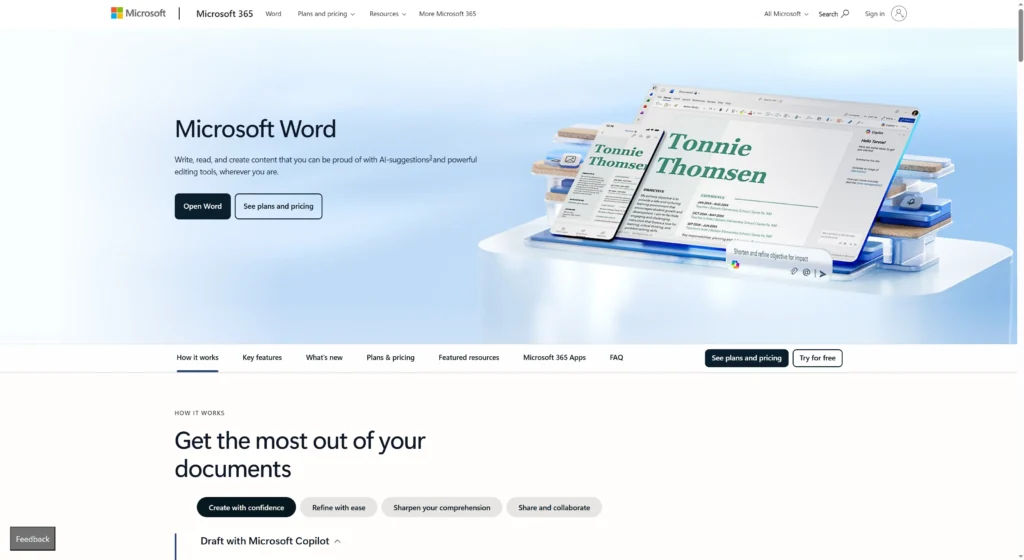
Microsoft Word अक्सर सबसे अधिक अनदेखा किया जाने वाला रूपांतरण उपकरण है क्योंकि कई उपयोगकर्ताओं को पता ही नहीं होता कि इसमें अंतर्निहित PDF ओपनर है। यदि आपके पास पहले से Office है, तो आप किसी PDF पर राइट-क्लिक करके “Open with Word” चुनकर बिना किसी अतिरिक्त सॉफ़्टवेयर के तुरंत रूपांतरण कर सकते हैं। हालांकि यह भारी ग्राफिक्स वाले दस्तावेज़ों के साथ संघर्ष कर सकता है, रिपोर्ट या निबंध जैसे टेक्स्ट-प्रधान दस्तावेज़ों के लिए यह उत्कृष्ट है और इसके लिए किसी अतिरिक्त डाउनलोड या शुल्क की आवश्यकता नहीं होती।.
इसके लिए सर्वश्रेष्ठ: जिन उपयोगकर्ताओं के पास पहले से ही Office है, उनके लिए त्वरित, टेक्स्ट-आधारित रूपांतरण।.
मुख्य विशेषता: “रिफ्लो” तकनीक PDF पाठ को आपके वर्तमान वर्ड व्यू में फिट करने के लिए अनुकूलित करती है, जिससे इसे तुरंत पढ़ना और संपादित करना आसान हो जाता है।.
-
स्मॉलपीडीएफ

Smallpdf उन उपयोगकर्ताओं की पसंदीदा सेवा है जिन्हें भारी सॉफ़्टवेयर इंस्टॉल किए बिना एक तेज़, उपयोगकर्ता-अनुकूल ऑनलाइन इंटरफ़ेस की आवश्यकता होती है। यह पूरी तरह से आपके ब्राउज़र में काम करती है, जिससे आप सेकंडों में त्वरित रूपांतरण के लिए फ़ाइलों को ड्रैग और ड्रॉप कर सकते हैं। यह अपने स्वच्छ डिज़ाइन और Google Drive या Dropbox से सीधे क्लाउड फ़ाइलों को संभालने की क्षमता के लिए प्रसिद्ध है, जो इसे छात्रों और फ्रीलांसरों के लिए एक आदर्श “ग्रैब-एंड-गो” टूल बनाती है।.
इसके लिए सर्वश्रेष्ठ: त्वरित, एक-बार के कार्य और वे उपयोगकर्ता जो एक सरल, ब्राउज़र-आधारित अनुभव पसंद करते हैं।.
मुख्य विशेषता: क्लाउड स्टोरेज के साथ निर्बाध एकीकरण और आपके फोन पर फ़ाइलें परिवर्तित करने के लिए एक मोबाइल ऐप।.
-
आईलवपीडीएफ

iLovePDF एक उदार मुफ्त स्तर प्रदान करके सबसे अलग दिखता है, जो अधिकांश सामान्य उपयोगकर्ताओं की दैनिक आवश्यकताओं के लिए पर्याप्त मजबूत है। यह विभिन्न PDF कार्यों के लिए विशिष्ट उपकरण प्रदान करके प्रतिस्पर्धियों से खुद को अलग करता है, जिसमें एक समर्पित, उच्च-गति वाला PDF से Word कनवर्टर शामिल है। यह बैच प्रोसेसिंग के लिए बेहद विश्वसनीय है, जिससे आप एक साथ कई फ़ाइलें अपलोड और कन्वर्ट कर सकते हैं, जो प्रशासनिक कार्यों के लिए समय की बड़ी बचत है।.
इसके लिए सर्वश्रेष्ठ: थोक रूपांतरण और विश्वसनीय मुफ्त विकल्प की तलाश में उपयोगकर्ता।.
मुख्य विशेषता: उत्कृष्ट बैच प्रोसेसिंग क्षमताएँ जो आपको दस फ़ाइलों को उतनी ही आसानी से बदलने की सुविधा देती हैं जितनी एक फ़ाइल को।.
-
नाइट्रो प्रो
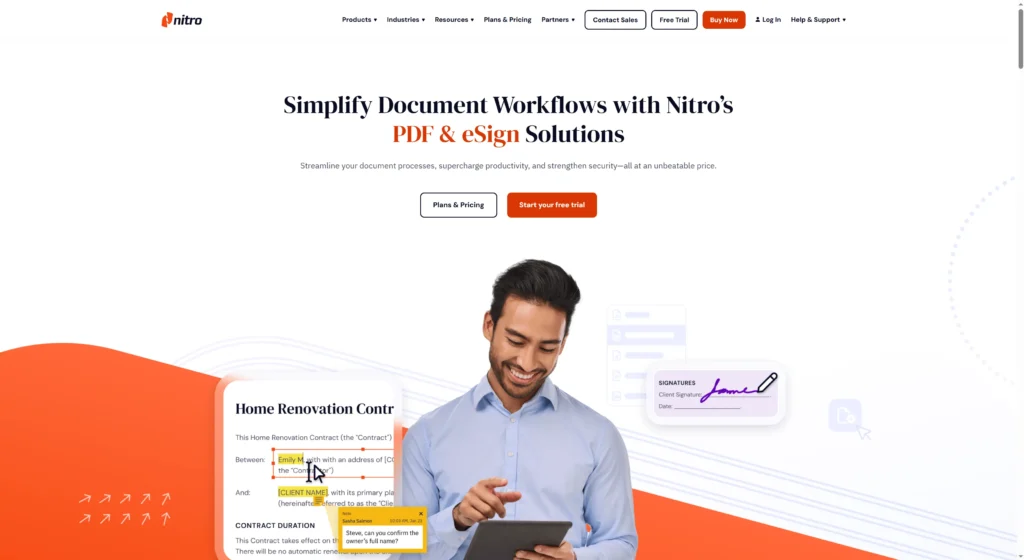
Nitro Pro Adobe का एक शक्तिशाली डेस्कटॉप विकल्प है जो उत्पादकता और कार्यालय कार्यप्रवाह पर विशेष रूप से केंद्रित है। इसे Microsoft Office जैसा दिखने और महसूस होने के लिए डिज़ाइन किया गया है, जिससे Word या Excel से परिचित किसी के लिए भी यह सहज हो जाता है। Nitro दस्तावेज़ों के मूल लेआउट को बनाए रखने में उत्कृष्ट है, यह सुनिश्चित करते हुए कि आपकी परिवर्तित फ़ाइल बिल्कुल PDF जैसी दिखे, जो व्यावसायिक प्रस्तुतियों में ब्रांडिंग संरक्षित रखने के लिए महत्वपूर्ण है।.
इसके लिए सर्वश्रेष्ठ: व्यावसायिक उपयोगकर्ता जो एक स्थायी लाइसेंस या Adobe का सस्ता विकल्प चाहते हैं।. मुख्य विशेषता: एक परिचित “रिबन” इंटरफ़ेस जो माइक्रोसॉफ्ट ऑफिस की नकल करता है, जिससे नए उपयोगकर्ताओं के लिए सीखने की प्रक्रिया आसान हो जाती है।.
सही PDF से वर्ड कनवर्टर कैसे चुनें
सही कनवर्टर चुनना आपके दस्तावेज़ की जटिलता और आपको फ़ाइलें कितनी बार कन्वर्ट करनी पड़ती हैं, इस पर निर्भर करता है। यदि आप कभी-कभार सरल टेक्स्ट दस्तावेज़ों के साथ काम करते हैं, तो मुफ्त ऑनलाइन टूल या माइक्रोसॉफ्ट वर्ड ही पर्याप्त हैं। हालांकि, यदि आप रोज़ाना जटिल कानूनी स्कैन, भारी तालिकाएँ या संवेदनशील क्लाइंट डेटा संभालते हैं, तो सुरक्षा और फॉर्मेटिंग सटीकता सुनिश्चित करने के लिए Adobe या Nitro जैसे पेड डेस्कटॉप सॉफ़्टवेयर में निवेश करना आवश्यक है।.
चयन चेकलिस्ट:
-
सुरक्षा: क्या यह टूल रूपांतरण के बाद आपकी फ़ाइलें हटा देता है? (कानूनी/चिकित्सा दस्तावेज़ों के लिए महत्वपूर्ण).
-
ओसीआर आवश्यकताएँ: क्या आपका PDF एक स्कैन की गई छवि है? यदि हाँ, तो आप अवश्य OCR वाला एक टूल होना।.
-
लेआउट जटिलता: क्या आपकी फ़ाइल में कई कॉलम और छवियाँ हैं? बुनियादी मुफ्त टूल्स का उपयोग न करें।.
-
आयतन: क्या आपको एक महीने में एक फ़ाइल कन्वर्ट करनी है या एक दिन में 50 फ़ाइलें?
PDF से Word में रूपांतरण की सामान्य समस्याएँ और उनका समाधान
कनवर्ज़न शायद ही कभी जादू होता है; उपयोगकर्ता अक्सर टूटे हुए फ़ॉन्ट, खिसकी हुई छवियाँ या अजीब लाइन ब्रेक जैसी समस्याओं का सामना करते हैं। ये समस्याएँ इसलिए होती हैं क्योंकि कनवर्टर PDF टेक्स्ट के निश्चित “निर्देशांकों” को गलत समझ लेता है और उन्हें Word के प्रवाह में गलत तरीके से रख देता है। इन सामान्य गड़बड़ियों को समझना आपको जल्दी समस्या निवारण करने में मदद करता है, आमतौर पर स्रोत फ़ाइल को समायोजित करके या बस एक अधिक उन्नत उपकरण चुनकर जो “फ्लोटिंग” तत्वों को बेहतर तरीके से संभालता है।.
त्वरित समाधान:
-
टूटे हुए लाइन ब्रेक: Word में “Find and Replace” टूल का उपयोग करके उन अनावश्यक पैराग्राफ मार्क्स (^) को हटाएँ जो वाक्यों को तोड़ देते हैं।.
-
अनुपस्थित फ़ॉन्ट: सुनिश्चित करें कि PDF में उपयोग किए गए फ़ॉन्ट आपके कंप्यूटर पर इंस्टॉल हों, अन्यथा कनवर्टर उन्हें Arial जैसे सामान्य फ़ॉन्ट से बदल देगा।.
-
अजीब रिक्ति: Word में “Show/Hide ¶” चालू करें और देखें कि क्या कनवर्टर ने टेक्स्ट को संरेखित करने के लिए टैब की जगह रिक्त स्थान का उपयोग किया है। अतिरिक्त रिक्त स्थान हटा दें।.
-
संपादन-अयोग्य पाठ: इसका मतलब है कि PDF एक स्कैन थी। एक ऐसे टूल का उपयोग करके पुनः कन्वर्ट करें जो विशेष रूप से “OCR” समर्थन का उल्लेख करता हो।.
सामान्य प्रश्न
-
क्या संवेदनशील कानूनी पीडीएफ को ऑनलाइन कन्वर्ट करना सुरक्षित है?
अत्यधिक संवेदनशील दस्तावेज़ों के लिए Adobe या Nitro जैसे ऑफ़लाइन डेस्कटॉप सॉफ़्टवेयर का उपयोग करना अधिक सुरक्षित है। प्रतिष्ठित ऑनलाइन टूल्स एक घंटे के बाद फ़ाइलों को हटा देते हैं, लेकिन डेस्कटॉप सॉफ़्टवेयर यह सुनिश्चित करता है कि फ़ाइल कभी भी आपके कंप्यूटर से बाहर न जाए।. -
मैं अपनी पीडीएफ को कन्वर्ट करने के बाद टेक्स्ट क्यों संपादित नहीं कर सकता?
यदि टेक्स्ट अभी भी वर्ड में एक छवि के रूप में है, तो आपकी मूल PDF संभवतः स्कैन की गई थी। आपको उस छवि को संपादन योग्य अक्षरों में बदलने के लिए OCR (ऑप्टिकल कैरेक्टर रिकग्निशन) के साथ एक कनवर्टर का उपयोग करना होगा।. -
क्या माइक्रोसॉफ्ट वर्ड अतिरिक्त सॉफ़्टवेयर के बिना पीडीएफ को वर्ड में बदल सकता है?
हाँ, वर्ड के आधुनिक संस्करण (2013 और बाद के) सीधे PDF खोल सकते हैं। PDF पर राइट-क्लिक करें, “Open with” चुनें और Word चुनें। यह टेक्स्ट-भारी फ़ाइलों के लिए सबसे अच्छा काम करता है।. -
क्या स्वरूप बिल्कुल वैसा ही रहेगा?
Adobe Acrobat जैसे उच्च-स्तरीय उपकरण स्वरूपण को लगभग पूरी तरह से संरक्षित करते हैं। मुफ्त उपकरण जटिल लेआउट के साथ संघर्ष कर सकते हैं, जिससे छवियाँ खिसक सकती हैं या फ़ॉन्ट्स में थोड़ा बदलाव आ सकता है।. -
DOC और DOCX में क्या अंतर है?
DOC पुराना Word प्रारूप (2007 से पहले) है, जबकि DOCX आधुनिक मानक है। DOCX आकार में छोटा होता है, भ्रष्ट होने की संभावना कम होती है, और PDF से जटिल स्वरूपण को परिवर्तित करने के लिए बेहतर है।.
निष्कर्ष
2026 में PDF को Word में बदलना अब कोई निराशाजनक तकनीकी चुनौती नहीं रह गया है, बल्कि उन्नत उपकरणों की बदौलत यह एक सरल दैनिक कार्य बन गया है। चाहे आप उद्योग-अग्रणी Adobe Acrobat की शक्ति चुनें, Smallpdf की सुविधा, या Microsoft Word की अंतर्निहित क्षमता, सही उपकरण आपको घंटों की पुनः टाइपिंग से बचा सकता है। इन उपकरणों के काम करने के तरीके और आपके कार्यप्रवाह के लिए उपयुक्त उपकरण को समझकर, आप किसी भी स्थिर “डिजिटल कागज़” को लचीले, जीवंत दस्तावेज़ में बदल सकते हैं जो आपके सर्वश्रेष्ठ विचारों के लिए तैयार हो।.
चिंता मुक्त प्रस्तुतियाँ बनाएँ ऑटोपीपीटी अपने विचारों को जल्दी से स्लाइड में बदलें - उन्हें 100% रखते हुए तुम्हारा!
के बारे में ऑटोपीपीटी: छात्रों और पेशेवरों के लिए उपयोग में आसान AI टूल. संपादन योग्य उत्पन्न करें स्लाइड, डिज़ाइन को कस्टमाइज़ करें, और जो मायने रखता है उस पर ध्यान केंद्रित करें - आपके अद्वितीय विचार।

ऑटोपीपीटी: 1 मिनट में प्रस्तुतियाँ तैयार करें!
अभी निःशुल्क ट्रायल शुरू करें