


Maggie Tsui
Co-fondateur et PDG d'Autoppt. Passionné par les logiciels bureautiques, je m'engage à améliorer la productivité au travail. J'adore partager des astuces et des outils qui facilitent et accélèrent les tâches quotidiennes.
Introduction
Nous sommes tous passés par là : vous recevez un contrat commercial important ou un curriculum vitae au format PDF, mais vous remarquez une faute de frappe qui doit être corrigée immédiatement. Les PDF étant conçus comme des documents numériques “en lecture seule”, vous ne pouvez pas vous contenter de cliquer et de taper pour apporter des modifications. C'est là que la conversion de PDF en Word vous sauve la vie. Au lieu de retaper tout le document à partir de zéro, les outils de conversion modernes vous permettent de transformer cette image statique en un fichier texte entièrement modifiable en quelques secondes. Dans ce guide, nous allons explorer le fonctionnement exact de ce processus et passer en revue les meilleurs outils auxquels vous pourrez faire confiance en 2026.

Que signifie convertir un PDF en Word ?
Convertir un PDF en Word, c'est transformer un document à mise en page fixe en un fichier de traitement de texte fluide et modifiable. Alors qu'un PDF fixe le texte et les images dans des coordonnées spécifiques pour l'impression, un document Word (DOC ou DOCX) permet au contenu de circuler de manière dynamique. Le processus de conversion débloque ce contenu statique, ce qui vous permet de modifier le texte, d'ajuster le formatage et de réorganiser les éléments comme si vous aviez créé le fichier dans Microsoft Word à l'origine.
La plupart des utilisateurs pensent qu'un PDF n'est qu'une image de texte, mais il contient en réalité un code complexe définissant l'emplacement de chaque lettre. Le travail d'un convertisseur consiste à lire ce code et à le traduire dans le langage de Microsoft Word. Cela vous permet de reprendre le contrôle du contenu. C'est la différence entre regarder un prospectus imprimé derrière une vitre et tenir le projet original dans vos mains, prêt à être annoté avec un stylo.
Pourquoi les gens convertissent-ils des PDF en fichiers Word ?
Les gens convertissent les PDF en Word principalement pour modifier le contenu qui est autrement verrouillé ou difficile à modifier. Qu'il s'agisse d'un étudiant qui doit mettre à jour une bibliographie, d'un avocat qui révise une clause de contrat ou d'un employé qui réutilise un ancien rapport, la conversion permet d'économiser des heures de ressaisie manuelle. Elle comble le fossé entre la visualisation d'un document final et le travail sur un brouillon “vivant”, garantissant ainsi la productivité et la précision des flux de travail professionnels.
Cas d'utilisation courants :
-
CV : mise à jour des antécédents professionnels sur un ancien CV sauvegardé uniquement au format PDF.
-
Contrats juridiques : Négocier les conditions en éditant directement un projet d'accord.
-
Travail académique : Extraction de citations ou de tableaux de données pour une thèse ou un travail.
-
formes : Remplir des formulaires non interactifs qui ont été scannés ou sauvegardés de manière incorrecte.
Comment fonctionne la conversion de PDF en Word ?
La conversion de PDF en Word s'effectue en analysant la structure visuelle d'un PDF et en l'adaptant au format Microsoft Word. Le logiciel analyse le document pour identifier les blocs de texte, les polices, les images et les tableaux. Il tente ensuite de reconstruire cette mise en page en utilisant la logique de Word, en convertissant les coordonnées fixes en paragraphes et en colonnes. Pour les documents scannés, il utilise la reconnaissance optique de caractères (ROC) pour reconnaître les formes des lettres et les transformer en texte numérique.
Il s'agit d'un traducteur qui ne traduit pas seulement la langue, mais aussi la conception. Le logiciel regarde un titre et dit : “C'est gras, taille 14, Arial”, et demande à Word de reproduire ce style. La qualité de la conversion dépend de la manière dont l'outil interprète les éléments complexes tels que les images flottantes ou les tableaux invisibles. Un texte simple se convertit facilement, mais les mises en page complexes nécessitent des algorithmes avancés pour éviter que le document ne se désagrège.
Les 5 meilleurs outils pour une conversion rapide et précise de PDF en Word en 2026
Pour trouver le meilleur convertisseur, il faut trouver un équilibre entre la vitesse, la précision et le coût en fonction de vos besoins spécifiques. En 2026, le marché est encombré, mais seuls quelques outils traitent réellement les mises en page complexes sans erreurs. Nous avons sélectionné les cinq leaders du secteur qui produisent systématiquement des documents Word propres et modifiables, qu'il s'agisse de logiciels professionnels haut de gamme ou de solutions en ligne rapides et accessibles.
-
Adobe Acrobat Pro DC

Adobe Acrobat Pro DC reste la norme du secteur car il offre le moteur de conversion le plus précis disponible à ce jour. En tant que créateur du format PDF, Adobe comprend mieux que quiconque le code sous-jacent, ce qui garantit que les mises en forme complexes, les polices et les tableaux sont parfaitement préservés. C'est le choix idéal pour les professionnels qui ont besoin de résultats au pixel près et qui sont prêts à payer un abonnement premium pour éviter les erreurs de mise en page.
Idéal pour : Professionnels et entreprises exigeant la précision 100%.
Caractéristiques principales : Son OCR (Reconnaissance Optique de Caractères) est inégalée, transformant facilement des scans flous en texte clair et éditable.
-
Microsoft Word
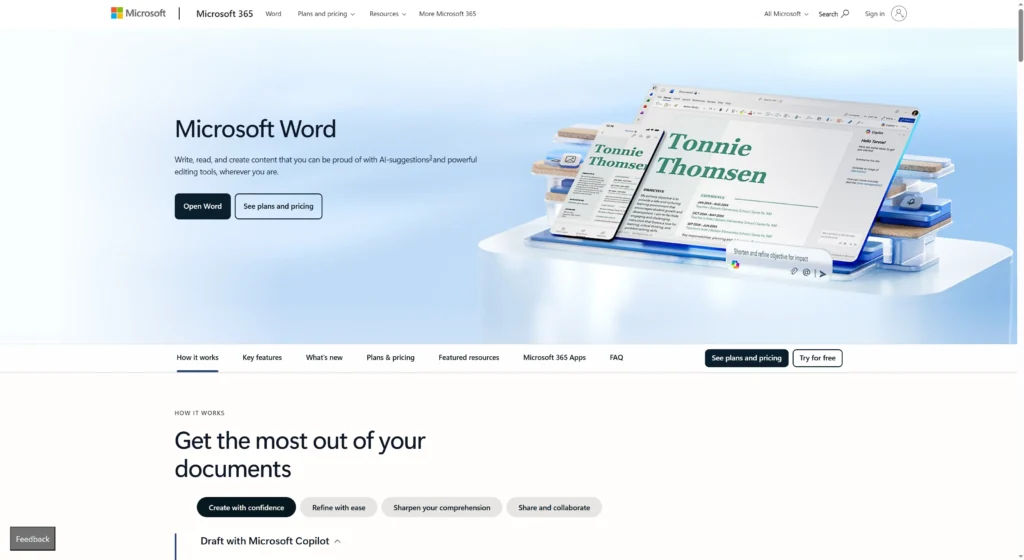
Microsoft Word est souvent l'outil de conversion le plus négligé, car de nombreux utilisateurs ne savent pas qu'il dispose d'un ouvreur de PDF intégré. Si vous possédez déjà Office, il vous suffit de cliquer avec le bouton droit de la souris sur un fichier PDF et de cliquer sur “Ouvrir avec Word” pour le convertir instantanément sans logiciel supplémentaire. Bien qu'il puisse avoir des difficultés avec les graphiques lourds, il est excellent pour les documents contenant beaucoup de texte, comme les rapports ou les essais, et ne nécessite absolument aucun téléchargement ou frais supplémentaire.
Idéal pour : Des conversions rapides, basées sur le texte, pour les utilisateurs qui disposent déjà d'Office.
Caractéristiques principales : “La technologie ”Reflow" optimise le texte du PDF pour l'adapter à la vue actuelle de Word, ce qui facilite la lecture et la modification immédiate.
-
Smallpdf

Smallpdf est le favori des utilisateurs qui ont besoin d'une interface en ligne rapide et conviviale sans avoir à installer de logiciel lourd. Il fonctionne entièrement dans votre navigateur, ce qui vous permet de glisser-déposer des fichiers pour une conversion rapide en quelques secondes. Il est réputé pour son design épuré et sa capacité à gérer les fichiers cloud directement depuis Google Drive ou Dropbox, ce qui en fait l'outil idéal pour les étudiants et les travailleurs indépendants.
Idéal pour : Les tâches rapides et ponctuelles et les utilisateurs qui préfèrent une expérience simple, basée sur un navigateur.
Caractéristiques principales : Intégration transparente avec le stockage dans le nuage et application mobile pour convertir les fichiers sur votre téléphone.
-
iLovePDF

iLovePDF se distingue en proposant un niveau gratuit généreux qui est suffisamment robuste pour répondre aux besoins quotidiens de la plupart des utilisateurs occasionnels. Il se distingue de ses concurrents en fournissant des outils spécifiques pour différentes tâches PDF, notamment un convertisseur PDF vers Word dédié et ultra-rapide. Il est incroyablement fiable pour le traitement par lots, vous permettant de télécharger et de convertir plusieurs fichiers à la fois, ce qui représente un gain de temps considérable pour les tâches administratives.
Idéal pour : Conversion en masse et utilisateurs à la recherche d'une option gratuite fiable.
Caractéristiques principales : Excellentes capacités de traitement par lots qui vous permettent de convertir dix fichiers aussi facilement qu'un seul.
-
Nitro Pro
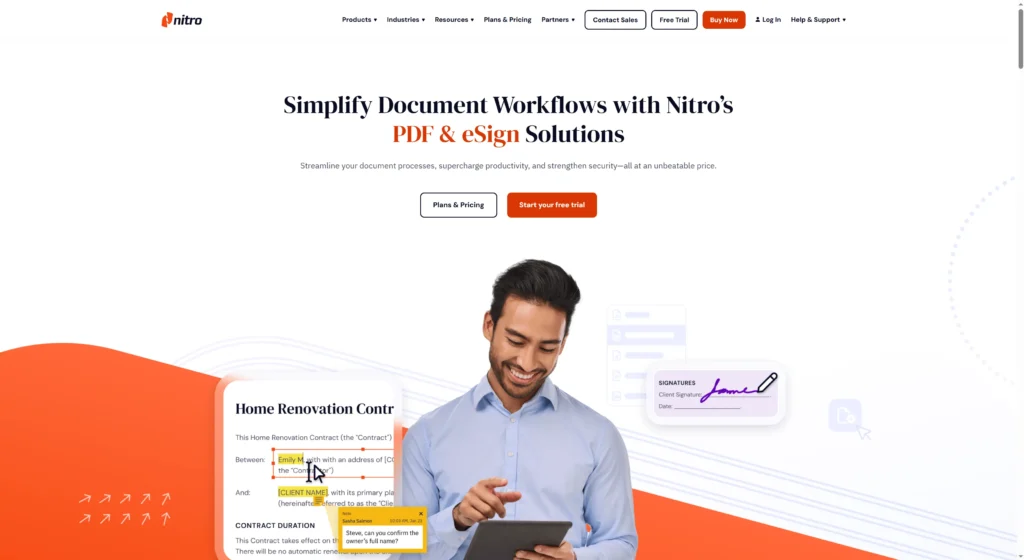
Nitro Pro est une alternative puissante à Adobe qui met l'accent sur la productivité et les flux de travail bureautiques. Il est conçu pour ressembler à Microsoft Office, ce qui le rend intuitif pour tous ceux qui connaissent Word ou Excel. Nitro excelle dans le maintien de la mise en page originale des documents, garantissant que votre fichier converti ressemble exactement au PDF, ce qui est essentiel pour préserver l'image de marque dans les présentations professionnelles.
Idéal pour : Utilisateurs professionnels souhaitant une licence perpétuelle ou une alternative moins onéreuse à Adobe. Caractéristiques principales : Une interface “ruban” familière qui imite Microsoft Office, réduisant ainsi la courbe d'apprentissage pour les nouveaux utilisateurs.
Comment choisir le bon convertisseur PDF vers Word ?
Le choix du bon convertisseur dépend de la complexité de votre document et de la fréquence à laquelle vous devez convertir des fichiers. Si vous travaillez occasionnellement avec des documents texte simples, des outils en ligne gratuits ou Microsoft Word lui-même suffisent. En revanche, si vous manipulez quotidiennement des scans juridiques complexes, des tableaux lourds ou des données clients sensibles, il est nécessaire d'investir dans un logiciel de bureau payant comme Adobe ou Nitro pour garantir la sécurité et la précision du formatage.
Liste de contrôle pour la sélection :
-
Sécurité: L'outil supprime-t-il vos fichiers après la conversion ? (Essentiel pour les documents juridiques/médicaux).
-
OCR Besoins : Votre PDF est-il une image numérisée ? Si oui, vous doit disposer d'un outil avec OCR.
-
Complexité de la mise en page : Votre fichier comporte beaucoup de colonnes et d'images ? Évitez les outils gratuits de base.
-
Volume : Avez-vous besoin de convertir un fichier par mois ou 50 fichiers par jour ?
Problèmes courants de conversion de PDF en Word et solutions
Ces problèmes sont dus au fait que le convertisseur ne comprend pas les “coordonnées” fixes du texte PDF et les place de manière incorrecte dans le flux de Word. La compréhension de ces problèmes courants permet de les résoudre rapidement, généralement en ajustant le fichier source ou en choisissant simplement un outil plus avancé qui gère mieux les éléments “flottants”.
Solutions rapides :
-
La ligne brisée se brise : Utilisez l'outil “Rechercher et remplacer” dans Word pour supprimer les marques de paragraphe inutiles (^) qui coupent les phrases.
-
Polices manquantes : Assurez-vous que les polices utilisées dans le PDF sont installées sur votre ordinateur, sinon le convertisseur les remplacera par des polices génériques comme Arial.
-
Espacement bizarre : Activez la fonction “Afficher/Masquer ¶” dans Word pour voir si le convertisseur a utilisé des espaces au lieu de tabulations pour aligner le texte. Supprimez les espaces supplémentaires.
-
Texte non éditable : Cela signifie que le PDF a été numérisé. Reconvertissez-le à l'aide d'un outil qui mentionne spécifiquement la prise en charge de l“”OCR".
FAQ
-
Est-il sûr de convertir en ligne des PDF juridiques sensibles ?
Pour les documents très sensibles, il est plus sûr d'utiliser un logiciel de bureau hors ligne comme Adobe ou Nitro. Les outils en ligne réputés suppriment les fichiers au bout d'une heure, mais les logiciels de bureau garantissent que le fichier ne quitte jamais votre ordinateur. -
Pourquoi ne puis-je pas éditer le texte après avoir converti mon PDF ?
Si le texte est toujours une image dans Word, votre PDF d'origine a probablement été numérisé. Vous devez utiliser un convertisseur avec OCR (reconnaissance optique de caractères) pour transformer cette image en lettres modifiables. -
Microsoft Word peut-il convertir des PDF en Word sans logiciel supplémentaire ?
Oui, les versions modernes de Word (2013 et ultérieures) peuvent ouvrir les PDF directement. Cliquez avec le bouton droit de la souris sur le PDF, sélectionnez “Ouvrir avec” et choisissez Word. Cette méthode fonctionne mieux pour les fichiers contenant beaucoup de texte. -
Le formatage restera-t-il exactement le même ?
Les outils haut de gamme comme Adobe Acrobat préservent presque parfaitement le formatage. Les outils gratuits peuvent avoir des difficultés avec les mises en page complexes, entraînant un décalage des images ou une légère modification des polices de caractères. -
Quelle est la différence entre DOC et DOCX ?
DOC est l'ancien format Word (antérieur à 2007), tandis que DOCX est la norme moderne. DOCX est plus petit, moins susceptible d'être corrompu et mieux adapté à la conversion de formats complexes à partir de PDF.
Conclusion
Convertir un PDF en Word en 2026 n'est plus un défi technique frustrant, mais une simple tâche quotidienne grâce à des outils avancés. Que vous choisissiez la puissance d'Adobe Acrobat, la commodité de Smallpdf ou les capacités intégrées de Microsoft Word, le bon outil peut vous épargner des heures de ressaisie. En comprenant le fonctionnement de ces outils et en choisissant celui qui convient à votre flux de travail, vous pouvez transformer n'importe quel “papier numérique” statique en un document souple et vivant, prêt à accueillir vos meilleures idées.
Créez des présentations sans souci avec AutoPPT Transformez rapidement vos idées en diapositives, tout en les gardant 100% le vôtre!
À propos AutoPPT: Un outil d'IA facile à utiliser pour les étudiants et les professionnels. Générer modifiable diapositives, personnalisez vos designs et concentrez-vous sur ce qui compte : vos idées uniques.

Autoppt : Générez des présentations en 1 minute !
Commencez l'essai gratuit maintenant