


Maggie Tsui
Cofundador y director ejecutivo de Autoppt. Entusiasta del software ofimático comprometido con la mejora de la productividad en el lugar de trabajo. Me encanta compartir consejos y herramientas que facilitan y agilizan las tareas diarias.
Introducción
A todos nos ha pasado: recibes un contrato comercial importante o un currículum en formato PDF, pero detectas un error tipográfico que hay que corregir inmediatamente. Como los PDF están diseñados para ser papel digital de “sólo lectura”, no puedes simplemente hacer clic y escribir para hacer cambios. Aquí es donde la conversión de PDF a Word se convierte en un salvavidas. En lugar de volver a escribir todo el documento desde cero, las modernas herramientas de conversión permiten transformar esa imagen estática en un archivo de texto totalmente editable en cuestión de segundos. En esta guía, exploraremos cómo funciona exactamente este proceso y repasaremos las mejores herramientas en las que puedes confiar en 2026.

¿Qué significa convertir PDF a Word?
Convertir un PDF a Word significa transformar un documento de diseño fijo en un archivo de tratamiento de texto fluido y editable. Mientras que un PDF bloquea el texto y las imágenes en coordenadas específicas para la impresión, un documento Word (DOC o DOCX) permite que el contenido fluya dinámicamente. El proceso de conversión desbloquea este contenido estático, permitiéndole modificar el texto, ajustar el formato y reorganizar los elementos como si hubiera creado el archivo originalmente en Microsoft Word.
La mayoría de los usuarios suponen que un PDF es sólo una imagen de texto, pero en realidad contiene un complejo código que define dónde se sitúa cada letra. El trabajo de un conversor consiste en leer ese código y traducirlo al lenguaje de Microsoft Word. Esto le permite recuperar el control sobre el contenido. Es la diferencia entre mirar un folleto impreso detrás de un cristal y tener el borrador original en las manos, listo para marcarlo con un bolígrafo.
¿Por qué se convierten los PDF en archivos de Word?
La gente convierte los PDF a Word principalmente para editar contenidos que de otro modo estarían bloqueados o serían difíciles de modificar. Ya sea un estudiante que necesita actualizar una bibliografía, un abogado que revisa una cláusula de un contrato o un empleado que reutiliza un informe antiguo, la conversión ahorra horas de trabajo manual. Tiende un puente entre la visualización de un documento final y el trabajo en un borrador “vivo”, garantizando la productividad y la precisión en los flujos de trabajo profesionales.
Casos de uso común:
-
Currículums: actualizar el historial laboral en un CV antiguo guardado sólo en PDF.
-
Contratos legales: Negociar los términos editando directamente un borrador de acuerdo.
-
Trabajo académico: Extracción de citas o tablas de datos para una tesis o un trabajo.
-
formas: Cumplimentación de formularios no interactivos escaneados o guardados incorrectamente.
¿Cómo funciona la conversión de PDF a Word?
La conversión de PDF a Word funciona analizando la estructura visual de un PDF y asignándola al formato de Microsoft Word. El software escanea el documento para identificar bloques de texto, fuentes, imágenes y tablas. A continuación, intenta reconstruir este diseño utilizando la lógica de Word, convirtiendo las coordenadas fijas en párrafos y columnas. En el caso de los documentos escaneados, utiliza el reconocimiento óptico de caracteres (OCR) para reconocer las formas de las letras y convertirlas en texto digital.
Piense en ello como si fuera un traductor que no sólo traduce el idioma, sino también el diseño. El programa mira un título y dice: “Esto es negrita, tamaño 14, Arial”, y le dice a Word que reproduzca ese estilo. La calidad de la conversión depende de lo bien que la herramienta interprete elementos complejos como imágenes flotantes o tablas invisibles. El texto sencillo se convierte fácilmente, pero los diseños complejos requieren algoritmos avanzados para evitar que el documento se rompa.
Las 5 mejores herramientas para convertir PDF a Word de forma rápida y precisa en 2026
Encontrar el mejor conversor depende del equilibrio entre velocidad, precisión y coste para sus necesidades específicas. En 2026, el mercado está abarrotado, pero sólo unas pocas herramientas manejan realmente diseños complejos sin errores. Hemos seleccionado los cinco líderes del sector que ofrecen documentos de Word limpios y editables, desde software profesional de primera calidad hasta soluciones en línea rápidas y accesibles.
-
Adobe Acrobat Pro DC

Adobe Acrobat Pro DC sigue siendo el estándar del sector porque ofrece el motor de conversión más preciso disponible en la actualidad. Como creador del formato PDF, Adobe entiende el código subyacente mejor que nadie, lo que garantiza que el formato complejo, las fuentes y las tablas se conserven a la perfección. Es la opción ideal para los profesionales que necesitan resultados perfectos y están dispuestos a pagar una suscripción premium para evitar errores de maquetación.
Ideal para: Profesionales y empresas que requieren una precisión 100%.
Característica clave: Su OCR (reconocimiento óptico de caracteres) es inigualable, ya que convierte fácilmente escaneados borrosos en texto nítido y editable.
-
Microsoft Word
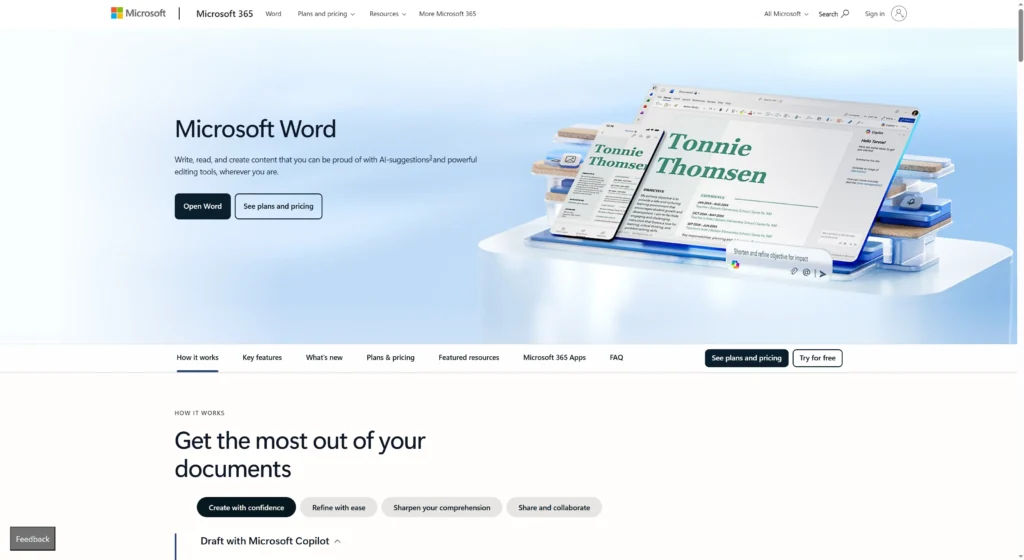
Microsoft Word suele ser la herramienta de conversión más olvidada porque muchos usuarios no saben que tiene un abridor de PDF incorporado. Si ya tienes Office, puedes hacer clic con el botón derecho en un PDF y “Abrir con Word” para convertirlo al instante sin necesidad de software adicional. Aunque puede tener problemas con gráficos pesados, es excelente para documentos con mucho texto, como informes o ensayos, y no requiere ningún tipo de descarga o pago adicional.
Ideal para: Conversiones rápidas basadas en texto para usuarios que ya disponen de Office.
Característica clave: “La tecnología ”Reflow" optimiza el texto del PDF para adaptarlo a la vista actual de Word, lo que facilita su lectura y edición inmediata.
-
Smallpdf

Smallpdf es el favorito de los usuarios que necesitan una interfaz en línea rápida y fácil de usar sin necesidad de instalar software pesado. Funciona íntegramente en el navegador y permite arrastrar y soltar archivos para convertirlos rápidamente en cuestión de segundos. Es famoso por su diseño limpio y su capacidad para manejar archivos en la nube directamente desde Google Drive o Dropbox, lo que lo convierte en la herramienta perfecta para estudiantes y autónomos.
Ideal para: Tareas rápidas y puntuales y usuarios que prefieren una experiencia sencilla basada en el navegador.
Característica clave: Integración perfecta con el almacenamiento en la nube y una aplicación móvil para convertir archivos en tu teléfono.
-
iLovePDF

iLovePDF destaca por ofrecer un generoso nivel gratuito lo suficientemente robusto para las necesidades diarias de la mayoría de los usuarios ocasionales. Se distingue de sus competidores por ofrecer herramientas específicas para diferentes tareas con PDF, incluido un conversor de PDF a Word de alta velocidad. Es increíblemente fiable para el procesamiento por lotes, ya que permite cargar y convertir varios archivos a la vez, lo que supone un enorme ahorro de tiempo en tareas administrativas.
Ideal para: Conversión masiva y usuarios que buscan una opción fiable y gratuita.
Característica clave: Excelentes funciones de procesamiento por lotes que le permiten convertir diez archivos con la misma facilidad que uno solo.
-
Nitro Pro
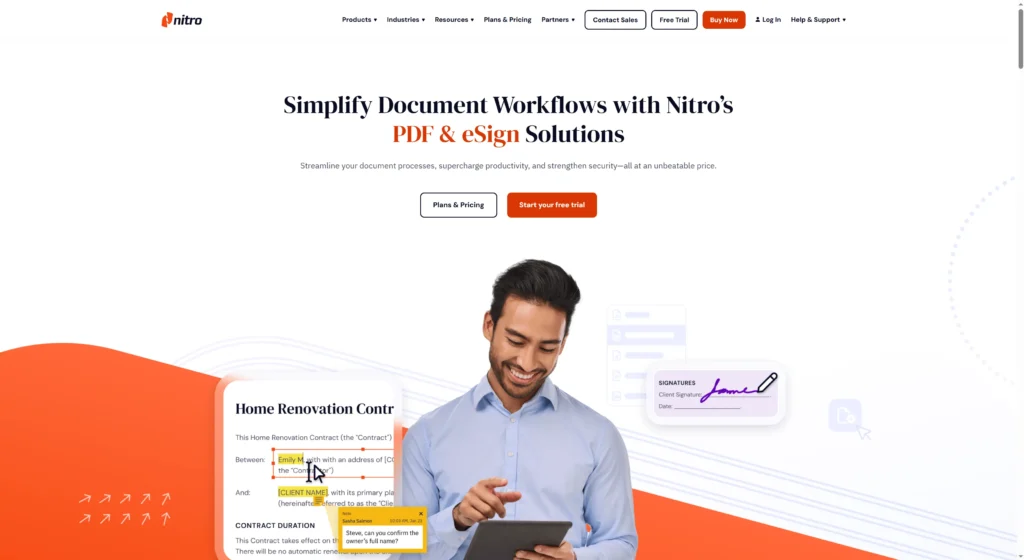
Nitro Pro es una potente alternativa de escritorio a Adobe que se centra en gran medida en la productividad y los flujos de trabajo de oficina. Está diseñado para tener el mismo aspecto que Microsoft Office, por lo que resulta intuitivo para cualquiera que esté familiarizado con Word o Excel. Nitro destaca por mantener el diseño original de los documentos, garantizando que el archivo convertido tenga exactamente el mismo aspecto que el PDF, lo que es fundamental para preservar la marca en las presentaciones comerciales.
Ideal para: Usuarios empresariales que desean una licencia perpetua o una alternativa más barata a Adobe. Característica clave: Una interfaz de “cinta” familiar que imita a Microsoft Office, lo que reduce la curva de aprendizaje para los nuevos usuarios.
Cómo elegir el conversor de PDF a Word adecuado
La elección del conversor adecuado depende de la complejidad del documento y de la frecuencia con la que necesites convertir archivos. Si trabaja ocasionalmente con documentos de texto sencillos, le bastarán las herramientas gratuitas en línea o el propio Microsoft Word. Sin embargo, si maneja a diario escaneados jurídicos complejos, tablas pesadas o datos confidenciales de clientes, es necesario invertir en software de escritorio de pago como Adobe o Nitro para garantizar la seguridad y la precisión del formato.
Lista de selección:
-
Seguridad: ¿La herramienta elimina los archivos después de la conversión? (Crítico para documentos legales/médicos).
-
OCR Necesidades: ¿Es su PDF una imagen escaneada? En caso afirmativo debe disponer de una herramienta con OCR.
-
Complejidad del trazado: ¿Su archivo tiene muchas columnas e imágenes? Evite las herramientas gratuitas básicas.
-
Volumen: ¿Necesita convertir un archivo al mes o 50 al día?
Problemas y soluciones comunes de la conversión de PDF a Word
La conversión no suele ser mágica; los usuarios suelen encontrarse con problemas como fuentes rotas, imágenes desplazadas o saltos de línea extraños. Estos problemas se producen porque el conversor no entiende las “coordenadas” fijas del texto PDF, colocándolas incorrectamente en el flujo de Word. Comprender estos fallos comunes ayuda a solucionarlos rápidamente, normalmente ajustando el archivo de origen o simplemente eligiendo una herramienta más avanzada que maneje mejor los elementos “flotantes”.
Soluciones rápidas:
-
Rotura de líneas: Utilice la herramienta “Buscar y reemplazar” de Word para eliminar las marcas de párrafo innecesarias (^) que rompen las frases.
-
Fuentes que faltan: Asegúrese de tener instaladas en su ordenador las fuentes utilizadas en el PDF, o el conversor las sustituirá por otras genéricas como Arial.
-
Espaciado raro: Activa “Mostrar/Ocultar ¶” en Word para ver si el conversor ha utilizado espacios en lugar de tabuladores para alinear el texto. Elimina los espacios sobrantes.
-
Texto no editable: Esto significa que el PDF era un escáner. Vuelve a convertirlo con una herramienta que mencione específicamente la compatibilidad con “OCR”.
Preguntas frecuentes
-
¿Es seguro convertir PDF legales confidenciales en línea?
Para documentos muy delicados, es más seguro utilizar software de escritorio sin conexión, como Adobe o Nitro. Las herramientas en línea de buena reputación eliminan los archivos al cabo de una hora, pero el software de escritorio garantiza que el archivo nunca salga de tu ordenador. -
¿Por qué no puedo editar el texto después de convertir mi PDF?
Si el texto sigue siendo una imagen en Word, es probable que el PDF original fuera un escáner. Necesitas utilizar un conversor con OCR (reconocimiento óptico de caracteres) para convertir esa imagen en letras editables. -
¿Puede Microsoft Word convertir PDF a Word sin software adicional?
Sí, las versiones modernas de Word (2013 y posteriores) pueden abrir PDF directamente. Haz clic con el botón derecho en el PDF, selecciona “Abrir con” y elige Word. Funciona mejor con archivos con mucho texto. -
¿Se mantendrá exactamente el mismo formato?
Las herramientas de gama alta, como Adobe Acrobat, conservan el formato casi a la perfección. Las herramientas gratuitas pueden tener problemas con diseños complejos, haciendo que las imágenes se desplacen o las fuentes cambien ligeramente. -
¿Cuál es la diferencia entre DOC y DOCX?
DOC es el formato más antiguo de Word (anterior a 2007), mientras que DOCX es el estándar moderno. DOCX es más pequeño, menos propenso a corromperse y mejor para convertir formatos complejos de PDF.
Conclusión
Convertir un PDF a Word en 2026 ya no es un frustrante reto técnico, sino una sencilla tarea diaria gracias a las herramientas avanzadas. Tanto si elige la potencia líder del sector de Adobe Acrobat, la comodidad de Smallpdf o la capacidad integrada de Microsoft Word, la herramienta adecuada puede ahorrarle horas de volver a escribir. Si entiendes cómo funcionan estas herramientas y cuál se adapta a tu flujo de trabajo, podrás convertir cualquier “papel digital” estático en un documento flexible y vivo, listo para tus mejores ideas.
Cree presentaciones sin preocupaciones con AutoPPT Convierta sus ideas en diapositivas rápidamente y manténgalas en orden. 100% tuyo!
Acerca de AutoPPT: Una herramienta de inteligencia artificial fácil de usar para estudiantes y profesionalesGenerar editable diapositivas, personalice diseños y concéntrese en lo que importa: sus ideas únicas.

Autoppt: ¡Genera presentaciones en 1 minuto!
Comience la prueba gratuita ahora