


Maggie Tsui
ผู้ร่วมก่อตั้ง, ประธานเจ้าหน้าที่บริหารของ Autoppt. ผู้หลงใหลในซอฟต์แวร์สำนักงาน มุ่งมั่นที่จะเพิ่มประสิทธิภาพการทำงานในที่ทำงาน. ฉันรักการแบ่งปันคำแนะนำและเครื่องมือที่ทำให้งานประจำวันง่ายขึ้นและรวดเร็วขึ้น.
การแนะนำ
เราทุกคนเคยประสบกับสถานการณ์นี้: คุณได้รับสัญญาธุรกิจที่สำคัญหรือเรซูเม่ในรูปแบบ PDF แต่คุณพบข้อผิดพลาดที่ต้องแก้ไขทันที เนื่องจาก PDF ถูกออกแบบให้เป็นกระดาษดิจิทัลที่ “อ่านอย่างเดียว” คุณจึงไม่สามารถคลิกและพิมพ์เพื่อแก้ไขได้ นี่คือจุดที่การแปลง PDF เป็น Word กลายเป็นผู้ช่วยชีวิต แทนที่จะต้องพิมพ์เอกสารทั้งหมดใหม่ตั้งแต่ต้น เครื่องมือแปลงสมัยใหม่ช่วยให้คุณสามารถเปลี่ยนภาพนิ่งนั้นให้กลายเป็นไฟล์ข้อความที่สามารถแก้ไขได้อย่างสมบูรณ์ภายในไม่กี่วินาทีในคู่มือนี้ เราจะสำรวจอย่างละเอียดว่ากระบวนการนี้ทำงานอย่างไร และตรวจสอบเครื่องมือชั้นนำที่คุณสามารถไว้วางใจได้ในปี 2026.

การแปลงไฟล์ PDF เป็น Word หมายถึงอะไร?
การแปลงไฟล์ PDF เป็น Word หมายถึงการเปลี่ยนเอกสารที่มีรูปแบบคงที่ให้เป็นไฟล์เอกสารที่สามารถแก้ไขได้และมีความยืดหยุ่น ในขณะที่ไฟล์ PDF ล็อกข้อความและรูปภาพไว้ในตำแหน่งที่แน่นอนสำหรับการพิมพ์ ไฟล์เอกสาร Word (DOC หรือ DOCX) จะอนุญาตให้เนื้อหาไหลเวียนได้อย่างอิสระ กระบวนการแปลงนี้จะปลดล็อกเนื้อหาที่คงที่นี้ ทำให้คุณสามารถแก้ไขข้อความ ปรับรูปแบบ และจัดเรียงองค์ประกอบต่าง ๆ ได้เหมือนกับที่คุณสร้างไฟล์ใน Microsoft Word ตั้งแต่แรก.
ผู้ใช้ส่วนใหญ่มักเข้าใจว่าไฟล์ PDF เป็นเพียงภาพของข้อความเท่านั้น แต่ในความเป็นจริงแล้ว PDF ประกอบด้วยโค้ดที่ซับซ้อนซึ่งกำหนดตำแหน่งของตัวอักษรแต่ละตัวไว้อย่างชัดเจน งานของโปรแกรมแปลงไฟล์คือการอ่านโค้ดเหล่านั้นและแปลให้เป็นภาษาที่ Microsoft Word สามารถเข้าใจได้ ซึ่งจะทำให้คุณสามารถควบคุมเนื้อหาได้อีกครั้ง เปรียบเสมือนการดูใบปลิวที่พิมพ์ไว้หลังกระจก กับการได้ถือต้นฉบับไว้ในมือ พร้อมที่จะขีดเขียนแก้ไขด้วยปากกา.
ทำไมผู้คนถึงแปลงไฟล์ PDF เป็นไฟล์ Word?
ผู้คนมักแปลงไฟล์ PDF เป็น Word เพื่อแก้ไขเนื้อหาที่ถูกป้องกันหรือแก้ไขได้ยากเป็นหลัก ไม่ว่าจะเป็นนักเรียนที่ต้องการอัปเดตบรรณานุกรม ทนายความที่กำลังแก้ไขข้อกำหนดในสัญญา หรือพนักงานที่ต้องการนำรายงานเก่ามาใช้ใหม่ การแปลงไฟล์ช่วยประหยัดเวลาในการพิมพ์ใหม่ด้วยตนเองหลายชั่วโมง อีกทั้งยังช่วยเชื่อมช่องว่างระหว่างการดูเอกสารฉบับสมบูรณ์กับการทำงานบนร่างที่สามารถแก้ไขได้ตลอดเวลา ส่งผลให้กระบวนการทำงานในสายอาชีพมีประสิทธิภาพและแม่นยำยิ่งขึ้น.
กรณีการใช้งานทั่วไป:
-
ประวัติย่อ: การอัปเดตประวัติการทำงานใน CV เก่าที่บันทึกไว้เป็นไฟล์ PDF เท่านั้น.
-
สัญญาทางกฎหมาย: การเจรจาต่อรองเงื่อนไขโดยการแก้ไขร่างข้อตกลงโดยตรง.
-
งานวิชาการ: การคัดลอกคำพูดหรือตารางข้อมูลสำหรับวิทยานิพนธ์หรือการบ้าน.
-
แบบฟอร์ม: การกรอกแบบฟอร์มที่ไม่มีการโต้ตอบซึ่งถูกสแกนหรือบันทึกไว้อย่างไม่ถูกต้อง.
การแปลงไฟล์ PDF เป็น Word ทำงานอย่างไร?
การแปลงไฟล์ PDF เป็น Word ทำงานโดยการวิเคราะห์โครงสร้างทางสายตาของไฟล์ PDF และทำการแมปไปยังรูปแบบของ Microsoft Word ซอฟต์แวร์จะทำการสแกนเอกสารเพื่อระบุบล็อกข้อความ, แบบอักษร, รูปภาพ, และตาราง จากนั้นจะพยายามสร้างโครงสร้างนี้ขึ้นมาใหม่โดยใช้ตรรกะของ Word โดยแปลงพิกัดที่ตายตัวให้เป็นย่อหน้าและคอลัมน์ สำหรับเอกสารที่ถูกสแกน ซอฟต์แวร์จะใช้การรู้จำอักขระด้วยแสง (OCR) เพื่อจดจำรูปร่างของตัวอักษรและเปลี่ยนให้เป็นข้อความดิจิทัล.
คิดถึงมันเหมือนกับนักแปลที่ไม่เพียงแต่แปลภาษา แต่ยังแปลการออกแบบด้วย ซอฟต์แวร์จะมองไปที่หัวข้อแล้วบอกว่า “นี่คือตัวหนา ขนาด 14 แบบอักษร Arial” และบอกให้ Word ทำซ้ำสไตล์นั้น คุณภาพของการแปลงขึ้นอยู่กับว่าเครื่องมือสามารถตีความองค์ประกอบที่ซับซ้อนได้ดีเพียงใด เช่น ภาพที่ลอยอยู่หรือตารางที่มองไม่เห็น ข้อความธรรมดาแปลงได้ง่าย แต่การจัดวางที่ซับซ้อนต้องการอัลกอริธึมขั้นสูงเพื่อป้องกันไม่ให้เอกสารแยกออกจากกัน.
5 อันดับเครื่องมือสำหรับการแปลงไฟล์ PDF เป็น Word อย่างรวดเร็วและแม่นยำในปี 2026
การค้นหาตัวแปลงที่ดีที่สุดขึ้นอยู่กับการบาลานซ์ระหว่างความเร็ว, ความถูกต้อง, และค่าใช้จ่ายตามความต้องการของคุณ. ในปี 2026 ตลาดเต็มไปด้วยตัวเลือก แต่มีเพียงไม่กี่เครื่องมือที่สามารถจัดการกับเลย์เอาต์ที่ซับซ้อนได้โดยไม่มีข้อผิดพลาด. เราได้คัดเลือกผู้นำในอุตสาหกรรมที่ดีที่สุด 5 อันดับแรก ซึ่งสามารถส่งมอบเอกสาร Word ที่สะอาดและแก้ไขได้อย่างต่อเนื่อง ตั้งแต่ซอฟต์แวร์ระดับพรีเมียมสำหรับมืออาชีพไปจนถึงโซลูชันออนไลน์ที่รวดเร็วและสามารถเข้าถึงได้.
-
Adobe Acrobat Pro DC

Adobe Acrobat Pro DC ยังคงเป็นมาตรฐานอุตสาหกรรมเนื่องจากมีเครื่องมือแปลงไฟล์ที่แม่นยำที่สุดในปัจจุบัน ในฐานะผู้สร้างรูปแบบ PDF Adobe เข้าใจโค้ดพื้นฐานได้ดีกว่าใคร ทำให้มั่นใจได้ว่ารูปแบบที่ซับซ้อน ฟอนต์ และตารางจะได้รับการรักษาไว้อย่างสมบูรณ์แบบ เป็นตัวเลือกที่เหมาะสมที่สุดสำหรับมืออาชีพที่ต้องการผลลัพธ์ที่สมบูรณ์แบบในระดับพิกเซลและยินดีจ่ายค่าสมัครสมาชิกพรีเมียมเพื่อหลีกเลี่ยงข้อผิดพลาดในการจัดรูปแบบ.
ดีที่สุดสำหรับ: มืออาชีพและธุรกิจที่ต้องการความแม่นยำระดับ 100%.
คุณสมบัติเด่น: ระบบ OCR (การรู้จำอักขระด้วยแสง) ของมันไม่มีใครเทียบได้ สามารถเปลี่ยนภาพสแกนที่เบลอให้กลายเป็นข้อความที่คมชัดและแก้ไขได้อย่างง่ายดาย.
-
ไมโครซอฟต์ เวิร์ด
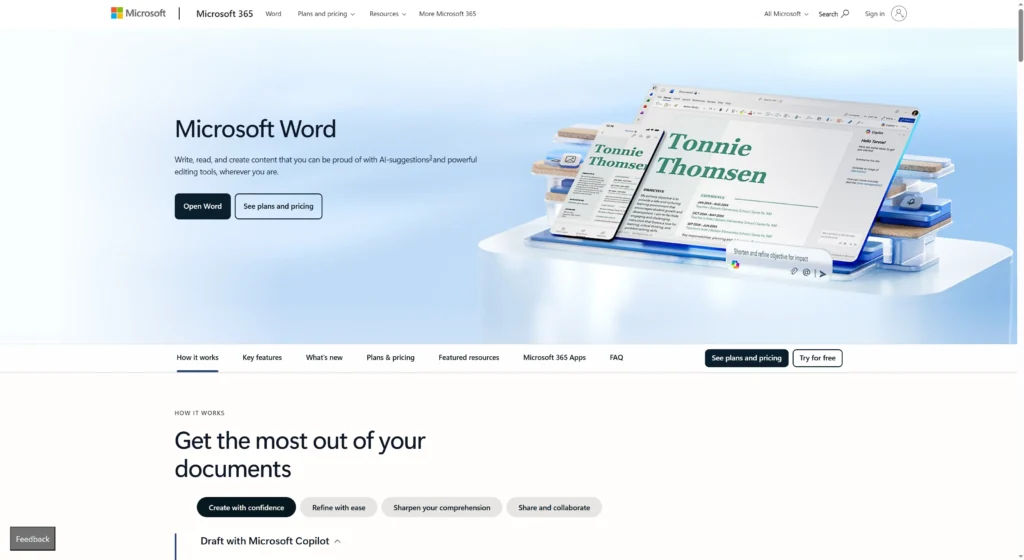
Microsoft Word มักเป็นเครื่องมือแปลงไฟล์ที่ถูกมองข้ามมากที่สุด เนื่องจากผู้ใช้หลายคนไม่ทราบว่ามันมีตัวเปิดไฟล์ PDF ติดตั้งไว้ในตัว หากคุณมี Office อยู่แล้ว คุณสามารถทำได้เพียงคลิกขวาที่ไฟล์ PDF และเลือก “เปิดด้วย Word” เพื่อแปลงไฟล์ได้ทันทีโดยไม่ต้องใช้ซอฟต์แวร์เพิ่มเติม แม้ว่ามันอาจมีความลำบากกับไฟล์ที่มีกราฟิกหนัก แต่มันยอดเยี่ยมสำหรับเอกสารที่มีข้อความจำนวนมากเช่นรายงานหรือบทความ และไม่ต้องดาวน์โหลดหรือเสียค่าใช้จ่ายเพิ่มเติมเลย.
ดีที่สุดสำหรับ: การแปลงข้อมูลแบบรวดเร็วผ่านข้อความ สำหรับผู้ใช้ที่มี Office อยู่แล้ว.
คุณสมบัติเด่น: “เทคโนโลยี ”รีโฟลว์" ปรับข้อความ PDF ให้พอดีกับมุมมอง Word ปัจจุบันของคุณ ทำให้อ่านและแก้ไขได้ทันที.
-
ส몰พีเอฟดี

Smallpdf เป็นที่ชื่นชอบของผู้ใช้ที่ต้องการอินเทอร์เฟซออนไลน์ที่รวดเร็วและใช้งานง่ายโดยไม่ต้องติดตั้งซอฟต์แวร์ขนาดใหญ่ มันทำงานทั้งหมดในเบราว์เซอร์ของคุณ ทำให้คุณสามารถลากและวางไฟล์เพื่อแปลงได้อย่างรวดเร็วภายในไม่กี่วินาที มีชื่อเสียงในเรื่องการออกแบบที่สะอาดตาและความสามารถในการจัดการไฟล์บนคลาวด์โดยตรงจาก Google Drive หรือ Dropbox ทำให้เป็นเครื่องมือที่สมบูรณ์แบบสำหรับนักเรียนและฟรีแลนซ์ที่ต้องการใช้งานแบบ “หยิบแล้วไป”.
ดีที่สุดสำหรับ: งานที่ทำได้ครั้งเดียวและผู้ใช้ที่ต้องการประสบการณ์ที่เรียบง่ายผ่านเว็บเบราว์เซอร์.
คุณสมบัติเด่น: การผสานรวมอย่างไร้รอยต่อกับระบบจัดเก็บข้อมูลบนคลาวด์และแอปพลิเคชันมือถือสำหรับแปลงไฟล์บนโทรศัพท์ของคุณ.
-
ไอเลิฟพีดีเอฟ

iLovePDF โดดเด่นด้วยการให้บริการฟรีที่ครอบคลุมและทรงพลังเพียงพอสำหรับความต้องการประจำวันของผู้ใช้ทั่วไปส่วนใหญ่ มันแตกต่างจากคู่แข่งด้วยการมอบเครื่องมือเฉพาะสำหรับงาน PDF ที่หลากหลาย รวมถึงตัวแปลง PDF เป็น Word ที่มีความเร็วสูงและออกแบบมาโดยเฉพาะ มันมีความน่าเชื่อถือสูงสำหรับการประมวลผลแบบกลุ่ม ทำให้คุณสามารถอัปโหลดและแปลงไฟล์หลายไฟล์พร้อมกัน ซึ่งช่วยประหยัดเวลาอย่างมากสำหรับงานด้านการบริหารจัดการ.
ดีที่สุดสำหรับ: การแปลงจำนวนมากและผู้ใช้ที่กำลังมองหาตัวเลือกฟรีที่เชื่อถือได้.
คุณสมบัติเด่น: ความสามารถในการประมวลผลแบบกลุ่มที่ยอดเยี่ยม ช่วยให้คุณแปลงไฟล์สิบไฟล์ได้ง่ายเหมือนกับไฟล์เดียว.
-
Nitro Pro
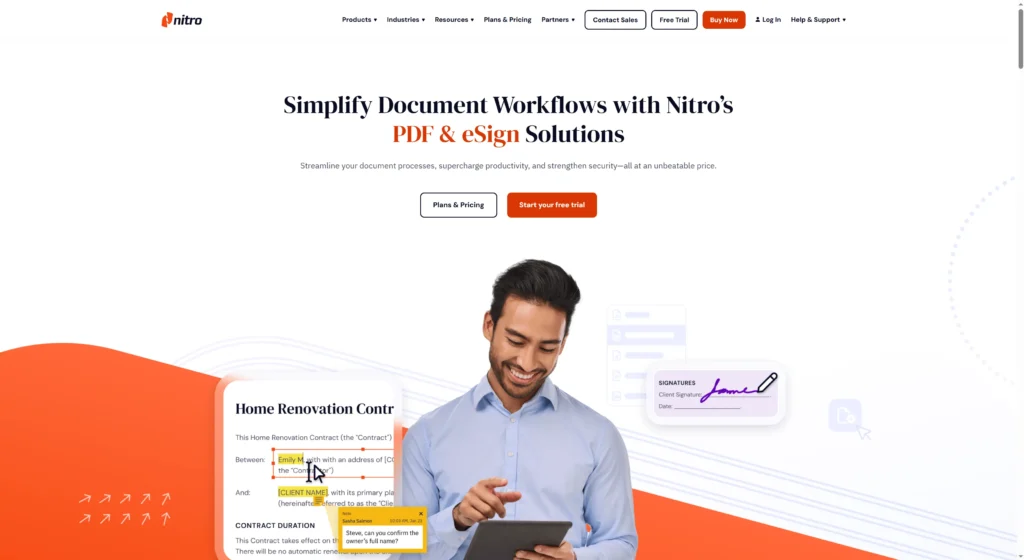
Nitro Pro เป็นโปรแกรมเดสก์ท็อปที่ทรงพลังและเป็นทางเลือกแทน Adobe ที่เน้นหนักในเรื่องของประสิทธิภาพการทำงานและกระบวนการทำงานในสำนักงาน โปรแกรมนี้ถูกออกแบบมาให้มีลักษณะและให้ความรู้สึกเหมือนกับ Microsoft Office อย่างแท้จริง ทำให้ผู้ใช้ที่คุ้นเคยกับ Word หรือ Excel สามารถใช้งานได้อย่างเป็นธรรมชาติ Nitro มีความสามารถโดดเด่นในการรักษาการจัดรูปแบบเอกสารต้นฉบับไว้อย่างสมบูรณ์ ทำให้ไฟล์ที่ถูกแปลงออกมาดูเหมือนกับไฟล์ PDF ต้นฉบับทุกประการ ซึ่งมีความสำคัญอย่างยิ่งในการรักษาแบรนด์ในเอกสารนำเสนอทางธุรกิจ.
ดีที่สุดสำหรับ: ผู้ใช้ทางธุรกิจที่ต้องการใบอนุญาตแบบถาวรหรือทางเลือกที่ถูกกว่า Adobe. คุณสมบัติเด่น: อินเทอร์เฟซ “ริบบิ้น” ที่คุ้นเคยซึ่งเลียนแบบ Microsoft Office ช่วยลดระยะเวลาการเรียนรู้สำหรับผู้ใช้ใหม่.
วิธีเลือกโปรแกรมแปลงไฟล์ PDF เป็น Word ที่เหมาะสม
การเลือกตัวแปลงที่เหมาะสมขึ้นอยู่กับระดับความซับซ้อนของเอกสารของคุณและความถี่ในการแปลงไฟล์ หากคุณทำงานกับเอกสารข้อความธรรมดาเป็นครั้งคราว เครื่องมือออนไลน์ฟรีหรือ Microsoft Word เองก็เพียงพอแล้ว อย่างไรก็ตาม หากคุณจัดการกับเอกสารทางกฎหมายที่ซับซ้อน ตารางขนาดใหญ่ หรือข้อมูลลูกค้าที่มีความอ่อนไหวเป็นประจำทุกวัน การลงทุนในซอฟต์แวร์เดสก์ท็อปแบบเสียค่าใช้จ่าย เช่น Adobe หรือ Nitro เป็นสิ่งจำเป็นเพื่อให้มั่นใจในความปลอดภัยและความถูกต้องของรูปแบบเอกสาร.
รายการตรวจสอบการคัดเลือก:
-
ความปลอดภัย: เครื่องมือนี้จะลบไฟล์ของคุณหลังจากแปลงหรือไม่? (สำคัญสำหรับเอกสารทางกฎหมาย/ทางการแพทย์).
-
OCR ความต้องการ: ไฟล์ PDF ของคุณเป็นภาพที่สแกนมาหรือไม่? หากใช่, คุณ ต้อง มีเครื่องมือที่มี OCR.
-
ความซับซ้อนของเลย์เอาต์: ไฟล์ของคุณมีหลายคอลัมน์และรูปภาพหรือไม่? หลีกเลี่ยงเครื่องมือฟรีพื้นฐาน.
-
ปริมาณ: คุณต้องการแปลงไฟล์หนึ่งไฟล์ต่อเดือนหรือ 50 ไฟล์ต่อวัน?
ปัญหาทั่วไปในการแปลงไฟล์ PDF เป็น Word และวิธีแก้ไข
การแปลงไฟล์มักไม่ใช่เรื่องมหัศจรรย์ ผู้ใช้มักพบปัญหาเช่น ฟอนต์เสียหาย รูปภาพเลื่อนผิดตำแหน่ง หรือการขึ้นบรรทัดใหม่แบบแปลก ๆ ปัญหาเหล่านี้เกิดขึ้นเพราะตัวแปลงไม่เข้าใจ “พิกัด” ที่กำหนดไว้ของข้อความในไฟล์ PDF ทำให้วางตำแหน่งผิดในเอกสาร Word การเข้าใจข้อผิดพลาดทั่วไปเหล่านี้จะช่วยให้คุณแก้ไขปัญหาได้อย่างรวดเร็ว โดยปกติแล้วสามารถทำได้โดยการปรับไฟล์ต้นฉบับหรือเลือกใช้เครื่องมือที่มีความสามารถสูงกว่าซึ่งรองรับองค์ประกอบ “ลอยตัว” ได้ดีกว่า.
วิธีแก้ไขด่วน:
-
เส้นขาด: ใช้เครื่องมือ “ค้นหาและแทนที่” ใน Word เพื่อลบเครื่องหมายย่อหน้าที่ไม่จำเป็น (^) ที่ทำให้ประโยคถูกแบ่งแยกออกจากกัน.
-
ไม่มีฟอนต์: โปรดตรวจสอบให้แน่ใจว่าคุณได้ติดตั้งฟอนต์ที่ใช้ในไฟล์ PDF ไว้บนคอมพิวเตอร์ของคุณแล้ว มิฉะนั้นโปรแกรมแปลงไฟล์อาจใช้ฟอนต์ทั่วไป เช่น Arial แทน.
-
ช่องว่างแปลกๆ: เปิด “แสดง/ซ่อน ¶” ใน Word เพื่อดูว่าตัวแปลงใช้ช่องว่างแทนการใช้แท็บในการจัดข้อความหรือไม่ จากนั้นลบช่องว่างที่เกินออกไป.
-
ข้อความที่ไม่สามารถแก้ไขได้: นี่หมายความว่าไฟล์ PDF นี้เป็นการสแกน. ให้ทำการแปลงไฟล์ใหม่โดยใช้เครื่องมือที่ระบุถึงการรองรับ “OCR” อย่างชัดเจน.
คำถามที่พบบ่อย
-
การแปลงไฟล์ PDF ที่มีความอ่อนไหวทางกฎหมายทางออนไลน์ปลอดภัยหรือไม่?
สำหรับเอกสารที่มีความละเอียดอ่อนสูง การใช้ซอฟต์แวร์เดสก์ท็อปแบบออฟไลน์ เช่น Adobe หรือ Nitro จะปลอดภัยกว่า เครื่องมือออนไลน์ที่มีชื่อเสียงจะลบไฟล์หลังจากหนึ่งชั่วโมง แต่ซอฟต์แวร์เดสก์ท็อปจะรับประกันว่าไฟล์จะไม่ถูกส่งออกจากคอมพิวเตอร์ของคุณ. -
ทำไมฉันไม่สามารถแก้ไขข้อความได้หลังจากแปลงไฟล์ PDF ของฉัน?
หากข้อความยังคงเป็นรูปภาพใน Word แสดงว่าไฟล์ PDF ต้นฉบับของคุณน่าจะเป็นไฟล์สแกน คุณจำเป็นต้องใช้โปรแกรมแปลงไฟล์ที่มีฟังก์ชัน OCR (การจดจำอักขระด้วยแสง) เพื่อเปลี่ยนรูปภาพนั้นให้กลายเป็นตัวอักษรที่สามารถแก้ไขได้. -
Microsoft Word สามารถแปลง PDF เป็น Word ได้โดยไม่ต้องใช้ซอฟต์แวร์เพิ่มเติมหรือไม่?
ใช่ครับ/ค่ะ โปรแกรม Word เวอร์ชันใหม่ (2013 ขึ้นไป) สามารถเปิดไฟล์ PDF ได้โดยตรง เพียงคลิกขวาที่ไฟล์ PDF เลือก “เปิดด้วย” แล้วเลือก Word วิธีนี้เหมาะสำหรับไฟล์ที่มีเนื้อหาข้อความเป็นหลัก. -
การจัดรูปแบบจะคงเดิมทุกประการหรือไม่?
เครื่องมือระดับสูงเช่น Adobe Acrobat สามารถรักษาการจัดรูปแบบได้เกือบสมบูรณ์แบบ เครื่องมือฟรีอาจประสบปัญหาในการจัดการกับเลย์เอาต์ที่ซับซ้อน ทำให้ภาพเคลื่อนหรือฟอนต์เปลี่ยนไปเล็กน้อย. -
ความแตกต่างระหว่าง DOC และ DOCX คืออะไร?
DOC เป็นรูปแบบไฟล์ Word รุ่นเก่า (ก่อนปี 2007) ในขณะที่ DOCX เป็นมาตรฐานสมัยใหม่ DOCX มีขนาดเล็กกว่า เสี่ยงต่อการเสียหายน้อยกว่า และเหมาะสำหรับการแปลงการจัดรูปแบบที่ซับซ้อนจากไฟล์ PDF มากกว่า.
บทสรุป
การแปลงไฟล์ PDF เป็น Word ในปี 2026 ไม่ใช่ความท้าทายทางเทคนิคที่น่าหงุดหงิดอีกต่อไป แต่เป็นงานประจำวันง่าย ๆ ด้วยเครื่องมือขั้นสูงไม่ว่าคุณจะเลือกใช้พลังอันเป็นผู้นำในอุตสาหกรรมของ Adobe Acrobat ความสะดวกสบายของ Smallpdf หรือความสามารถที่มีอยู่ในตัวของ Microsoft Word เครื่องมือที่เหมาะสมสามารถช่วยคุณประหยัดเวลาในการพิมพ์ซ้ำได้หลายชั่วโมง ด้วยการเข้าใจวิธีการทำงานของเครื่องมือเหล่านี้และเลือกเครื่องมือที่เหมาะกับกระบวนการทำงานของคุณ คุณสามารถเปลี่ยนเอกสารดิจิทัลที่นิ่งเฉยให้กลายเป็นเอกสารที่ยืดหยุ่นและมีชีวิต พร้อมสำหรับไอเดียที่ดีที่สุดของคุณ.
สร้างการนำเสนอที่ไร้กังวลด้วย AutoPPT เปลี่ยนความคิดของคุณเป็นสไลด์อย่างรวดเร็วโดยยังคงไว้ซึ่ง 100% ของคุณ!
เกี่ยวกับ AutoPPT: เครื่องมือ AI ที่ใช้งานง่ายสำหรับนักเรียนและผู้เชี่ยวชาญ. สร้างแก้ไขได้ สไลด์ปรับแต่งการออกแบบและมุ่งเน้นสิ่งที่สำคัญ นั่นคือความคิดเฉพาะตัวของคุณ

Autoppt: สร้างการนำเสนอภายใน 1 นาที!
เริ่มทดลองใช้ฟรีตอนนี้