


Maggie Tsui
Autoppt共同創業者兼CEO。オフィスソフトウェア愛好家として、職場の生産性向上に取り組んでいます。日々の業務をより簡単かつ迅速にするヒントやツールを共有するのが大好きです。.
導入
重要なビジネス契約書や履歴書をPDF形式で受け取ったものの、誤字を発見してすぐに修正が必要になった経験は誰にでもあるはずです。PDFは “読み取り専用 ”のデジタルペーパーとして設計されているため、単純にクリックしてタイプするだけで変更を加えることはできません。そこで、PDFからWordへの変換が救世主となります。文書全体をゼロから入力し直す代わりに、最新の変換ツールを使えば、静止画像を編集可能なテキストファイルに数秒で変換できます。このガイドでは、このプロセスがどのように機能するのかを正確に探り、2026年に信頼できるトップツールをレビューします。.

PDF to Wordに変換するとはどういう意味ですか?
PDFをWordに変換するということは、固定レイアウトの文書を流動的で編集可能なワープロファイルに変換することを意味します。PDFがテキストや画像を印刷用の特定の座標に固定するのに対し、Word文書(DOCまたはDOCX)はコンテンツを動的に流すことができます。変換プロセスでは、この静的コンテンツのロックが解除されるため、Microsoft Wordでファイルを作成したときと同じように、テキストを修正したり、書式を調整したり、要素を並べ替えたりすることができます。.
ほとんどのユーザーはPDFを単なるテキストの絵だと思い込んでいますが、実際にはすべての文字の位置を定義する複雑なコードが含まれています。コンバータの仕事は、そのコードを読み取り、Microsoft Wordの言語に変換することです。これにより、コンテンツを再びコントロールできるようになります。印刷されたチラシをガラス越しに見るのと、原案を持ってペンでマークアップするのとでは雲泥の差だ。.
なぜ人々はPDFをWordファイルに変換するのですか?
PDFをWordに変換するのは、主にロックされていたり、修正が困難なコンテンツを編集するためです。参考文献の更新が必要な学生、契約条項を修正する弁護士、古いレポートを再利用する従業員など、変換によって手作業での再入力の手間を省くことができます。最終的なドキュメントの閲覧から「生きている」ドラフトでの作業までのギャップを埋め、プロフェッショナルなワークフローにおける生産性と正確性を保証します。.
一般的な使用例:
-
履歴書: PDFとしてのみ保存されている古い履歴書の職歴を更新する。.
-
法律上の契約 契約書の草案を直接編集して条件交渉を行う。.
-
学業: 論文や課題のための引用やデータ表の抽出。.
-
フォームである: 誤ったスキャンや保存をされた非対話型フォームへの記入。.
PDFからWordへの変換はどのように機能しますか?
PDF to Word変換は、PDFの視覚的構造を分析し、Microsoft Word形式にマッピングすることによって動作します。ソフトウェアは、テキストブロック、フォント、画像、およびテーブルを識別するためにドキュメントをスキャンします。その後、Wordのロジックを使用してこのレイアウトを再構築し、固定座標を段落や列に変換します。スキャンした文書については、光学式文字認識(OCR)を使用して文字の形状を認識し、デジタルテキストに変換します。.
言語だけでなく、デザインも翻訳する翻訳者だと考えてほしい。このソフトウェアは見出しを見て、「これは太字で、サイズは14、Arialです」と言い、Wordにそのスタイルを再現するように指示します。変換の質は、フローティング画像や不可視の表などの複雑な要素をツールがどれだけうまく解釈できるかにかかっている。単純なテキストは簡単に変換できますが、複雑なレイアウトの場合は、文書がバラバラにならないように高度なアルゴリズムが必要になります。.
2026年、高速かつ正確なPDF to Word変換ツールトップ5
最良のコンバーターを見つけるには、スピード、正確さ、そしてコストとのバランスが重要です。2026年、市場は混雑していますが、本当に複雑なレイアウトをエラーなく処理できるツールは限られています。私たちは、プレミアムなプロフェッショナルソフトウェアから、素早くアクセス可能なオンラインソリューションまで、常にクリーンで編集可能なWord文書を提供する業界トップ5を選びました。.
-
アドビ アクロバット プロ DC

Adobe Acrobat Pro DCは、現在入手可能な中で最も正確な変換エンジンを提供しているため、業界標準として君臨し続けています。PDFフォーマットの作成者として、アドビは、複雑な書式設定、フォント、およびテーブルが完全に保持されることを保証する、基礎となるコードを誰よりも理解しています。ピクセルパーフェクトな結果を必要とし、レイアウトエラーを避けるためにプレミアムサブスクリプションを支払うことを厭わないプロフェッショナルにとって理想的な選択肢です。.
最適な用途: 100%の精度を必要とする専門家および企業。.
主な特徴 そのOCR(光学式文字認識)は比類のないもので、ぼやけたスキャンを鮮明で編集可能なテキストに簡単に変えることができる。.
-
マイクロソフトワード
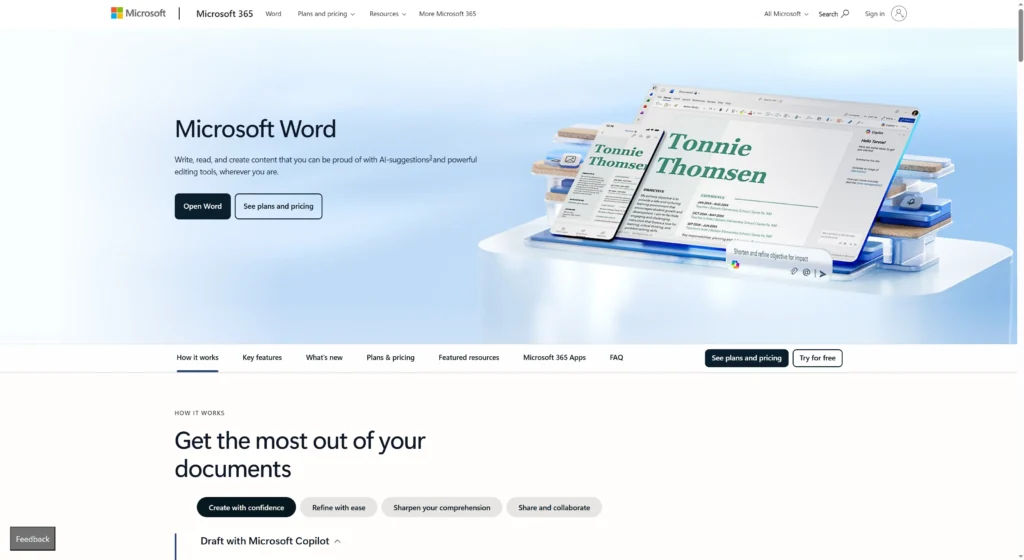
Microsoft Wordは最も見過ごされがちな変換ツールです。なぜなら、多くのユーザーはWordにPDFオープナーが組み込まれていることを知らないからです。すでにOfficeをお持ちなら、PDFを右クリックして「Wordで開く」だけで、追加ソフトなしで即座に変換できる。重いグラフィックの変換には苦労するかもしれないが、レポートやエッセイのようなテキストの多い文書には最適で、追加のダウンロードや料金はまったく必要ない。.
最適な用途: すでにOfficeをお持ちのユーザー向けに、テキストベースで素早く変換。.
主な特徴 “「リフロー」技術は、PDFのテキストを現在のWordの表示に合わせて最適化し、読みやすく、すぐに編集できるようにします。.
-
スモールPDF

Smallpdfは、重いソフトウェアをインストールすることなく、高速でユーザーフレンドリーなオンラインインターフェイスを必要とするユーザーに愛用されています。ブラウザ上で操作でき、ファイルをドラッグ&ドロップするだけで、数秒で素早く変換できる。クリーンなデザインと、Google DriveやDropboxから直接クラウドファイルを扱えることで有名で、学生やフリーランサーにとって完璧な “持ち運び ”ツールとなっています。.
最適な用途: 迅速で単発のタスクや、シンプルなブラウザベースの体験を好むユーザー。.
主な特徴 クラウドストレージとのシームレスな統合と、携帯電話でファイルを変換するためのモバイルアプリ。.
-
iLovePDF

iLovePDFは、ほとんどのカジュアルユーザーの日常的なニーズに十分な堅牢性を備えた寛大な無料階層を提供することによって際立っている。iLovePDFは、専用の高速PDF to Wordコンバータを含む、さまざまなPDFタスクのための特定のツールを提供することによって、競合他社とは一線を画しています。バッチ処理の信頼性も非常に高く、一度に複数のファイルをアップロードして変換することができるため、管理作業にかかる時間を大幅に節約することができます。.
最適な用途: 一括変換と信頼性の高い無料オプションをお探しのユーザー。.
主な特徴 優れたバッチ処理機能により、10個のファイルを1個と同じように簡単に変換できます。.
-
ニトロ・プロ
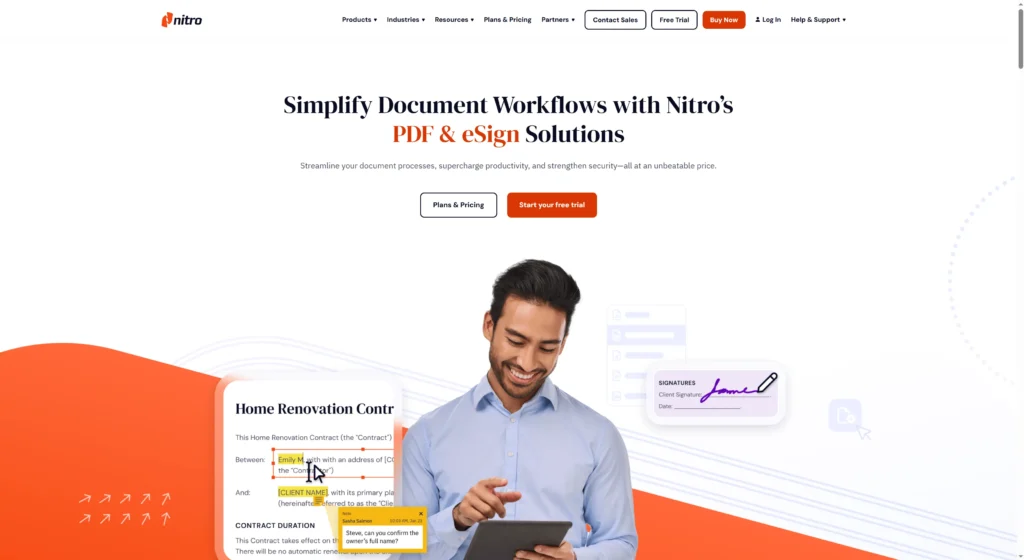
Nitro Proは、生産性とオフィスワークフローに重点を置いた、Adobeに代わる強力なデスクトップソフトです。Nitro Proは、見た目も使い勝手もMicrosoft Officeにそっくりに設計されており、WordやExcelに慣れている人なら誰でも直感的に操作できます。Nitroは、文書の元のレイアウトを維持することに優れており、変換されたファイルがPDFとまったく同じように見えることを保証します。.
最適な用途: 永久ライセンスまたはAdobeの安価な代替製品をお求めのビジネスユーザー。. 主な特徴 Microsoft Officeを模倣した使い慣れた「リボン」インターフェースにより、新規ユーザーの学習曲線が短縮されます。.
正しいPDF to Wordコンバータを選択する方法
適切なコンバーターを選ぶには、文書の複雑さとファイルを変換する頻度によります。簡単なテキスト文書を時々扱うのであれば、無料のオンラインツールやMicrosoft Word自体で十分です。しかし、複雑な法律スキャンや重い表、機密性の高い顧客データを毎日扱う場合は、AdobeやNitroのような有料のデスクトップソフトウェアに投資し、セキュリティとフォーマットの正確性を確保する必要があります。.
選考チェックリスト:
-
安全: 変換後、ファイルは削除されますか?(法律/医療文書には重要です)。.
-
光学式文字認識 ニーズがある: PDFはスキャンした画像ですか?もしそうなら しなければならない OCR付きのツールがある。.
-
レイアウトの複雑さ: ファイルには多くの列や画像がありますか?基本的な無料ツールは避けてください。.
-
ボリューム: 月に1ファイル、または1日に50ファイルの変換が必要ですか?
一般的なPDFからWordへの変換の問題と修正
フォントが崩れたり、画像がずれたり、改行がおかしくなったりといった問題がよく起こります。これらの問題は、コンバーターがPDFテキストの固定された「座標」を誤解し、Wordのフローに正しく配置されないために発生します。このようなよくある不具合を理解することで、通常はソースファイルを調整するか、「フローティング」要素をよりうまく処理できるより高度なツールを選択することで、迅速にトラブルシューティングを行うことができます。.
クイックフィックス
-
ラインブレイク Wordの「検索と置換」ツールを使って、文章を分断する不要な段落記号(^)を削除する。.
-
不足しているフォント PDFで使用されているフォントがコンピュータにインストールされていることを確認してください。さもないと、コンバーターはそれらをArialのような一般的なものに置き換えてしまいます。.
-
奇妙な間隔: Wordの「表示/非表示¶」をオンにして、コンバーターがテキストを揃えるのにタブの代わりにスペースを使っていないか確認する。余分なスペースを削除してください。.
-
編集不可能なテキスト: これはPDFがスキャンされたことを意味します。OCR “サポートに特化したツールを使って再変換してください。.
よくある質問
-
機密性の高いPDFをオンラインで変換しても安全ですか?
機密性の高い文書については、AdobeやNitroのようなオフラインのデスクトップ・ソフトウェアを使う方が安全です。評判の良いオンラインツールは、1時間後にファイルを削除しますが、デスクトップソフトウェアは、ファイルがコンピュータから離れることがないようにします。. -
PDFを変換した後、テキストを編集できないのはなぜですか?
Wordでテキストが画像のままなら、元のPDFはスキャンされたものでしょう。その画像を編集可能な文字にするには、OCR(光学式文字認識)を備えたコンバータを使用する必要があります。. -
Microsoft Wordは、余分なソフトウェアなしでPDF to Wordに変換することはできますか?
はい、最新版のWord(2013以降)はPDFを直接開くことができます。PDFを右クリックし、“Open with ”を選択し、Wordを選択します。テキストが多いファイルには最適です。. -
書式はまったく変わらないのですか?
Adobe Acrobatのようなハイエンドのツールは、フォーマットをほぼ完璧に保持します。フリーのツールでは、複雑なレイアウトに対応できず、画像がずれたり、フォントがわずかに変わったりすることがあります。. -
DOCとDOCXの違いは何ですか?
DOCは古いWordフォーマット(2007年以前)で、DOCXは現代の標準です。DOCXはより小さく、破損しにくく、PDFから複雑な書式を変換するのに適しています。.
結論
2026年、PDFをWordに変換することは、もはやイライラするような技術的課題ではなく、高度なツールのおかげで簡単な日常作業となりました。業界をリードするAdobe Acrobatのパワー、Smallpdfの利便性、Microsoft Wordの内蔵機能のどれを選んでも、適切なツールを使えば再入力の手間を省くことができます。これらのツールがどのように機能し、どれがあなたのワークフローに合っているかを理解することで、どんな静的な「デジタルペーパー」も、あなたの最高のアイデアに対応できる柔軟で生きたドキュメントに変えることができます。.
安心してプレゼンテーションを作成 Autoppt アイデアを素早くスライドに変換しながら、100% あなたの!
について Autoppt: 学生や専門家が簡単に使えるAIツール編集可能なものを生成 スライドデザインをカスタマイズし、重要な点、つまり独自のアイデアに集中します。

Autoppt: 1 分でプレゼンテーションを生成!
今すぐ無料トライアルを開始