


Maggie Tsui
Co-fondatore e amministratore delegato di Autoppt. Appassionato di software per ufficio, impegnato a migliorare la produttività sul posto di lavoro. Adoro condividere consigli e strumenti che rendono le attività quotidiane più semplici e veloci.
Introduzione
È capitato a tutti: si riceve un contratto di lavoro importante o un curriculum in formato PDF, ma si nota un errore di battitura che va immediatamente corretto. Poiché i PDF sono progettati per essere carta digitale di sola lettura, non è possibile fare clic e digitare per apportare modifiche. È qui che la conversione da PDF a Word diventa una salvezza. Invece di riscrivere l'intero documento da zero, i moderni strumenti di conversione consentono di trasformare l'immagine statica in un file di testo completamente modificabile in pochi secondi. In questa guida esploreremo esattamente il funzionamento di questo processo e passeremo in rassegna i migliori strumenti di cui fidarsi nel 2026.

Cosa significa convertire PDF in Word?
Convertire un PDF in Word significa trasformare un documento a layout fisso in un file di elaborazione testi fluido e modificabile. Mentre un PDF blocca il testo e le immagini in coordinate specifiche per la stampa, un documento Word (DOC o DOCX) permette al contenuto di fluire dinamicamente. Il processo di conversione sblocca questo contenuto statico, consentendo di modificare il testo, regolare la formattazione e riorganizzare gli elementi proprio come se si fosse creato il file in Microsoft Word.
La maggior parte degli utenti pensa che un PDF sia solo un'immagine di testo, ma in realtà contiene un codice complesso che definisce la posizione di ogni lettera. Il compito di un convertitore è leggere il codice e tradurlo nel linguaggio di Microsoft Word. In questo modo è possibile riprendere il controllo sul contenuto. È la differenza tra guardare un volantino stampato dietro a un vetro e tenere in mano la bozza originale, pronta per essere segnata con una penna.
Perché le persone convertono i PDF in file Word?
Le persone convertono i PDF in Word principalmente per modificare contenuti altrimenti bloccati o difficili da modificare. Che si tratti di uno studente che deve aggiornare una bibliografia, di un avvocato che rivede una clausola contrattuale o di un dipendente che riutilizza un vecchio rapporto, la conversione consente di risparmiare ore di battitura manuale. La conversione colma il divario tra la visualizzazione di un documento finale e il lavoro su una bozza “viva”, garantendo produttività e accuratezza nei flussi di lavoro professionali.
Casi d'uso comuni:
-
Curriculum vitae: aggiornare la storia lavorativa su un vecchio CV salvato solo in PDF.
-
Contratti legali: Negoziare i termini modificando direttamente una bozza di accordo.
-
Lavoro accademico: Estrazione di citazioni o tabelle di dati per una tesi o un incarico.
-
forme: Compilazione di moduli non interattivi che sono stati scansionati o salvati in modo errato.
Come funziona la conversione da PDF a Word?
La conversione da PDF a Word funziona analizzando la struttura visiva di un PDF e mappandola in un formato Microsoft Word. Il software analizza il documento per identificare blocchi di testo, font, immagini e tabelle. Cerca quindi di ricostruire il layout utilizzando la logica di Word, convertendo le coordinate fisse in paragrafi e colonne. Per i documenti scansionati, utilizza il riconoscimento ottico dei caratteri (OCR) per riconoscere le forme delle lettere e trasformarle in testo digitale.
Pensate a un traduttore che non traduce solo la lingua, ma anche il design. Il software guarda un titolo e dice: “Questo è grassetto, dimensione 14, Arial” e dice a Word di replicare quello stile. La qualità della conversione dipende dalla capacità dello strumento di interpretare elementi complessi come immagini fluttuanti o tabelle invisibili. Il testo semplice si converte facilmente, ma i layout intricati richiedono algoritmi avanzati per evitare che il documento si spezzi.
I 5 migliori strumenti per una conversione rapida e accurata da PDF a Word nel 2026
L'individuazione del convertitore migliore dipende dal bilanciamento tra velocità, precisione e costo per le vostre esigenze specifiche. Nel 2026 il mercato è affollato, ma solo pochi strumenti sono in grado di gestire layout complessi senza errori. Abbiamo selezionato i cinque leader del settore che offrono costantemente documenti Word puliti e modificabili, dal software professionale di qualità superiore alle soluzioni online rapide e accessibili.
-
Adobe Acrobat Pro DC

Adobe Acrobat Pro DC rimane lo standard del settore perché offre il motore di conversione più accurato oggi disponibile. In quanto creatore del formato PDF, Adobe conosce il codice sottostante meglio di chiunque altro, assicurando che la formattazione complessa, i caratteri e le tabelle siano conservati perfettamente. È la scelta ideale per i professionisti che hanno bisogno di risultati perfetti al pixel e sono disposti a pagare un abbonamento premium per evitare errori di layout.
Ideale per: Professionisti e aziende che richiedono la precisione 100%.
Caratteristiche principali: Il suo OCR (Optical Character Recognition) è impareggiabile e trasforma facilmente scansioni sfocate in testo nitido e modificabile.
-
Microsoft Word
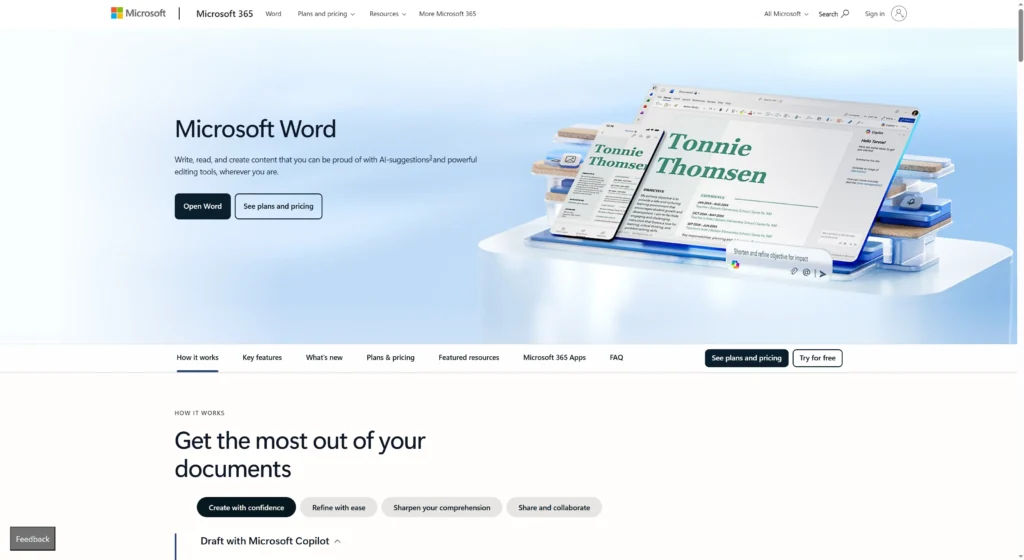
Microsoft Word è spesso lo strumento di conversione più trascurato perché molti utenti non si rendono conto che ha un'apertura PDF integrata. Se possedete già Office, potete semplicemente fare clic con il tasto destro del mouse su un PDF e “Apri con Word” per convertirlo istantaneamente senza software aggiuntivo. Sebbene possa avere difficoltà con la grafica pesante, è eccellente per i documenti di testo pesanti come relazioni o saggi e non richiede assolutamente download o costi aggiuntivi.
Ideale per: Conversioni rapide e basate sul testo per gli utenti che hanno già Office.
Caratteristiche principali: “La tecnologia ”Reflow" ottimizza il testo PDF per adattarlo alla visualizzazione corrente di Word, facilitando la lettura e la modifica immediata.
-
Piccolo pdf

Smallpdf è uno dei preferiti dagli utenti che hanno bisogno di un'interfaccia online veloce e facile da usare, senza dover installare software pesanti. Funziona interamente nel browser e consente di trascinare e rilasciare i file per una rapida conversione in pochi secondi. È famoso per il suo design pulito e per la capacità di gestire file cloud direttamente da Google Drive o Dropbox, il che lo rende uno strumento perfetto per studenti e liberi professionisti.
Ideale per: Attività rapide e una tantum e utenti che preferiscono un'esperienza semplice basata sul browser.
Caratteristiche principali: Integrazione perfetta con il cloud storage e un'app mobile per convertire i file sul telefono.
-
iLovePDF

iLovePDF si distingue per l'offerta di un generoso livello gratuito, sufficientemente robusto per le esigenze quotidiane della maggior parte degli utenti occasionali. Si distingue dalla concorrenza per la disponibilità di strumenti specifici per le diverse attività PDF, tra cui un convertitore PDF to Word dedicato e ad alta velocità. È incredibilmente affidabile per l'elaborazione in batch, consentendo di caricare e convertire più file contemporaneamente, con un enorme risparmio di tempo per le attività amministrative.
Ideale per: Conversione di massa e utenti alla ricerca di un'opzione affidabile e gratuita.
Caratteristiche principali: Eccellenti funzionalità di elaborazione in batch che consentono di convertire dieci file con la stessa facilità di uno.
-
Nitro Pro
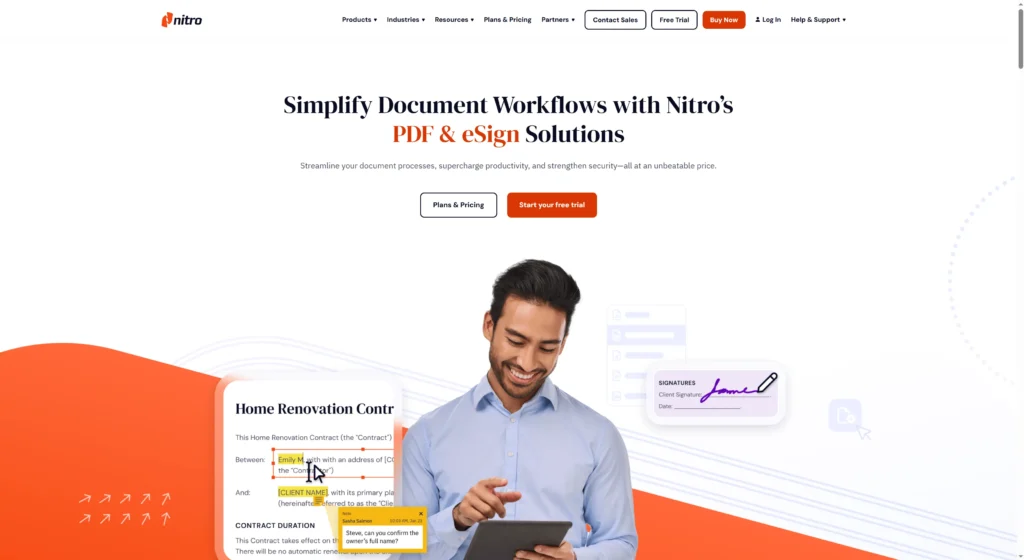
Nitro Pro è una potente alternativa desktop ad Adobe che si concentra in modo particolare sulla produttività e sui flussi di lavoro d'ufficio. È stato progettato per avere lo stesso aspetto di Microsoft Office, rendendolo intuitivo per chiunque abbia familiarità con Word o Excel. Nitro eccelle nel mantenere il layout originale dei documenti, assicurando che il file convertito sia esattamente come il PDF, il che è fondamentale per preservare il branding nelle presentazioni aziendali.
Ideale per: Utenti aziendali che desiderano una licenza perpetua o un'alternativa più economica ad Adobe. Caratteristiche principali: Un'interfaccia “ribbon” familiare che imita Microsoft Office, riducendo la curva di apprendimento per i nuovi utenti.
Come scegliere il giusto convertitore da PDF a Word
La scelta del convertitore giusto dipende dalla complessità del documento e dalla frequenza con cui è necessario convertire i file. Se si lavora occasionalmente con semplici documenti di testo, gli strumenti online gratuiti o lo stesso Microsoft Word sono sufficienti. Tuttavia, se si gestiscono quotidianamente complesse scansioni legali, tabelle pesanti o dati sensibili dei clienti, è necessario investire in un software desktop a pagamento come Adobe o Nitro per garantire la sicurezza e l'accuratezza della formattazione.
Lista di controllo per la selezione:
-
Sicurezza: Lo strumento elimina i file dopo la conversione? (Critico per i documenti legali/medici).
-
OCR Esigenze: Il vostro PDF è un'immagine scansionata? Se sì, si dovere avere uno strumento con OCR.
-
Complessità del layout: Il vostro file ha molte colonne e immagini? Evitate gli strumenti gratuiti di base.
-
Volume: Avete bisogno di convertire un file al mese o 50 file al giorno?
Problemi e soluzioni comuni di conversione da PDF a Word
La conversione è raramente magica; gli utenti riscontrano spesso problemi come font spezzati, immagini spostate o interruzioni di riga bizzarre. Questi problemi si verificano perché il convertitore fraintende le “coordinate” fisse del testo PDF, posizionandole in modo errato nel flusso di Word. La comprensione di questi inconvenienti comuni consente di risolvere rapidamente i problemi, di solito modificando il file di origine o semplicemente scegliendo uno strumento più avanzato che gestisca meglio gli elementi “fluttuanti”.
Soluzioni rapide:
-
Rottura della linea: Usate lo strumento “Trova e sostituisci” di Word per rimuovere i segni di paragrafo non necessari (^) che spezzano le frasi.
-
Font mancanti: Assicuratevi di avere installato sul vostro computer i font utilizzati nel PDF, altrimenti il convertitore li sostituirà con altri generici come Arial.
-
Strana spaziatura: Attivate “Mostra/Nascondi ¶” in Word per vedere se il convertitore ha usato gli spazi invece delle tabulazioni per allineare il testo. Eliminare gli spazi in più.
-
Testo non modificabile: Ciò significa che il PDF era una scansione. Riconvertire utilizzando uno strumento che indichi specificamente il supporto “OCR”.
Domande frequenti
-
È sicuro convertire online i PDF legali sensibili?
Per i documenti altamente sensibili, è più sicuro utilizzare un software desktop offline come Adobe o Nitro. Gli strumenti online affidabili eliminano i file dopo un'ora, ma il software desktop garantisce che il file non lasci mai il computer. -
Perché non è possibile modificare il testo dopo la conversione del PDF?
Se il testo è ancora un'immagine in Word, probabilmente il PDF originale era una scansione. È necessario utilizzare un convertitore con OCR (Optical Character Recognition) per trasformare l'immagine in lettere modificabili. -
Microsoft Word può convertire i PDF in Word senza software aggiuntivo?
Sì, le versioni moderne di Word (2013 e successive) possono aprire direttamente i PDF. Fate clic con il tasto destro del mouse sul PDF, selezionate “Apri con” e scegliete Word. Funziona meglio per i file con molto testo. -
La formattazione rimarrà esattamente la stessa?
Gli strumenti di fascia alta come Adobe Acrobat conservano la formattazione quasi perfettamente. Gli strumenti gratuiti possono avere difficoltà con i layout complessi, causando lo spostamento delle immagini o la leggera modifica dei caratteri. -
Qual è la differenza tra DOC e DOCX?
DOC è il formato Word più vecchio (precedente al 2007), mentre DOCX è lo standard moderno. DOCX è più piccolo, meno soggetto a corruzione e migliore per la conversione di formattazioni complesse da PDF.
Conclusione
Convertire un PDF in Word nel 2026 non è più una sfida tecnica frustrante, ma una semplice attività quotidiana grazie a strumenti avanzati. Che si scelga la potenza leader del settore di Adobe Acrobat, la comodità di Smallpdf o la capacità integrata di Microsoft Word, lo strumento giusto può far risparmiare ore di battitura. Capendo come funzionano questi strumenti e quale si adatta al vostro flusso di lavoro, potrete trasformare qualsiasi “carta digitale” statica in un documento flessibile e vivo, pronto per le vostre idee migliori.
Crea presentazioni senza pensieri con AutoPPT Trasforma rapidamente le tue idee in slide, mantenendole 100% il tuo!
Di AutoPPT: Uno strumento di intelligenza artificiale di facile utilizzo per studenti e professionisti. Genera modificabile diapositive, personalizza i progetti e concentrati su ciò che conta: le tue idee uniche.

Autoppt: genera presentazioni in 1 minuto!
Inizia subito la prova gratuita