


Maggie Tsui
Соучредитель, генеральный директор Autoppt. Энтузиаст офисного программного обеспечения, стремящийся повысить производительность труда на рабочем месте. Мне нравится делиться советами и инструментами, которые упрощают и ускоряют выполнение повседневных задач.
Введение
Все мы бывали в такой ситуации: вы получаете важный деловой контракт или резюме в формате PDF, но замечаете опечатку, которую нужно немедленно исправить. Поскольку PDF-файлы созданы как цифровая бумага “только для чтения”, вы не можете просто нажать и ввести текст, чтобы внести изменения. Именно в этом случае конвертация PDF в Word становится спасительной. Вместо того чтобы перепечатывать весь документ с нуля, современные инструменты преобразования позволяют за считанные секунды превратить статичное изображение в полностью редактируемый текстовый файл. В этом руководстве мы рассмотрим, как именно работает этот процесс, и сделаем обзор лучших инструментов, которым можно доверять в 2026 году.

Что значит преобразовать PDF в Word?
Преобразование PDF в Word означает превращение документа с фиксированной версткой в гибкий, редактируемый файл текстового редактора. В то время как PDF-файл фиксирует текст и изображения в определенных координатах для печати, документ Word (DOC или DOCX) позволяет содержимому динамически изменяться. Процесс преобразования разблокирует это статичное содержимое, позволяя вам изменять текст, корректировать форматирование и переставлять элементы так же, как если бы вы изначально создали файл в Microsoft Word.
Большинство пользователей считают, что PDF-файл - это просто картинка с текстом, но на самом деле он содержит сложный код, определяющий место каждой буквы. Задача конвертера - прочитать этот код и перевести его на язык Microsoft Word. Это позволяет вернуть контроль над содержимым. Это все равно что смотреть на напечатанную листовку за стеклом и держать в руках оригинальный черновик, готовый к пометкам ручкой.
Почему люди конвертируют PDF-файлы в файлы Word?
Люди конвертируют PDF-файлы в Word в первую очередь для того, чтобы отредактировать содержимое, которое в противном случае заблокировано или трудно поддается изменению. Будь то студент, которому нужно обновить библиографию, юрист, пересматривающий пункт договора, или сотрудник, переделывающий старый отчет, конвертирование позволяет сэкономить часы ручного набора текста. Она устраняет разрыв между просмотром окончательного документа и работой над “живым” черновиком, обеспечивая продуктивность и точность в профессиональных рабочих процессах.
Общие примеры использования:
-
Резюме: обновление истории работы в старом резюме, сохраненном только в формате PDF.
-
Юридические контракты: Переговоры по условиям путем прямого редактирования проекта договора.
-
Академическая работа: Извлечение цитат или таблиц данных для диссертации или задания.
-
формы: Заполнение неинтерактивных форм, которые были отсканированы или сохранены неправильно.
Как работает преобразование PDF в Word?
Конвертация PDF в Word осуществляется путем анализа визуальной структуры PDF-файла и его преобразования в формат Microsoft Word. Программа сканирует документ, чтобы определить текстовые блоки, шрифты, изображения и таблицы. Затем она пытается перестроить макет с помощью логики Word, преобразуя фиксированные координаты в абзацы и колонки. Для сканированных документов используется оптическое распознавание символов (OCR), которое позволяет распознать форму букв и превратить их в цифровой текст.
Представьте, что это переводчик, который переводит не только язык, но и дизайн. Программа смотрит на заголовок и говорит: “Это жирный шрифт, размер 14, Arial”, - и указывает Word, что нужно повторить этот стиль. Качество преобразования зависит от того, насколько хорошо инструмент интерпретирует сложные элементы, такие как плавающие изображения или невидимые таблицы. Простой текст преобразуется легко, но сложные макеты требуют сложных алгоритмов, чтобы документ не распался на части.
Топ-5 инструментов для быстрого и точного преобразования PDF в Word в 2026 году
Выбор лучшего конвертера зависит от баланса между скоростью, точностью и стоимостью в соответствии с вашими потребностями. В 2026 году рынок переполнен, но лишь немногие инструменты действительно справляются со сложными макетами без ошибок. Мы отобрали пять лидеров отрасли, которые неизменно обеспечивают чистые, редактируемые документы Word: от профессионального программного обеспечения премиум-класса до быстрых и доступных онлайн-решений.
-
Adobe Acrobat Pro DC

Adobe Acrobat Pro DC остается отраслевым стандартом, поскольку предлагает самый точный механизм преобразования на сегодняшний день. Будучи создателем формата PDF, Adobe лучше других разбирается в его коде, что гарантирует идеальное сохранение сложного форматирования, шрифтов и таблиц. Это идеальный выбор для профессионалов, которым нужны пиксельно идеальные результаты и которые готовы оплатить премиум-подписку, чтобы избежать ошибок при верстке.
Лучше всего подходит для: Профессионалы и предприятия, которым требуется точность 100%.
Ключевая особенность: Оптическое распознавание символов (OCR) не имеет себе равных, легко превращая размытые сканы в четкий редактируемый текст.
-
Microsoft Word
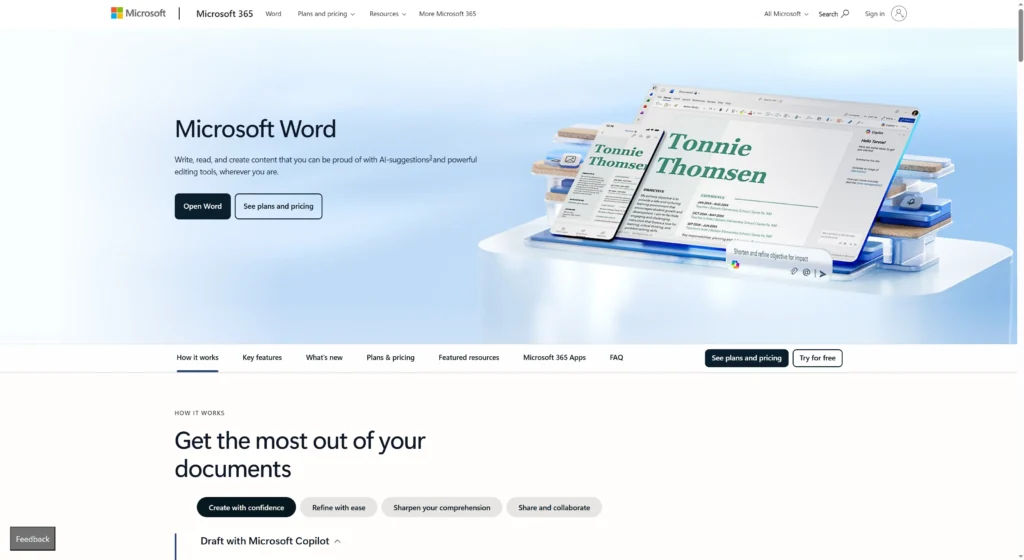
Microsoft Word - самый популярный инструмент для конвертирования, поскольку многие пользователи не знают, что в нем есть встроенная программа для открытия PDF-файлов. Если у вас уже есть Office, вы можете просто щелкнуть правой кнопкой мыши PDF и “Открыть с помощью Word”, чтобы мгновенно конвертировать его без дополнительного программного обеспечения. Несмотря на то что с тяжелой графикой он может работать с трудом, он отлично подходит для работы с текстовыми документами, такими как отчеты или эссе, и не требует никаких дополнительных загрузок или платы.
Лучше всего подходит для: Быстрое преобразование текстовых файлов для пользователей, уже имеющих Office.
Ключевая особенность: “Технология ”Reflow" оптимизирует текст PDF в соответствии с текущим видом Word, облегчая его чтение и редактирование.
-
Smallpdf

Smallpdf понравится пользователям, которым нужен быстрый и удобный онлайн-интерфейс без установки тяжелого программного обеспечения. Он работает полностью в браузере, позволяя перетаскивать файлы для быстрого преобразования за считанные секунды. Он славится своим чистым дизайном и возможностью работы с облачными файлами непосредственно из Google Drive или Dropbox, что делает его идеальным инструментом для студентов и фрилансеров.
Лучше всего подходит для: Быстрые, одноразовые задачи и пользователи, предпочитающие простой браузерный режим работы.
Ключевая особенность: Бесшовная интеграция с облачным хранилищем и мобильное приложение для конвертирования файлов на телефоне.
-
iLovePDF

iLovePDF выделяется щедрым бесплатным уровнем, который достаточно надежен для повседневных нужд большинства обычных пользователей. От конкурентов его отличает наличие специальных инструментов для выполнения различных задач с PDF, включая высокоскоростной конвертер PDF в Word. Он невероятно надежен при пакетной обработке, позволяя загружать и конвертировать сразу несколько файлов, что значительно экономит время при выполнении административных задач.
Лучше всего подходит для: Массовая конвертация и пользователи, ищущие надежный бесплатный вариант.
Ключевая особенность: Отличные возможности пакетной обработки, позволяющие конвертировать десять файлов так же легко, как один.
-
Nitro Pro
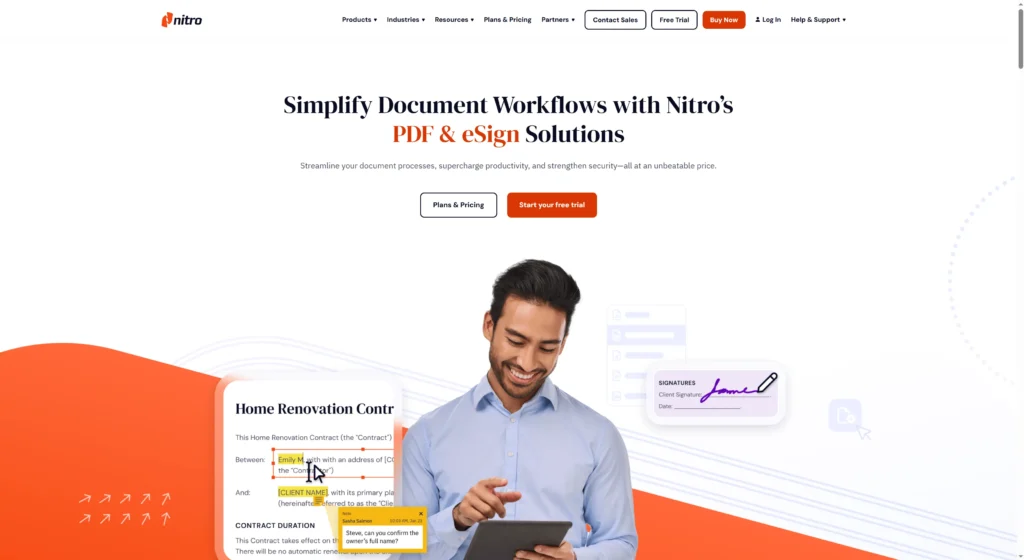
Nitro Pro - это мощная настольная альтернатива Adobe, в которой основное внимание уделяется производительности и офисным рабочим процессам. Он разработан так, чтобы выглядеть и ощущаться точно так же, как Microsoft Office, что делает его интуитивно понятным для всех, кто знаком с Word или Excel. Nitro отлично справляется с сохранением оригинального макета документов, гарантируя, что преобразованный файл будет выглядеть точно так же, как PDF, что очень важно для сохранения брендинга в бизнес-презентациях.
Лучше всего подходит для: Бизнес-пользователи, которым нужна бессрочная лицензия или более дешевая альтернатива Adobe. Ключевая особенность: Привычный ленточный интерфейс, имитирующий Microsoft Office, сокращает время обучения для новых пользователей.
Как выбрать правильный конвертер PDF в Word
Выбор подходящего конвертера зависит от сложности документа и частоты конвертирования. Если вы работаете с простыми текстовыми документами время от времени, достаточно бесплатных онлайн-инструментов или самого Microsoft Word. Однако если вы ежедневно работаете со сложными юридическими сканами, тяжелыми таблицами или конфиденциальными данными клиентов, то для обеспечения безопасности и точности форматирования необходимо инвестировать в платное программное обеспечение для настольных компьютеров, например Adobe или Nitro.
Контрольный список отбора:
-
Безопасность: Удаляет ли программа файлы после преобразования? (Очень важно для юридических/медицинских документов).
-
OCR Потребности: Является ли ваш PDF-файл отсканированным изображением? Если да, то вы должен иметь инструмент с OCR.
-
Сложность макета: В вашем файле много колонок и изображений? Избегайте основных бесплатных инструментов.
-
Объем: Вам нужно конвертировать один файл в месяц или 50 файлов в день?
Общие проблемы преобразования PDF в Word и их устранение
Конвертация редко бывает волшебной: пользователи часто сталкиваются с такими проблемами, как неработающие шрифты, смещенные изображения или странные переносы строк. Эти проблемы возникают из-за того, что конвертер неправильно понимает фиксированные “координаты” PDF-текста, неверно размещая их в потоке Word. Понимание этих распространенных проблем поможет вам быстро устранить неполадки, обычно путем корректировки исходного файла или просто выбрав более продвинутый инструмент, который лучше справляется с “плавающими” элементами.
Быстрые исправления:
-
Сломанная линия ломается: Используйте инструмент “Найти и заменить” в Word, чтобы удалить лишние знаки абзаца (^), которые разбивают предложения.
-
Отсутствующие шрифты: Убедитесь, что на вашем компьютере установлены шрифты, используемые в PDF, иначе конвертер заменит их типовыми, например Arial.
-
Странная расстановка: Включите “Показать/скрыть ¶” в Word, чтобы проверить, не использовал ли конвертер пробелы вместо табуляции для выравнивания текста. Удалите лишние пробелы.
-
Не редактируемый текст: Это означает, что PDF был отсканирован. Переконвертируйте его с помощью инструмента, в котором есть поддержка “OCR”.
Часто задаваемые вопросы
-
Безопасно ли конвертировать конфиденциальные юридические PDF-файлы в Интернете?
Для особо важных документов безопаснее использовать автономное настольное программное обеспечение, например Adobe или Nitro. Надежные онлайн-инструменты удаляют файлы через час, а настольные программы гарантируют, что файл никогда не покинет ваш компьютер. -
Почему я не могу редактировать текст после конвертирования PDF?
Если в Word текст все еще остается изображением, скорее всего, ваш исходный PDF-файл был отсканирован. Чтобы превратить изображение в редактируемые буквы, необходимо использовать конвертер с функцией OCR (оптическое распознавание символов). -
Может ли Microsoft Word конвертировать PDF в Word без дополнительного программного обеспечения?
Да, современные версии Word (2013 и более поздние) могут открывать PDF-файлы напрямую. Щелкните PDF правой кнопкой мыши, выберите “Открыть с помощью” и выберите Word. Этот способ лучше всего подходит для файлов с большим объемом текста. -
Форматирование останется прежним?
Высокотехнологичные инструменты, такие как Adobe Acrobat, сохраняют форматирование практически идеально. Бесплатные инструменты могут не справляться со сложными макетами, вызывая смещение изображений или незначительное изменение шрифтов. -
В чем разница между DOC и DOCX?
DOC - это старый формат Word (до 2007 года), а DOCX - современный стандарт. DOCX меньше по размеру, меньше подвержен повреждениям и лучше подходит для преобразования сложного форматирования из PDF-файлов.
Заключение
Преобразование PDF-файлов в Word в 2026 году уже не является сложной технической задачей, а превратилось в простую ежедневную задачу благодаря современным инструментам. Независимо от того, что вы выберете - ведущую в отрасли мощь Adobe Acrobat, удобство Smallpdf или встроенные возможности Microsoft Word, - правильный выбор инструмента поможет вам сэкономить часы перепечатывания. Поняв, как работают эти инструменты и какой из них подходит для вашего рабочего процесса, вы сможете превратить любую статичную “цифровую бумагу” в гибкий, живой документ, готовый к воплощению ваших лучших идей.
Создавайте презентации без забот с помощью АвтоPPT . Быстро превращайте свои идеи в слайды, сохраняя их 100% твой!
О АвтоPPT: Простой в использовании инструмент искусственного интеллекта для студентов и профессионалов. Сгенерировать редактируемый слайды, персонализируйте дизайн и сосредоточьтесь на самом важном — ваших уникальных идеях.

Autoppt: создайте презентации за 1 минуту!
Начать бесплатный маршрут сейчас