


Maggie Tsui
Co-fondateur et PDG d'Autoppt. Passionné par les logiciels bureautiques, je m'engage à améliorer la productivité au travail. J'adore partager des astuces et des outils qui facilitent et accélèrent les tâches quotidiennes.
Introduction
Un fichier PowerPoint volumineux est rarement un simple désagrément. Il ralentit le partage, encombre le stockage, complique le contrôle des versions et peut transformer un simple téléchargement en un problème évitable. Vous le ressentez lorsqu'une présentation ne peut pas être envoyée par courrier électronique, lorsqu'une plateforme d'apprentissage rejette le fichier, lorsque la synchronisation dans le nuage traîne ou lorsque la présentation bégaie sur un ordinateur portable moins puissant cinq minutes avant une réunion.
C'est pourquoi il est important d'apprendre à réduire la taille des fichiers PowerPoint. Non pas que chaque présentation doive être réduite au maximum, mais parce qu'un fichier plus léger est généralement plus facile à utiliser. Il est plus facile à télécharger, plus facile à stocker, plus facile à transmettre et souvent plus facile à présenter en douceur. Le mot clé, cependant, est généralement. La meilleure façon de réduire la taille des fichiers PowerPoint dépend de l'objet de la présentation, de la manière dont elle sera partagée, de l'importance de la qualité de l'image et de la nécessité d'intégrer des vidéos ou d'autres médias.
UN pitch deck Une présentation sur un écran de salle de réunion n'a pas les mêmes exigences qu'un dossier de formation envoyé par courrier électronique. Une présentation marketing comportant de nombreuses photographies ne doit pas être traitée de la même manière qu'un jeu de diapositives contenant des diagrammes et des captures d'écran. Ainsi, plutôt que de considérer chaque méthode d'optimisation comme obligatoire, il est plus judicieux de comprendre ce qui alourdit le fichier et d'utiliser ensuite les solutions adaptées à votre situation.
Dans ce guide, j'expliquerai pourquoi les fichiers PowerPoint deviennent volumineux, comment réduire la taille des fichiers PowerPoint étape par étape, où les compromis en matière de qualité en valent la peine et comment alléger les futures présentations dès le départ.

Pourquoi les fichiers PowerPoint deviennent-ils volumineux ?
Lorsque les gens voient un Fichier PowerPoint trop volumineux à envoyer ou à télécharger, ils supposent souvent que le problème réside dans le nombre de diapositives. C'est parfois le cas, mais le nombre de diapositives à lui seul est rarement le véritable coupable. Le plus souvent, le poids vient de ce qui se trouve à l'intérieur de ces diapositives.

Images à haute résolution
C'est la cause la plus fréquente. Les photos prises par les téléphones et les appareils photo modernes sont beaucoup plus grandes que ce dont la plupart des diapositives ont besoin. Une image en pleine résolution peut sembler identique à une version réduite sur un écran de présentation, mais elle peut ajouter plusieurs mégaoctets au fichier.
Vidéo et audio intégrés
Les fichiers multimédias peuvent rendre une présentation très rapidement gonflable. Une vidéo insérée peut l'emporter sur des dizaines de diapositives ordinaires.
Des images recadrées qui contiennent encore des données cachées
Le recadrage d'une image dans PowerPoint modifie ce qui est visible, mais ne supprime pas toujours les parties cachées du fichier original, à moins que vous ne demandiez à PowerPoint de les supprimer.
Fiches, présentations et contenus résiduels inutilisés
Si vous copiez des diapositives à partir de plusieurs présentations, d'anciens éléments de conception et des diapositives maîtresses peuvent s'y ajouter. Ils ne sont pas toujours évidents, mais ils ajoutent de la masse.
Polices et éléments décoratifs intégrés
L'incorporation de polices peut être utile pour la portabilité, mais elle augmente également la taille du fichier. Il en va de même pour les graphiques élaborés, les effets de conception en couches et certains objets intégrés.
Il est important de comprendre ces causes, car toutes les grandes terrasses n'ont pas besoin de la même solution. Si le problème concerne les photographies, le réglage des polices de caractères ne sera pas d'une grande utilité. S'il s'agit de vidéos, la compression des captures d'écran ne fera guère bouger l'aiguille.
Pourquoi les petits fichiers PowerPoint sont plus utiles
Réduire la taille d'un fichier PowerPoint ne consiste pas seulement à réduire la taille du fichier pour le plaisir. Une présentation bien optimisée est plus facile à vivre.
Une présentation plus petite est plus facile à envoyer par courrier électronique ou à télécharger sur un portail dont la taille est limitée. Il se synchronise plus facilement grâce au stockage dans le nuage. Il s'ouvre plus rapidement sur les machines plus anciennes. Il est moins gênant de le partager avec des coéquipiers. Il est plus facile de le dupliquer, de l'archiver et de le déplacer d'un système à l'autre. Dans le cadre d'une équipe, il peut même améliorer la collaboration, car moins de personnes sont confrontées à des téléchargements lents et à des versions surchargées.
Cela ne signifie pas que chaque jeu doit être compressé de manière agressive. Parfois, la qualité visuelle est plus importante que l'économie de quelques mégaoctets supplémentaires. Mais dans les flux de travail quotidiens des entreprises et des établissements d'enseignement, une présentation qui est plus légère tout en restant agréable à regarder est généralement la plus utilisable.
Comment réduire la taille des fichiers PowerPoint étape par étape
La meilleure méthode dépend du jeu de cartes, mais voici les points de départ les plus utiles.

Étape 1 : Enregistrer une copie de travail avant de procéder à des modifications
Avant de compresser quoi que ce soit, dupliquez le fichier. C'est particulièrement important si la présentation peut être réutilisée ultérieurement pour l'impression, les écrans d'événements ou les travaux sensibles à la marque.
Vous pouvez ainsi créer une version de partage optimisée et conserver intacte la version principale entièrement modifiable. C'est souvent le meilleur flux de travail pour les équipes commerciales, les agences et les éducateurs qui ont besoin de flexibilité et de portabilité.
Étape 2 : Compression des images dans PowerPoint
Si vous souhaitez réduire la taille des fichiers PowerPoint le plus rapidement possible, commencez par les images. Dans de nombreux cas, c'est de là que proviennent les gains les plus importants.
Utilisez les outils de compression d'image de PowerPoint pour réduire la résolution de l'image à un niveau approprié pour l'affichage à l'écran plutôt que pour l'impression. Choisissez également l'option permettant de supprimer les zones recadrées, le cas échéant. C'est l'un des moyens les plus simples de compresser le contenu d'un fichier PowerPoint sans réécrire l'ensemble de la présentation.
Soyez raisonnable. Si votre présentation s'appuie sur des photos de produits détaillées, des dessins d'architecture ou des images marketing de haute qualité, comprimez légèrement. S'il s'agit d'une présentation interne de routine remplie de captures d'écran et de clichés, vous pouvez généralement être plus agressif sans que personne ne s'en aperçoive.
Étape 3 : Redimensionner les images avant de les insérer
C'est l'une des habitudes les plus négligées. La réduction d'une image sur la diapositive ne signifie pas que le fichier qui se trouve derrière est devenu plus petit. Si vous insérez une énorme photo et que vous faites ensuite glisser les coins vers l'intérieur, il se peut que PowerPoint conserve le fichier le plus volumineux.
Dans la mesure du possible, redimensionnez les images avant de les placer dans le jeu. Utilisez des dimensions qui correspondent à des besoins de présentation réalistes plutôt qu'à la sortie originale de l'appareil photo. C'est l'un des meilleurs moyens à long terme de réduire la taille des fichiers PPT sans sacrifier la qualité visible.
Étape 4 : Supprimer les données de l'image recadrée
Si vous avez des captures d'écran fortement recadrées, des photos d'archives ou des images de produits, vérifiez si les parties cachées sont toujours intégrées dans le fichier. Dans de nombreux cas, elles le sont.
La suppression des zones recadrées peut faire une différence notable, en particulier dans les présentations créées rapidement à partir d'images sources de grande taille. Sachez toutefois que cette opération vous prive de la possibilité de recadrer ultérieurement, ce qui est une autre raison de travailler sur une copie.
Étape 5 : Compresser ou lier les médias le cas échéant
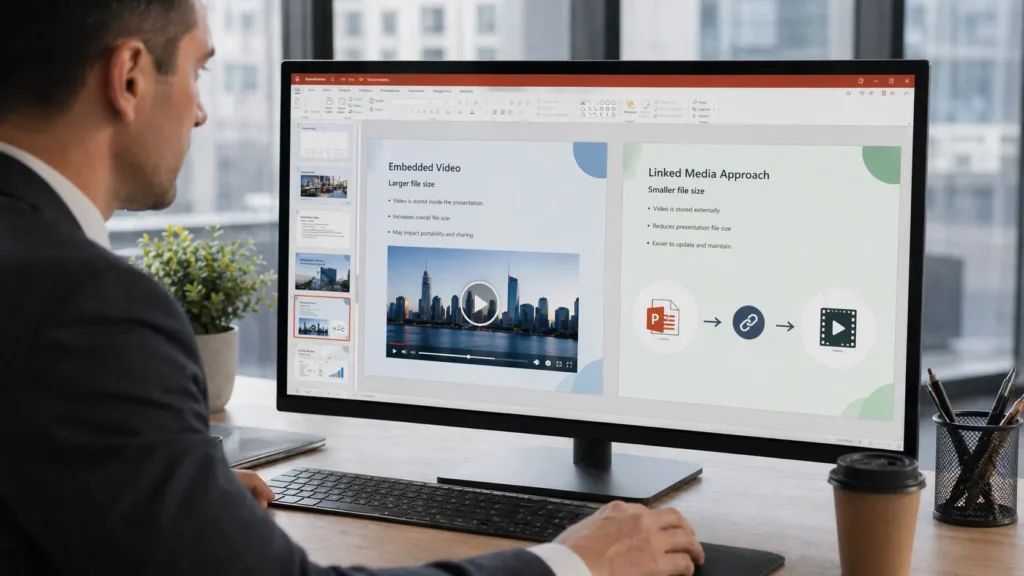
C'est dans les médias que le contexte est le plus important. Toutes les présentations ne doivent pas les traiter de la même manière.
Si la présentation doit fonctionner hors ligne dans une salle de conférence sans accès à l'internet, l'option la plus sûre consiste à conserver la vidéo intégrée. Dans ce cas, il peut être préférable de compresser le média plutôt que de créer un lien vers celui-ci.
Si la présentation est destinée à être partagée en ligne, téléchargée sur un portail ou envoyée à de nombreuses personnes, la création d'un lien vers la vidéo au lieu de l'intégrer peut réduire considérablement la taille du PPT. Cela permet également de rendre la présentation plus facile à gérer pour la collaboration.
Qu'est-ce qui est le mieux ? La question est de savoir si c'est la portabilité ou la taille du fichier qui importe le plus. C'est le thème de tout ce processus.
Étape 6 : Nettoyer les diapositives maîtresses, les mises en page et le contenu caché inutilisés
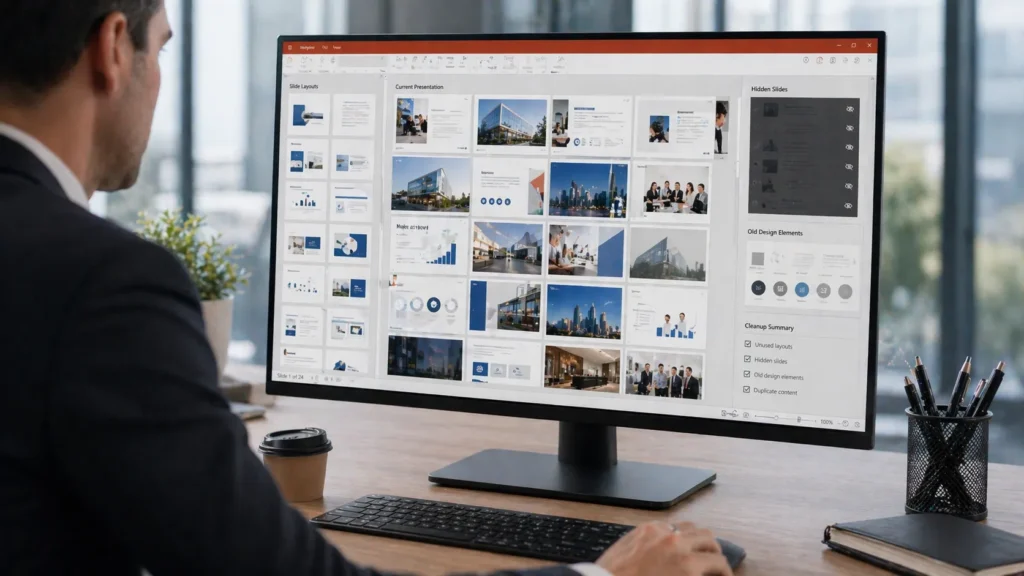
Les fichiers PowerPoint prennent souvent de l'ampleur parce qu'ils héritent du bagage d'anciennes présentations. Vous copiez des diapositives d'une source, vous collez du contenu d'une autre source, vous reprenez un modèle d'une autre source et, soudain, le fichier contient plus de structure que vous ne l'aviez prévu.
Passez en revue les diapositives maîtresses et les mises en page inutilisées. Supprimez les diapositives cachées dont vous n'avez plus besoin. Supprimez les éléments obsolètes qui ont été conservés “au cas où”. Ce type de nettoyage n'est pas aussi tape-à-l'œil que la compression d'images, mais il permet d'optimiser les fichiers de présentation PowerPoint de manière plus complète.
Étape 7 : Simplifier les éléments de conception qui ajoutent du poids sans ajouter de valeur
Certaines présentations deviennent lourdes à cause d'une complexité visuelle inutile plutôt qu'à cause d'un élément surdimensionné évident. Des arrière-plans haute résolution répétés, des graphiques décoratifs empilés, des icônes surdimensionnées ou des conceptions élaborées sont autant de facteurs qui peuvent contribuer à cet état de fait.
Cela ne veut pas dire qu'une présentation doit être simple. Cela signifie que la conception doit faire un vrai travail. Si une image d'arrière-plan n'apporte pas grand-chose mais coûte plusieurs mégaoctets, il peut être utile de la remplacer. Les bons conseils en matière de compression PowerPoint ne sont pas seulement d'ordre technique, ils sont aussi d'ordre rédactionnel.
Étape 8 : Enregistrer dans le bon format de fichier
Dans la plupart des cas, l'enregistrement de la présentation sous la forme d'un fichier de présentation PowerPoint standard est suffisant. Mais il convient de vérifier si le format de fichier correspond à l'objectif visé.
Si la présentation n'est destinée qu'à être visualisée et partagée, un PDF exporté peut s'avérer plus pratique, en fonction de l'importance des animations et des médias. Si l'édition est toujours nécessaire, conservez le format PowerPoint. Là encore, le bon choix dépend de l'utilisation qui sera faite du fichier.
Taille du fichier ou qualité : Soyez réaliste sur le compromis
Il n'existe pas de paramètre magique qui permette de réduire la taille d'une présentation tout en conservant tous les éléments intacts. La réduction de la taille des fichiers implique généralement un certain compromis, mais ce compromis ne doit pas être douloureux.
Pour de nombreux jeux quotidiens, une compression d'image modérée n'entraîne que peu ou pas de dommages visibles à l'écran. Dans ces cas-là, il vaut mieux être plus petit. Mais si la présentation dépend de visuels détaillés, de photographies de marque ou de médias intégrés qui doivent être lus sans problème hors ligne, une compression agressive peut causer plus de problèmes qu'elle n'en résout.
Il est utile de se poser la question suivante : que doit faire le jeu de données ? S'il doit être envoyé rapidement par courrier électronique, téléchargé facilement et ouvert sans délai, l'optimisation est très importante. S'il s'agit d'une présentation phare pour un événement à fort enjeu, la préservation de la qualité peut mériter plus d'importance.
L'objectif n'est pas de rendre chaque fichier aussi petit que possible. L'objectif est de faire en sorte qu'il soit aussi petit que nécessaire.
Erreurs courantes lors de la réduction de la taille des fichiers PowerPoint
Quelques erreurs reviennent régulièrement.
Visuels surcompressés
Oui, vous pouvez réduire la taille des fichiers PowerPoint en compressant trop fortement les images. Il en résulte souvent des diapositives molles et floues qui sont parfaites dans les vignettes, mais qui sont horribles sur un projecteur.
En supposant que le nombre de diapositives soit le principal problème
Une présentation comportant vingt diapositives à forte teneur en médias peut être plus volumineuse qu'une présentation comportant cent diapositives de texte. Concentrez-vous sur les atouts, et pas seulement sur le nombre de diapositives.
Insertion de fichiers multimédias volumineux sans vérification de la taille
Les vidéos de grande taille et les graphiques à haute résolution passent souvent à la trappe parce que personne ne les vérifie d'abord.
Oublier les données cachées
Les zones d'image recadrées, les masters inutilisés et le contenu résiduel peuvent rester dans le fichier même s'ils ne sont plus visibles.
Traiter chaque jeu de la même manière
Une présentation commerciale, un exposé magistral et une vitrine marketing ne nécessitent pas des choix de compression identiques.
Comment les différents utilisateurs doivent-ils considérer la taille des fichiers ?
Les équipes ont tendance à être confrontées à des pressions différentes en ce qui concerne la taille des fichiers.
Professionnels du monde des affaires
Si la présentation doit être envoyée par courrier électronique, partagée dans Microsoft Teams ou transmise fréquemment entre collègues, des fichiers plus petits améliorent la convivialité au quotidien. Une compression modérée de l'image et un nettoyage du master sont souvent les solutions les plus utiles.
Éducateurs et formateurs
Les présentations pédagogiques peuvent inclure des captures d'écran, des diagrammes et parfois une narration enregistrée. Si la présentation est téléchargée sur une plateforme d'apprentissage, il est essentiel de réduire la taille du fichier. Il peut être judicieux d'utiliser des médias liés si la plateforme le permet.
Équipes de marketing
Les dossiers de marketing s'appuient souvent sur des visuels forts, et la réponse n'est donc pas simplement de “tout compresser”. Il faut plutôt être sélectif. Utilisez des images optimisées, préservez la qualité là où c'est important et créez une version de distribution séparée plus légère si nécessaire.
Les étudiants
Les étudiants ont généralement besoin d'un équilibre pratique : téléchargement facile, partage simple et qualité visuelle décente. Il suffit souvent de nettoyer les images et d'éviter les fichiers multimédias trop volumineux.
Comment réduire la taille de vos futurs fichiers PowerPoint dès le départ ?
Le moyen le plus simple de réduire la taille d'un fichier PowerPoint n'est pas de nettoyer ultérieurement une présentation trop volumineuse. Il s'agit de construire plus intelligemment dès le départ.
Redimensionnez les images avant de les insérer. Soyez sélectif en ce qui concerne les vidéos. Évitez d'insérer dans vos nouvelles présentations des éléments qui les encombrent depuis longtemps. Utilisez des modèles qui sont réellement efficaces, et pas seulement visuellement soignés. Vérifiez la taille des fichiers avant que la présentation ne devienne définitive, plutôt qu'après que cela ne devienne un problème.
Pour les équipes, il est utile de créer des normes internes simples : dimensions recommandées pour les images, règles raisonnables en matière de médias et habitude de conserver un fichier principal ainsi qu'une version optimisée pour le partage.
Ce type de discipline permet de gagner plus de temps qu'une compression héroïque de dernière minute.
Conclusion
Savoir comment réduire la taille des fichiers PowerPoint, c'est en fait rendre les présentations plus faciles à utiliser. Une présentation plus petite est plus facile à partager, plus facile à stocker, plus facile à collaborer et souvent plus facile à présenter en douceur. Il peut réduire les frictions tout au long du flux de travail, de l'ébauche à la livraison.
La meilleure façon de réduire la taille d'un fichier PowerPoint n'est cependant pas toujours la plus agressive. Elle dépend de l'objectif de la présentation, du niveau de qualité requis, de la manière dont elle sera partagée et de la nécessité d'y intégrer des médias. Dans certains cas, la compression des images fera le plus gros du travail. Dans d'autres, des médias liés, des masters plus propres ou une meilleure discipline de conception seront plus importants.
Si vous adoptez cette approche, vous ne vous contenterez pas de réduire la taille du fichier. Vous améliorerez la convivialité de la présentation sans renoncer à plus de qualité que nécessaire.
FAQ
Quel est le moyen le plus rapide de réduire la taille d'un fichier PowerPoint ?
La compression des images est généralement la première étape la plus rapide et la plus efficace, en particulier si le jeu contient de grandes photos ou des captures d'écran.
Pourquoi mon fichier PowerPoint est-il trop volumineux même s'il contient peu de diapositives ?
En effet, la taille du fichier provient généralement du contenu des diapositives, et non du nombre de diapositives lui-même. Les images de grande taille, les vidéos intégrées, les maîtres cachés et les paramètres de police sont autant d'éléments qui peuvent alourdir le fichier.
La compression des images nuit-elle à la qualité de la présentation ?
Pas nécessairement. Une compression modérée a souvent peu d'impact visible à l'écran, mais une compression agressive peut donner un aspect médiocre à des images détaillées.
Dois-je créer un lien vers la vidéo au lieu de l'intégrer ?
Parfois. Les liens permettent de réduire considérablement la taille des fichiers PowerPoint, mais les médias incorporés peuvent constituer un meilleur choix si la présentation doit fonctionner hors ligne ou voyager en tant que fichier unique.
Quelle est la meilleure façon de réduire la taille des futurs fichiers PowerPoint ?
Commencez par des images optimisées, gérez les médias avec soin, réutilisez des modèles propres et conservez une version distincte prête à être partagée au lieu de vous fier à un fichier principal surdimensionné.
Créez des présentations sans souci avec AutoPPT Transformez rapidement vos idées en diapositives, tout en les gardant 100% le vôtre!
À propos AutoPPT: Un outil d'IA facile à utiliser pour les étudiants et les professionnels. Générer modifiable diapositives, personnalisez vos designs et concentrez-vous sur ce qui compte : vos idées uniques.

Autoppt : Générez des présentations en 1 minute !
Commencez l'essai gratuit maintenant