


Maggie Tsui
Mitbegründer und CEO von Autoppt. Ein begeisterter Nutzer von Bürosoftware, der sich für die Verbesserung der Produktivität am Arbeitsplatz einsetzt. Ich liebe es, Tipps und Tools zu teilen, die die täglichen Aufgaben einfacher und schneller machen.
Einführung
Wir alle kennen das: Sie erhalten einen wichtigen Geschäftsvertrag oder einen Lebenslauf im PDF-Format und entdecken einen Tippfehler, der sofort korrigiert werden muss. Da PDFs als “nur lesbares” digitales Papier konzipiert sind, können Sie nicht einfach klicken und tippen, um Änderungen vorzunehmen. An dieser Stelle wird die Konvertierung von PDF in Word zum Lebensretter. Anstatt das gesamte Dokument von Grund auf neu abzutippen, können Sie mit modernen Konvertierungstools dieses statische Bild in Sekundenschnelle in eine vollständig bearbeitbare Textdatei umwandeln. In diesem Leitfaden erfahren Sie, wie dieser Prozess genau funktioniert, und lernen die besten Tools kennen, denen Sie im Jahr 2026 vertrauen können.

Was bedeutet es, PDF in Word zu konvertieren?
Die Konvertierung einer PDF-Datei in Word bedeutet, dass ein Dokument mit festem Layout in eine fließende, bearbeitbare Textverarbeitungsdatei umgewandelt wird. Während in einem PDF-Dokument Text und Bilder in bestimmten Koordinaten für den Druck fixiert sind, können in einem Word-Dokument (DOC oder DOCX) die Inhalte dynamisch fließen. Bei der Konvertierung wird dieser statische Inhalt freigegeben, so dass Sie den Text ändern, die Formatierung anpassen und die Elemente neu anordnen können, als ob Sie die Datei ursprünglich in Microsoft Word erstellt hätten.
Die meisten Benutzer gehen davon aus, dass eine PDF-Datei nur ein Bild mit Text ist, aber sie enthält tatsächlich einen komplexen Code, der festlegt, wo jeder Buchstabe sitzt. Die Aufgabe eines Konverters besteht darin, diesen Code zu lesen und ihn in die Sprache von Microsoft Word zu übersetzen. Auf diese Weise können Sie die Kontrolle über den Inhalt zurückgewinnen. Es ist ein Unterschied, ob Sie einen gedruckten Flyer hinter Glas betrachten oder den Originalentwurf in den Händen halten, den Sie mit einem Stift markieren können.
Warum werden PDFs in Word-Dateien umgewandelt?
Die meisten Menschen konvertieren PDF-Dateien in Word, um Inhalte zu bearbeiten, die ansonsten gesperrt oder schwer zu ändern sind. Ganz gleich, ob ein Student eine Bibliografie aktualisieren muss, ein Anwalt eine Vertragsklausel überarbeitet oder ein Angestellter einen alten Bericht wiederverwendet - die Konvertierung erspart stundenlanges manuelles Abtippen. Sie überbrückt die Lücke zwischen der Ansicht eines endgültigen Dokuments und der Arbeit an einem “lebenden” Entwurf und gewährleistet Produktivität und Genauigkeit in professionellen Arbeitsabläufen.
Häufige Anwendungsfälle:
-
Lebensläufe: Aktualisierung des beruflichen Werdegangs in einem alten Lebenslauf, der nur als PDF-Datei gespeichert ist.
-
Rechtliche Verträge: Verhandlung der Bedingungen durch direkte Bearbeitung eines Vertragsentwurfs.
-
Akademische Arbeit: Extrahieren von Zitaten oder Datentabellen für eine Arbeit oder einen Auftrag.
-
Formen: Ausfüllen von nicht-interaktiven Formularen, die falsch gescannt oder gespeichert wurden.
Wie funktioniert die Konvertierung von PDF in Word?
Bei der Konvertierung von PDF in Word wird die visuelle Struktur eines PDF-Dokuments analysiert und in ein Microsoft Word-Format umgewandelt. Die Software scannt das Dokument, um Textblöcke, Schriftarten, Bilder und Tabellen zu identifizieren. Anschließend versucht sie, dieses Layout mit der Logik von Word wiederherzustellen, indem sie feste Koordinaten in Absätze und Spalten umwandelt. Bei gescannten Dokumenten wird die optische Zeichenerkennung (OCR) eingesetzt, um Buchstabenformen zu erkennen und sie in digitalen Text umzuwandeln.
Stellen Sie sich die Software wie einen Übersetzer vor, der nicht nur die Sprache, sondern auch das Design übersetzt. Die Software sieht sich eine Überschrift an und sagt: “Das ist fett, Größe 14, Arial”, und weist Word an, diesen Stil zu replizieren. Die Qualität der Konvertierung hängt davon ab, wie gut das Programm komplexe Elemente wie fließende Bilder oder unsichtbare Tabellen interpretiert. Einfacher Text lässt sich leicht konvertieren, aber komplizierte Layouts erfordern fortgeschrittene Algorithmen, um zu verhindern, dass das Dokument auseinanderbricht.
Die 5 besten Tools für die schnelle und genaue Konvertierung von PDF in Word im Jahr 2026
Um den besten Konverter zu finden, müssen Sie Geschwindigkeit, Genauigkeit und Kosten für Ihre speziellen Anforderungen abwägen. Im Jahr 2026 ist der Markt überfüllt, aber nur wenige Tools verarbeiten komplexe Layouts wirklich fehlerfrei. Wir haben die fünf Branchenführer ausgewählt, die durchweg saubere, bearbeitbare Word-Dokumente liefern - von professioneller Premium-Software bis hin zu schnellen, leicht zugänglichen Online-Lösungen.
-
Adobe Acrobat Pro DC

Adobe Acrobat Pro DC ist nach wie vor der Industriestandard, da es die genaueste Konvertierungs-Engine bietet, die derzeit verfügbar ist. Als Erfinder des PDF-Formats kennt Adobe den zugrunde liegenden Code besser als jeder andere und stellt sicher, dass komplexe Formatierungen, Schriftarten und Tabellen perfekt erhalten bleiben. Es ist die ideale Wahl für Profis, die pixelgenaue Ergebnisse benötigen und bereit sind, für ein Premium-Abonnement zu zahlen, um Layoutfehler zu vermeiden.
Geeignet für: Fachleute und Unternehmen, die eine 100%-Genauigkeit benötigen.
Hauptmerkmal: Seine OCR (Optical Character Recognition) ist unübertroffen und verwandelt unscharfe Scans mühelos in gestochen scharfen, editierbaren Text.
-
Microsoft Word
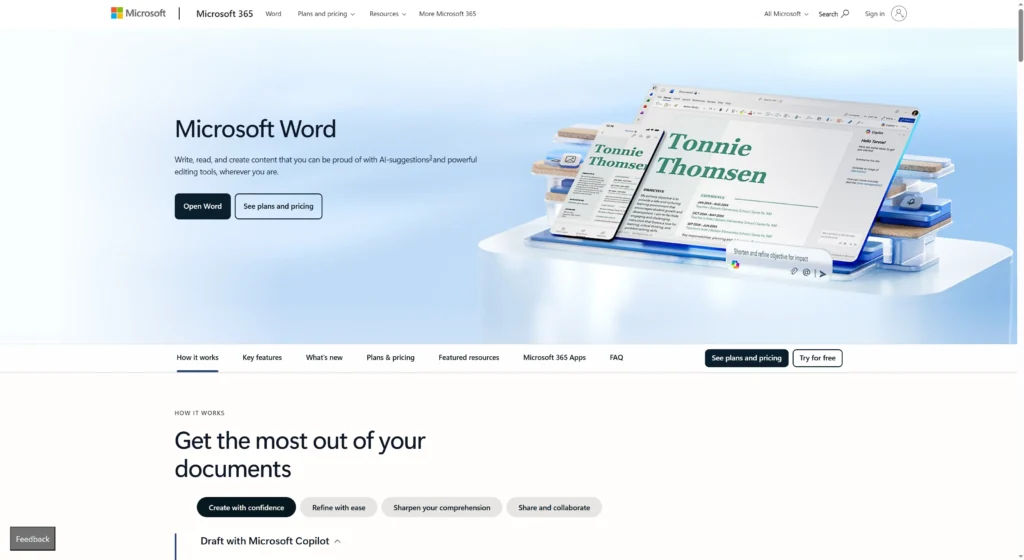
Microsoft Word ist oft das am meisten übersehene Konvertierungstool, weil viele Benutzer nicht wissen, dass es ein integriertes PDF-Öffnungsprogramm hat. Wenn Sie bereits Office besitzen, können Sie einfach mit der rechten Maustaste auf eine PDF-Datei klicken und “Mit Word öffnen” wählen, um sie sofort und ohne zusätzliche Software zu konvertieren. Auch wenn es bei umfangreichen Grafiken Probleme gibt, eignet es sich hervorragend für textlastige Dokumente wie Berichte oder Aufsätze und erfordert keinerlei zusätzliche Downloads oder Gebühren.
Geeignet für: Schnelle, textbasierte Konvertierungen für Benutzer, die bereits Office haben.
Hauptmerkmal: “Die ”Reflow"-Technologie optimiert den PDF-Text so, dass er in die aktuelle Word-Ansicht passt und sofort leichter zu lesen und zu bearbeiten ist.
-
Smallpdf

Smallpdf ist ein Favorit für Benutzer, die eine schnelle, benutzerfreundliche Online-Schnittstelle benötigen, ohne schwere Software zu installieren. Es funktioniert vollständig in Ihrem Browser und ermöglicht es Ihnen, Dateien per Drag & Drop in Sekundenschnelle zu konvertieren. Es ist berühmt für sein klares Design und die Fähigkeit, Cloud-Dateien direkt von Google Drive oder Dropbox zu verarbeiten, was es zum perfekten “Grab-and-Go”-Tool für Studenten und Freiberufler macht.
Geeignet für: Schnelle, einmalige Aufgaben und Benutzer, die eine einfache, browserbasierte Erfahrung bevorzugen.
Hauptmerkmal: Nahtlose Integration mit Cloud-Speicher und eine mobile App für die Konvertierung von Dateien auf Ihrem Telefon.
-
iLovePDF

iLovePDF zeichnet sich durch ein großzügiges kostenloses Angebot aus, das für die täglichen Bedürfnisse der meisten Gelegenheitsnutzer ausreichend ist. Es hebt sich von der Konkurrenz ab, indem es spezielle Werkzeuge für verschiedene PDF-Aufgaben bereitstellt, einschließlich eines speziellen Hochgeschwindigkeits-PDF-zu-Word-Konverters. Es ist unglaublich zuverlässig bei der Stapelverarbeitung und ermöglicht es Ihnen, mehrere Dateien gleichzeitig hochzuladen und zu konvertieren, was eine enorme Zeitersparnis bei administrativen Aufgaben darstellt.
Geeignet für: Massenkonvertierung und Nutzer, die eine zuverlässige kostenlose Option suchen.
Hauptmerkmal: Ausgezeichnete Stapelverarbeitungsfunktionen, mit denen Sie zehn Dateien so einfach wie eine konvertieren können.
-
Nitro Pro
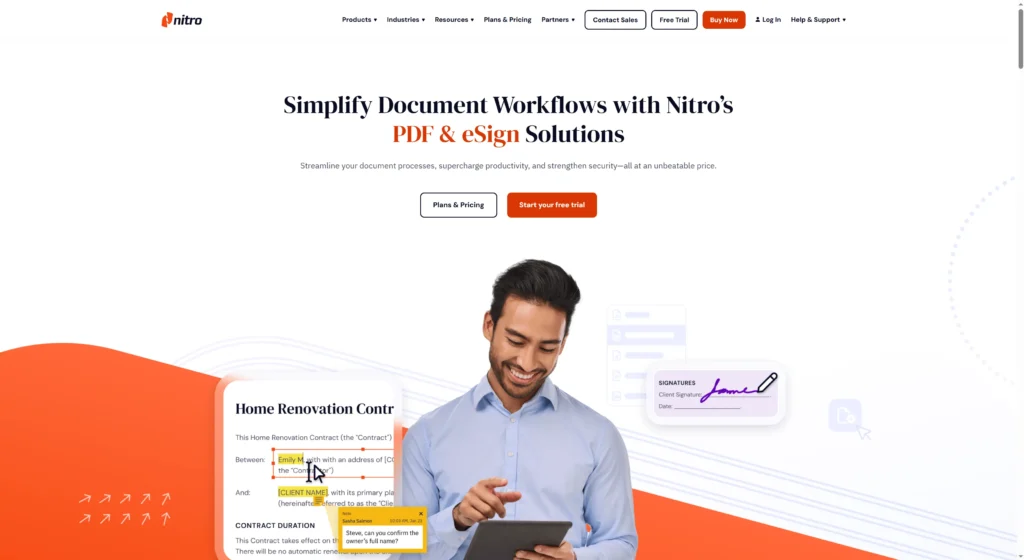
Nitro Pro ist eine leistungsstarke Desktop-Alternative zu Adobe, die sich stark auf Produktivität und Office-Workflows konzentriert. Es ist so konzipiert, dass es genau wie Microsoft Office aussieht und sich so anfühlt, dass es für jeden, der mit Word oder Excel vertraut ist, intuitiv ist. Nitro zeichnet sich durch die Beibehaltung des ursprünglichen Layouts von Dokumenten aus und stellt sicher, dass Ihre konvertierte Datei genau wie die PDF-Datei aussieht, was für die Wahrung des Markenimages bei Geschäftspräsentationen entscheidend ist.
Geeignet für: Geschäftskunden, die eine unbefristete Lizenz oder eine günstigere Alternative zu Adobe wünschen. Hauptmerkmal: Eine vertraute “Ribbon”-Oberfläche, die Microsoft Office nachempfunden ist, verringert die Lernkurve für neue Benutzer.
Wie man den richtigen PDF zu Word Konverter auswählt
Die Wahl des richtigen Konverters hängt von der Komplexität Ihres Dokuments ab und davon, wie oft Sie Dateien konvertieren müssen. Wenn Sie nur gelegentlich mit einfachen Textdokumenten arbeiten, sind kostenlose Online-Tools oder Microsoft Word selbst ausreichend. Wenn Sie jedoch täglich mit komplexen juristischen Scans, umfangreichen Tabellen oder sensiblen Kundendaten arbeiten, ist die Investition in eine kostenpflichtige Desktop-Software wie Adobe oder Nitro notwendig, um Sicherheit und Formatierungsgenauigkeit zu gewährleisten.
Checkliste für die Auswahl:
-
Sicherheit: Löscht das Programm Ihre Dateien nach der Konvertierung? (Kritisch für juristische/medizinische Dokumente).
-
OCR Erfordernisse: Ist Ihre PDF-Datei ein gescanntes Bild? Wenn ja, müssen Sie muss über ein Tool mit OCR verfügen.
-
Komplexität des Layouts: Hat Ihre Datei viele Spalten und Bilder? Vermeiden Sie einfache kostenlose Tools.
-
Lautstärke: Müssen Sie eine Datei pro Monat oder 50 Dateien pro Tag konvertieren?
Häufige Probleme bei der Konvertierung von PDF in Word und deren Behebung
Die Konvertierung ist selten ein Hexenwerk; häufig treten Probleme auf wie zerbrochene Schriftarten, verschobene Bilder oder seltsame Zeilenumbrüche. Diese Probleme treten auf, weil der Konverter die festen “Koordinaten” des PDF-Textes falsch versteht und sie im Textfluss von Word falsch platziert. Wenn Sie diese häufigen Probleme verstehen, können Sie sie schnell beheben, indem Sie die Quelldatei anpassen oder einfach ein fortschrittlicheres Werkzeug wählen, das besser mit “fließenden” Elementen umgehen kann.
Quick Fixes:
-
Unterbrochene Linie bricht: Verwenden Sie die Funktion “Suchen und Ersetzen” in Word, um unnötige Absatzmarken (^) zu entfernen, die die Sätze trennen.
-
Fehlende Schriftarten: Vergewissern Sie sich, dass die in der PDF-Datei verwendeten Schriftarten auf Ihrem Computer installiert sind, sonst ersetzt der Konverter sie durch generische Schriftarten wie Arial.
-
Seltsame Abstände: Aktivieren Sie in Word die Option “Ein-/Ausblenden ¶”, um zu sehen, ob der Konverter Leerzeichen statt Tabulatoren zur Ausrichtung des Textes verwendet hat. Löschen Sie die zusätzlichen Leerzeichen.
-
Nicht editierbarer Text: Das bedeutet, dass es sich bei der PDF-Datei um einen Scan handelt. Konvertieren Sie erneut mit einem Tool, das ausdrücklich “OCR”-Unterstützung bietet.
Häufig gestellte Fragen
-
Ist es sicher, sensible juristische PDF-Dateien online zu konvertieren?
Für hochsensible Dokumente ist es sicherer, Offline-Desktop-Software wie Adobe oder Nitro zu verwenden. Seriöse Online-Tools löschen Dateien nach einer Stunde, aber Desktop-Software sorgt dafür, dass die Datei Ihren Computer nie verlässt. -
Warum kann ich den Text nach der Konvertierung meiner PDF-Datei nicht bearbeiten?
Wenn der Text in Word immer noch ein Bild ist, war Ihre ursprüngliche PDF-Datei wahrscheinlich ein Scan. Sie müssen einen Konverter mit OCR (Optical Character Recognition) verwenden, um das Bild in bearbeitbare Buchstaben umzuwandeln. -
Kann Microsoft Word PDF ohne zusätzliche Software in Word konvertieren?
Ja, moderne Word-Versionen (2013 und höher) können PDFs direkt öffnen. Klicken Sie mit der rechten Maustaste auf die PDF-Datei, wählen Sie “Öffnen mit” und wählen Sie Word. Das funktioniert am besten bei textlastigen Dateien. -
Wird die Formatierung genau gleich bleiben?
Hochwertige Werkzeuge wie Adobe Acrobat behalten die Formatierung nahezu perfekt bei. Kostenlose Tools haben mitunter Probleme mit komplexen Layouts, so dass sich Bilder verschieben oder Schriftarten leicht verändern. -
Was ist der Unterschied zwischen DOC und DOCX?
DOC ist das ältere Word-Format (vor 2007), während DOCX der moderne Standard ist. DOCX ist kleiner, weniger anfällig für Beschädigungen und besser geeignet für die Konvertierung komplexer Formatierungen aus PDF-Dateien.
Abschluss
Die Konvertierung einer PDF-Datei in Word ist im Jahr 2026 keine frustrierende technische Herausforderung mehr, sondern dank moderner Werkzeuge eine einfache tägliche Aufgabe. Ganz gleich, ob Sie sich für die branchenführende Leistung von Adobe Acrobat, die Bequemlichkeit von Smallpdf oder die integrierten Funktionen von Microsoft Word entscheiden - mit dem richtigen Werkzeug können Sie sich stundenlanges Abtippen sparen. Wenn Sie verstehen, wie diese Werkzeuge funktionieren und welches zu Ihrem Arbeitsablauf passt, können Sie jedes statische “digitale Papier” in ein flexibles, lebendiges Dokument verwandeln, das für Ihre besten Ideen bereit ist.
Erstellen Sie sorgenfreie Präsentationen mit AutoPPT . Verwandeln Sie Ihre Ideen schnell in Folien – und behalten Sie sie dabei 100% dein!
Um AutoPPT: Ein einfach zu verwendendes KI-Tool für Studenten und Berufstätige. Editierbares generieren Folien, passen Sie Designs an und konzentrieren Sie sich auf das Wesentliche – Ihre einzigartigen Ideen.

Autoppt: Erstellen Sie Präsentationen in 1 Minute!
Jetzt kostenlos testen