


مايكل أندرسون
صحفي سابق تحول إلى كاتب في مجال التكنولوجيا مهتم بمساعدة المحترفين على تحسين الإنتاجية من خلال الذكاء الاصطناعي.
مقدمة
هل مررتَ يومًا بلحظة حرجة؟ تفتح عروض جوجل التقديمية، مستعدًا لإنشاء عرض تقديمي جديد، ولكن... لا شيء. اختفى معرض القوالب المألوف. اختفت السمات التقليدية مثل "بسيط وخفيف" أو "حديث"، وحل محلها فراغ أو مجموعة من القوالب الغريبة ذات العلامات التجارية التي لا تعرفها.
لا داعي للذعر. لست وحدك، ولم تكسر شيئًا.
هذه مشكلة شائعة، والخبر السار هو أن حلها سهل في معظم الأحيان. في هذا الدليل السريع، سنشرح لك الأسباب الشائعة وراء عدم ظهور موقعك على Google. قوالب الشرائح تختفي وتقدم لك الحلول خطوة بخطوة لاستعادتها.

لماذا اختفت قوالب Google Slides الخاصة بي؟
قبل أن ننتقل إلى الحل، من المفيد أن نعرف لماذا يحدث هذا عادةً لثلاثة أسباب:
-
أنت تستخدم حساب العمل أو المدرسة: هذا هو السبب الأكثر شيوعًا. يتيح Google Workspace (الإصدار التجاري من Google) للمسؤول - مثل قسم تكنولوجيا المعلومات في شركتك - إنشاء مجموعة مخصصة من القوالب للمؤسسة بأكملها. يتم ذلك للحفاظ على اتساق العلامة التجارية. في كثير من الحالات، تُستخدم هذه القوالب المخصصة يستبدل إعدادات جوجل الافتراضية. إذًا، هذه ليست مشكلة، بل ميزة!
-
خلل بسيط في المتصفح: أحيانًا، تتعطل ذاكرة التخزين المؤقت (ذاكرة الملفات التي يخزنها متصفحك لتسريع تحميل مواقع الويب). قد يكون هناك ملف صغير تالف يمنع واجهة عروض جوجل التقديمية من التحميل بشكل صحيح.
-
مكان مخفي: في الصفحة الرئيسية لعروض جوجل التقديمية (حيث يمكنك رؤية جميع عروضك التقديمية)، يوجد إعداد لإظهار أو إخفاء القوالب. ربما أوقفته عن طريق الخطأ.
كيفية استعادة القوالب الأصلية (خطوة بخطوة)
لنعد إعداداتك إلى وضعها الطبيعي. اتبع الخطوات التالية بالترتيب.
الخطوة 1: أولاً، حدد نوع حسابك
هذه هي الخطوة الأكثر أهمية، لأنها تخبرك أي إصلاح سينجح.
-
قم بإلقاء نظرة على عنوان البريد الإلكتروني الذي قمت بتسجيل الدخول به.
-
هل ينتهي بـ
@gmail.com؟ هل لديك حساب شخصي. الإصلاحات المذكورة في الخطوتين 2 و3 مخصصة لك. -
هل ينتهي بـ
@شركتك.كومأو@مدرستك.edu؟ هل لديك حساب Google Workspace. الحل الموجود في الخطوة 4 هو لك.
الخطوة 2: الإصلاح الرئيسي للحسابات الشخصية (إعادة تعيين السمة)
إذا كنت تستخدم حسابًا شخصيًا وكانت السمات الخاصة بك مفقودة داخل العرض التقديمي، فإليك الحل السريع.
-
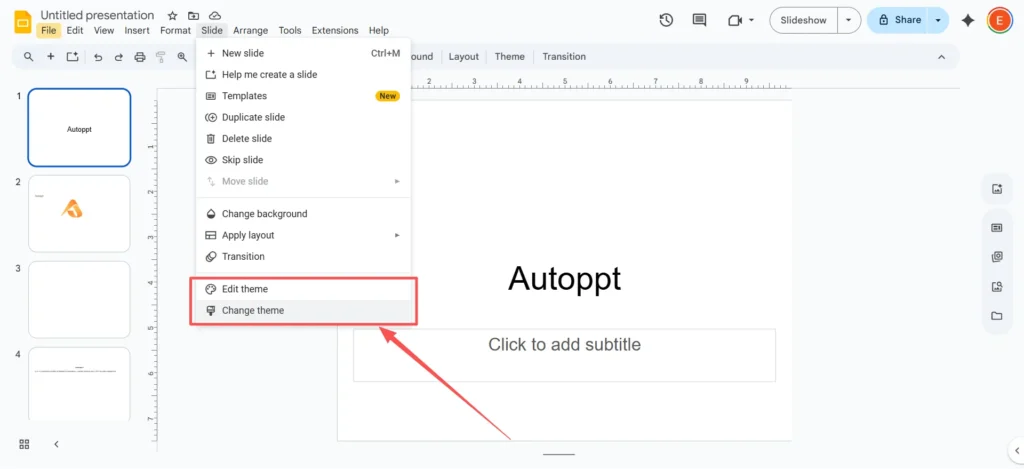
افتح عرضك التقديمي على Google Slides (أو قم بإنشاء "عرض تقديمي فارغ" جديد).
-
في القائمة العلوية، انقر فوق
شريحة. -
من القائمة المنسدلة، حدد
تغيير الثيم.
-
ستظهر لوحة "السمات" على اليمين. تصفح هذه القائمة. سترى جميع قوالب عروض جوجل التقديمية الأصلية، مثل "Simple Light" و"Simple Dark" و"Material".“

-
انقر على "Simple Light" (أو أي سمة افتراضية). سيؤدي هذا إلى تطبيق القالب الأصلي وجميع تخطيطاته على عرضك التقديمي فورًا.
الخطوة ٣: ماذا لو كانت شرائحي لا تزال تبدو غريبة؟ (إعادة ضبط التخطيطات)
أحيانًا، لا يُصلح تطبيق سمة جديدة شريحةً خضعت لتعديلات كثيرة. إذا كانت مربعات النصوص والعناوين لا تزال في مكانها الصحيح، فما عليك سوى إعادة تطبيق التصميم.
-
انقر على الشريحة المفردة التي تبدو خاطئة.
-
انتقل إلى القائمة العلوية وانقر فوق
شريحة. -
تحوم فوق
تطبيق التخطيط. -
ستشاهد قائمة بالتخطيطات القياسية مثل "شريحة العنوان" أو "العنوان والنص" أو "رأس القسم".“

-
اختر التصميم الذي يناسب محتواك (مثلاً، "العنوان والنص"). سيؤدي هذا إلى إعادة النص والمحتوى إلى الوضع الافتراضي للقالب.
الخطوة 4: حل مشكلة حسابات العمل/المدرسة (تعرّف على خياراتك)
إذا كنت تستخدم حساب مساحة عمل، فانقر فوق
الشريحة > تغيير السمة من المرجح أن يعرض فقط قوالب العلامة التجارية لشركتك. هذا تصميمي. لديك خياران رئيسيان:-
الخيار 1 (الحل البديل "الاستيراد"): إذا كان لديك عرض تقديمي قديم يستخدم سمة افتراضية، يمكنك نسخها. في لوحة "السمات"، انظر إلى الأسفل وانقر على
استيراد السمةيمكنك بعد ذلك العثور على عرض تقديمي قديم على محرك الأقراص لديك واستيراد سمة "الضوء البسيط" الخاصة به. -
الخيار 2 (التحدث إلى قسم تكنولوجيا المعلومات): المسؤول لديك هو الوحيد الذي يمكنه تغيير هذا الإعداد. يمكنك سؤال قسم تكنولوجيا المعلومات لديك عما إذا كان بإمكانه إعادة تفعيل معرض قوالب جوجل القياسي أو توفير قالب أكثر مرونة للشركة.
الخطوة 5: الحل "الأخير" (مسح ذاكرة التخزين المؤقت للمتصفح)
إذا كنت تستخدم حسابًا شخصيًا والخطوة 2 ما زال لا يعمل، ربما يكون السبب هو ذاكرة تخزين مؤقتة مشوشة. مسحها يمنح متصفحك بداية جديدة.
إليك كيفية القيام بذلك في Google Chrome:
-
انقر على قائمة النقاط الثلاث في الزاوية اليمنى العليا.
-
اذهب الى
مسح بيانات التصفح.... -
في النافذة الجديدة، تأكد من ضبط "نطاق الوقت" على "كل الوقت".“
-
مهم: كل ما عليك فعله هو تحديد المربع الخاص بـ
الصور والملفات المخزنة مؤقتًا. يمكنك إلغاء تحديد "ملفات تعريف الارتباط" و"سجل التصفح" إذا كنت لا ترغب في تسجيل الخروج من مواقع الويب الأخرى. -
انقر
مسح البيانات.
قم بإعادة تحميل Google Slides، ويجب أن يعود معرض القوالب لديك إلى حالته الطبيعية.
نصائح إضافية للتخصيص (الآن بعد أن استعدتها)
الآن بعد استعادة القوالب الافتراضية، قد ترغب في تخصيصها حتى لا تضطر إلى تعديل الخطوط والألوان في كل شريحة. يكمن السر في ذلك. منشئ السمات.
منشئ السمات (الذي كان يُطلق عليه سابقًا اسم "الشريحة الرئيسية") هو المحرك خلف القالب الخاص بك. التغييرات التي تجريها في "منشئ السمات" تنطبق على جميع الشرائح الخاصة بك مرة واحدة.
-
في القائمة العلوية، انقر فوق
منظر. -
يختار
منشئ السمات.

-
سيُفتح عرض جديد. على اليسار، سترى شريحة "رئيسية" واحدة في الأعلى، مع جميع التخطيطات الفردية (العنوان، النص، إلخ) متداخلة أسفلها.
-
لتغيير كافة الخطوط مرة واحدة: انقر على الأعلى “يتقن“ الشريحة. حدد نص العنوان وغيّر الخط. ثم حدد نص الموضوع وغيّر خطه. سيؤدي هذا إلى تحديث الخط في كل التخطيط تلقائيا.

-
انقر فوق "X" في الزاوية اليمنى العليا لإغلاق "منشئ السمات".
هذه النصيحة يمكن أن توفر لك ساعات في المستقبل.
جرب Autoppt: طريقة أكثر ذكاءً لتصميم الشرائح
لنكن صريحين. حتى بعد استعادة قوالب عروض جوجل التقديمية الأصلية، قد تشعر... بخيبة أمل. القوالب الافتراضية نظيفة، لكنها مملة بعض الشيء، وقد شاهدها جمهورك آلاف المرات.
إذا جربت كل شيء وما زلت تشعر بالملل من المظهر الافتراضي، فإن أدوات مثل Autoppt يمكن أن توفر لك قدرًا هائلاً من الوقت.
يقدم Autoppt مكتبة كبيرة من قوالب PowerPoint الجميلة وموضوعات Google Slides المصممة باحترافية وسهلة التخصيص. يمكنك العثور على مظهر فريد وعصري لأي نوع من العروض التقديمية، من تقارير الأعمال إلى المشاريع المدرسية.
ولكن هنا يكمن التغيير الحقيقي: Autoppt لديه أيضًا أدوات إنشاء العروض التقديمية المدعومة بالذكاء الاصطناعي.
بدلاً من مجرد تقديم قالب، يمكنك كتابة موضوع (مثل "تقرير مبيعات ربع سنوي" أو "تاريخ الإمبراطورية الرومانية") أو حتى تحميل ملف Word أو PDF. سيقوم الذكاء الاصطناعي في Autoppt بعد ذلك إنشاء عرض شرائح كامل وجاهز للتقديم في ثوانٍ. يكتب المحتوى، ويبحث عن الصور، ويصمم التخطيطات لك.
إنه خيار رائع لأي شخص يريد الحصول على نتائج احترافية بسرعة ويريد تعزيز إنتاجيتهم.
الأفكار النهائية
يُعدّ العثور على قوالب Google Slides المفقودة أمرًا مزعجًا، ولكنه حل سريع في أغلب الأحيان. سواءً كان الأمر يتعلق بإعادة ضبط بسيطة للسمات في حسابك الشخصي أو بإعدادات العلامة التجارية في حساب العمل، فأنت الآن جاهز للتعامل مع هذه المشكلة.
وإذا مللت من المظهر الافتراضي، فتذكر أنك لستَ مضطرًا لتغييره. يمكنك استخدام "منشئ السمات" لإنشاء نمطك الخاص، أو استخدام أداة عرض تقديمي بالذكاء الاصطناعي مثل Autoppt للقيام بكل العمل نيابةً عنك.
إنشاء عروض تقديمية خالية من القلق مع AutoPPT . قم بتحويل أفكارك إلى شرائح بسرعة - مع الحفاظ عليها 100% لك!
عن AutoPPT: أداة الذكاء الاصطناعي سهلة الاستخدام للطلاب والمحترفين. إنشاء قابلة للتحرير الشرائح، قم بتخصيص التصميمات، والتركيز على ما يهم - أفكارك الفريدة.

Autoppt: إنشاء العروض التقديمية في دقيقة واحدة!
ابدأ التجربة المجانية الآن