


Maggie Tsui
Autoppt'in kurucu ortağı ve CEO'su. İşyeri verimliliğini artırmaya kendini adamış bir ofis yazılımı meraklısı. Günlük işleri daha kolay ve hızlı hale getiren ipuçlarını ve araçları paylaşmayı seviyorum.
giriiş
Büyük PDF dosyaları büyük bir baş ağrısı olabilir. 25 MB sınırını aşan bir raporu e-posta ile göndermeye çalışıyor veya bir portföyü bir web sitesine yüklemeye çalışıyor olsanız da, ağır bir dosya her şeyi yavaşlatır. Neyse ki, PDF dosyasını sıkıştırmak bu sorunları anında çözen hızlı ve basit bir çözümdür. Bu kılavuzda, sıkıştırmanın tam olarak nasıl çalıştığını, kullanılacak en iyi yöntemleri ve dosyalarınızın kalitesini bozmadan küçültmenize yardımcı olacak 2026 yılının en iyi 5 aracını açıklayacağız.
PDF'yi Sıkıştırmak Ne Anlama Gelir?
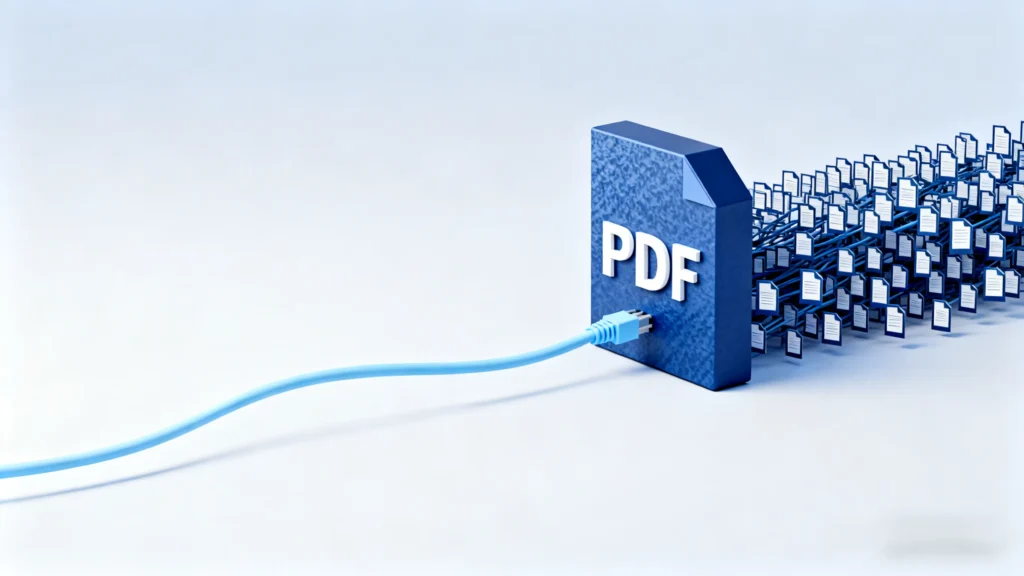
PDF sıkıştırma, gereksiz verileri kaldırarak ve kalan öğeleri optimize ederek bir belgenin dosya boyutunu küçültme işlemidir. Bir PDF dosyasını sıkıştırdığınızda, yazılım gizli meta veriler veya tekrarlanan desenler gibi gereksiz bilgileri arar ve bunları ortadan kaldırır. Ayrıca görüntülerin çözünürlüğünü düşürür ve yazı tiplerini basitleştirir. Amaç, metin ve görsellerin kullanıcı için okunabilirliğini korurken, dosyayı depolama ve paylaşma açısından önemli ölçüde hafifletmektir.
PDF'yi dolu bir valiz gibi düşünün. Her şeyi gelişigüzel içine atarsanız, çok fazla yer kaplar. Sıkıştırma, kıyafetlerinizi düzgünce katlamak ve gerçekten ihtiyacınız olmayan eşyaları çıkarmak gibidir. İçeriği büyük ölçüde aynıdır, ancak çok daha küçük bir alana sığar.
Teknik olarak, bu iki ana yöntemle gerçekleşir:
-
Kayıpsız Sıkıştırma: Bu, önemli hiçbir şeyi silmeden verileri düzenler. Dosyayı biraz küçültür, ancak kaliteyi 100% mükemmel olarak korur.
-
Kayıplı Sıkıştırma: Bu daha agresif bir yöntemdir. Dosya boyutunu büyük ölçüde azaltmak için görüntü kalitesini düşürür (örneğin, bir fotoğrafı “baskı kalitesinden” “ekran kalitesine” düşürür).
PDF dosyaları neden genellikle bu kadar büyüktür?
PDF dosyaları genellikle büyük boyutlu olurlar çünkü yüksek çözünürlüklü görüntüler, gömülü yazı tipleri ve önemli miktarda depolama alanı kaplayan sıkıştırılmamış grafikler. Yüksek kalitede taranmış tek bir sayfa, tek başına birkaç megabayt boyutunda olabilir. Ayrıca, bir PDF dosyası birden fazla özel yazı tipi içeriyorsa, dosya tüm cihazlarda aynı görünmesini sağlamak için her harf stilinin verilerini depolamalıdır. Eski sürüm geçmişi ve meta veriler gibi gizli veriler de belgeye görünmez bir ağırlık ekler.
Şişkin bir PDF'nin en yaygın nedenleri şunlardır:
-
Yüksek Çözünürlüklü Resimler: Baskı amaçlı fotoğraflar genellikle 300 DPI (inç başına nokta sayısı) çözünürlüğündedir. Ekranda görüntülemek için ise yalnızca 72 DPI çözünürlük yeterlidir. Fazladan ayrıntılar boşa yer kaplamaktan başka bir işe yaramaz.
-
Gömülü Yazı tipleri: Benzersiz yazı tipleri kullandığınızda, PDF belge içindeki tüm yazı tipi dosyasını kaydeder, böylece alıcı onu doğru şekilde görebilir.
-
Vektör Grafikler: Tasarım yazılımında oluşturulan karmaşık grafikler ve diyagramlar binlerce ayrı yol ve veri noktası içerebilir.
PDF'yi Güvenli Bir Şekilde Nasıl Sıkıştırabilirsiniz?
PDF dosyasını sıkıştırmanın en güvenli yolu, orijinal belgenin üzerine yazmak yerine dosyanızın bir kopyasını oluşturan güvenilir bir araç kullanmaktır. Çevrimiçi olarak dosya yüklüyorsanız, başkalarının verilerinizi okuyamayacağından emin olmak için şifreleme (SSL gibi) özelliği sunan bir yazılım aramalısınız. Hizmetin, işleme tabi tuttuktan sonra dosyalarınızı sildiğini görmek için her zaman gizlilik politikasını kontrol edin. Banka hesap özetleri veya yasal sözleşmeler gibi hassas belgeler için, web tabanlı bir dönüştürücü yerine çevrimdışı masaüstü yazılımı kullanmak genellikle daha güvenlidir.
Güvenli sıkıştırma için standart adımlar şunlardır:
-
Dosyanızı Yedekleyin: Herhangi bir işlem yapmadan önce, orijinal yüksek kaliteli PDF dosyanızın bir kopyasını kaydedin. Bir dosyayı sıkıştırdıktan sonra, genellikle orijinal kalitesini geri kazanmak için dosyayı “sıkıştırmayı geri alamazsınız”.
-
Doğru Yöntemi Seçin: Hassas verileriniz varsa, bir masaüstü aracı indirin. Genel bir okul ödeviyse, ücretsiz bir çevrimiçi araç yeterli olacaktır.
-
Sonucu inceleyin: Sıkıştırdıktan sonra, yeni dosyayı açın ve görüntüleri yakınlaştırın. Metnin net ve fotoğrafların bulanık olmadığından emin olun.
2026'da PDF Dosya Boyutunu Azaltmak İçin En İyi 5 Araç
-
Adobe Acrobat Online (Güvenilirlik açısından en iyisi)

Adobe Acrobat Online, PDF sıkıştırma konusunda endüstri standardıdır ve dosya küçültme ile belge kalitesi arasında en güvenilir dengeyi sunar. Adobe, PDF formatını icat ettiği için, algoritmaları dosyaları “pikselli” veya bulanık görünmeden küçültmede olağanüstü derecede iyidir. Belgelerinin müşteriler için mükemmel görünmesini sağlamak isteyen profesyonel kullanıcılar için ideal bir seçimdir. Ücretsiz çevrimiçi sürümün sınırlamaları olsa da, mevcut en güvenilir araç olmaya devam etmektedir.
-
Artıları: Yüksek kaliteli sonuçlar, güvenilir gizlilik ve güvenlik, tutarlı metin görüntüleme.
-
Eksileri: Ücretsiz sürümde günlük sınırlamalar vardır; gelişmiş özellikler için ücretli abonelik gerekir.
-
En İyisi: Kaliteden ödün verilemeyecek önemli iş belgeleri.
-
Smallpdf (Kullanım Kolaylığı Açısından En İyisi)

Smallpdf, basitlik için tasarlanmış kullanıcı dostu bir çevrimiçi araçtır ve dosyaları hızlı bir şekilde sıkıştırması gereken günlük kullanıcılar için en iyi seçimdir. Arayüz renkli, temiz ve inanılmaz derecede sezgiseldir — dosyanızı sürükleyip bırakmanız yeterlidir, gerisini araç halleder. Dosya boyutunu yaklaşık 40% oranında azaltırken kaliteyi koruyan “Temel Sıkıştırma” modu sunar, bu da e-postalar için mükemmeldir. Tamamen tarayıcınızda çalışır, bu nedenle yüklemeniz gereken hiçbir şey yoktur.
-
Artıları: Kullanımı çok kolay, hızlı işlem, her cihazda (telefon veya dizüstü bilgisayar) çalışır.
-
Eksileri: Ücretsiz kullanıcılar günde sınırlı sayıda dosya işleyebilir.
-
En İyisi: Hızlı bir çözüm arayan öğrenciler ve sıradan kullanıcılar.
-
iLovePDF (Özelleştirme için en iyisi)

iLovePDF, kullanıcılara üç farklı sıkıştırma seviyesi sunan çok yönlü bir platformdur ve boyut karşılığında ne kadar kaliteden ödün vermek istediğinizi tam olarak seçmenize olanak tanır. Birçok tek tıklamayla çalışan araçtan farklı olarak, iLovePDF size “Daha Az Sıkıştırma” (yüksek kalite), “Önerilen Sıkıştırma” (iyi denge) veya “Aşırı Sıkıştırma” (en küçük boyut, daha düşük kalite) seçeneklerini sunar. Bu esneklik, iş başvuru portalındaki 2 MB sınırlaması gibi çok katı bir yükleme sınırına uymaya çalışırken çok yararlıdır.
-
Artıları: Üç farklı sıkıştırma seviyesi sunar, temel kullanım için tamamen ücretsizdir, toplu işlemeyi destekler.
-
Eksileri: “Aşırı” sıkıştırma, görüntülerin oldukça bulanık görünmesine neden olabilir.
-
En İyisi: Belirli bir dosya boyutu hedefine ulaşması gereken kullanıcılar.
-
PDFgear (En İyi Ücretsiz Masaüstü Yazılımı)

PDFgear, Windows ve Mac için tamamen ücretsiz, güçlü bir masaüstü yazılımıdır ve filigran veya gizli maliyetler olmadan üstün sıkıştırma özellikleri sunar. 2026 yılında, çalışmak için internet bağlantısı gerektirmediği için öne çıkıyor ve bu da onu özel belgeler için daha güvenli hale getiriyor. Toplu sıkıştırma özelliği sayesinde 50 dosyayı aynı anda küçültebilirsiniz ve gelişmiş yapay zeka kullanarak dosyaları verimli bir şekilde optimize eder. Gerçekten ücretsiz ve sağlam olan nadir bir araçtır.
-
Artıları: 100% ücretsiz, internet gerektirmez (çevrimdışı), toplu işleme, filigran içermez.
-
Eksileri: Yazılımın indirilmesi ve kurulması gerekir.
-
En İyisi: Çok sayıda dosyası veya hassas belgesi olan ve ücretsiz bir çevrimdışı çözüm isteyen kullanıcılar.
-
UPDF (En İyi Modern Yapay Zeka Aracı)

UPDF, modern ve hızla büyüyen bir şirkettir. PDF düzenleyici AI teknolojisini kullanarak dosyaları hızlı bir şekilde sıkıştırırken şık ve duyarlı arayüz. Hız ve tasarıma odaklanan ücretli bir araçtır (ücretsiz deneme sürümü mevcuttur) ve eski, hantal yazılımlara harika bir alternatiftir. UPDF, belirli sıkıştırma kalitelerini seçmenize olanak tanır ve tek bir lisansla Windows, Mac, iOS ve Android'de sorunsuz bir şekilde çalışır. Modern bir deneyim isteyen teknoloji meraklısı kullanıcılar için mükemmeldir.
-
Artıları: Hızlı performans, modern tasarım, tüm cihazlarda çalışır, uygun fiyatlı tek seferlik satın alma seçenekleri.
-
Eksileri: Ücretsiz deneme sürümü, kaydettiğiniz dosyalara filigran ekler.
-
En İyisi: Modern, hızlı ve çoklu platform PDF düzenleyicisi arayan kişiler.
Doğru PDF Sıkıştırma Aracını Seçme
Doğru aracı seçmek, tamamen güvenlikle ilgili özel ihtiyaçlarınıza bağlıdır., internet erişimi, ve ne kadar kalite kaybını göze alabileceğiniz. Okul broşürü gibi kamuya açık belgelerle çalışıyorsanız, Smallpdf gibi çevrimiçi araçlar en hızlı seçenektir. Ancak, gizli yasal sözleşmeler veya müşteri finansal verileriyle çalışıyorsanız, hassas verilerin buluta yüklenmesini önlemek için her zaman PDFgear veya Adobe Acrobat Pro gibi çevrimdışı masaüstü yazılımlarını tercih etmelisiniz.
Seçim yapmadan önce şu faktörleri göz önünde bulundurun:
-
Güvenlik: Çevrimiçi ve çevrimdışı. Çevrimiçi kullanım kolaydır, ancak çevrimdışı kullanım daha güvenlidir.
-
Hacim: Bir dosyanız mı var yoksa yüz dosyanız mı? Çevrimiçi araçlar, ücret ödemediğiniz sürece genellikle bir seferde yalnızca bir dosya ile sınırlıdır. Masaüstü araçları ise toplu işlemleri daha iyi yönetir.
-
Bütçe: Ücretsiz bir çözüme mi ihtiyacınız var, yoksa daha yüksek kalite ve daha az sınırlama için ödeme yapmaya hazır mısınız?
Kaçınılması Gereken Yaygın PDF Sıkıştırma Hataları
Kullanıcıların en sık yaptığı hata, dosyayı metin okunamaz hale gelecek ve görüntüler pikselli bloklar haline gelecek kadar aşırı sıkıştırmaktır. Bir dosyayı olabildiğince küçük hale getirmeye çalışırken kendinizi kaptırmak kolaydır, ancak alıcı grafiğinizi okuyamazsa veya fotoğrafınızdaki ayrıntıları göremezse, belge işe yaramaz hale gelir. Bir başka kritik hata da, sıkıştırılmış sürümü orijinal dosyanın üzerine kaydetmektir. Bu durumda, daha sonra ihtiyacınız olduğunda yüksek kaliteli ana kopyayı kurtarmanın bir yolu kalmaz.
Bu tuzaklara dikkat edin:
-
Orijinali Üzerine Yazma: Her zaman “Farklı Kaydet” seçeneğini kullanın ve dosyanızı yeniden adlandırın (örneğin,
Rapor_Sıkıştırılmış.pdf). -
Görselleri Görmezden Gelme: PDF'niz yazdırma amaçlıysa, “Aşırı” sıkıştırma özelliğini kullanmayın. Kağıt üzerinde çok kötü görünecektir.
-
Bilinmeyen Sitelerle İlgili Güven: “Ücretsiz” hizmetler vaat eden ancak bilgisayarınıza virüs bulaştırabilecek veya verilerinizi çalabilecek, şüpheli ve reklamlarla dolu web sitelerine karşı dikkatli olun.
SSS
-
PDF dosyasını sıkıştırmak kalitesini etkiler mi?
Evet, genellikle. Dosya boyutunu küçültmek için araç, görüntülerin kalitesini düşürür. Ancak, “orta” veya “önerilen” ayarları seçerseniz, fark genellikle ekranda insan gözüyle fark edilmez. -
Çevrimiçi PDF sıkıştırıcıları kullanmak güvenli midir?
Genel olarak evet. Adobe ve Smallpdf gibi saygın siteler şifreleme kullanır ve dosyalarınızı birkaç saat sonra siler. Ancak, son derece hassas belgeler (vergi formları gibi) için çevrimdışı masaüstü yazılımı kullanmak daha güvenlidir. -
PDF dosyamın boyutu neden küçülmedi?
PDF dosyanız çoğunlukla metin içeren ve resim içermeyen bir dosya ise, sıkıştırılacak çok az şey vardır. Sıkıştırma, resim ve grafik içeren ağır dosyalarda en iyi sonucu verir. -
Telefonumda PDF dosyasını sıkıştırabilir miyim?
Evet. iLovePDF ve Smallpdf gibi web siteleri mobil tarayıcılarda çalışır. Ayrıca, UPDF ve PDFgear gibi uygulamalar iOS ve Android için mevcuttur. -
PDF dosyamın boyutunu nasıl kontrol edebilirim?
Windows'ta, dosyayı sağ tıklayın ve Özellikler. Mac'te, sağ tıklayın (veya Control tuşuna basılı tutarak tıklayın) ve seçin Bilgi Al. “Boyut”un yanındaki numarayı arayın.”
Çözüm
PDF dosyalarını sıkıştırmak, 2026 yılında vazgeçilmez bir beceridir. E-posta ekleri sınırlarını aşmanız veya depolama alanından tasarruf etmeniz gerekse de, doğru araçla bu işlem çok kolaydır. Sıkıştırmanın nasıl çalıştığını anlayarak ve orijinalleri üzerine yazmak gibi yaygın hatalardan kaçınarak, belgelerinizin profesyonel ve erişilebilir kalmasını sağlayabilirsiniz. Hızlı işlemler için güvenilir bir çevrimiçi araçla başlayın veya güvenli, yoğun işler için özel bir masaüstü uygulaması indirin.
Endişesiz sunumlar oluşturun OtomatikPPT . Fikirlerinizi hızlıca slaytlara dönüştürün; bunları 100%'de tutun senin!
Hakkında OtomatikPPT: Öğrenciler ve profesyoneller için kullanımı kolay bir yapay zeka aracı. Düzenlenebilir üret slaytlar, tasarımları özelleştirin ve önemli olana, yani benzersiz fikirlerinize odaklanın.

Autoppt: 1 dakikada sunumlar oluşturun!
Ücretsiz Denemeye Hemen Başlayın