


Maggie Tsui
Autoppt के सह-संस्थापक और सीईओ। कार्यालय सॉफ़्टवेयर के उत्साही, जो कार्यस्थल की उत्पादकता में सुधार के लिए प्रतिबद्ध हैं। मुझे ऐसे टिप्स और टूल्स साझा करना पसंद है जो दैनिक कार्यों को आसान और तेज़ बनाते हैं।.
परिचय
बड़ी PDF फाइलें एक बड़ी सिरदर्द हो सकती हैं। चाहे आप 25MB की सीमा से अधिक रिपोर्ट ईमेल करने की कोशिश कर रहे हों या वेबसाइट पर पोर्टफोलियो अपलोड कर रहे हों, भारी फाइल सब कुछ धीमा कर देती है। सौभाग्य से, PDF को संपीड़ित करना एक त्वरित और सरल समाधान है जो इन समस्याओं को तुरंत हल कर देता है। इस गाइड में, हम आपको विस्तार से बताएँगे कि संपीड़न कैसे काम करता है, किन तरीकों का उपयोग करना सबसे अच्छा है, और 2026 के शीर्ष 5 उपकरणों के बारे में बताएँगे जो आपकी फ़ाइलों का आकार उनकी गुणवत्ता को खराब किए बिना कम करने में मदद करेंगे।.
पीडीएफ को संपीड़ित करने का क्या मतलब है?
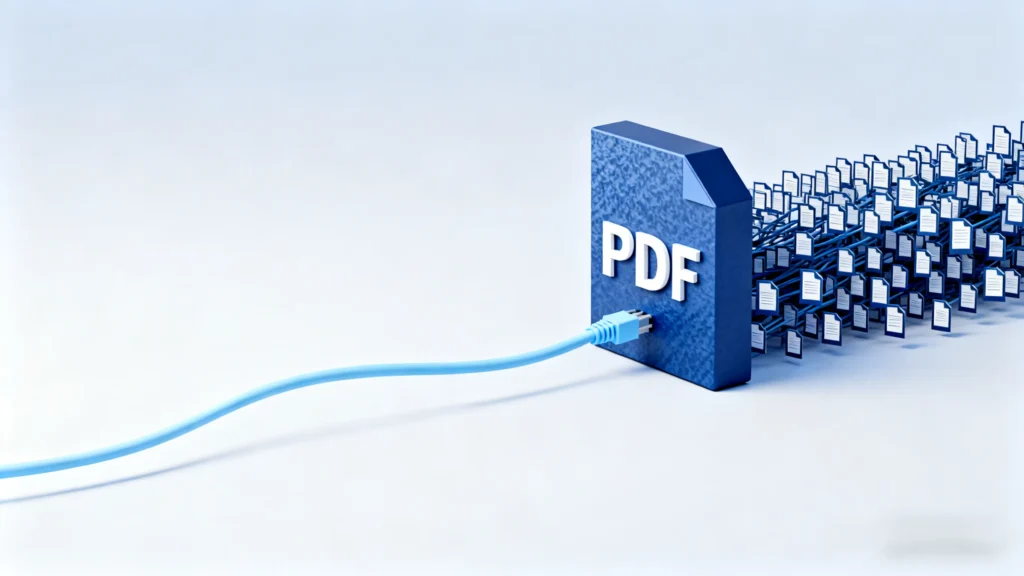
पीडीएफ संपीड़न एक दस्तावेज़ के फ़ाइल आकार को अनावश्यक डेटा हटाकर और शेष तत्वों को अनुकूलित करके कम करने की प्रक्रिया है।. जब आप PDF को संपीड़ित करते हैं, तो सॉफ़्टवेयर अनावश्यक जानकारी, जैसे छिपी हुई मेटाडेटा या दोहराए गए पैटर्न, खोजता है और उन्हें हटा देता है। यह छवियों का रिज़ॉल्यूशन भी कम करता है और फ़ॉन्ट्स को सरल बनाता है। इसका उद्देश्य फ़ाइल को संग्रहीत और साझा करने के लिए काफी हल्का बनाना है, साथ ही उपयोगकर्ता के लिए टेक्स्ट और दृश्यों को पठनीय रखना है।.
PDF को एक पैक किए गए सूटकेस की तरह समझें। अगर आप सब कुछ ढीला-ढाला रखेंगे, तो यह बहुत जगह घेर लेगा। कंप्रेशन आपके कपड़ों को अच्छी तरह से तह करने और उन चीज़ों को हटाने जैसा है जिनकी आपको वास्तव में ज़रूरत नहीं है। सामग्री ज्यादातर वही रहती है, लेकिन यह बहुत कम जगह में समा जाती है।.
तकनीकी रूप से, यह दो मुख्य तरीकों से होता है:
-
हानिरहित संपीड़न: यह महत्वपूर्ण कुछ भी हटाए बिना डेटा को व्यवस्थित करता है। यह फ़ाइल को थोड़ा छोटा कर देता है, लेकिन गुणवत्ता 100% को बिल्कुल उत्तम बनाए रखता है।.
-
हानिपूर्ण संपीड़न: यह अधिक आक्रामक है। यह फ़ाइल आकार में भारी कमी लाने के लिए छवियों की गुणवत्ता को कम करता है (उदाहरण के लिए, एक फ़ोटो को “प्रिंट गुणवत्ता” से “स्क्रीन गुणवत्ता” पर लाना)।.
पीडीएफ फाइलें अक्सर इतनी बड़ी क्यों होती हैं?
पीडीएफ फाइलें आमतौर पर बड़ी हो जाती हैं क्योंकि उनमें उच्च संकल्प छवियाँ, अन्तर्निहित फ़ॉन्ट्स, और बिना संपीड़ित ग्राफ़िक्स जो महत्वपूर्ण भंडारण स्थान घेरते हैं।. एक ही उच्च गुणवत्ता में स्कैन किया गया पृष्ठ अपने आप में कई मेगाबाइट का हो सकता है। इसके अतिरिक्त, यदि PDF में कई कस्टम फ़ॉन्ट शामिल हों, तो फ़ाइल को प्रत्येक अक्षर शैली का डेटा संग्रहीत करना होता है ताकि यह सभी उपकरणों पर समान दिखे। छिपा हुआ डेटा, जैसे पुराने संस्करणों का इतिहास और मेटाडेटा, भी दस्तावेज़ में अदृश्य भार जोड़ता है।.
फूली हुई PDF के सबसे आम कारणों में शामिल हैं:
-
उच्च संकल्प इमेजिस: प्रिंटिंग के लिए बनाई गई तस्वीरें अक्सर 300 डीपीआई (डॉट्स प्रति इंच) होती हैं। स्क्रीन पर देखने के लिए आपको केवल लगभग 72 डीपीआई की आवश्यकता होती है। अतिरिक्त विवरण व्यर्थ जगह है।.
-
अंतर्निहित फ़ॉन्ट्स: जब आप अनूठे फ़ॉन्ट का उपयोग करते हैं, तो PDF दस्तावेज़ के अंदर पूरी फ़ॉन्ट फ़ाइल को सहेज लेता है ताकि प्राप्तकर्ता इसे सही ढंग से देख सके।.
-
वेक्टर ग्राफिक्स: डिज़ाइन सॉफ़्टवेयर में बनाए गए जटिल चार्ट और आरेख हजारों व्यक्तिगत पथों और डेटा बिंदुओं को शामिल कर सकते हैं।.
आप PDF को सुरक्षित रूप से कैसे संपीडित कर सकते हैं?
PDF को संपीड़ित करने का सबसे सुरक्षित तरीका है एक विश्वसनीय टूल का उपयोग करना जो मूल दस्तावेज़ को ओवरराइट करने के बजाय आपकी फ़ाइल की एक प्रति बनाता है।. यदि आप फ़ाइलें ऑनलाइन अपलोड कर रहे हैं, तो आपको ऐसा सॉफ़्टवेयर चुनना चाहिए जो एन्क्रिप्शन (जैसे SSL) प्रदान करे, ताकि कोई भी आपका डेटा पढ़ न सके। हमेशा प्राइवेसी पॉलिसी देखें कि क्या सेवा प्रोसेसिंग के बाद आपकी फ़ाइलें हटा देती है। बैंक स्टेटमेंट या कानूनी अनुबंध जैसी संवेदनशील दस्तावेज़ों के लिए, वेब-आधारित कनवर्टर के बजाय ऑफ़लाइन डेस्कटॉप सॉफ़्टवेयर का उपयोग करना अक्सर अधिक सुरक्षित होता है।.
सुरक्षित संपीड़न के लिए मानक चरण यहाँ दिए गए हैं:
-
अपनी फ़ाइल का बैकअप लें: कुछ भी करने से पहले, अपने मूल उच्च-गुणवत्ता वाले PDF की एक प्रति सहेजें। एक बार जब आप किसी फ़ाइल को संपीड़ित कर देते हैं, तो आप अक्सर उसे पुनः संपीड़ित करके मूल गुणवत्ता वापस नहीं पा सकते।.
-
सही विधि चुनें: यदि आपके पास संवेदनशील डेटा है, तो डेस्कटॉप टूल डाउनलोड करें। यदि यह एक सामान्य स्कूल असाइनमेंट है, तो मुफ्त ऑनलाइन टूल ठीक है।.
-
परिणाम की समीक्षा करें: कंप्रेस करने के बाद नई फ़ाइल खोलें और छवियों पर ज़ूम इन करें। सुनिश्चित करें कि टेक्स्ट स्पष्ट हो और फ़ोटो धुंधली न हों।.
2026 में पीडीएफ फ़ाइल का आकार कम करने के लिए शीर्ष 5 उपकरण
-
एडोब एक्रोबेट ऑनलाइन (विश्वसनीयता के लिए सर्वश्रेष्ठ)

Adobe Acrobat Online PDF संपीड़न के लिए उद्योग मानक है, जो फ़ाइल आकार में कमी और दस्तावेज़ गुणवत्ता के बीच सबसे विश्वसनीय संतुलन प्रदान करता है।. क्योंकि Adobe ने PDF प्रारूप का आविष्कार किया था, उनके एल्गोरिदम फ़ाइलों को बिना पिक्सेलेटेड या धुंधला दिखाए संकुचित करने में असाधारण रूप से सक्षम हैं। यह उन पेशेवर उपयोगकर्ताओं के लिए आदर्श विकल्प है जिन्हें यह सुनिश्चित करना होता है कि उनके दस्तावेज़ ग्राहकों के लिए बिल्कुल सही दिखें। हालांकि मुफ्त ऑनलाइन संस्करण में सीमाएँ हैं, फिर भी यह उपलब्ध सबसे विश्वसनीय उपकरण बना हुआ है।.
-
पेशेवरों: उच्च-गुणवत्ता वाले परिणाम, विश्वसनीय गोपनीयता और सुरक्षा, सुसंगत पाठ रेंडरिंग।.
-
दोष: नि:शुल्क संस्करण में दैनिक सीमाएँ हैं; उन्नत सुविधाओं के लिए सशुल्क सदस्यता आवश्यक है।.
-
इसके लिए सर्वश्रेष्ठ: महत्वपूर्ण व्यावसायिक दस्तावेज़ जिनकी गुणवत्ता से समझौता नहीं किया जा सकता।.
-
Smallpdf (उपयोग में सबसे आसान)

Smallpdf एक उपयोगकर्ता-अनुकूल ऑनलाइन टूल है जिसे सरलता के लिए डिज़ाइन किया गया है, जो इसे उन रोज़मर्रा के उपयोगकर्ताओं के लिए सबसे अच्छा विकल्प बनाता है जिन्हें जल्दी से किसी फ़ाइल को संपीड़ित करने की आवश्यकता होती है।. इंटरफ़ेस रंग-बिरंगा, साफ़-सुथरा और बेहद सहज है—आप बस अपनी फ़ाइल को ड्रैग और ड्रॉप करते हैं, और टूल बाकी सब काम कर लेता है। यह “बेसिक कम्प्रेशन” मोड प्रदान करता है जो फ़ाइल का आकार लगभग 40% तक कम कर देता है, साथ ही अच्छी गुणवत्ता बनाए रखता है, जो ईमेल के लिए एकदम उपयुक्त है। यह पूरी तरह से आपके ब्राउज़र में काम करता है, इसलिए इसे इंस्टॉल करने की कोई आवश्यकता नहीं है।.
-
पेशेवरों: बहुत आसान उपयोग, तेज़ प्रोसेसिंग, किसी भी डिवाइस (फ़ोन या लैपटॉप) पर काम करता है।.
-
दोष: नि:शुल्क उपयोगकर्ता प्रतिदिन केवल सीमित संख्या में फ़ाइलों को ही संसाधित कर सकते हैं।.
-
इसके लिए सर्वश्रेष्ठ: छात्र और आकस्मिक उपयोगकर्ता जिन्हें त्वरित समाधान की आवश्यकता है।.
-
iLovePDF (अनुकूलन के लिए सर्वश्रेष्ठ)

iLovePDF एक बहुमुखी प्लेटफ़ॉर्म है जो उपयोगकर्ताओं को तीन अलग-अलग संपीड़न स्तर प्रदान करता है, जिससे आप यह चुन सकते हैं कि आकार के लिए आप गुणवत्ता का कितना त्याग करना चाहते हैं।. कई वन-क्लिक टूल्स के विपरीत, iLovePDF आपको “कम कंप्रेशन” (उच्च गुणवत्ता), “अनुशंसित कंप्रेशन” (अच्छा संतुलन), या “अत्यधिक कंप्रेशन” (सबसे छोटा आकार, कम गुणवत्ता) चुनने की सुविधा देता है। यह लचीलापन तब उत्कृष्ट होता है जब आप किसी बहुत सख्त अपलोड सीमा, जैसे कि नौकरी आवेदन पोर्टल पर 2MB की सीमा, को पूरा करने के लिए संघर्ष कर रहे हों।.
-
पेशेवरों: तीन विशिष्ट संपीड़न स्तर प्रदान करता है, बुनियादी उपयोग के लिए पूरी तरह से मुफ्त है, बैच प्रोसेसिंग का समर्थन करता है।.
-
दोष: “अत्यधिक” संपीड़न से छवियाँ काफी धुंधली दिख सकती हैं।.
-
इसके लिए सर्वश्रेष्ठ: उपयोगकर्ता जिन्हें एक विशिष्ट फ़ाइल आकार लक्ष्य पूरा करना होता है।.
-
पीडीएफगियर (सर्वश्रेष्ठ मुफ्त डेस्कटॉप सॉफ़्टवेयर)

PDFgear विंडोज और मैक के लिए एक शक्तिशाली, पूरी तरह से मुफ्त डेस्कटॉप सॉफ़्टवेयर है जो बिना वॉटरमार्क या छिपे हुए खर्चों के प्रीमियम कंप्रेशन सुविधाएँ प्रदान करता है।. 2026 में यह इसलिए अलग दिखता है क्योंकि इसे काम करने के लिए इंटरनेट कनेक्शन की आवश्यकता नहीं होती, जिससे यह निजी दस्तावेज़ों के लिए अधिक सुरक्षित बन जाता है। यह बैच कंप्रेशन की सुविधा देता है, जिसका अर्थ है कि आप एक साथ 50 फ़ाइलों को संकुचित कर सकते हैं, और यह फ़ाइलों को कुशलतापूर्वक अनुकूलित करने के लिए उन्नत एआई का उपयोग करता है। यह एक दुर्लभ उपकरण है जो वास्तव में मुफ्त और मजबूत है।.
-
पेशेवरों: 100% मुफ्त, इंटरनेट की आवश्यकता नहीं (ऑफ़लाइन), बैच प्रोसेसिंग, कोई वॉटरमार्क नहीं।.
-
दोष: सॉफ़्टवेयर डाउनलोड और इंस्टॉल करने की आवश्यकता है।.
-
इसके लिए सर्वश्रेष्ठ: कई फ़ाइलों या संवेदनशील दस्तावेज़ों वाले उपयोगकर्ता जो एक मुफ़्त ऑफ़लाइन समाधान चाहते हैं।.
-
UPDF (सर्वश्रेष्ठ आधुनिक एआई टूल)

UPDF एक आधुनिक, तेजी से बढ़ता हुआ पीडीएफ संपादक जो एआई तकनीक का उपयोग करके फ़ाइलों को तेज़ी से संपीड़ित करता है, साथ ही एक आकर्षक और प्रतिक्रियाशील इंटरफ़ेस. यह एक सशुल्क उपकरण है (नि:शुल्क परीक्षण के साथ) जो गति और डिज़ाइन पर केंद्रित है, जिससे यह पुराने, भारी-भरकम सॉफ़्टवेयर का एक बेहतरीन विकल्प बनता है। UPDF आपको विशिष्ट संपीड़न गुणों का चयन करने की अनुमति देता है और एक ही लाइसेंस के साथ Windows, Mac, iOS और Android पर निर्बाध रूप से काम करता है। यह आधुनिक अनुभव चाहने वाले तकनीक-प्रेमी उपयोगकर्ताओं के लिए उत्कृष्ट है।.
-
पेशेवरों: तेज़ प्रदर्शन, आधुनिक डिज़ाइन, सभी उपकरणों पर काम करता है, किफायती एकमुश्त खरीद विकल्प।.
-
दोष: नि:शुल्क परीक्षण आपके सहेजे गए फ़ाइलों पर एक वॉटरमार्क जोड़ता है।.
-
इसके लिए सर्वश्रेष्ठ: जो लोग एक आधुनिक, तेज़ और बहु-प्लेटफ़ॉर्म पीडीएफ संपादक की तलाश में हैं।.
सही PDF संपीड़न टूल कैसे चुनें
सही उपकरण चुनना पूरी तरह से सुरक्षा संबंधी आपकी विशिष्ट आवश्यकताओं पर निर्भर करता है।, इंटरनेट पहुँच, और आप कितनी गुणवत्ता खोने का जोखिम उठा सकते हैं।. यदि आप स्कूल फ्लायर जैसी सार्वजनिक दस्तावेज़ों के साथ काम कर रहे हैं, तो Smallpdf जैसे ऑनलाइन टूल्स सबसे तेज़ हैं। हालांकि, यदि आप गोपनीय कानूनी समझौते या ग्राहक के वित्तीय डेटा को संभाल रहे हैं, तो संवेदनशील डेटा को क्लाउड पर अपलोड करने से बचने के लिए आपको हमेशा PDFgear या Adobe Acrobat Pro जैसे ऑफ़लाइन डेस्कटॉप सॉफ़्टवेयर का चयन करना चाहिए।.
चुनने से पहले इन कारकों पर विचार करें:
-
सुरक्षा: ऑनलाइन बनाम ऑफ़लाइन।. ऑनलाइन सुविधाजनक है, लेकिन ऑफ़लाइन अधिक सुरक्षित है।.
-
आयतन: क्या आपके पास एक फ़ाइल है या सौ फ़ाइलें? ऑनलाइन टूल्स आमतौर पर आपको एक समय में केवल एक फ़ाइल तक सीमित रखते हैं जब तक आप भुगतान न करें। डेस्कटॉप टूल्स बैचों को बेहतर तरीके से संभालते हैं।.
-
बजट: क्या आपको मुफ्त समाधान चाहिए, या क्या आप उच्च गुणवत्ता और कम सीमाओं के लिए भुगतान करने को तैयार हैं?
बचने योग्य सामान्य पीडीएफ संपीड़न त्रुटियाँ
उपयोगकर्ताओं द्वारा की जाने वाली सबसे आम गलती किसी फ़ाइल को इस हद तक ज़्यादा संपीड़ित करना है कि टेक्स्ट अपठनीय हो जाता है और छवियाँ पिक्सेलेटेड ब्लॉकों में बदल जाती हैं।. फ़ाइल को यथासंभव छोटा बनाने की कोशिश में बहक जाना आसान है, लेकिन अगर प्राप्तकर्ता आपका ग्राफ़ नहीं पढ़ पाता या आपकी तस्वीर में मौजूद विवरण नहीं देख पाता, तो दस्तावेज़ बेकार हो जाता है। एक और गंभीर त्रुटि यह है कि संपीड़ित संस्करण को मूल फ़ाइल के ऊपर ही सहेज लेना, जिससे यदि आपको बाद में उच्च-गुणवत्ता वाली मास्टर कॉपी की आवश्यकता हो, तो उसे पुनः प्राप्त करने का कोई तरीका नहीं बचता।.
इन खामियों से सावधान रहें:
-
मूल का अधिलेखन: हमेशा “Save As” का उपयोग करें और अपनी फ़ाइल का नाम बदलें (उदाहरण के लिए,
रिपोर्ट_संपीडित.पीडीएफ). -
दृश्यों की अनदेखी: यदि आपका PDF प्रिंटिंग के लिए है, तो “Extreme” कंप्रेशन का उपयोग न करें। यह कागज पर भयानक दिखेगा।.
-
अज्ञात साइटों पर भरोसा करना: संदिग्ध, विज्ञापनों से भरी वेबसाइटों से सावधान रहें जो “मुफ्त” सेवाओं का वादा करती हैं लेकिन आपके कंप्यूटर को संक्रमित कर सकती हैं या आपका डेटा चुरा सकती हैं।.
सामान्य प्रश्न
-
क्या पीडीएफ को संपीड़ित करने से उसकी गुणवत्ता प्रभावित होती है?
हाँ, आमतौर पर। फ़ाइल का आकार कम करने के लिए यह उपकरण छवियों की गुणवत्ता घटा देता है। हालांकि, यदि आप “मध्यम” या “अनुशंसित” सेटिंग्स चुनते हैं, तो स्क्रीन पर मानव आंख को आमतौर पर यह अंतर दिखाई नहीं देता।. -
क्या ऑनलाइन पीडीएफ कम्प्रेशर्स का उपयोग करना सुरक्षित है?
आम तौर पर, हाँ। Adobe और Smallpdf जैसी प्रतिष्ठित साइटें एन्क्रिप्शन का उपयोग करती हैं और कुछ घंटों बाद आपकी फ़ाइलों को हटा देती हैं। हालांकि, अत्यधिक संवेदनशील दस्तावेज़ों (जैसे टैक्स फॉर्म) के लिए ऑफ़लाइन डेस्कटॉप सॉफ़्टवेयर का उपयोग करना अधिक सुरक्षित है।. -
मेरी PDF फ़ाइल का आकार छोटा क्यों नहीं हुआ?
यदि आपकी PDF में मुख्यतः पाठ है और कोई छवि नहीं है, तो संपीड़ित करने के लिए बहुत कम ही होता है। संपीड़न उन फ़ाइलों पर सबसे अच्छा काम करता है जिनमें छवियाँ और ग्राफ़िक्स अधिक होते हैं।. -
क्या मैं अपने फोन पर पीडीएफ को संपीड़ित कर सकता हूँ?
हाँ। iLovePDF और Smallpdf जैसी वेबसाइटें मोबाइल ब्राउज़र में काम करती हैं। साथ ही, UPDF और PDFgear जैसी ऐप्स iOS और Android के लिए उपलब्ध हैं।. -
मैं अपनी PDF का आकार कैसे जांचूँ?
Windows पर, फ़ाइल पर राइट-क्लिक करें और चुनें गुणधर्म. मैक पर, राइट-क्लिक (या Control-क्लिक) करें और चुनें जानकारी प्राप्त करें. “Size” के बगल में संख्या देखें।”
निष्कर्ष
2026 में PDF को संपीड़ित करना एक आवश्यक कौशल है। चाहे आपको ईमेल अटैचमेंट सीमाओं को पार करना हो या भंडारण स्थान बचाना हो, सही उपकरण इस प्रक्रिया को सहज बना देता है। संपीड़न कैसे काम करता है यह समझकर और अपनी मूल फ़ाइलों को ओवरराइट करने जैसी सामान्य गलतियों से बचकर, आप सुनिश्चित कर सकते हैं कि आपके दस्तावेज़ पेशेवर और सुलभ बने रहें। त्वरित कार्यों के लिए किसी विश्वसनीय ऑनलाइन उपकरण से शुरुआत करें, या सुरक्षित, भारी-भरकम कार्य के लिए समर्पित डेस्कटॉप एप्लिकेशन डाउनलोड करें।.
चिंता मुक्त प्रस्तुतियाँ बनाएँ ऑटोपीपीटी अपने विचारों को जल्दी से स्लाइड में बदलें - उन्हें 100% रखते हुए तुम्हारा!
के बारे में ऑटोपीपीटी: छात्रों और पेशेवरों के लिए उपयोग में आसान AI टूल. संपादन योग्य उत्पन्न करें स्लाइड, डिज़ाइन को कस्टमाइज़ करें, और जो मायने रखता है उस पर ध्यान केंद्रित करें - आपके अद्वितीय विचार।

ऑटोपीपीटी: 1 मिनट में प्रस्तुतियाँ तैयार करें!
अभी निःशुल्क ट्रायल शुरू करें