


Maggie Tsui
Autoppt के सह-संस्थापक और सीईओ। कार्यालय सॉफ़्टवेयर के उत्साही, जो कार्यस्थल की उत्पादकता में सुधार के लिए प्रतिबद्ध हैं। मुझे ऐसे टिप्स और टूल्स साझा करना पसंद है जो दैनिक कार्यों को आसान और तेज़ बनाते हैं।.
परिचय
PDF संपादित करना पहले एक निराशाजनक काम था, जिसके लिए महंगे सॉफ़्टवेयर की आवश्यकता होती थी। 2026 में यह कहीं अधिक आसान हो गया है। चाहे आपको किसी अनुबंध में टाइपिंग की गलती ठीक करनी हो, अपना रिज़्यूमे अपडेट करना हो, या किसी प्रस्तुति में छवि बदलनी हो, आधुनिक उपकरण इसे सरल बना देते हैं। यह मार्गदर्शिका ठीक-ठीक बताती है कि PDF फ़ाइलों को कैसे संपादित करें और अभी आप जिन शीर्ष 5 उपकरणों का उपयोग कर सकते हैं, उनकी समीक्षा करती है, मुफ्त ऑनलाइन विकल्पों से लेकर शक्तिशाली डेस्कटॉप प्रोग्रामों तक।.

पीडीएफ संपादित करने का क्या मतलब है?
PDF संपादित करने का मतलब है कि आप फ़ाइल के अंदर मौजूद वास्तविक सामग्री को बदल सकते हैं, ठीक वैसे ही जैसे आप वर्ड दस्तावेज़ में करते हैं। केवल ऊपर टिप्पणियाँ जोड़ने के बजाय, आप मौजूदा पाठ को संशोधित कर सकते हैं, वाक्य हटा सकते हैं, छवियों का आकार बदल सकते हैं, या पूरे पृष्ठों को पुनर्व्यवस्थित कर सकते हैं। आधुनिक संपादक आपको फॉर्म भरने, दस्तावेज़ों पर डिजिटल रूप से हस्ताक्षर करने, और लेआउट संबंधी समस्याओं को ठीक करने की सुविधा भी देते हैं, बिना फ़ाइल को पहले किसी अन्य प्रारूप में परिवर्तित किए।.
आधुनिक पीडीएफ संपादकों की प्रमुख क्षमताएँ:
-
पाठ संपादन: स्पेलिंग की त्रुटियों को सुधारना या पैराग्राफों को पुनर्लेखित करना।.
-
छवि नियंत्रण: तस्वीरों को स्थानांतरित करना, आकार बदलना, या प्रतिस्थापित करना।.
-
पृष्ठ प्रबंधन: पृष्ठों को पुनर्व्यवस्थित करना, हटाना, या घुमाना।.
-
प्रपत्र एवं हस्ताक्षर: बॉक्स भरना और कानूनी हस्ताक्षर करना।.
पीडीएफ संपादित करना अक्सर क्यों मुश्किल होता है?
PDF संपादित करना मुश्किल है क्योंकि प्रारूप मूल रूप से सामग्री को उसी स्थान पर लॉक करने के लिए डिज़ाइन किया गया था, न कि बदलने के लिए। वर्ड दस्तावेज़ के विपरीत जहाँ पाठ स्वतंत्र रूप से बहता है, PDF प्रत्येक अक्षर और छवि को एक निश्चित स्थान पर रखता है ताकि यह हर डिवाइस पर एक जैसा दिखे। इस “डिजिटल पेपर” संरचना का मतलब है कि जब आप एक शब्द को स्थानांतरित करने का प्रयास करते हैं, तो शेष पैराग्राफ स्वचालित रूप से समायोजित नहीं होता, जिससे अक्सर लेआउट में अव्यवस्थित समस्याएँ उत्पन्न होती हैं।.
सामान्य निराशाओं में शामिल हैं:
-
फ़ॉन्ट असंगतताएँ: संपादक के पास मूल फ़ॉन्ट नहीं हो सकता, जिससे आपके संपादन स्पष्ट और गैर-पेशेवर दिखें।.
-
लेआउट ब्रेक: किसी छवि को स्थानांतरित करने से खाली सफेद स्थान रह सकता है या पाठ ढक सकता है।.
-
स्कैन की गई फाइलें: यदि आपका PDF किसी कागज़ी दस्तावेज़ का स्कैन है, तो कंप्यूटर इसे पाठ के रूप में नहीं बल्कि एक चित्र के रूप में देखता है, इसलिए आप विशेष OCR (ऑप्टिकल कैरेक्टर रिकग्निशन) तकनीक के बिना उस पर टाइप नहीं कर सकते।.
आप आसानी से पीडीएफ कैसे संपादित कर सकते हैं?
PDF को आसानी से संपादित करने के लिए, आपको अपने विशिष्ट लक्ष्य के अनुरूप एक उपकरण चुनना होगा, जैसे कि त्वरित टेक्स्ट सुधार या पूरे दस्तावेज़ का पुनः डिज़ाइन। साधारण टेक्स्ट परिवर्तनों के लिए, ऑनलाइन संपादक आपको फ़ाइल अपलोड करने और वेब ब्राउज़र के माध्यम से सीधे उसमें टाइप करने की सुविधा देते हैं। भारी-भरकम कार्यों के लिए, जैसे कि 50-पृष्ठ के अनुबंध या स्कैन की गई छवि का संपादन, डेस्कटॉप सॉफ़्टवेयर डाउनलोड करना आमतौर पर तेज़ और अधिक विश्वसनीय होता है।.
अधिकांश उपकरणों के लिए चरण-दर-चरण मार्गदर्शिका:
-
संपादक खोलें: किसी ऑनलाइन साइट (जैसे Sejda) पर जाएँ या अपना डेस्कटॉप ऐप (जैसे Acrobat) खोलें।.
-
अपनी फ़ाइल अपलोड करें: अपना PDF संपादन क्षेत्र में ड्रैग और ड्रॉप करें।.
-
“संपादन” मोड चुनें: “Edit,” “Text,” या पेंसिल आइकन वाला बटन ढूंढें।.
-
क्लिक और टाइप करें: आप जिस टेक्स्ट को बदलना चाहते हैं, उस पर क्लिक करें। एक टेक्स्ट बॉक्स दिखाई देगा।.
-
सहेजें/निर्यात करें: अपने बदलावों को सहेजने के लिए हमेशा अपनी नई फ़ाइल को PDF के रूप में सहेजें।.
2026 में आसान PDF संपादन के लिए शीर्ष 5 उपकरण
-
एडोब एक्रोबेट प्रो (पेशेवर पावर उपयोगकर्ताओं के लिए सर्वश्रेष्ठ)

Adobe Acrobat Pro उद्योग मानक है क्योंकि यह आज उपलब्ध संपादन सुविधाओं का सबसे पूर्ण सेट प्रदान करता है। यदि आपको स्कैन किए गए दस्तावेज़ों को संपादित करना हो, जटिल फॉर्म बनाना हो, या यह सुनिश्चित करना हो कि आपके फ़ॉन्ट पूरी तरह मेल खाते हों, तो यह सबसे अच्छा विकल्प है। हालांकि इसके लिए भुगतान किया गया सदस्यता आवश्यक है, यह व्यावसायिक दस्तावेज़ों के लिए अद्वितीय विश्वसनीयता प्रदान करता है और डेस्कटॉप कंप्यूटरों तथा मोबाइल उपकरणों दोनों पर निर्बाध रूप से काम करता है।.
-
इसके लिए सर्वश्रेष्ठ: भारी व्यावसायिक उपयोग, कानूनी अनुबंध, और स्कैन की गई फाइलें।.
-
पेशेवरों: सटीक टेक्स्ट मिलान, शक्तिशाली सुरक्षा उपकरण, उत्कृष्ट मोबाइल ऐप।.
-
दोष: महँगा मासिक सदस्यता; शुरुआती लोगों के लिए जटिल लग सकता है।.
-
सेजदा पीडीएफ (त्वरित, मुफ्त ऑनलाइन संपादन के लिए सर्वश्रेष्ठ)

सेजदा उन लोगों के लिए सबसे उपयोगकर्ता-अनुकूल विकल्प है जिन्हें सॉफ़्टवेयर इंस्टॉल किए बिना तुरंत संपादन करना होता है। यह पूरी तरह से आपके वेब ब्राउज़र में चलता है और एक स्वच्छ, सरल इंटरफ़ेस प्रदान करता है जो आपको तुरंत टेक्स्ट संपादित करने, लिंक जोड़ने और फॉर्म भरने की सुविधा देता है। छोटी फ़ाइलों और कभी-कभार के कार्यों के लिए इसका उपयोग निःशुल्क है, जो इसे व्यक्तिगत परियोजनाओं या एकल संपादन के लिए आदर्श बनाता है।.
-
इसके लिए सर्वश्रेष्ठ: त्वरित संपादन, फ़ाइलों का विलय, और वे उपयोगकर्ता जो सॉफ़्टवेयर इंस्टॉल नहीं करना चाहते।.
-
पेशेवरों: मुफ्त कार्यों के लिए किसी खाते की आवश्यकता नहीं, उपयोग करने में बहुत आसान, किसी भी कंप्यूटर पर काम करता है।.
-
दोष: नि:शुल्क उपयोगकर्ताओं के लिए फ़ाइल आकार और दैनिक कार्यों की संख्या पर सीमाएँ; जटिल लेआउट के लिए कम शक्तिशाली।.
-
पीडीएफगियर (सर्वश्रेष्ठ मुफ्त डेस्कटॉप सॉफ़्टवेयर)

PDFgear Windows और Mac उपयोगकर्ताओं के लिए एक शानदार विकल्प है जो एक शक्तिशाली संपादक पूरी तरह से मुफ्त में चाहते हैं। कई अन्य “मुफ्त” टूल्स के विपरीत, यह आपकी फ़ाइलों पर वॉटरमार्क नहीं लगाता और AI सारांश और सीधे टेक्स्ट संपादन जैसी उन्नत सुविधाएँ प्रदान करता है। यह एक हल्का प्रोग्राम है जो बड़ी फ़ाइलों को अच्छी तरह से संभालता है, जिससे यह महंगे सशुल्क सॉफ़्टवेयर का एक बेहतरीन विकल्प बन जाता है।.
-
इसके लिए सर्वश्रेष्ठ: विद्यार्थी, बजट-सचेत फ्रीलांसर, और 100% मुफ्त डेस्कटॉप टूल की आवश्यकता वाले कोई भी व्यक्ति।.
-
पेशेवरों: पूरी तरह से मुफ्त, कोई वॉटरमार्क नहीं, इसमें आपके PDF से चैट करने के लिए AI टूल्स शामिल हैं।.
-
दोष: इंटरफ़ेस सरल है, लेकिन इसमें एडोब में पाए जाने वाले कुछ उच्च-स्तरीय डिज़ाइन टूल्स की कमी है।.
-
फ़ॉक्सिट पीडीएफ एडिटर (एडोब का सर्वश्रेष्ठ हल्का विकल्प)

Foxit PDF Editor को Adobe Acrobat का तेज़, हल्का और लागत-कुशल विकल्प माना जाता है। यह लगभग सभी समान पेशेवर संपादन सुविधाएँ—जैसे टेक्स्ट रीफ़्लो और उन्नत सुरक्षा—प्रदान करता है, लेकिन अक्सर पुराने कंप्यूटरों पर तेज़ी से चलता है और इसकी लागत कम होती है। यह उन व्यवसायों द्वारा अत्यधिक भरोसेमंद माना जाता है जिन्हें बड़े प्रोग्रामों की भारी सिस्टम आवश्यकताओं के बिना मजबूत संपादन क्षमता की आवश्यकता होती है।.
-
इसके लिए सर्वश्रेष्ठ: छोटे व्यवसाय और कार्यालय कर्मचारी जिन्हें कम कीमत पर पेशेवर उपकरणों की आवश्यकता है।.
-
पेशेवरों: परिचित “माइक्रोसॉफ्ट वर्ड-शैली” रिबन इंटरफ़ेस, तेज़ प्रदर्शन, अच्छा मूल्य।.
-
दोष: नि:शुल्क परीक्षण में वॉटरमार्क जुड़ जाते हैं; इंटरफ़ेस थोड़ा अव्यवस्थित दिख सकता है।.
-
कैनवा (PDF को दृश्य रूप से डिज़ाइन करने के लिए सर्वश्रेष्ठ)
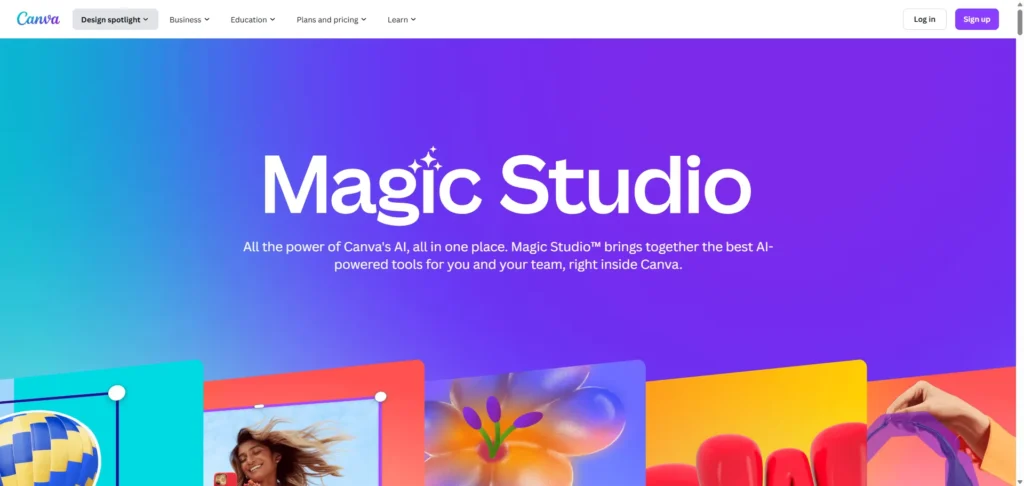
Canva अनोखा है क्योंकि यह PDF को सामान्य दस्तावेज़ों की तरह नहीं बल्कि ग्राफिक डिज़ाइन प्रोजेक्ट की तरह संभालता है। यह ब्रोशर, फ्लायर, रिज्यूमे और प्रेजेंटेशन जैसी विज़ुअल PDF को संपादित करने के लिए उत्कृष्ट है। केवल टाइपिंग की त्रुटियाँ ठीक करने के बजाय, आप पूरी तरह से रंग योजना बदल सकते हैं, स्टॉक फ़ोटो जोड़ सकते हैं, और ड्रैग-एंड-ड्रॉप टूल्स का उपयोग करके लेआउट को फिर से डिज़ाइन कर सकते हैं, जिससे यह रचनात्मक लोगों का पसंदीदा एडिटर बन जाता है।.
-
इसके लिए सर्वश्रेष्ठ: बायोडाटा, मार्केटिंग सामग्री, फ्लायर्स, और रचनात्मक पोर्टफोलियो।.
-
पेशेवरों: ग्राफिक्स और फ़ॉन्ट्स का विशाल पुस्तकालय, अत्यंत आसान ड्रैग-एंड-ड्रॉप इंटरफ़ेस।.
-
दोष: ठेके या किताबों जैसे टेक्स्ट-भारी दस्तावेज़ों के लिए अच्छा नहीं है; सख्त स्वरूपण को गड़बड़ कर सकता है।.
सही पीडीएफ संपादक कैसे चुनें
सही PDF संपादक चुनना पूरी तरह से इस बात पर निर्भर करता है कि आप फ़ाइलें कितनी बार संपादित करते हैं और आप किस प्रकार के दस्तावेज़ों के साथ काम करते हैं। यदि आप किसी फ़ाइल को केवल कुछ महीनों में एक बार ही संपादित करते हैं, तो एक मुफ्त ऑनलाइन टूल पर्याप्त है और यह आपके पैसे बचाता है। हालांकि, यदि आप गोपनीय अनुबंधों, बड़ी स्कैन की गई फ़ाइलों के साथ काम करते हैं, या अपने काम के लिए रोज़ाना दस्तावेज़ संपादित करते हैं, तो भुगतान किए गए डेस्कटॉप सॉफ़्टवेयर में निवेश करना अधिक सुरक्षित और अधिक कुशल है।.
त्वरित निर्णय मार्गदर्शिका:
-
क्या आपको एक टाइपो ठीक करना है? उपयोग सेजदा (ऑनलाइन).
-
क्या आपको रिज़्यूमे को फिर से डिज़ाइन करने की ज़रूरत है? उपयोग Canva.
-
क्या आपको 50-पृष्ठ का कानूनी स्कैन संपादित करना है? उपयोग एडोब एक्रोबेट प्रो या फ़ॉक्सिट.
-
क्या आपको स्कूल के लिए मुफ्त टूल चाहिए? उपयोग पीडीएफगियर.
पीडीएफ संपादन की आम गलतियाँ जिनसे बचना चाहिए
PDF संपादित करते समय एक आम गलती यह होती है कि काम शुरू करने से पहले मूल फ़ाइल की एक प्रति सहेजना भूल जाना। यदि आप गलती से कोई पैराग्राफ हटा देते हैं या स्वरूपण गड़बड़ कर देते हैं, तो सहेजने के बाद परिवर्तनों को “अनडू” करना बहुत मुश्किल हो सकता है, खासकर यदि फ़ाइल ने मूल को ओवरराइट कर दिया हो। हमेशा पहले अपनी फ़ाइल की एक प्रति बना लें ताकि यदि कुछ गलत हो जाए तो आपके पास वापस लौटने के लिए एक सुरक्षित बैकअप संस्करण हो।.
इन त्रुटियों से सावधान रहें:
-
गलत फ़ॉन्ट का उपयोग: यदि संपादक कोई फ़ॉन्ट बदल देता है, तो आपका दस्तावेज़ नकली दिखेगा। हमेशा टेक्स्ट की शैली की जाँच करें।.
-
लेआउट शिफ्ट्स की अनदेखी: एक लंबा वाक्य जोड़ने से पाठ नया पृष्ठ पर चला जा सकता है, जिससे दस्तावेज़ का प्रवाह टूट सकता है।.
-
हस्ताक्षरित फ़ाइलों का संपादन: एक बार PDF पर डिजिटल हस्ताक्षर हो जाने के बाद, इसे संपादित करने से अक्सर हस्ताक्षर अमान्य हो जाता है।.
-
अति-संपीड़न: फ़ाइल को बहुत छोटी आकार में सहेजने से छवियाँ धुंधली दिख सकती हैं और पेशेवर पाठ अपठनीय हो सकता है।.
सामान्य प्रश्न
-
क्या मैं एक पीडीएफ मुफ्त में संपादित कर सकता हूँ?
हाँ। Sejda (ऑनलाइन) और PDFgear (डेस्कटॉप) जैसे उपकरण आपको मुफ्त में टेक्स्ट और छवियों को संपादित करने की अनुमति देते हैं। हालांकि, ऑनलाइन उपकरणों में अक्सर दैनिक सीमाएँ होती हैं।. -
मैं अपनी PDF में टेक्स्ट क्यों संपादित नहीं कर सकता?
यह आमतौर पर तब होता है जब PDF एक स्कैन की गई छवि होती है या फ़ाइल मालिक द्वारा पासवर्ड-संरक्षित होती है। आपको OCR (टेक्स्ट मान्यता) सुविधाओं वाला एक संपादक चाहिए हो सकता है।. -
क्या पीडीएफ को ऑनलाइन संपादित करना सुरक्षित है?
आम तौर पर, हाँ। विश्वसनीय साइटें कुछ घंटों के बाद आपकी फ़ाइलें हटा देती हैं। हालांकि, अत्यधिक संवेदनशील दस्तावेज़ों (जैसे बैंक स्टेटमेंट या आईडी) के लिए ऑफ़लाइन डेस्कटॉप सॉफ़्टवेयर का उपयोग करना अधिक सुरक्षित है।. -
क्या मैं माइक्रोसॉफ्ट वर्ड में पीडीएफ संपादित कर सकता हूँ?
हाँ, लेकिन मिले-जुले परिणामों के साथ। वर्ड पीडीएफ खोल और परिवर्तित कर सकता है, लेकिन फॉर्मेटिंग अक्सर गड़बड़ हो जाती है। यह सरल टेक्स्ट दस्तावेज़ों के लिए सबसे अच्छा काम करता है, जटिल फॉर्म के लिए नहीं।. -
मैं PDF से एक पेज कैसे हटाऊँ?
अधिकांश संपादकों में “पृष्ठ” या “व्यवस्थित करें” टैब होता है। आप बस उस पृष्ठ के थंबनेल पर क्लिक करें जिसे आप हटाना चाहते हैं और डिलीट आइकन पर क्लिक करें।.
निष्कर्ष
2026 में PDF संपादित करना अब कोई कठिन तकनीकी चुनौती नहीं है। PDFgear जैसे शक्तिशाली मुफ्त उपकरणों और Sejda जैसे सहज ऑनलाइन विकल्पों के साथ, कोई भी मिनटों में टाइपिंग की गलती सुधार सकता है, फॉर्म पर हस्ताक्षर कर सकता है, या अपना रिज्यूमे अपडेट कर सकता है। मुख्य बात यह है कि आप अपनी ज़रूरतों के अनुसार सही उपकरण चुनें—चाहे आपको त्वरित ऑनलाइन समाधान चाहिए हो या पेशेवर डेस्कटॉप सुइट। आज ही किसी मुफ्त उपकरण को आज़माकर शुरुआत करें, और आप देखेंगे कि अपने डिजिटल दस्तावेज़ों का प्रबंधन करना कितना आसान हो सकता है।.
चिंता मुक्त प्रस्तुतियाँ बनाएँ ऑटोपीपीटी अपने विचारों को जल्दी से स्लाइड में बदलें - उन्हें 100% रखते हुए तुम्हारा!
के बारे में ऑटोपीपीटी: छात्रों और पेशेवरों के लिए उपयोग में आसान AI टूल. संपादन योग्य उत्पन्न करें स्लाइड, डिज़ाइन को कस्टमाइज़ करें, और जो मायने रखता है उस पर ध्यान केंद्रित करें - आपके अद्वितीय विचार।

ऑटोपीपीटी: 1 मिनट में प्रस्तुतियाँ तैयार करें!
अभी निःशुल्क ट्रायल शुरू करें