


Maggie Tsui
Соучредитель, генеральный директор Autoppt. Энтузиаст офисного программного обеспечения, стремящийся повысить производительность труда на рабочем месте. Мне нравится делиться советами и инструментами, которые упрощают и ускоряют выполнение повседневных задач.
Введение
Редактирование PDF-файлов раньше было сложной задачей, для которой требовалось дорогостоящее программное обеспечение. В 2026 году это стало гораздо проще. Современные инструменты упрощают исправление опечаток в контракте, обновление резюме или замену изображения в презентации. В этом руководстве подробно объясняется, как редактировать PDF-файлы, и представлены 5 лучших инструментов, которые можно использовать прямо сейчас, от бесплатных онлайн-вариантов до мощных настольных программ.

Что означает «редактировать PDF»?
Редактирование PDF-файла означает, что вы можете изменять его содержимое, как в документе Word. Вместо того чтобы просто добавлять заметки поверх текста, вы можете изменять существующий текст, удалять предложения, изменять размер изображений или переставлять целые страницы. Современные редакторы также позволяют заполнять формы, подписывать документы в цифровом виде и исправлять проблемы с макетом без необходимости предварительного преобразования файла в другой формат.
Основные возможности современных редакторов PDF:
-
Редактирование текста: Исправление орфографических ошибок или переписывание абзацев.
-
Управление изображением: Перемещение, изменение размера или замена изображений.
-
Управление страницами: Изменение порядка, удаление или поворот страниц.
-
Формы и подписи: Заполнение полей и добавление юридических подписей.
Почему редактирование PDF-файлов часто бывает сложным?
Редактирование PDF-файлов затруднительно, поскольку этот формат изначально был разработан для фиксации контента, а не для его изменения. В отличие от документа Word, в котором текст располагается свободно, в PDF-файле каждая буква и каждое изображение размещаются в фиксированном месте, чтобы обеспечить одинаковый вид на всех устройствах. Такая структура “цифровой бумаги” означает, что при попытке переместить одно слово остальная часть абзаца не корректируется автоматически, что часто приводит к проблемам с макетом.
Общие причины разочарования включают:
-
Несоответствие шрифтов: Редактор может не иметь исходного шрифта, в результате чего ваши правки будут выглядеть очевидными и непрофессиональными.
-
Разрывы макета: При перемещении изображения может остаться пустое белое пространство или закрасить текст.
-
Отсканированные файлы: Если ваш PDF-файл представляет собой отсканированный бумажный документ, компьютер воспринимает его как изображение, а не как текст, поэтому вы не можете вводить текст поверх него без специальной технологии OCR (оптического распознавания символов).
Как легко редактировать PDF-файлы?
Чтобы легко редактировать PDF-файл, вам нужно выбрать инструмент, который соответствует вашей конкретной цели, например, быстрое исправление текста или полная переработка документа. Для простых изменений текста онлайн-редакторы позволяют загрузить файл и вводить текст непосредственно в него через веб-браузер. Для сложных задач, таких как редактирование 50-страничного контракта или отсканированного изображения, загрузка настольного программного обеспечения обычно быстрее и надежнее.
Пошаговое руководство для большинства инструментов:
-
Откройте редактор: Перейдите на онлайн-сайт (например, Sejda) или откройте настольное приложение (например, Acrobat).
-
Загрузите свой файл: Перетащите PDF-файл в область редактирования.
-
Выберите режим “Редактировать”: Найдите кнопку с надписью “Редактировать”, “Текст” или значок карандаша.
-
Нажмите и введите: Нажмите на текст, который хотите изменить. Появится текстовое поле.
-
Сохранить/Экспорт: Всегда сохраняйте новый файл в формате PDF, чтобы сохранить изменения.
5 лучших инструментов для простого редактирования PDF-файлов в 2026 году
-
Adobe Acrobat Pro (лучший вариант для профессиональных пользователей)

Adobe Acrobat Pro является отраслевым стандартом, поскольку предлагает наиболее полный набор функций редактирования, доступных на сегодняшний день. Это лучший выбор, если вам нужно редактировать отсканированные документы, создавать сложные формы или обеспечить идеальное соответствие шрифтов. Хотя для его использования требуется платная подписка, он обеспечивает непревзойденную надежность для деловых документов и бесперебойно работает как на настольных компьютерах, так и на мобильных устройствах.
-
Лучше всего подходит для: интенсивное использование в бизнесе, юридические контракты и отсканированные файлы.
-
Плюсы: точное сопоставление текстов, мощные инструменты безопасности, отличное мобильное приложение.
-
Минусы: дорогостоящая ежемесячная подписка; может показаться сложным для новичков.
-
Sejda PDF (лучший вариант для быстрой бесплатной онлайн-редактировки)

Sejda — это лучший удобный вариант для тех, кому нужно быстро внести изменения без установки программного обеспечения. Он работает полностью в веб-браузере и предлагает чистый, простой интерфейс, который позволяет мгновенно редактировать текст, добавлять ссылки и заполнять формы. Он бесплатен для небольших файлов и эпизодических задач, что делает его идеальным для личных проектов или разовых правок.
-
Лучше всего подходит для: быстрое редактирование, объединение файлов и пользователи, которые не хотят устанавливать программное обеспечение.
-
Плюсы: не требуется учетная запись для бесплатных задач, очень прост в использовании, работает на любом компьютере.
-
Минусы: ограничения на размер файла и количество ежедневных задач для бесплатных пользователей; меньшая мощность для сложных макетов.
-
PDFgear (лучшее бесплатное программное обеспечение для настольных компьютеров)

PDFgear — отличный выбор для пользователей Windows и Mac, которые ищут мощный редактор, полностью бесплатный. В отличие от многих других “бесплатных” инструментов, он не добавляет водяные знаки к вашим файлам и предлагает расширенные функции, такие как AI-резюмирование и прямое редактирование текста. Это легкая программа, которая хорошо обрабатывает большие файлы, что делает ее отличной альтернативой дорогому платному программному обеспечению.
-
Лучше всего подходит для: студенты, фрилансеры с ограниченным бюджетом и все, кому нужен бесплатный инструмент для настольных компьютеров 100%.
-
Плюсы: совершенно бесплатно, без водяных знаков, включает инструменты искусственного интеллекта для общения с вашим PDF-файлом.
-
Минусы: интерфейс прост, но в нем отсутствуют некоторые высокотехнологичные инструменты дизайна, которые есть в Adobe.
-
Foxit PDF Editor (лучшая легкая альтернатива Adobe)

Foxit PDF Editor широко известен как быстрая, легкая и экономичная альтернатива Adobe Acrobat. Он предоставляет практически все те же профессиональные функции редактирования, такие как перетекание текста и расширенная безопасность, но часто работает быстрее на старых компьютерах и стоит дешевле. Ему доверяют компании, которым нужны надежные возможности редактирования без высоких системных требований более крупных программ.
-
Лучше всего подходит для: малые предприятия и офисные работники, которым нужны профессиональные инструменты по более низкой цене.
-
Плюсы: знакомый интерфейс ленты в стиле Microsoft Word, высокая производительность, хорошее соотношение цены и качества.
-
Минусы: бесплатная пробная версия добавляет водяные знаки; интерфейс может выглядеть немного загроможденным.
-
Canva (лучший инструмент для визуального дизайна PDF-файлов)
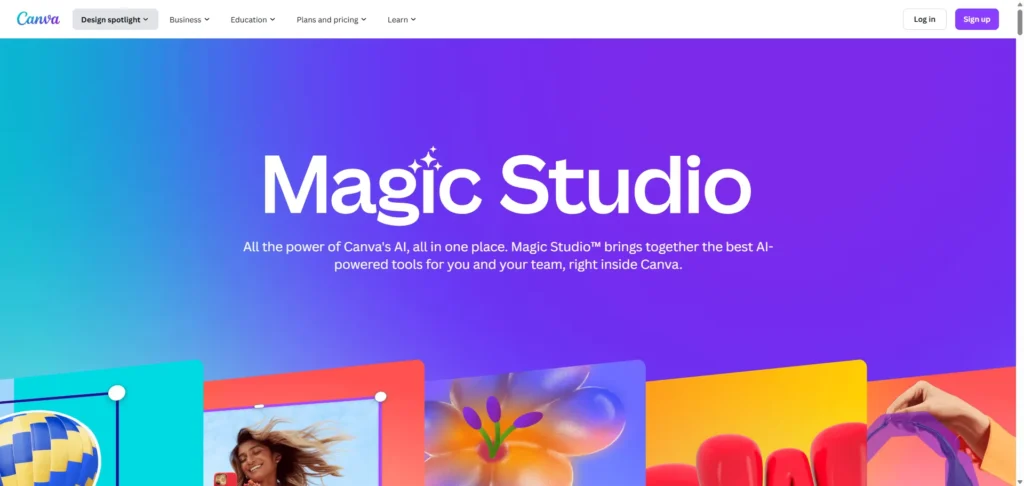
Canva уникальна тем, что обрабатывает PDF-файлы скорее как графические дизайнерские проекты, чем как стандартные документы. Она отлично подходит для редактирования визуальных PDF-файлов, таких как брошюры, листовки, резюме и презентации. Вместо того, чтобы просто исправлять опечатки, вы можете полностью изменить цветовую гамму, добавить стоковые фотографии и переработать макет с помощью инструментов перетаскивания, что делает ее любимым редактором творческих людей.
-
Лучше всего подходит для: резюме, маркетинговые материалы, листовки и творческие портфолио.
-
Плюсы: обширная библиотека графических элементов и шрифтов, чрезвычайно простой интерфейс с функцией перетаскивания.
-
Минусы: не подходит для документов с большим количеством текста, таких как контракты или книги; может нарушить строгое форматирование.
Как выбрать подходящий редактор PDF-файлов
Выбор подходящего редактора PDF полностью зависит от того, как часто вы редактируете файлы и с какими документами работаете. Если вы редактируете файлы только раз в несколько месяцев, вам достаточно бесплатного онлайн-инструмента, который позволит сэкономить деньги. Однако если вы работаете с конфиденциальными контрактами, большими отсканированными файлами или ежедневно редактируете документы в рамках своей работы, инвестиции в платное настольное программное обеспечение будут более безопасным и эффективным решением.
Краткое руководство по принятию решений:
-
Нужно исправить одну опечатку? Использовать Сейда (Онлайн).
-
Нужно переделать резюме? Использовать Canva.
-
Нужно отредактировать 50-страничный юридический скан? Использовать Adobe Acrobat Pro или Foxit.
-
Нужен бесплатный инструмент для школы? Использовать PDFgear.
Распространенные ошибки при редактировании PDF-файлов, которых следует избегать
Распространенной ошибкой при редактировании PDF-файлов является отсутствие копии исходного файла перед началом работы. Если вы случайно удалите абзац или испортите форматирование, после сохранения может быть очень сложно “отменить” изменения, особенно если файл перезаписывает исходный. Всегда сначала дублируйте файл, чтобы у вас была безопасная резервная версия, к которой можно вернуться, если что-то пойдет не так.
Обратите внимание на следующие ошибки:
-
Использование неправильного шрифта: Если редактор заменит шрифт, ваш документ будет выглядеть поддельным. Всегда проверяйте стиль текста.
-
Игнорирование сдвигов макета: Добавление длинного предложения может привести к переносу текста на новую страницу, что нарушит структуру документа.
-
Редактирование подписанных файлов: После того как PDF-файл подписан цифровой подписью, его редактирование часто приводит к потере действительности подписи.
-
Чрезмерное сжатие: Сохранение файла слишком маленького размера может привести к тому, что изображения будут выглядеть размытыми, а профессиональный текст — нечитаемым.
Часто задаваемые вопросы
-
Могу ли я бесплатно редактировать PDF-файл?
Да. Такие инструменты, как Sejda (онлайн) и PDFgear (настольный), позволяют бесплатно редактировать текст и изображения. Однако онлайн-инструменты часто имеют дневные ограничения. -
Почему я не могу редактировать текст в моем PDF-файле?
Обычно это происходит, если PDF-файл представляет собой отсканированное изображение или если файл защищен паролем владельца. Возможно, вам понадобится редактор с функциями OCR (распознавание текста). -
Безопасно ли редактировать PDF-файлы онлайн?
В целом, да. Авторитетные сайты удаляют ваши файлы через несколько часов. Однако для особо конфиденциальных документов (таких как выписки из банковских счетов или удостоверения личности) безопаснее использовать автономное программное обеспечение для настольных компьютеров. -
Можно ли редактировать PDF-файл в Microsoft Word?
Да, но с неоднозначными результатами. Word может открывать и конвертировать PDF-файлы, но форматирование часто нарушается. Лучше всего это работает с простыми текстовыми документами, а не со сложными формами. -
Как удалить страницу из PDF-файла?
В большинстве редакторов есть вкладка “Страница” или “Организовать”. Вы можете просто щелкнуть по миниатюре страницы, которую хотите удалить, и нажать значок удаления.
Заключение
Редактирование PDF-файлов в 2026 году больше не является сложной технической задачей. С помощью мощных бесплатных инструментов, таких как PDFgear, и интуитивно понятных онлайн-решений, таких как Sejda, любой может исправить опечатку, подписать форму или обновить резюме за считанные минуты. Главное — выбрать инструмент, который соответствует вашим потребностям, будь то быстрое онлайн-решение или профессиональный настольный пакет программ. Начните с того, что попробуйте бесплатный инструмент сегодня, и вы увидите, насколько легко может быть управление вашими цифровыми документами.
Создавайте презентации без забот с помощью АвтоPPT . Быстро превращайте свои идеи в слайды, сохраняя их 100% твой!
О АвтоPPT: Простой в использовании инструмент искусственного интеллекта для студентов и профессионалов. Сгенерировать редактируемый слайды, персонализируйте дизайн и сосредоточьтесь на самом важном — ваших уникальных идеях.

Autoppt: создайте презентации за 1 минуту!
Начать бесплатный маршрут сейчас