


Maggie Tsui
المؤسس المشارك والرئيس التنفيذي لشركة Autoppt. متحمس لبرامج المكاتب وملتزم بتحسين الإنتاجية في مكان العمل. أحب مشاركة النصائح والأدوات التي تجعل المهام اليومية أسهل وأسرع.
مقدمة
كان تحرير ملف PDF في السابق مهمة محبطة تتطلب برامج باهظة الثمن. في عام 2026، أصبح الأمر أسهل بكثير. سواء كنت بحاجة إلى تصحيح خطأ مطبعي في عقد، أو تحديث سيرتك الذاتية، أو استبدال صورة في عرض تقديمي، فإن الأدوات الحديثة تجعل الأمر بسيطًا. يشرح هذا الدليل بالضبط كيفية تحرير ملفات PDF ويستعرض أفضل 5 أدوات يمكنك استخدامها الآن، من الخيارات المجانية عبر الإنترنت إلى برامج سطح المكتب القوية.

ماذا يعني تحرير ملف PDF؟
تعديل ملف PDF يعني أنه يمكنك تغيير المحتوى الفعلي داخل الملف، تمامًا كما تفعل في مستند Word. بدلاً من مجرد إضافة ملاحظات في الأعلى، يمكنك تعديل النص الموجود، وحذف الجمل، وتغيير حجم الصور، أو إعادة ترتيب الصفحات بالكامل. تتيح لك برامج التحرير الحديثة أيضًا ملء النماذج، وتوقيع المستندات رقميًا، وإصلاح مشكلات التخطيط دون الحاجة إلى تحويل الملف إلى تنسيق آخر أولاً.
القدرات الرئيسية لمحررات PDF الحديثة:
-
تحرير النص: تصحيح الأخطاء الإملائية أو إعادة كتابة الفقرات.
-
التحكم في الصورة: نقل الصور أو تغيير حجمها أو استبدالها.
-
إدارة الصفحة: إعادة ترتيب الصفحات أو حذفها أو تدويرها.
-
النماذج والتوقيعات: ملء الخانات وإضافة التوقيعات القانونية.
لماذا يصعب تحرير ملف PDF في كثير من الأحيان؟
يعد تحرير ملف PDF أمرًا صعبًا لأن هذا التنسيق صُمم في الأصل لتثبيت المحتوى في مكانه وعدم تغييره. على عكس مستند Word الذي يتدفق فيه النص بحرية، يضع ملف PDF كل حرف وصورة في مكان ثابت لضمان ظهوره بنفس الشكل على كل جهاز. تعني بنية “الورق الرقمي” هذه أنه عند محاولة تحريك كلمة واحدة، لا يتم تعديل بقية الفقرة تلقائيًا، مما يؤدي غالبًا إلى مشكلات في التخطيط.
تشمل الإحباطات الشائعة ما يلي:
-
تضارب الخطوط: قد لا يمتلك المحرر الخط الأصلي، مما يجعل تعديلاتك تبدو واضحة وغير احترافية.
-
فواصل التخطيط: قد يؤدي نقل الصورة إلى ترك مساحة بيضاء فارغة أو إخفاء النص.
-
الملفات الممسوحة ضوئيًا: إذا كان ملف PDF الخاص بك عبارة عن نسخة ممسوحة ضوئيًا من مستند ورقي، فإن الكمبيوتر يعتبره صورة وليس نصًا، لذا لا يمكنك الكتابة فوقه دون استخدام تقنية OCR (التعرف الضوئي على الحروف) الخاصة.
كيف يمكنك تحرير ملف PDF بسهولة؟
لتحرير ملف PDF بسهولة، تحتاج إلى اختيار أداة تتناسب مع هدفك المحدد، مثل إصلاح سريع للنص أو إعادة تصميم كاملة للمستند. بالنسبة للتغييرات البسيطة في النص، تتيح لك برامج التحرير عبر الإنترنت تحميل ملف والكتابة فيه مباشرةً من خلال متصفح الويب. بالنسبة للأعمال الشاقة، مثل تحرير عقد من 50 صفحة أو صورة ممسوحة ضوئيًا، عادةً ما يكون تنزيل برنامج سطح المكتب أسرع وأكثر موثوقية.
دليل تفصيلي لمعظم الأدوات:
-
افتح المحرر: انتقل إلى موقع إلكتروني (مثل Sejda) أو افتح تطبيق سطح المكتب (مثل Acrobat).
-
قم بتحميل ملفك: اسحب ملف PDF الخاص بك وأفلته في منطقة التحرير.
-
حدد وضع “تحرير”: ابحث عن زر مكتوب عليه “تحرير” أو “نص” أو رمز قلم رصاص.
-
انقر واكتب: انقر على النص الذي تريد تغييره. سيظهر مربع نص.
-
حفظ/تصدير: احفظ دائمًا ملفك الجديد بتنسيق PDF للحفاظ على التغييرات التي أجريتها.
أفضل 5 أدوات لتحرير ملفات PDF بسهولة في عام 2026
-
Adobe Acrobat Pro (الأفضل للمستخدمين المحترفين)

يعد Adobe Acrobat Pro المعيار الصناعي لأنه يوفر مجموعة كاملة من ميزات التحرير المتاحة حاليًا. وهو الخيار الأفضل إذا كنت بحاجة إلى تحرير مستندات ممسوحة ضوئيًا أو إنشاء نماذج معقدة أو ضمان مطابقة الخطوط تمامًا. على الرغم من أنه يتطلب اشتراكًا مدفوعًا، إلا أنه يوفر موثوقية لا مثيل لها للمستندات التجارية ويعمل بسلاسة على أجهزة الكمبيوتر المكتبية والأجهزة المحمولة.
-
الأفضل لـ: الاستخدام التجاري المكثف، والعقود القانونية، والملفات الممسوحة ضوئيًا.
-
الايجابيات: مطابقة نصية دقيقة، أدوات أمان قوية، تطبيق جوال ممتاز.
-
السلبيات: اشتراك شهري باهظ الثمن؛ قد يبدو معقدًا للمبتدئين.
-
Sejda PDF (الأفضل للتحرير السريع والمجاني عبر الإنترنت)

Sejda هو الخيار الأفضل سهولة الاستخدام للأشخاص الذين يحتاجون إلى إجراء تعديل سريع دون تثبيت برامج. يعمل بالكامل في متصفح الويب الخاص بك ويوفر واجهة نظيفة وبسيطة تتيح لك تحرير النصوص وإضافة الروابط وملء النماذج على الفور. يمكن استخدامه مجانًا للملفات الصغيرة والمهام العرضية، مما يجعله مثاليًا للمشاريع الشخصية أو التعديلات التي تتم مرة واحدة.
-
الأفضل لـ: التعديلات السريعة ودمج الملفات والمستخدمون الذين لا يرغبون في تثبيت البرامج.
-
الايجابيات: لا يلزم إنشاء حساب للمهام المجانية، سهل الاستخدام للغاية، يعمل على أي جهاز كمبيوتر.
-
السلبيات: قيود على حجم الملف وعدد المهام اليومية للمستخدمين المجانيين؛ أقل قوة بالنسبة للتصميمات المعقدة.
-
PDFgear (أفضل برنامج مجاني للكمبيوتر المكتبي)

PDFgear هو خيار رائع لمستخدمي Windows و Mac الذين يرغبون في الحصول على محرر قوي مجانًا تمامًا. على عكس العديد من الأدوات “المجانية” الأخرى، لا يضيف علامات مائية إلى ملفاتك ويوفر ميزات متقدمة مثل تلخيص AI وتحرير النص مباشرة. إنه برنامج خفيف الوزن يتعامل جيدًا مع الملفات الكبيرة، مما يجعله بديلاً رائعًا للبرامج المدفوعة باهظة الثمن.
-
الأفضل لـ: الطلاب والمستقلون المهتمون بالميزانية وأي شخص يحتاج إلى أداة سطح مكتب مجانية 100%.
-
الايجابيات: مجاني تمامًا، بدون علامات مائية، يتضمن أدوات ذكاء اصطناعي للتواصل مع ملف PDF الخاص بك.
-
السلبيات: الواجهة بسيطة ولكنها تفتقر إلى بعض أدوات التصميم المتطورة الموجودة في Adobe.
-
Foxit PDF Editor (أفضل بديل خفيف الوزن لبرنامج Adobe)

يُعرف محرر Foxit PDF على نطاق واسع بكونه بديلاً سريعًا وخفيفًا وفعالاً من حيث التكلفة لبرنامج Adobe Acrobat. يوفر المحرر جميع ميزات التحرير الاحترافية تقريبًا، مثل إعادة تدفق النص والأمان المتقدم، ولكنه غالبًا ما يعمل بشكل أسرع على أجهزة الكمبيوتر القديمة ويكلف أقل. يحظى المحرر بثقة كبيرة من قبل الشركات التي تحتاج إلى إمكانات تحرير قوية دون متطلبات النظام الثقيلة للبرامج الأكبر حجمًا.
-
الأفضل لـ: الشركات الصغيرة والموظفين المكتبيين الذين يحتاجون إلى أدوات احترافية بأسعار منخفضة.
-
الايجابيات: واجهة شريطية مألوفة على غرار “Microsoft Word”، أداء سريع، قيمة جيدة.
-
السلبيات: الإصدار التجريبي المجاني يضيف علامات مائية؛ قد تبدو الواجهة مزدحمة بعض الشيء.
-
Canva (الأفضل لتصميم ملفات PDF بصريًا)
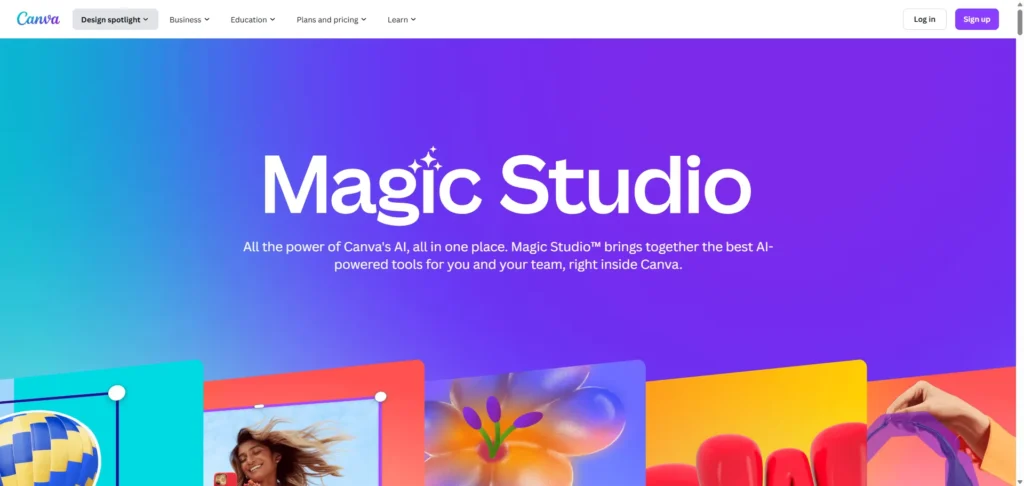
يتميز Canva بكونه يعامل ملفات PDF كأنها مشاريع تصميم جرافيكي أكثر من كونها مستندات عادية. وهو ممتاز لتحرير ملفات PDF المرئية مثل الكتيبات والنشرات الإعلانية والسير الذاتية والعروض التقديمية. بدلاً من مجرد تصحيح الأخطاء المطبعية، يمكنك تغيير نظام الألوان بالكامل وإضافة صور جاهزة وإعادة تصميم التخطيط باستخدام أدوات السحب والإفلات، مما يجعله المحرر المفضل للأشخاص المبدعين.
-
الأفضل لـ: السير الذاتية والمواد التسويقية والنشرات الإعلانية والمحافظ الإبداعية.
-
الايجابيات: مكتبة ضخمة من الرسومات والخطوط، واجهة سهلة الاستخدام للغاية تعمل بالسحب والإفلات.
-
السلبيات: لا يناسب المستندات التي تحتوي على نصوص كثيرة مثل العقود أو الكتب؛ قد يفسد التنسيق الدقيق.
كيفية اختيار محرر PDF المناسب
يعتمد اختيار محرر PDF المناسب بشكل كامل على عدد المرات التي تقوم فيها بتحرير الملفات ونوع المستندات التي تتعامل معها. إذا كنت تقوم بتحرير ملف واحد فقط كل بضعة أشهر، فإن أداة مجانية عبر الإنترنت كافية وتوفر لك المال. ومع ذلك، إذا كنت تعمل مع عقود سرية أو ملفات ممسوحة ضوئيًا كبيرة الحجم أو تقوم بتحرير مستندات يوميًا في عملك، فإن الاستثمار في برنامج سطح مكتب مدفوع الثمن يعد أكثر أمانًا وفعالية.
دليل اتخاذ القرار السريع:
-
هل تريد تصحيح خطأ مطبعي واحد؟ يستخدم سيجدا (عبر الإنترنت).
-
هل تحتاج إلى إعادة تصميم سيرتك الذاتية؟ يستخدم كانفا.
-
هل تحتاج إلى تحرير مستند قانوني ممسوح ضوئيًا من 50 صفحة؟ يستخدم أدوبي أكروبات برو أو فوكسيت.
-
هل تحتاج إلى أداة مجانية للمدرسة؟ يستخدم PDFgear.
أخطاء شائعة في تحرير ملفات PDF يجب تجنبها
من الأخطاء الشائعة عند تحرير ملفات PDF عدم حفظ نسخة من الملف الأصلي قبل البدء في العمل. إذا قمت بحذف فقرة عن طريق الخطأ أو أفسدت التنسيق، فقد يكون من الصعب جدًا “التراجع” عن التغييرات بعد الحفظ، خاصةً إذا كان الملف يحل محل الملف الأصلي. قم دائمًا بنسخ ملفك أولاً حتى يكون لديك نسخة احتياطية آمنة يمكنك الرجوع إليها إذا حدثت أية مشكلة.
احذر من هذه الأخطاء:
-
استخدام الخط الخاطئ: إذا استبدل المحرر خطًا، فسيبدو مستندك مزيفًا. تحقق دائمًا من نمط النص.
-
تجاهل تغييرات التخطيط: قد يؤدي إضافة جملة طويلة إلى نقل النص إلى صفحة جديدة، مما يقطع تدفق المستند.
-
تحرير الملفات الموقعة: بمجرد توقيع ملف PDF رقمياً، غالباً ما يؤدي تعديله إلى إبطال صلاحية التوقيع.
-
الضغط المفرط: حفظ ملف بحجم صغير جدًا قد يجعل الصور تبدو ضبابية والنصوص الاحترافية غير قابلة للقراءة.
التعليمات
-
هل يمكنني تحرير ملف PDF مجانًا؟
نعم. تتيح لك أدوات مثل Sejda (عبر الإنترنت) و PDFgear (لأجهزة الكمبيوتر المكتبية) تحرير النصوص والصور مجانًا. ومع ذلك، غالبًا ما تفرض الأدوات عبر الإنترنت حدودًا يومية. -
لماذا لا يمكنني تعديل النص في ملف PDF الخاص بي؟
يحدث هذا عادةً إذا كان ملف PDF عبارة عن صورة ممسوحة ضوئيًا أو إذا كان الملف محميًا بكلمة مرور من قبل المالك. قد تحتاج إلى محرر مزود بوظائف OCR (التعرف على النص). -
هل من الآمن تحرير ملفات PDF عبر الإنترنت؟
بشكل عام، نعم. المواقع ذات السمعة الطيبة تحذف ملفاتك بعد بضع ساعات. ومع ذلك، بالنسبة للوثائق الحساسة للغاية (مثل كشوف الحسابات المصرفية أو بطاقات الهوية)، من الأكثر أمانًا استخدام برامج سطح المكتب غير المتصلة بالإنترنت. -
هل يمكنني تحرير ملف PDF في Microsoft Word؟
نعم، ولكن بنتائج متباينة. يمكن لبرنامج Word فتح ملفات PDF وتحويلها، ولكن التنسيق غالبًا ما يصبح فوضويًا. يعمل البرنامج بشكل أفضل مع المستندات النصية البسيطة، وليس مع النماذج المعقدة. -
كيف يمكنني إزالة صفحة من ملف PDF؟
تحتوي معظم برامج التحرير على علامة تبويب “صفحة” أو “تنظيم”. يمكنك ببساطة النقر على الصورة المصغرة للصفحة التي تريد إزالتها والضغط على أيقونة الحذف.
خاتمة
لم يعد تحرير ملف PDF في عام 2026 تحديًا تقنيًا صعبًا. بفضل الأدوات المجانية القوية مثل PDFgear والخيارات البديهية عبر الإنترنت مثل Sejda، يمكن لأي شخص تصحيح خطأ مطبعي أو توقيع نموذج أو تحديث سيرة ذاتية في غضون دقائق. المفتاح هو اختيار الأداة التي تناسب احتياجاتك، سواء كنت بحاجة إلى إصلاح سريع عبر الإنترنت أو مجموعة برامج مكتبية احترافية. ابدأ بتجربة أداة مجانية اليوم، وسترى مدى سهولة إدارة مستنداتك الرقمية.
إنشاء عروض تقديمية خالية من القلق مع AutoPPT . قم بتحويل أفكارك إلى شرائح بسرعة - مع الحفاظ عليها 100% لك!
عن AutoPPT: أداة الذكاء الاصطناعي سهلة الاستخدام للطلاب والمحترفين. إنشاء قابلة للتحرير الشرائح، قم بتخصيص التصميمات، والتركيز على ما يهم - أفكارك الفريدة.

Autoppt: إنشاء العروض التقديمية في دقيقة واحدة!
ابدأ التجربة المجانية الآن