


Maggie Tsui
Co-fondatore e amministratore delegato di Autoppt. Appassionato di software per ufficio, impegnato a migliorare la produttività sul posto di lavoro. Adoro condividere consigli e strumenti che rendono le attività quotidiane più semplici e veloci.
Introduzione
Modificare un PDF era un compito frustrante che richiedeva software costosi. Nel 2026 è molto più semplice. Che tu debba correggere un errore di battitura in un contratto, aggiornare il tuo curriculum o sostituire un'immagine in una presentazione, gli strumenti moderni rendono tutto più semplice. Questa guida spiega esattamente come modificare i file PDF e passa in rassegna i 5 migliori strumenti che puoi utilizzare subito, dalle opzioni online gratuite ai potenti programmi desktop.

Cosa significa modificare un PDF?
Modificare un PDF significa poter cambiare il contenuto effettivo del file, proprio come si farebbe con un documento Word. Invece di aggiungere semplicemente delle note, è possibile modificare il testo esistente, eliminare frasi, ridimensionare immagini o riorganizzare intere pagine. Gli editor moderni consentono anche di compilare moduli, firmare documenti in formato digitale e correggere problemi di layout senza dover prima convertire il file in un altro formato.
Funzionalità principali dei moderni editor PDF:
-
Modifica del testo: Correzione di errori ortografici o riscrittura di paragrafi.
-
Controllo immagine: Spostare, ridimensionare o sostituire immagini.
-
Gestione delle pagine: Riorganizzazione, eliminazione o rotazione delle pagine.
-
Moduli e firme: Compilazione di moduli e aggiunta di firme legali.
Perché modificare un PDF è spesso difficile?
Modificare un PDF è difficile perché il formato è stato originariamente progettato per bloccare il contenuto, non per modificarlo. A differenza di un documento Word in cui il testo scorre liberamente, un PDF posiziona ogni lettera e immagine in un punto fisso per garantire che appaia uguale su ogni dispositivo. Questa struttura di “carta digitale” significa che quando si prova a spostare una parola, il resto del paragrafo non si adatta automaticamente, causando spesso problemi di layout disordinati.
Le frustrazioni più comuni includono:
-
Font non corrispondenti: L'editor potrebbe non disporre del font originale, rendendo le modifiche evidenti e poco professionali.
-
Interruzioni di layout: Lo spostamento di un'immagine potrebbe lasciare uno spazio bianco vuoto o coprire il testo.
-
File scansionati: Se il tuo PDF è una scansione di un documento cartaceo, il computer lo vede come un'immagine, non come testo, quindi non puoi digitare sopra senza una speciale tecnologia OCR (riconoscimento ottico dei caratteri).
Come modificare facilmente un PDF?
Per modificare facilmente un PDF, è necessario scegliere uno strumento che corrisponda al proprio obiettivo specifico, come una rapida correzione del testo o una riprogettazione completa del documento. Per semplici modifiche al testo, gli editor online consentono di caricare un file e digitare direttamente al suo interno tramite il browser web. Per lavori più complessi, come la modifica di un contratto di 50 pagine o di un'immagine scansionata, il download di un software desktop è solitamente più veloce e affidabile.
Guida passo passo per la maggior parte degli strumenti:
-
Apri l'Editor: Vai su un sito online (come Sejda) o apri la tua app desktop (come Acrobat).
-
Carica il tuo file: Trascina il tuo PDF nell'area di modifica.
-
Selezionare la modalità “Modifica”: Cerca un pulsante con la scritta “Modifica”, “Testo” o un'icona a forma di matita.
-
Clicca e digita: Clicca sul testo che desideri modificare. Apparirà una casella di testo.
-
Salva/Esporta: Salva sempre il tuo nuovo file in formato PDF per conservare le modifiche apportate.
I 5 migliori strumenti per modificare facilmente i PDF nel 2026
-
Adobe Acrobat Pro (ideale per utenti esperti professionisti)

Adobe Acrobat Pro è lo standard del settore perché offre la serie più completa di funzioni di modifica oggi disponibile. È la scelta migliore se hai bisogno di modificare documenti scansionati, creare moduli complessi o garantire la perfetta corrispondenza dei caratteri. Sebbene richieda un abbonamento a pagamento, offre un'affidabilità senza pari per i documenti aziendali e funziona perfettamente sia su computer desktop che su dispositivi mobili.
-
Ideale per: uso intensivo in ambito aziendale, contratti legali e file digitalizzati.
-
Pro: corrispondenza testuale precisa, potenti strumenti di sicurezza, eccellente app mobile.
-
Contro: Abbonamento mensile costoso; può risultare complicato per i principianti.
-
Sejda PDF (ideale per modifiche rapide e gratuite online)

Sejda è l'opzione più intuitiva per chi ha bisogno di apportare modifiche rapide senza installare alcun software. Funziona interamente nel browser web e offre un'interfaccia pulita e semplice che consente di modificare il testo, aggiungere link e compilare moduli all'istante. È gratuito per file di piccole dimensioni e attività occasionali, rendendolo perfetto per progetti personali o modifiche una tantum.
-
Ideale per: modifiche rapide, unione di file e utenti che non desiderano installare software.
-
Pro: non è necessario alcun account per le attività gratuite, molto facile da usare, funziona su qualsiasi computer.
-
Contro: limiti relativi alle dimensioni dei file e al numero di attività giornaliere per gli utenti gratuiti; meno potente per layout complessi.
-
PDFgear (Miglior software desktop gratuito)

PDFgear è una scelta fantastica per gli utenti Windows e Mac che desiderano un editor potente completamente gratuito. A differenza di molti altri strumenti “gratuiti”, non aggiunge filigrane ai file e offre funzionalità avanzate come la sintesi AI e la modifica diretta del testo. È un programma leggero che gestisce bene i file di grandi dimensioni, rendendolo un'ottima alternativa ai costosi software a pagamento.
-
Ideale per: studenti, liberi professionisti attenti al budget e chiunque abbia bisogno di uno strumento desktop gratuito 100%.
-
Pro: Completamente gratuito, senza filigrane, include strumenti AI per chattare con il tuo PDF.
-
Contro: L'interfaccia è semplice ma manca di alcuni degli strumenti di progettazione avanzati presenti in Adobe.
-
Foxit PDF Editor (la migliore alternativa leggera ad Adobe)

Foxit PDF Editor è ampiamente conosciuto per essere un'alternativa veloce, leggera ed economica ad Adobe Acrobat. Offre quasi tutte le stesse funzionalità di editing professionale, come il ridisposizione del testo e la sicurezza avanzata, ma spesso funziona più velocemente sui computer meno recenti e costa meno. È molto apprezzato dalle aziende che necessitano di solide funzionalità di editing senza i pesanti requisiti di sistema dei programmi più grandi.
-
Ideale per: piccole imprese e impiegati che necessitano di strumenti professionali a un prezzo inferiore.
-
Pro: Interfaccia ribbon familiare in stile Microsoft Word, prestazioni veloci, ottimo rapporto qualità-prezzo.
-
Contro: la versione di prova gratuita aggiunge filigrane; l'interfaccia può sembrare un po' disordinata.
-
Canva (ideale per la progettazione visiva di PDF)
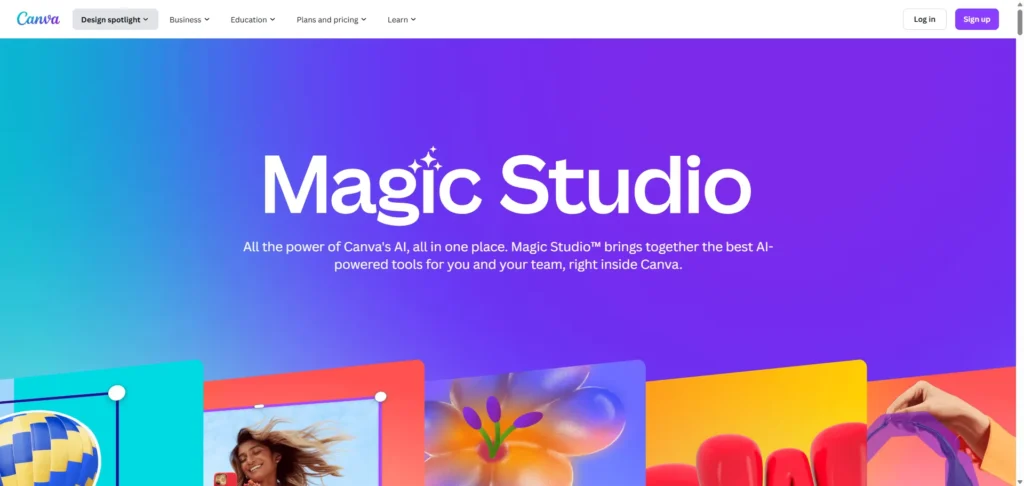
Canva è unico perché tratta i PDF più come progetti di grafica che come documenti standard. È eccellente per modificare PDF visivi come brochure, volantini, curriculum e presentazioni. Invece di limitarti a correggere gli errori di battitura, puoi cambiare completamente la combinazione di colori, aggiungere foto d'archivio e ridisegnare il layout utilizzando strumenti drag-and-drop, rendendolo l'editor preferito dai creativi.
-
Ideale per: curriculum, materiale pubblicitario, volantini e portfolio creativi.
-
Pro: Vasta libreria di grafica e font, interfaccia drag-and-drop estremamente intuitiva.
-
Contro: Non adatto a documenti con molto testo come contratti o libri; può compromettere la formattazione rigorosa.
Come scegliere il giusto editor PDF
La scelta dell'editor PDF più adatto dipende interamente dalla frequenza con cui modifichi i file e dal tipo di documenti che gestisci. Se modifichi un file solo una volta ogni pochi mesi, uno strumento online gratuito è sufficiente e ti consente di risparmiare denaro. Tuttavia, se lavori con contratti riservati, file scansionati di grandi dimensioni o modifichi documenti quotidianamente per lavoro, investire in un software desktop a pagamento è più sicuro ed efficiente.
Guida rapida alle decisioni:
-
Hai bisogno di correggere un errore di battitura? Utilizzo Sejda (Online).
-
Hai bisogno di riscrivere il tuo curriculum? Utilizzo Canva.
-
Hai bisogno di modificare una scansione legale di 50 pagine? Utilizzo Adobe Acrobat Pro O Foxit.
-
Hai bisogno di uno strumento gratuito per la scuola? Utilizzo PDFgear.
Errori comuni da evitare nella modifica dei file PDF
Un errore comune durante la modifica dei PDF è quello di non salvare una copia del file originale prima di iniziare a lavorare. Se si elimina accidentalmente un paragrafo o si compromette la formattazione, può essere molto difficile “annullare” le modifiche dopo il salvataggio, soprattutto se il file sovrascrive l'originale. Duplicate sempre prima il file in modo da avere una versione di backup sicura a cui tornare se qualcosa va storto.
Fai attenzione a questi errori:
-
Utilizzo del font sbagliato: Se l'editor sostituisce un font, il documento apparirà falso. Controlla sempre lo stile del testo.
-
Ignorare i cambiamenti di layout: L'aggiunta di una frase lunga potrebbe spingere il testo su una nuova pagina, interrompendo il flusso del documento.
-
Modifica dei file firmati: Una volta che un PDF è stato firmato digitalmente, modificarlo spesso invalida la firma.
-
Compressione eccessiva: Salvare un file con dimensioni troppo ridotte può rendere le immagini sfocate e il testo professionale illeggibile.
Domande frequenti
-
Posso modificare un PDF gratuitamente?
Sì. Strumenti come Sejda (online) e PDFgear (desktop) consentono di modificare testo e immagini gratuitamente. Tuttavia, gli strumenti online hanno spesso limiti giornalieri. -
Perché non riesco a modificare il testo nel mio PDF?
Questo accade solitamente se il PDF è un'immagine scansionata o se il file è protetto da password dal proprietario. Potrebbe essere necessario un editor con funzionalità OCR (riconoscimento del testo). -
È sicuro modificare i PDF online?
In generale, sì. I siti affidabili cancellano i tuoi file dopo poche ore. Tuttavia, per i documenti altamente sensibili (come estratti conto bancari o documenti d'identità), è più sicuro utilizzare un software desktop offline. -
Posso modificare un PDF in Microsoft Word?
Sì, ma con risultati alterni. Word può aprire e convertire i PDF, ma spesso la formattazione risulta disordinata. Funziona meglio con documenti di testo semplici, non con moduli complessi. -
Come posso rimuovere una pagina da un PDF?
La maggior parte degli editor dispone di una scheda “Pagina” o “Organizza”. È sufficiente cliccare sulla miniatura della pagina che si desidera rimuovere e premere l'icona di eliminazione.
Conclusione
Modificare un PDF nel 2026 non è più una sfida tecnica difficile. Con potenti strumenti gratuiti come PDFgear e opzioni online intuitive come Sejda, chiunque può correggere un errore di battitura, firmare un modulo o aggiornare un curriculum in pochi minuti. La chiave è scegliere lo strumento più adatto alle proprie esigenze, che si tratti di una rapida correzione online o di una suite desktop professionale. Iniziate provando oggi stesso uno strumento gratuito e scoprirete quanto può essere facile gestire i vostri documenti digitali.
Crea presentazioni senza pensieri con AutoPPT Trasforma rapidamente le tue idee in slide, mantenendole 100% il tuo!
Di AutoPPT: Uno strumento di intelligenza artificiale di facile utilizzo per studenti e professionisti. Genera modificabile diapositive, personalizza i progetti e concentrati su ciò che conta: le tue idee uniche.

Autoppt: genera presentazioni in 1 minuto!
Inizia subito la prova gratuita