


Maggie Tsui
ผู้ร่วมก่อตั้ง, ประธานเจ้าหน้าที่บริหารของ Autoppt. ผู้หลงใหลในซอฟต์แวร์สำนักงาน มุ่งมั่นที่จะเพิ่มประสิทธิภาพการทำงานในที่ทำงาน. ฉันรักการแบ่งปันคำแนะนำและเครื่องมือที่ทำให้งานประจำวันง่ายขึ้นและรวดเร็วขึ้น.
การแนะนำ
การแก้ไขไฟล์ PDF เคยเป็นงานที่น่าหงุดหงิดซึ่งต้องใช้ซอฟต์แวร์ราคาแพง แต่ในปี 2026 มันง่ายขึ้นมาก ไม่ว่าคุณจะต้องการแก้ไขคำผิดในสัญญา อัปเดตประวัติย่อ หรือเปลี่ยนภาพในงานนำเสนอ เครื่องมือสมัยใหม่ทำให้ทุกอย่างเป็นเรื่องง่าย คู่มือนี้จะอธิบายวิธีการแก้ไขไฟล์ PDF อย่างละเอียดและรีวิว 5 เครื่องมือที่ดีที่สุดที่คุณสามารถใช้ได้ทันที ตั้งแต่ตัวเลือกออนไลน์ฟรีไปจนถึงโปรแกรมเดสก์ท็อปที่ทรงพลัง.

การแก้ไขไฟล์ PDF หมายถึงอะไร?
การแก้ไขไฟล์ PDF หมายความว่าคุณสามารถเปลี่ยนแปลงเนื้อหาภายในไฟล์ได้จริง เช่นเดียวกับที่คุณทำในเอกสาร Word แทนที่จะเพียงแค่เพิ่มบันทึกไว้ด้านบน คุณสามารถแก้ไขข้อความที่มีอยู่ ลบประโยค ปรับขนาดรูปภาพ หรือจัดเรียงหน้าใหม่ทั้งหมดได้ โปรแกรมแก้ไขสมัยใหม่ยังช่วยให้คุณกรอกแบบฟอร์ม ลงนามเอกสารแบบดิจิทัล และแก้ไขปัญหาการจัดวางโดยไม่ต้องแปลงไฟล์เป็นรูปแบบอื่นก่อน.
ความสามารถหลักของโปรแกรมแก้ไข PDF สมัยใหม่:
-
การแก้ไขข้อความ: การแก้ไขข้อผิดพลาดในการสะกดคำหรือการเขียนย่อหน้าใหม่.
-
การควบคุมภาพ: การย้าย, การปรับขนาด, หรือการแทนที่รูปภาพ.
-
การจัดการหน้า: การจัดเรียงใหม่, ลบ, หรือหมุนหน้า.
-
แบบฟอร์มและลายเซ็น กรอกข้อมูลในช่องและลงนามตามกฎหมาย.
ทำไมการแก้ไขไฟล์ PDF จึงมักเป็นเรื่องยาก?
การแก้ไขไฟล์ PDF นั้นยากเพราะรูปแบบถูกออกแบบมาเพื่อล็อกเนื้อหาให้คงที่ ไม่ใช่เพื่อเปลี่ยนแปลง ต่างจากเอกสาร Word ที่ข้อความสามารถไหลได้อย่างอิสระ PDF จะวางตัวอักษรและรูปภาพทุกตัวในตำแหน่งที่แน่นอนเพื่อให้แน่ใจว่ามันดูเหมือนกันบนทุกอุปกรณ์ โครงสร้าง “กระดาษดิจิตอล” นี้หมายความว่าเมื่อคุณพยายามย้ายคำหนึ่ง คำที่เหลือในย่อหน้าจะไม่ปรับตัวเองโดยอัตโนมัติ ซึ่งมักทำให้เกิดปัญหาการจัดรูปแบบที่ยุ่งเหยิง.
ความหงุดหงิดที่พบบ่อย ได้แก่:
-
ความไม่ตรงกันของฟอนต์: บรรณาธิการอาจไม่มีฟอนต์ต้นฉบับ ทำให้การแก้ไขของคุณดูเด่นชัดและไม่เป็นมืออาชีพ.
-
การแบ่งเลย์เอาต์: การย้ายภาพอาจทำให้เกิดพื้นที่ว่างสีขาวหรือปิดทับข้อความ.
-
ไฟล์ที่สแกนแล้ว: หากไฟล์ PDF ของคุณเป็นเอกสารกระดาษที่ถูกสแกนไว้ คอมพิวเตอร์จะมองว่าเป็นภาพ ไม่ใช่ข้อความ ดังนั้นคุณจึงไม่สามารถพิมพ์ทับได้หากไม่มีเทคโนโลยี OCR (Optical Character Recognition) ที่เฉพาะเจาะจง.
คุณจะแก้ไขไฟล์ PDF ได้อย่างง่ายดายได้อย่างไร?
ในการแก้ไขไฟล์ PDF อย่างง่ายดาย คุณจำเป็นต้องเลือกเครื่องมือที่เหมาะสมกับเป้าหมายเฉพาะของคุณ เช่น การแก้ไขข้อความอย่างรวดเร็วหรือการออกแบบเอกสารใหม่ทั้งหมด สำหรับการเปลี่ยนแปลงข้อความง่ายๆ โปรแกรมแก้ไขออนไลน์ช่วยให้คุณอัปโหลดไฟล์และพิมพ์ข้อความตรงเข้าไปในไฟล์ผ่านเว็บเบราว์เซอร์ของคุณได้ สำหรับงานที่ต้องใช้ความละเอียดสูง เช่น การแก้ไขสัญญา 50 หน้าหรือการแก้ไขภาพที่สแกนมา การดาวน์โหลดซอฟต์แวร์สำหรับเดสก์ท็อปมักจะเร็วกว่าและเชื่อถือได้มากกว่า.
คู่มือการใช้งานทีละขั้นตอนสำหรับเครื่องมือส่วนใหญ่:
-
เปิดโปรแกรมแก้ไข ไปที่เว็บไซต์ออนไลน์ (เช่น Sejda) หรือเปิดแอปเดสก์ท็อปของคุณ (เช่น Acrobat).
-
อัปโหลดไฟล์ของคุณ: ลากและวางไฟล์ PDF ของคุณลงในบริเวณแก้ไข.
-
เลือกโหมด “แก้ไข” มองหาปุ่มที่เขียนว่า “แก้ไข” “ข้อความ” หรือไอคอนรูปดินสอ.
-
คลิกและพิมพ์: คลิกที่ข้อความที่คุณต้องการเปลี่ยน กล่องข้อความจะปรากฏขึ้น.
-
บันทึก/ส่งออก: บันทึกไฟล์ใหม่ของคุณเป็น PDF เสมอเพื่อเก็บการเปลี่ยนแปลงของคุณ.
5 อันดับเครื่องมือสำหรับการแก้ไข PDF อย่างง่ายดายในปี 2026
-
Adobe Acrobat Pro (เหมาะสำหรับผู้ใช้ระดับมืออาชีพ)

Adobe Acrobat Pro เป็นมาตรฐานอุตสาหกรรมเนื่องจากมีชุดคุณสมบัติการแก้ไขที่ครบถ้วนที่สุดในปัจจุบัน เป็นตัวเลือกที่ดีที่สุดหากคุณต้องการแก้ไขเอกสารที่สแกน สร้างแบบฟอร์มที่ซับซ้อน หรือต้องการให้ฟอนต์ตรงกันอย่างสมบูรณ์แบบ แม้ว่าจะต้องสมัครสมาชิกแบบเสียค่าใช้จ่าย แต่ความน่าเชื่อถือที่ไม่มีใครเทียบได้สำหรับเอกสารทางธุรกิจและการทำงานที่ราบรื่นทั้งบนคอมพิวเตอร์เดสก์ท็อปและอุปกรณ์เคลื่อนที่นั้นคุ้มค่าอย่างยิ่ง.
-
ดีที่สุดสำหรับ: การใช้งานธุรกิจหนัก, สัญญาทางกฎหมาย, และไฟล์ที่ถูกสแกน.
-
ข้อดี: การจับคู่ข้อความอย่างแม่นยำ, เครื่องมือความปลอดภัยที่ทรงพลัง, แอปมือถือที่ยอดเยี่ยม.
-
ข้อเสีย: การสมัครสมาชิกรายเดือนที่มีราคาแพง; อาจรู้สึกซับซ้อนสำหรับผู้เริ่มต้น.
-
Sejda PDF (ดีที่สุดสำหรับการแก้ไขออนไลน์อย่างรวดเร็วและฟรี)

Sejda เป็นตัวเลือกที่ใช้งานง่ายที่สุดสำหรับผู้ที่ต้องการแก้ไขอย่างรวดเร็วโดยไม่ต้องติดตั้งซอฟต์แวร์ มันทำงานทั้งหมดในเว็บเบราว์เซอร์ของคุณและมีอินเทอร์เฟซที่สะอาดและเรียบง่ายซึ่งช่วยให้คุณแก้ไขข้อความ เพิ่มลิงก์ และกรอกแบบฟอร์มได้ทันที มันฟรีสำหรับไฟล์ขนาดเล็กและงานที่ไม่บ่อย ทำให้เหมาะสำหรับโครงการส่วนตัวหรือการแก้ไขครั้งเดียว.
-
ดีที่สุดสำหรับ: การแก้ไขอย่างรวดเร็ว, การรวมไฟล์, และผู้ใช้ที่ไม่ต้องการติดตั้งซอฟต์แวร์.
-
ข้อดี: ไม่ต้องมีบัญชีสำหรับงานฟรี ใช้งานง่ายมาก ใช้งานได้กับคอมพิวเตอร์ทุกเครื่อง.
-
ข้อเสีย: จำกัดขนาดไฟล์และจำนวนงานต่อวันสำหรับผู้ใช้ฟรี; มีประสิทธิภาพน้อยกว่าสำหรับเลย์เอาต์ที่ซับซ้อน.
-
PDFgear (ซอฟต์แวร์เดสก์ท็อปฟรีที่ดีที่สุด)

PDFgear เป็นตัวเลือกที่ยอดเยี่ยมสำหรับผู้ใช้ Windows และ Mac ที่ต้องการโปรแกรมแก้ไขที่ทรงพลังโดยไม่มีค่าใช้จ่ายใด ๆ ทั้งสิ้น ต่างจากเครื่องมือ “ฟรี” มากมายอื่น ๆ ที่อาจเพิ่มลายน้ำลงในไฟล์ของคุณหรือมีคุณสมบัติจำกัด PDFgear ไม่มีข้อจำกัดเหล่านี้ และมอบคุณสมบัติขั้นสูงเช่นการสรุปเนื้อหาด้วย AI และการแก้ไขข้อความโดยตรง โปรแกรมนี้มีน้ำหนักเบาและสามารถจัดการไฟล์ขนาดใหญ่ได้ดี ทำให้เป็นตัวเลือกที่ยอดเยี่ยมแทนซอฟต์แวร์ที่ต้องเสียค่าใช้จ่ายแพง.
-
ดีที่สุดสำหรับ: นักเรียน, ฟรีแลนซ์ที่คำนึงถึงงบประมาณ, และทุกคนที่ต้องการเครื่องมือเดสก์ท็อปฟรี 100%.
-
ข้อดี: ฟรีอย่างสมบูรณ์ ไม่มีลายน้ำ รวมเครื่องมือ AI สำหรับสนทนากับไฟล์ PDF ของคุณ.
-
ข้อเสีย: อินเตอร์เฟซนั้นเรียบง่ายแต่ขาดเครื่องมือออกแบบระดับสูงบางอย่างที่พบใน Adobe.
-
Foxit PDF Editor (ทางเลือกที่ดีที่สุดและเบาที่สุดสำหรับ Adobe)

Foxit PDF Editor เป็นที่รู้จักอย่างกว้างขวางว่าเป็นทางเลือกที่รวดเร็ว เบา และคุ้มค่าสำหรับ Adobe Acrobat มันมีคุณสมบัติการแก้ไขเอกสารแบบมืออาชีพเกือบทั้งหมดเหมือนกัน—เช่น การปรับรูปแบบข้อความใหม่ (text reflow) และระบบความปลอดภัยขั้นสูง—แต่สามารถทำงานได้เร็วกว่าบนคอมพิวเตอร์รุ่นเก่า และมีราคาถูกกว่า มันได้รับความไว้วางใจอย่างสูงจากธุรกิจที่ต้องการความสามารถในการแก้ไขเอกสารที่แข็งแกร่งโดยไม่ต้องมีระบบที่ต้องการทรัพยากรมากเหมือนโปรแกรมขนาดใหญ่.
-
ดีที่สุดสำหรับ: ธุรกิจขนาดเล็กและพนักงานออฟฟิศที่ต้องการเครื่องมือระดับมืออาชีพในราคาที่ประหยัด.
-
ข้อดี: อินเตอร์เฟซแบบริบบอนที่คุ้นเคยในสไตล์ Microsoft Word, ประสิทธิภาพที่รวดเร็ว, คุ้มค่า.
-
ข้อเสีย: การทดลองใช้ฟรีจะมีลายน้ำปรากฏ; ส่วนติดต่อผู้ใช้อาจดูรกเล็กน้อย.
-
Canva (เหมาะที่สุดสำหรับการออกแบบ PDF ด้วยภาพ)
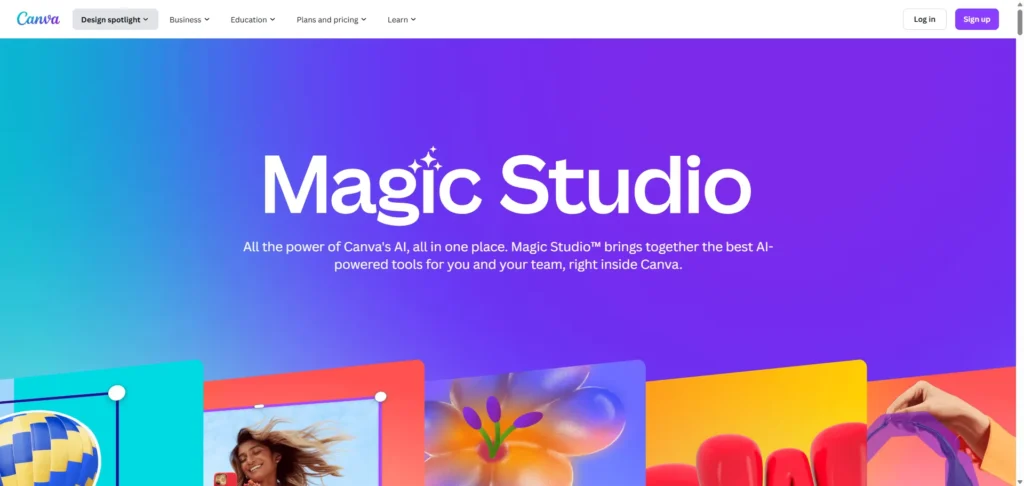
Canva มีความโดดเด่นเพราะมันจัดการกับไฟล์ PDF เหมือนกับโปรเจกต์การออกแบบกราฟิกมากกว่าเอกสารมาตรฐาน มันเหมาะอย่างยิ่งสำหรับการแก้ไข PDF ที่เน้นภาพ เช่น โบรชัวร์ ใบปลิว ประวัติย่อ และการนำเสนอ แทนที่จะแก้ไขแค่ข้อผิดพลาดในการพิมพ์ คุณสามารถเปลี่ยนโทนสีทั้งหมด เพิ่มภาพสต็อก และออกแบบเลย์เอาต์ใหม่โดยใช้เครื่องมือลากและวาง ทำให้มันเป็นโปรแกรมแก้ไขที่โปรดปรานของคนที่มีความคิดสร้างสรรค์.
-
ดีที่สุดสำหรับ: ประวัติย่อ, เอกสารการตลาด, ใบปลิว, และแฟ้มผลงานสร้างสรรค์.
-
ข้อดี: คลังกราฟิกและฟอนต์ขนาดใหญ่มาก, อินเทอร์เฟซแบบลากและวางที่ง่ายอย่างยิ่ง.
-
ข้อเสีย: ไม่เหมาะสำหรับเอกสารที่มีข้อความจำนวนมาก เช่น สัญญาหรือหนังสือ อาจทำให้การจัดรูปแบบที่เคร่งครัดเกิดความผิดพลาด.
วิธีเลือกโปรแกรมแก้ไข PDF ที่เหมาะสม
การเลือกโปรแกรมแก้ไข PDF ที่เหมาะสมขึ้นอยู่กับว่าคุณแก้ไขไฟล์บ่อยแค่ไหนและประเภทของเอกสารที่คุณจัดการ หากคุณแก้ไขไฟล์เพียงครั้งเดียวทุกๆ สองสามเดือน เครื่องมือออนไลน์ฟรีก็เพียงพอและช่วยประหยัดเงินได้ อย่างไรก็ตาม หากคุณทำงานกับสัญญาที่เป็นความลับ ไฟล์สแกนขนาดใหญ่ หรือแก้ไขเอกสารทุกวันสำหรับงานของคุณ การลงทุนในซอฟต์แวร์เดสก์ท็อปแบบเสียเงินจะปลอดภัยและมีประสิทธิภาพมากกว่า.
คู่มือการตัดสินใจอย่างรวดเร็ว:
-
ต้องการแก้ไขคำผิดเพียงหนึ่งจุดหรือไม่? ใช้ เซจดา (ออนไลน์).
-
ต้องการออกแบบประวัติย่อใหม่หรือไม่? ใช้ Canva.
-
ต้องการแก้ไขเอกสารสแกนทางกฎหมายจำนวน 50 หน้าหรือไม่? ใช้ Adobe Acrobat Pro หรือ ฟอกซิต.
-
ต้องการเครื่องมือฟรีสำหรับโรงเรียนหรือไม่? ใช้ PDFgear.
ข้อผิดพลาดทั่วไปในการแก้ไขไฟล์ PDF ที่ควรหลีกเลี่ยง
ข้อผิดพลาดที่พบบ่อยเมื่อแก้ไขไฟล์ PDF คือการลืมบันทึกสำเนาของไฟล์ต้นฉบับก่อนเริ่มทำงาน หากคุณลบย่อหน้าโดยไม่ได้ตั้งใจหรือจัดรูปแบบผิดพลาด อาจเป็นเรื่องยากมากที่จะ “ย้อนกลับ” การเปลี่ยนแปลงหลังจากบันทึก โดยเฉพาะอย่างยิ่งหากไฟล์ทับต้นฉบับเสมอ ให้คัดลอกไฟล์ของคุณก่อนเสมอเพื่อให้มีเวอร์ชันสำรองที่ปลอดภัยสำหรับกลับไปใช้หากเกิดข้อผิดพลาด.
ระวังข้อผิดพลาดเหล่านี้:
-
การใช้ฟอนต์ที่ไม่เหมาะสม: หากผู้แก้ไขเปลี่ยนฟอนต์ เอกสารของคุณจะดูปลอม ควรตรวจสอบรูปแบบข้อความเสมอ.
-
การเพิกเฉยต่อการเปลี่ยนแปลงเลย์เอาต์: การเพิ่มประโยคยาวอาจทำให้ข้อความเลื่อนไปยังหน้าใหม่ ซึ่งจะทำให้การไหลของเอกสารขาดตอน.
-
การแก้ไขไฟล์ที่มีลายเซ็น: เมื่อไฟล์ PDF ได้รับการลงนามดิจิทัลแล้ว การแก้ไขไฟล์นั้นมักจะทำให้ลายเซ็นไม่ถูกต้อง.
-
การบีบอัดมากเกินไป: การบันทึกไฟล์ที่มีขนาดเล็กเกินไปอาจทำให้ภาพดูเบลอและข้อความที่พิมพ์อย่างมืออาชีพดูอ่านไม่ออก.
คำถามที่พบบ่อย
-
ฉันสามารถแก้ไขไฟล์ PDF ได้ฟรีหรือไม่
ใช่ เครื่องมือเช่น Sejda (ออนไลน์) และ PDFgear (เดสก์ท็อป) ช่วยให้คุณแก้ไขข้อความและรูปภาพได้ฟรี อย่างไรก็ตาม เครื่องมือออนไลน์มักมีขีดจำกัดรายวัน. -
ทำไมฉันไม่สามารถแก้ไขข้อความในไฟล์ PDF ของฉันได้?
สิ่งนี้มักเกิดขึ้นหากไฟล์ PDF เป็นภาพที่ถูกสแกนหรือหากไฟล์ถูกป้องกันด้วยรหัสผ่านโดยเจ้าของไฟล์ คุณอาจต้องใช้โปรแกรมแก้ไขที่มีคุณสมบัติ OCR (การจดจำตัวอักษร). -
การแก้ไขไฟล์ PDF ออนไลน์ปลอดภัยหรือไม่?
โดยทั่วไปแล้ว ใช่ เว็บไซต์ที่น่าเชื่อถือจะลบไฟล์ของคุณหลังจากไม่กี่ชั่วโมง อย่างไรก็ตาม สำหรับเอกสารที่มีความอ่อนไหวสูง (เช่น รายการเดินบัญชีธนาคารหรือบัตรประจำตัว) จะปลอดภัยกว่าหากใช้ซอฟต์แวร์เดสก์ท็อปแบบออฟไลน์. -
ฉันสามารถแก้ไขไฟล์ PDF ใน Microsoft Word ได้หรือไม่?
ใช่ แต่ผลลัพธ์อาจไม่สม่ำเสมอ Word สามารถเปิดและแปลงไฟล์ PDF ได้ แต่การจัดรูปแบบมักจะไม่เรียบร้อย มันทำงานได้ดีที่สุดกับเอกสารข้อความธรรมดา ไม่ใช่แบบฟอร์มที่ซับซ้อน. -
ฉันจะลบหน้าออกจากไฟล์ PDF ได้อย่างไร?
บรรณาธิการส่วนใหญ่จะมีแท็บ “หน้า” หรือ “จัดระเบียบ” คุณสามารถคลิกที่ภาพขนาดย่อของหน้าที่คุณต้องการลบแล้วกดไอคอนลบ.
บทสรุป
การแก้ไขไฟล์ PDF ในปี 2026 ไม่ใช่ความท้าทายทางเทคนิคที่ยากอีกต่อไป ด้วยเครื่องมือฟรีที่ทรงพลังอย่าง PDFgear และตัวเลือกออนไลน์ที่ใช้งานง่ายอย่าง Sejda ทุกคนสามารถแก้ไขคำผิด ลงนามในแบบฟอร์ม หรืออัปเดตประวัติย่อได้ในไม่กี่นาที กุญแจสำคัญคือการเลือกเครื่องมือที่เหมาะกับความต้องการของคุณ—ไม่ว่าคุณจะต้องการแก้ไขอย่างรวดเร็วออนไลน์หรือชุดโปรแกรมบนเดสก์ท็อประดับมืออาชีพ เริ่มต้นด้วยการทดลองใช้เครื่องมือฟรีวันนี้ แล้วคุณจะเห็นว่าการจัดการเอกสารดิจิทัลของคุณง่ายเพียงใด.
สร้างการนำเสนอที่ไร้กังวลด้วย AutoPPT เปลี่ยนความคิดของคุณเป็นสไลด์อย่างรวดเร็วโดยยังคงไว้ซึ่ง 100% ของคุณ!
เกี่ยวกับ AutoPPT: เครื่องมือ AI ที่ใช้งานง่ายสำหรับนักเรียนและผู้เชี่ยวชาญ. สร้างแก้ไขได้ สไลด์ปรับแต่งการออกแบบและมุ่งเน้นสิ่งที่สำคัญ นั่นคือความคิดเฉพาะตัวของคุณ

Autoppt: สร้างการนำเสนอภายใน 1 นาที!
เริ่มทดลองใช้ฟรีตอนนี้