


Maggie Tsui
ผู้ร่วมก่อตั้ง, ประธานเจ้าหน้าที่บริหารของ Autoppt. ผู้หลงใหลในซอฟต์แวร์สำนักงาน มุ่งมั่นที่จะเพิ่มประสิทธิภาพการทำงานในที่ทำงาน. ฉันรักการแบ่งปันคำแนะนำและเครื่องมือที่ทำให้งานประจำวันง่ายขึ้นและรวดเร็วขึ้น.
การแนะนำ
ไฟล์ PDF ขนาดใหญ่สามารถเป็นปัญหาใหญ่ได้ ไม่ว่าคุณจะพยายามส่งรายงานทางอีเมลที่มีขนาดใหญ่เกินขีดจำกัด 25MB หรืออัปโหลดพอร์ตโฟลิโอไปยังเว็บไซต์ ไฟล์ที่มีขนาดใหญ่จะทำให้ทุกอย่างช้าลง โชคดีที่การบีบอัดไฟล์ PDF เป็นวิธีแก้ปัญหาที่รวดเร็วและง่ายดาย ซึ่งสามารถแก้ไขปัญหาเหล่านี้ได้ทันที ในคู่มือนี้ เราจะอธิบายอย่างละเอียดว่ากระบวนการบีบอัดทำงานอย่างไร วิธีการที่ดีที่สุดที่ควรใช้ และเครื่องมือยอดนิยม 5 อันดับในปี 2026 ที่จะช่วยให้คุณลดขนาดไฟล์โดยไม่สูญเสียคุณภาพ.
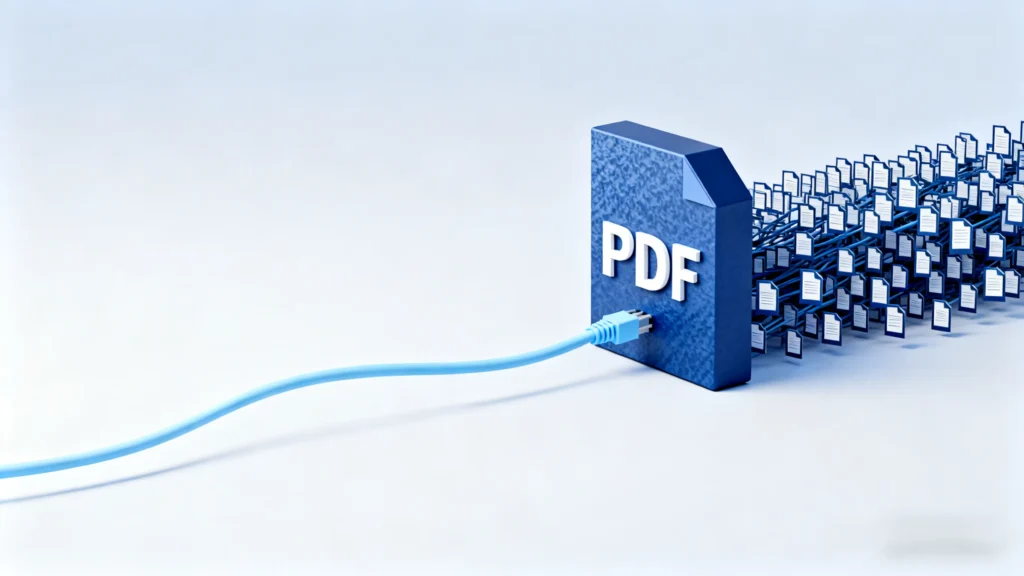
การบีบอัดไฟล์ PDF หมายถึงอะไร?
การบีบอัดไฟล์ PDF คือกระบวนการลดขนาดไฟล์ของเอกสารโดยการลบข้อมูลที่ไม่จำเป็นออกและปรับแต่งองค์ประกอบที่เหลือให้มีประสิทธิภาพสูงสุด. เมื่อคุณบีบอัดไฟล์ PDF ซอฟต์แวร์จะค้นหาข้อมูลที่ซ้ำซ้อน เช่น เมตาดาต้าที่ซ่อนอยู่หรือรูปแบบที่ซ้ำกัน และกำจัดมันออกไป นอกจากนี้ยังลดความละเอียดของภาพและทำให้ฟอนต์เรียบง่ายขึ้น เป้าหมายคือการทำให้ไฟล์มีขนาดเล็กลงอย่างมากเพื่อจัดเก็บและแชร์ได้ง่ายขึ้น ในขณะที่ยังคงรักษาข้อความและภาพให้อ่านได้สำหรับผู้ใช้.
ลองนึกถึงไฟล์ PDF เหมือนกระเป๋าเดินทางที่บรรจุของไว้แน่น หากคุณโยนทุกอย่างเข้าไปอย่างหลวมๆ มันจะกินพื้นที่มาก การบีบอัดก็เหมือนกับการพับเสื้อผ้าให้เรียบร้อยและนำสิ่งของที่ไม่จำเป็นออกไป เนื้อหาภายในยังคงเหมือนเดิมเป็นส่วนใหญ่ แต่สามารถบรรจุลงในพื้นที่ที่เล็กลงได้มาก.
ทางเทคนิคแล้ว สิ่งนี้เกิดขึ้นผ่านสองวิธีหลัก:
-
การบีบอัดแบบไม่สูญเสียข้อมูล: นี่เป็นการจัดระเบียบข้อมูลโดยไม่ลบสิ่งสำคัญใด ๆ ออกไป มันย่อขนาดไฟล์เล็กน้อยแต่ยังคงคุณภาพไว้ที่ 100% สมบูรณ์แบบ.
-
การบีบอัดแบบสูญเสียข้อมูล: นี่คือสิ่งที่รุนแรงมากขึ้น. มันลดคุณภาพของภาพ (ตัวอย่างเช่น ลดภาพจาก “คุณภาพการพิมพ์” เป็น “คุณภาพหน้าจอ”) เพื่อให้ได้การลดขนาดไฟล์อย่างมาก.
ทำไมไฟล์ PDF มักจะมีขนาดใหญ่มาก?
ไฟล์ PDF มักจะมีขนาดใหญ่เนื่องจากมี ความละเอียดสูง รูปภาพ, ฝังไว้ ฟอนต์ และกราฟิกที่ไม่บีบอัดซึ่งใช้พื้นที่จัดเก็บจำนวนมาก. การสแกนหน้าเดียวด้วยคุณภาพสูงอาจมีขนาดหลายเมกะไบต์ในตัวเอง นอกจากนี้ หากไฟล์ PDF มีฟอนต์ที่กำหนดเองหลายแบบ ไฟล์จะต้องเก็บข้อมูลสำหรับรูปแบบตัวอักษรทุกแบบเพื่อให้แน่ใจว่าดูเหมือนกันบนทุกอุปกรณ์ ข้อมูลที่ซ่อนอยู่ เช่น ประวัติเวอร์ชันเก่าและเมตาดาต้า ก็เพิ่มน้ำหนักที่มองไม่เห็นให้กับเอกสารเช่นกัน.
สาเหตุที่พบบ่อยที่สุดสำหรับไฟล์ PDF ที่บวมใหญ่ ได้แก่:
-
ความละเอียดสูง รูปภาพ: รูปภาพที่ตั้งใจจะพิมพ์มักมีความละเอียด 300 DPI (จุดต่อตารางนิ้ว) สำหรับการดูบนหน้าจอ คุณต้องการเพียงประมาณ 72 DPI รายละเอียดเพิ่มเติมเป็นเพียงพื้นที่ที่เสียเปล่า.
-
ฝังตัว แบบอักษร: เมื่อคุณใช้ฟอนต์ที่ไม่ซ้ำกัน PDF จะบันทึกไฟล์ฟอนต์ทั้งหมดไว้ในเอกสารเพื่อให้ผู้รับสามารถมองเห็นได้อย่างถูกต้อง.
-
เวกเตอร์ กราฟิก: แผนภูมิและแผนภาพที่ซับซ้อนซึ่งสร้างขึ้นในซอฟต์แวร์ออกแบบอาจมีเส้นทางและจุดข้อมูลนับพันรายการ.
คุณสามารถบีบอัดไฟล์ PDF ได้อย่างปลอดภัยได้อย่างไร?
วิธีที่ปลอดภัยที่สุดในการบีบอัดไฟล์ PDF คือการใช้เครื่องมือที่น่าเชื่อถือซึ่งสร้างสำเนาของไฟล์ของคุณแทนที่จะเขียนทับเอกสารต้นฉบับ. คุณควรค้นหาซอฟต์แวร์ที่มีการเข้ารหัส (เช่น SSL) หากคุณกำลังอัปโหลดไฟล์ออนไลน์ เพื่อให้แน่ใจว่าไม่มีใครสามารถอ่านข้อมูลของคุณได้ ตรวจสอบนโยบายความเป็นส่วนตัวเสมอเพื่อดูว่าบริการนั้นลบไฟล์ของคุณหลังจากประมวลผลเสร็จหรือไม่ สำหรับเอกสารที่มีความละเอียดอ่อน เช่น รายการเดินบัญชีธนาคารหรือสัญญาทางกฎหมาย มักจะปลอดภัยกว่าหากใช้ซอฟต์แวร์เดสก์ท็อปแบบออฟไลน์แทนการใช้ตัวแปลงออนไลน์ผ่านเว็บ.
นี่คือขั้นตอนมาตรฐานสำหรับการบีบอัดอย่างปลอดภัย:
-
สำรองไฟล์ของคุณ: ก่อนที่คุณจะทำอะไร ให้บันทึกสำเนาของไฟล์ PDF คุณภาพสูงต้นฉบับไว้ก่อน เมื่อคุณบีบอัดไฟล์แล้ว คุณมักไม่สามารถ “คลายการบีบอัด” เพื่อคืนคุณภาพเดิมได้.
-
เลือกวิธีที่ถูกต้อง: หากคุณมีข้อมูลที่ละเอียดอ่อน ให้ดาวน์โหลดเครื่องมือบนเดสก์ท็อป หากเป็นงานทั่วไปของโรงเรียน เครื่องมือออนไลน์ฟรีก็เพียงพอ.
-
ตรวจสอบผลลัพธ์: หลังจากบีบอัดไฟล์แล้ว ให้เปิดไฟล์ใหม่และซูมเข้าไปที่รูปภาพ ตรวจสอบให้แน่ใจว่าข้อความคมชัดและรูปภาพไม่เบลอ.
5 อันดับเครื่องมือลดขนาดไฟล์ PDF ที่ดีที่สุดในปี 2026
-
Adobe Acrobat Online (ดีที่สุดสำหรับความน่าเชื่อถือ)

Adobe Acrobat Online เป็นมาตรฐานอุตสาหกรรมสำหรับการบีบอัดไฟล์ PDF โดยมอบความสมดุลที่เชื่อถือได้มากที่สุดระหว่างการลดขนาดไฟล์และคุณภาพของเอกสาร. เนื่องจาก Adobe เป็นผู้คิดค้นรูปแบบไฟล์ PDF อัลกอริทึมของพวกเขาจึงมีประสิทธิภาพสูงในการย่อขนาดไฟล์โดยไม่ทำให้ไฟล์ดู “แตกเป็นพิกเซล” หรือเบลอ เหมาะอย่างยิ่งสำหรับผู้ใช้ระดับมืออาชีพที่ต้องการให้เอกสารของตนดูสมบูรณ์แบบสำหรับลูกค้า แม้ว่าเวอร์ชันออนไลน์ฟรีจะมีข้อจำกัด แต่ก็ยังคงเป็นเครื่องมือที่ได้รับความไว้วางใจมากที่สุด.
-
ข้อดี: ผลลัพธ์คุณภาพสูง, ความเป็นส่วนตัวและความปลอดภัยที่เชื่อถือได้, การแสดงผลข้อความที่สม่ำเสมอ.
-
ข้อเสีย: เวอร์ชันฟรีมีขีดจำกัดรายวัน; คุณสมบัติขั้นสูงต้องสมัครสมาชิกแบบชำระเงิน.
-
ดีที่สุดสำหรับ: เอกสารทางธุรกิจที่สำคัญซึ่งคุณภาพไม่สามารถประนีประนอมได้.
-
Smallpdf (ดีที่สุดสำหรับความง่ายในการใช้งาน)

Smallpdf เป็นเครื่องมือออนไลน์ที่ใช้งานง่าย ออกแบบมาเพื่อความเรียบง่าย ทำให้เป็นตัวเลือกที่ดีที่สุดสำหรับผู้ใช้ทั่วไปที่ต้องการบีบอัดไฟล์อย่างรวดเร็ว. อินเทอร์เฟซมีสีสันสดใส สะอาดตา และใช้งานง่ายอย่างเหลือเชื่อ—คุณเพียงแค่ลากและวางไฟล์ของคุณ จากนั้นเครื่องมือจะทำงานที่เหลือให้เอง มีโหมด “บีบอัดพื้นฐาน” ที่ช่วยลดขนาดไฟล์ได้ประมาณ 40% ในขณะที่ยังคงคุณภาพที่ดี ซึ่งเหมาะอย่างยิ่งสำหรับอีเมล เครื่องมือนี้ทำงานทั้งหมดในเบราว์เซอร์ของคุณ ดังนั้นจึงไม่ต้องติดตั้งอะไรเพิ่มเติม.
-
ข้อดี: ใช้งานง่ายมาก, ประมวลผลรวดเร็ว, ใช้งานได้บนทุกอุปกรณ์ (โทรศัพท์หรือแล็ปท็อป).
-
ข้อเสีย: ผู้ใช้ฟรีสามารถประมวลผลไฟล์ได้จำนวนจำกัดต่อวัน.
-
ดีที่สุดสำหรับ: นักเรียนและผู้ใช้ทั่วไปที่ต้องการการแก้ไขอย่างรวดเร็ว.
-
iLovePDF (ดีที่สุดสำหรับการปรับแต่ง)

iLovePDF เป็นแพลตฟอร์มอเนกประสงค์ที่ให้ผู้ใช้เลือกได้ถึงสามระดับการบีบอัดที่แตกต่างกัน ช่วยให้คุณสามารถเลือกได้อย่างแม่นยำว่าต้องการแลกคุณภาพมากน้อยเพียงใดเพื่อลดขนาดไฟล์. ไม่เหมือนกับเครื่องมือคลิกเดียวหลายๆ ตัว iLovePDF อนุญาตให้คุณเลือก “บีบอัดน้อย” (คุณภาพสูง), “บีบอัดแนะนำ” (สมดุลดี), หรือ “บีบอัดสูงสุด” (ขนาดเล็กที่สุด, คุณภาพต่ำ) ความยืดหยุ่นนี้ยอดเยี่ยมเมื่อคุณกำลังพยายามที่จะปฏิบัติตามข้อจำกัดการอัปโหลดที่เข้มงวดมาก เช่น การจำกัดขนาด 2MB บนพอร์ทัลสมัครงาน.
-
ข้อดี: มีระดับการบีบอัดให้เลือกสามระดับ, ให้ใช้ฟรีอย่างสมบูรณ์สำหรับการใช้งานพื้นฐาน, รองรับการประมวลผลแบบกลุ่ม.
-
ข้อเสีย: “การบีบอัดที่ ”มากเกินไป" อาจทำให้ภาพดูเบลอได้.
-
ดีที่สุดสำหรับ: ผู้ใช้ที่ต้องการให้ขนาดไฟล์ตรงตามเป้าหมายที่กำหนด.
-
PDFgear (ซอฟต์แวร์เดสก์ท็อปฟรีที่ดีที่สุด)

PDFgear เป็นซอฟต์แวร์เดสก์ท็อปที่ทรงพลังและฟรีอย่างสมบูรณ์สำหรับ Windows และ Mac ที่นำเสนอคุณสมบัติการบีบอัดระดับพรีเมียมโดยไม่มีลายน้ำหรือค่าใช้จ่ายแอบแฝง. ในปี 2026 โปรแกรมนี้โดดเด่นเพราะไม่จำเป็นต้องเชื่อมต่ออินเทอร์เน็ตในการทำงาน ทำให้ปลอดภัยสำหรับเอกสารส่วนตัวมากขึ้น สามารถบีบอัดไฟล์แบบกลุ่มได้ หมายความว่าคุณสามารถบีบอัดไฟล์ได้ถึง 50 ไฟล์ในครั้งเดียว และใช้ปัญญาประดิษฐ์ขั้นสูงเพื่อเพิ่มประสิทธิภาพการบีบอัดไฟล์ได้อย่างมีประสิทธิภาพ เป็นเครื่องมือที่หายากที่ฟรีอย่างแท้จริงและแข็งแกร่ง.
-
ข้อดี: 100% ฟรี ไม่ต้องใช้อินเทอร์เน็ต (ออฟไลน์) ประมวลผลแบบกลุ่ม ไม่มีลายน้ำ.
-
ข้อเสีย: ต้องดาวน์โหลดและติดตั้งซอฟต์แวร์.
-
ดีที่สุดสำหรับ: ผู้ใช้ที่มีไฟล์จำนวนมากหรือเอกสารที่มีความอ่อนไหวและต้องการโซลูชันแบบออฟไลน์ฟรี.
-
UPDF (เครื่องมือ AI สมัยใหม่ที่ดีที่สุด)

UPDF เป็นองค์กรที่ทันสมัยและเติบโตอย่างรวดเร็ว โปรแกรมแก้ไข PDF ที่ใช้เทคโนโลยี AI ในการบีบอัดไฟล์อย่างรวดเร็ว พร้อมนำเสนอความเรียบหรูและ ตอบสนอง อินเตอร์เฟซ. เป็นเครื่องมือที่ต้องชำระเงิน (พร้อมทดลองใช้ฟรี) ที่เน้นความเร็วและการออกแบบ ทำให้เป็นทางเลือกที่ดีสำหรับซอฟต์แวร์รุ่นเก่าที่ใช้งานยาก UPDF ช่วยให้คุณเลือกคุณภาพการบีบอัดที่ต้องการได้ และทำงานได้อย่างราบรื่นบน Windows, Mac, iOS และ Android ด้วยใบอนุญาตเดียว เหมาะอย่างยิ่งสำหรับผู้ใช้ที่มีความรู้ด้านเทคโนโลยีและต้องการประสบการณ์ที่ทันสมัย.
-
ข้อดี: ประสิทธิภาพรวดเร็ว, ดีไซน์ทันสมัย, ใช้งานได้กับทุกอุปกรณ์, ตัวเลือกการซื้อครั้งเดียวที่คุ้มค่า.
-
ข้อเสีย: ทดลองใช้ฟรีจะมีลายน้ำปรากฏบนไฟล์ที่บันทึก.
-
ดีที่สุดสำหรับ: ผู้ที่กำลังมองหาโปรแกรมแก้ไข PDF ที่ทันสมัย รวดเร็ว และรองรับหลายแพลตฟอร์ม.
วิธีเลือกเครื่องมือบีบอัดไฟล์ PDF ที่เหมาะสม
การเลือกเครื่องมือที่เหมาะสมขึ้นอยู่กับความต้องการเฉพาะของคุณเกี่ยวกับความปลอดภัย, การเข้าถึงอินเทอร์เน็ต, และคุณสามารถสูญเสียคุณภาพได้มากเพียงใด. หากคุณกำลังทำงานกับเอกสารสาธารณะ เช่น ใบปลิวของโรงเรียน เครื่องมือออนไลน์อย่าง Smallpdf จะรวดเร็วที่สุด อย่างไรก็ตาม หากคุณกำลังจัดการกับข้อตกลงทางกฎหมายที่เป็นความลับหรือข้อมูลทางการเงินของลูกค้า คุณควรเลือกใช้ซอฟต์แวร์เดสก์ท็อปแบบออฟไลน์ เช่น PDFgear หรือ Adobe Acrobat Pro เสมอ เพื่อหลีกเลี่ยงการอัปโหลดข้อมูลที่ละเอียดอ่อนขึ้นสู่คลาวด์.
พิจารณาปัจจัยเหล่านี้ก่อนตัดสินใจเลือก:
-
ความปลอดภัย: ออนไลน์ vs. ออฟไลน์. ออนไลน์สะดวก แต่ออฟไลน์ปลอดภัยกว่า.
-
ปริมาณ: คุณมีไฟล์เดียวหรือหนึ่งร้อยไฟล์? เครื่องมือออนไลน์มักจำกัดให้คุณใช้ไฟล์เดียวต่อครั้ง เว้นแต่คุณจะจ่ายเงิน เครื่องมือบนเดสก์ท็อปจัดการไฟล์จำนวนมากได้ดีกว่า.
-
งบประมาณ: คุณต้องการโซลูชันฟรี หรือคุณพร้อมที่จะจ่ายเงินเพื่อคุณภาพที่สูงขึ้นและข้อจำกัดน้อยลง?
ข้อผิดพลาดทั่วไปในการบีบอัดไฟล์ PDF ที่ควรหลีกเลี่ยง
ข้อผิดพลาดที่พบบ่อยที่สุดที่ผู้ใช้ทำคือการบีบอัดไฟล์มากเกินไปจนข้อความกลายเป็นอ่านไม่ออกและรูปภาพกลายเป็นบล็อกพิกเซล. การพยายามทำให้ไฟล์มีขนาดเล็กที่สุดเท่าที่จะเป็นไปได้นั้นเป็นเรื่องง่าย แต่หากผู้รับไม่สามารถอ่านกราฟหรือเห็นรายละเอียดในรูปภาพของคุณได้ เอกสารนั้นก็ไร้ประโยชน์ ข้อผิดพลาดสำคัญอีกประการหนึ่งคือการบันทึกไฟล์ที่ถูกบีบอัดทับไฟล์ต้นฉบับ ทำให้คุณไม่มีทางกู้คืนสำเนาต้นฉบับคุณภาพสูงได้หากจำเป็นต้องใช้ในภายหลัง.
ระวังกับดักเหล่านี้:
-
การเขียนทับต้นฉบับ: ให้ใช้ “บันทึกเป็น” และเปลี่ยนชื่อไฟล์ของคุณ (เช่น,
รายงาน_บีบอัด.pdf). -
การละเว้นภาพ: หากไฟล์ PDF ของคุณใช้สำหรับการพิมพ์ อย่าใช้การบีบอัดแบบ “Extreme” เพราะจะทำให้ภาพดูแย่มากเมื่อพิมพ์ออกมา.
-
การไว้วางใจเว็บไซต์ที่ไม่รู้จัก: ระวังเว็บไซต์ที่น่าสงสัยและเต็มไปด้วยโฆษณาที่สัญญาว่าจะให้บริการ “ฟรี” แต่สามารถทำให้คอมพิวเตอร์ของคุณติดไวรัสหรือขโมยข้อมูลของคุณได้.
คำถามที่พบบ่อย
-
การบีบอัดไฟล์ PDF ส่งผลต่อคุณภาพของไฟล์หรือไม่?
ใช่ โดยปกติแล้ว เพื่อลดขนาดไฟล์ เครื่องมือจะลดคุณภาพของภาพลง อย่างไรก็ตาม หากคุณเลือกการตั้งค่า “ปานกลาง” หรือ “แนะนำ” ความแตกต่างมักจะไม่สังเกตเห็นได้ด้วยตาเปล่าบนหน้าจอ. -
การใช้ตัวบีบอัดไฟล์ PDF ออนไลน์ปลอดภัยหรือไม่
โดยทั่วไปแล้ว ใช่ เว็บไซต์ที่มีชื่อเสียงเช่น Adobe และ Smallpdf ใช้การเข้ารหัสและลบไฟล์ของคุณหลังจากไม่กี่ชั่วโมง อย่างไรก็ตาม สำหรับเอกสารที่มีความละเอียดอ่อนสูง (เช่น แบบฟอร์มภาษี) จะปลอดภัยกว่าหากใช้ซอฟต์แวร์เดสก์ท็อปแบบออฟไลน์. -
ทำไมขนาดไฟล์ PDF ของฉันไม่เล็กลง?
หากไฟล์ PDF ของคุณส่วนใหญ่เป็นข้อความโดยไม่มีรูปภาพ จะมีการบีบอัดข้อมูลได้น้อยมาก การบีบอัดไฟล์จะได้ผลดีที่สุดกับไฟล์ที่มีรูปภาพและกราฟิกจำนวนมาก. -
ฉันสามารถบีบอัดไฟล์ PDF บนโทรศัพท์ของฉันได้ไหม?
ใช่ เว็บไซต์เช่น iLovePDF และ Smallpdf สามารถใช้งานได้ในเบราว์เซอร์มือถือ นอกจากนี้ยังมีแอปเช่น UPDF และ PDFgear ที่มีให้ใช้งานบน iOS และ Android. -
ฉันจะตรวจสอบขนาดของไฟล์ PDF ของฉันได้อย่างไร?
บน Windows ให้คลิกขวาที่ไฟล์แล้วเลือก คุณสมบัติ. บน Mac ให้คลิกขวา (หรือกดปุ่ม Control ค้างไว้แล้วคลิก) แล้วเลือก รับข้อมูล. มองหาหมายเลขที่อยู่ถัดจาก “ขนาด”
บทสรุป
การบีบอัดไฟล์ PDF เป็นทักษะที่จำเป็นในปี 2026 ไม่ว่าคุณต้องการหลีกเลี่ยงขีดจำกัดของไฟล์แนบในอีเมลหรือประหยัดพื้นที่จัดเก็บ เครื่องมือที่เหมาะสมจะทำให้กระบวนการนี้ง่ายดาย ด้วยการเข้าใจวิธีการบีบอัดและหลีกเลี่ยงข้อผิดพลาดทั่วไป เช่น การเขียนทับไฟล์ต้นฉบับ คุณสามารถมั่นใจได้ว่าเอกสารของคุณยังคงดูเป็นมืออาชีพและเข้าถึงได้เสมอ เริ่มต้นด้วยเครื่องมือออนไลน์ที่เชื่อถือได้สำหรับงานด่วน หรือดาวน์โหลดแอปพลิเคชันเดสก์ท็อปเฉพาะสำหรับงานที่ต้องการความปลอดภัยและประสิทธิภาพสูง.
สร้างการนำเสนอที่ไร้กังวลด้วย AutoPPT เปลี่ยนความคิดของคุณเป็นสไลด์อย่างรวดเร็วโดยยังคงไว้ซึ่ง 100% ของคุณ!
เกี่ยวกับ AutoPPT: เครื่องมือ AI ที่ใช้งานง่ายสำหรับนักเรียนและผู้เชี่ยวชาญ. สร้างแก้ไขได้ สไลด์ปรับแต่งการออกแบบและมุ่งเน้นสิ่งที่สำคัญ นั่นคือความคิดเฉพาะตัวของคุณ

Autoppt: สร้างการนำเสนอภายใน 1 นาที!
เริ่มทดลองใช้ฟรีตอนนี้