


Maggie Tsui
Autoppt共同創業者兼CEO。オフィスソフトウェア愛好家として、職場の生産性向上に取り組んでいます。日々の業務をより簡単かつ迅速にするヒントやツールを共有するのが大好きです。.
導入
大きなPDFファイルは大きな頭痛の種です。25MBの制限を超えるレポートをメールで送信しようとしている場合でも、ポートフォリオをウェブサイトにアップロードしようとしている場合でも、重いファイルはすべてを遅らせます。 幸いなことに、PDFの圧縮はこれらの問題を即座に解決する迅速かつ簡単な解決策です。本ガイドでは、圧縮の仕組み、最適な方法、そして2026年版トップ5ツールを解説し、品質を損なわずにファイルサイズを縮小する方法を詳しく説明します。.
PDFを圧縮するとはどういう意味ですか?
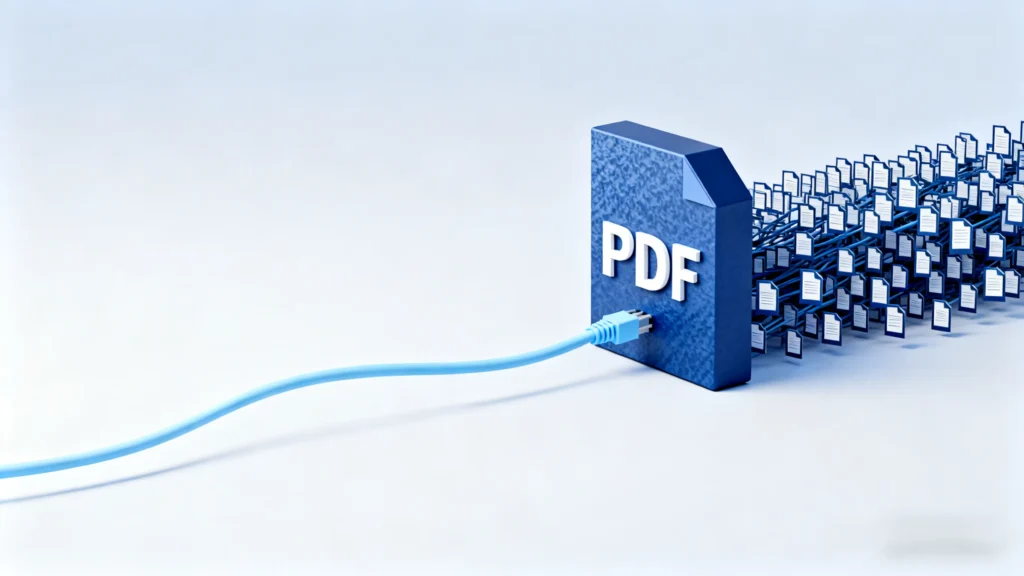
PDF圧縮とは、不要なデータを削除し、残りの要素を最適化することで、文書のファイルサイズを縮小するプロセスです。. PDFを圧縮する際、ソフトウェアは隠されたメタデータや繰り返されるパターンなどの冗長な情報を探し出し、それを除去します。また、画像の解像度を下げ、フォントを簡略化します。目的は、ユーザーがテキストやビジュアルを読み取れる状態を維持しつつ、ファイルを大幅に軽量化し、保存や共有を容易にすることです。.
PDFを詰め込んだスーツケースのようなものと考えてください。中身を雑に放り込むと、多くのスペースを占めます。圧縮とは、服をきちんと畳み、本当に必要ないものを取り出すようなものです。内容はほぼ同じですが、はるかに小さなスペースに収まるのです。.
技術的には、これは主に二つの方法を通じて行われます:
-
ロスレス圧縮: これにより、重要なデータを一切削除せずに整理できます。ファイルサイズはわずかに縮小されますが、品質は完璧なまま維持されます。.
-
非可逆圧縮: これはより積極的な方法です。画像の品質を低下させる(例えば、写真を「印刷品質」から「画面表示品質」に落とす)ことで、ファイルサイズを大幅に削減します。.
なぜPDFファイルはしばしば非常に大きくなるのか?
PDFファイルは通常、以下の内容を含むため大きくなります 高解像度 画像、, 組み込み フォントや非圧縮グラフィックなど、かなりのストレージ容量を占めるもの。. 高品質でスキャンされた1ページだけでも、それだけで数メガバイトに達することがあります。さらに、PDFに複数のカスタムフォントが含まれている場合、すべてのデバイスで同じ表示を保証するため、ファイルは各文字スタイルのデータを保存する必要があります。古いバージョン履歴やメタデータなどの隠れたデータも、文書に目に見えない負荷を加えます。.
膨張したPDFの最も一般的な原因には以下が含まれます:
-
高解像度 画像: 印刷用の写真は通常300 DPI(ドット毎インチ)です。画面表示には約72 DPIで十分です。余分な細部は無駄なスペースになります。.
-
埋め込み フォント: ユニークなフォントを使用する場合、PDFはフォントファイル全体を文書内に保存するため、受信者が正しく表示できます。.
-
ベクター グラフィックス: デザインソフトウェアで作成された複雑なチャートや図表には、数千もの個別のパスやデータポイントが含まれることがあります。.
PDFを安全に圧縮するにはどうすればよいですか?
PDFを圧縮する最も安全な方法は、元の文書を上書きするのではなく、ファイルのコピーを作成する信頼できるツールを使用することです。. オンラインでファイルをアップロードする場合は、SSLなどの暗号化機能を備えたソフトウェアを探し、他者がデータを閲覧できないようにすべきです。サービスのプライバシーポリシーを必ず確認し、処理後にファイルが削除されるかどうかを確認してください。銀行取引明細書や法的契約書などの機密文書については、ウェブベースの変換ツールではなく、オフラインのデスクトップソフトウェアを使用する方が安全な場合が多いです。.
安全な圧縮のための標準的な手順は以下の通りです:
-
ファイルをバックアップしてください: 何をする前に、元の高品質なPDFのコピーを保存してください。ファイルを圧縮すると、元の品質を取り戻すために「圧縮を解除」することは通常できません。.
-
適切な方法を選択する: 機密データがある場合は、デスクトップツールをダウンロードしてください。一般的な学校の課題であれば、無料のオンラインツールで十分です。.
-
結果を確認する: 圧縮後、新しいファイルを開き、画像を拡大表示します。テキストが鮮明で、写真がぼやけていないことを確認してください。.
2026年にPDFファイルサイズを縮小するトップ5ツール
-
Adobe Acrobat Online(信頼性で最高)

Adobe Acrobat OnlineはPDF圧縮の業界標準であり、ファイルサイズの削減と文書品質のバランスにおいて最も信頼性の高いソリューションを提供します。. アドビがPDF形式を開発したため、同社のアルゴリズムはファイルを縮小しても「ピクセル化」やぼやけを生じさせない点で非常に優れています。クライアント向けに完璧な見た目を保証する必要があるプロフェッショナルユーザーにとって理想的な選択肢です。無料のオンライン版には制限がありますが、依然として最も信頼できるツールとして利用されています。.
-
長所: 高品質な結果、信頼できるプライバシーとセキュリティ、一貫したテキスト表示。.
-
短所: 無料版には1日あたりの利用制限があります。高度な機能を利用するには有料サブスクリプションが必要です。.
-
最適な用途: 品質が妥協できない重要なビジネス文書。.
-
Smallpdf(使いやすさにおいて最高)

Smallpdfはシンプルさを追求した使いやすいオンラインツールであり、ファイルを素早く圧縮する必要がある日常的なユーザーにとって最適な選択肢です。. インターフェースはカラフルで清潔感があり、驚くほど直感的です。ファイルをドラッグ&ドロップするだけで、ツールが自動的に処理を完了します。「基本圧縮」モードでは、画質を良好に保ちながらファイルサイズを約40%削減でき、メール送信に最適です。完全にブラウザ上で動作するため、インストールは一切不要です。.
-
長所: 非常に使いやすく、処理が速く、あらゆるデバイス(スマートフォンやノートパソコン)で動作します。.
-
短所: 無料ユーザーは1日あたり処理できるファイル数に制限があります。.
-
最適な用途: 学生や、一時的な解決策を必要とするカジュアルユーザー。.
-
iLovePDF(カスタマイズ性に優れる)

iLovePDFは多機能なプラットフォームで、ユーザーに3段階の圧縮レベルを提供し、サイズと引き換えにどの程度の画質を犠牲にするかを正確に選択できます。. 多くのワンクリックツールとは異なり、iLovePDFでは「低圧縮」(高品質)、「推奨圧縮」(バランス良好)、「極限圧縮」(最小サイズ、低品質)を選択できます。この柔軟性は、求人応募ポータルサイトの2MB上限など、非常に厳しいアップロード制限に直面している場合に特に優れています。.
-
長所: 3段階の圧縮レベルを提供し、基本使用は完全無料、バッチ処理をサポートします。.
-
短所: “「極端な」圧縮は、画像をかなりぼやけて見えるようにする可能性があります。.
-
最適な用途: 特定のファイルサイズ目標を達成する必要があるユーザー。.
-
PDFgear(最高の無料デスクトップソフトウェア)

PDFgearは、WindowsおよびMac向けの強力で完全無料のデスクトップソフトウェアです。プレミアム圧縮機能を提供し、透かしや隠れた費用は一切ありません。. 2026年、このツールはインターネット接続が不要で動作するため、プライベートな文書をより安全に扱える点が際立っています。バッチ圧縮機能を備えており、50個のファイルを一度に圧縮可能。さらに高度なAIを活用してファイルを効率的に最適化します。真に無料で堅牢なツールは稀です。.
-
長所: 100% 無料、インターネット不要(オフライン)、バッチ処理、透かしなし。.
-
短所: ソフトウェアのダウンロードとインストールが必要です。.
-
最適な用途: 多数のファイルや機密文書を扱うユーザーで、無料のオフラインソリューションを求める方。.
-
UPDF(最高の現代AIツール)

UPDFは現代的で急成長中の PDFエディター AI技術を用いてファイルを高速圧縮すると同時に洗練されたインターフェースを提供する レスポンシブ インターフェース. UPDFは有料ツール(無料トライアルあり)であり、速度とデザインに重点を置いているため、旧式で扱いにくいソフトウェアの優れた代替手段となります。特定の圧縮品質を選択可能で、1つのライセンスでWindows、Mac、iOS、Androidをシームレスにサポートします。モダンな体験を求める技術に精通したユーザーに最適です。.
-
長所: 高速なパフォーマンス、モダンなデザイン、あらゆるデバイスで動作、手頃な価格の一括購入オプション。.
-
短所: 無料トライアルでは、保存したファイルに透かしが入ります。.
-
最適な用途: モダンで高速、かつマルチプラットフォームなPDFエディタを求める人々。.
適切なPDF圧縮ツールの選び方
適切なツールの選択は、セキュリティに関する具体的なニーズに完全に依存します。, インターネット接続, そして、どれほどの品質を犠牲にできるか。. 学校案内のような公開文書を扱う場合、Smallpdfのようなオンラインツールが最も速い。ただし、機密性の高い法的契約書や顧客の財務データを扱う場合は、機密データをクラウドにアップロードすることを避けるため、PDFgearやAdobe Acrobat Proのようなオフラインのデスクトップソフトウェアを常に選択すべきである。.
選択する前に以下の要素を考慮してください:
-
安全: オンライン対オフライン。. オンラインは便利だが、オフラインの方が安全だ。.
-
音量: 1つのファイルですか、それとも100ファイルですか?オンラインツールは通常、有料でない限り一度に1ファイルしか扱えません。デスクトップツールの方がバッチ処理に適しています。.
-
予算: 無料のソリューションが必要ですか?それとも、より高品質で制限の少ないものにお金を払う用意はありますか?
避けるべき一般的なPDF圧縮の誤り
ユーザーが最もよく犯す間違いは、ファイルを過度に圧縮しすぎて、テキストが読めなくなり、画像がピクセル化されたブロック状になってしまうことです。. ファイルをできるだけ小さくしようと熱中しすぎてしまうのは簡単ですが、受信者がグラフを読めなかったり写真の詳細が見えなかったりすれば、その文書は無意味です。もう一つの重大な過ちは、圧縮版を元のファイルの上に上書き保存してしまうことです。後で高品質なマスターコピーが必要になった場合、復元する手段がまったくなくなってしまいます。.
以下の落とし穴に注意してください:
-
原稿の上書き: 常に「名前を付けて保存」を使用し、ファイル名を変更してください(例:,
Report_圧縮版.pdf). -
ビジュアルを無視する: 印刷用のPDFを作成する場合は、「極限」圧縮を使用しないでください。紙に印刷すると見栄えが悪くなります。.
-
未知のサイトを信頼する: 怪しい広告だらけのウェブサイトには注意してください。「無料」サービスを謳いながら、コンピュータを感染させたりデータを盗んだりする可能性があります。.
よくある質問
-
PDFを圧縮すると画質に影響しますか?
はい、通常はそうです。ファイルサイズを縮小するため、ツールは画像の品質を下げます。ただし、「中」または「推奨」設定を選択した場合、画面上では通常、人間の目にはその違いがほとんどわかりません。. -
オンラインPDF圧縮ツールは安全に使用できますか?
一般的に言えば、そうです。AdobeやSmallpdfのような信頼できるサイトは暗号化を使用し、数時間後にファイルを削除します。ただし、税務書類のような機密性の高い文書については、オフラインのデスクトップソフトウェアを使用する方が安全です。. -
なぜPDFファイルのサイズが小さくなりませんでしたか?
PDFが画像なしでテキストが大部分を占める場合、圧縮できる部分はほとんどありません。圧縮は画像やグラフィックが豊富なファイルで最も効果を発揮します。. -
スマホでPDFを圧縮できますか?
はい。iLovePDFやSmallpdfのようなウェブサイトはモバイルブラウザで動作します。また、UPDFやPDFgearのようなアプリはiOSとAndroid向けに利用可能です。. -
PDFのサイズを確認するにはどうすればよいですか?
Windowsでは、ファイルを右クリックし、[開く] を選択します。 プロパティ. Macでは、右クリック(またはControlキーを押しながらクリック)し、[選択]を選択します。 情報を見る. 「サイズ」の横にある数字を探してください。“
結論
PDFの圧縮は2026年において必須のスキルです。メール添付ファイルの容量制限を回避する場合でも、ストレージ容量を節約する場合でも、適切なツールを使えばこの作業は簡単です。圧縮の仕組みを理解し、元のファイルを上書きするといったよくあるミスを避けることで、文書がプロフェッショナルな状態でアクセス可能であることを保証できます。簡単な作業には信頼できるオンラインツールから始め、安全で高負荷な作業には専用のデスクトップアプリケーションをダウンロードしましょう。.
安心してプレゼンテーションを作成 Autoppt アイデアを素早くスライドに変換しながら、100% あなたの!
について Autoppt: 学生や専門家が簡単に使えるAIツール編集可能なものを生成 スライドデザインをカスタマイズし、重要な点、つまり独自のアイデアに集中します。

Autoppt: 1 分でプレゼンテーションを生成!
今すぐ無料トライアルを開始