


Maggie Tsui
Mitbegründer und CEO von Autoppt. Ein begeisterter Nutzer von Bürosoftware, der sich für die Verbesserung der Produktivität am Arbeitsplatz einsetzt. Ich liebe es, Tipps und Tools zu teilen, die die täglichen Aufgaben einfacher und schneller machen.
Einführung
Große PDF-Dateien können ein großes Problem darstellen. Ganz gleich, ob Sie einen Bericht per E-Mail versenden möchten, der die Grenze von 25 MB überschreitet, oder ein Portfolio auf eine Website hochladen möchten – eine große Datei verlangsamt alles. Glücklicherweise ist das Komprimieren einer PDF-Datei eine schnelle und einfache Lösung, die diese Probleme sofort behebt. In diesem Leitfaden erklären wir Ihnen genau, wie die Komprimierung funktioniert, welche Methoden am besten geeignet sind und welche 5 Tools im Jahr 2026 am besten geeignet sind, um Ihre Dateien zu verkleinern, ohne ihre Qualität zu beeinträchtigen.
Was bedeutet es, eine PDF-Datei zu komprimieren?
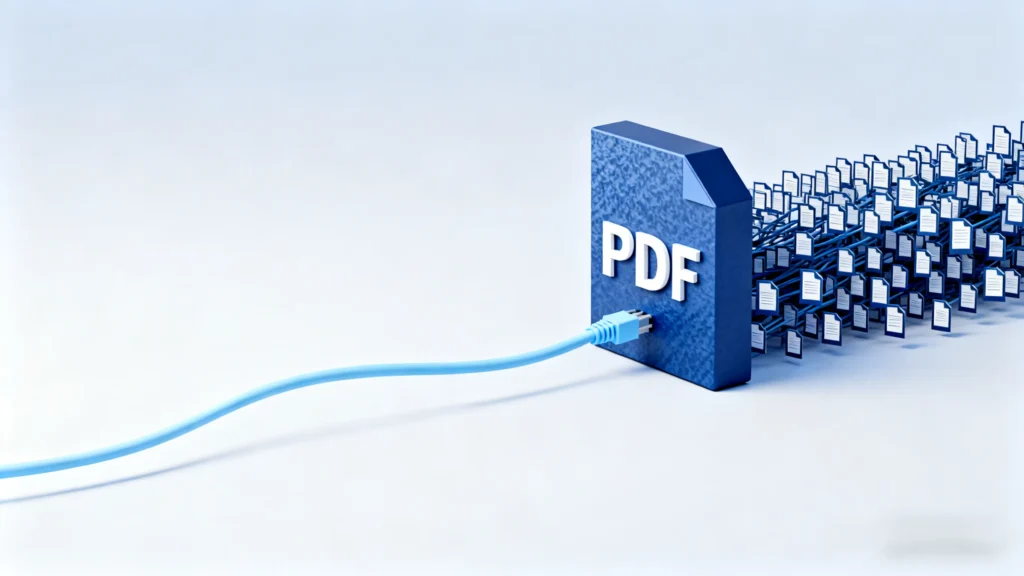
PDF-Komprimierung ist der Prozess der Reduzierung der Dateigröße eines Dokuments durch Entfernen unnötiger Daten und Optimieren der verbleibenden Elemente. Wenn Sie eine PDF-Datei komprimieren, sucht die Software nach redundanten Informationen wie versteckten Metadaten oder sich wiederholenden Mustern und entfernt diese. Außerdem wird die Auflösung von Bildern verringert und Schriftarten vereinfacht. Das Ziel besteht darin, die Datei für die Speicherung und Weitergabe deutlich zu verkleinern und gleichzeitig die Lesbarkeit von Text und Grafiken für den Benutzer zu gewährleisten.
Stellen Sie sich eine PDF-Datei wie einen gepackten Koffer vor. Wenn Sie alles lose hineinwerfen, nimmt es viel Platz ein. Komprimieren ist wie das ordentliche Zusammenlegen Ihrer Kleidung und das Herausnehmen von Gegenständen, die Sie nicht wirklich benötigen. Der Inhalt ist weitgehend derselbe, passt aber in einen viel kleineren Raum.
Technisch gesehen geschieht dies durch zwei Hauptmethoden:
-
Verlustfreie Komprimierung: Dadurch werden die Daten bereinigt, ohne dass wichtige Informationen gelöscht werden. Die Datei wird dadurch etwas verkleinert, aber die Qualität bleibt 100% perfekt erhalten.
-
Verlustbehaftete Komprimierung: Dies ist aggressiver. Es verringert die Bildqualität (z. B. wird ein Foto von “Druckqualität” auf “Bildschirmqualität” heruntergestuft), um eine massive Reduzierung der Dateigröße zu erreichen.
Warum sind PDF-Dateien oft so groß?
PDF-Dateien werden in der Regel groß, weil sie hochauflösend Bilder, eingebettet Schriftarten und unkomprimierte Grafiken, die viel Speicherplatz beanspruchen. Eine einzelne Seite, die in hoher Qualität gescannt wurde, kann allein schon mehrere Megabyte groß sein. Wenn eine PDF-Datei außerdem mehrere benutzerdefinierte Schriftarten enthält, müssen die Daten für jeden Buchstabenstil gespeichert werden, damit die Datei auf allen Geräten gleich aussieht. Versteckte Daten wie alte Versionshistorien und Metadaten erhöhen ebenfalls die Größe des Dokuments.
Die häufigsten Ursachen für aufgeblähte PDF-Dateien sind:
-
Hochauflösend Bilder: Fotos, die zum Drucken bestimmt sind, haben oft eine Auflösung von 300 DPI (Punkte pro Zoll). Für die Anzeige auf einem Bildschirm sind nur etwa 72 DPI erforderlich. Die zusätzlichen Details sind verschwendeter Platz.
-
Eingebettet Schriftarten: Wenn Sie einzigartige Schriftarten verwenden, speichert das PDF die gesamte Schriftartdatei im Dokument, damit der Empfänger sie korrekt anzeigen kann.
-
Vektor Grafiken: Komplexe Diagramme und Grafiken, die in Design-Software erstellt werden, können Tausende einzelner Pfade und Datenpunkte enthalten.
Wie kann man eine PDF-Datei sicher komprimieren?
Der sicherste Weg, eine PDF-Datei zu komprimieren, ist die Verwendung eines seriösen Tools, das eine Kopie Ihrer Datei erstellt, anstatt das Originaldokument zu überschreiben. Wenn Sie Dateien online hochladen, sollten Sie nach einer Software suchen, die Verschlüsselung (wie SSL) bietet, damit niemand sonst Ihre Daten lesen kann. Überprüfen Sie immer die Datenschutzrichtlinie, um sicherzustellen, dass der Dienst Ihre Dateien nach der Verarbeitung löscht. Bei sensiblen Dokumenten wie Kontoauszügen oder Verträgen ist es oft sicherer, eine Offline-Desktop-Software anstelle eines webbasierten Konverters zu verwenden.
Hier sind die Standardschritte für eine sichere Kompression:
-
Sichern Sie Ihre Datei: Bevor Sie irgendetwas unternehmen, speichern Sie eine Kopie Ihrer ursprünglichen PDF-Datei in hoher Qualität. Sobald Sie eine Datei komprimieren, können Sie sie oft nicht mehr “dekomprimieren”, um die ursprüngliche Qualität wiederherzustellen.
-
Wählen Sie die richtige Methode: Wenn Sie sensible Daten haben, laden Sie ein Desktop-Tool herunter. Wenn es sich um eine allgemeine Schulaufgabe handelt, reicht ein kostenloses Online-Tool aus.
-
Überprüfen Sie das Ergebnis: Öffnen Sie nach dem Komprimieren die neue Datei und vergrößern Sie die Bilder. Vergewissern Sie sich, dass der Text scharf und die Fotos nicht unscharf sind.
Die 5 besten Tools zur Reduzierung der PDF-Dateigröße im Jahr 2026
-
Adobe Acrobat Online (am besten in puncto Zuverlässigkeit)

Adobe Acrobat Online ist der Industriestandard für PDF-Komprimierung und bietet das zuverlässigste Gleichgewicht zwischen Dateireduktion und Dokumentqualität. Da Adobe das PDF-Format entwickelt hat, sind ihre Algorithmen besonders gut darin, Dateien zu verkleinern, ohne dass sie “verpixelt” oder unscharf aussehen. Es ist die ideale Wahl für professionelle Anwender, die sicherstellen müssen, dass ihre Dokumente für Kunden perfekt aussehen. Die kostenlose Online-Version hat zwar Einschränkungen, ist aber nach wie vor das vertrauenswürdigste verfügbare Tool.
-
Vorteile: Hochwertige Ergebnisse, vertrauenswürdiger Datenschutz und Sicherheit, konsistente Textdarstellung.
-
Nachteile: Die kostenlose Version hat tägliche Limits; erweiterte Funktionen erfordern ein kostenpflichtiges Abonnement.
-
Geeignet für: Wichtige Geschäftsdokumente, bei denen keine Kompromisse hinsichtlich der Qualität eingegangen werden dürfen.
-
Smallpdf (am besten für Benutzerfreundlichkeit)

Smallpdf ist ein benutzerfreundliches Online-Tool, das auf Einfachheit ausgelegt ist und somit die beste Wahl für alltägliche Nutzer darstellt, die eine Datei schnell komprimieren müssen. Die Benutzeroberfläche ist farbenfroh, übersichtlich und unglaublich intuitiv – Sie ziehen Ihre Datei einfach per Drag & Drop hinein und das Tool erledigt den Rest. Es bietet einen “Basic Compression”-Modus, der die Dateigröße um etwa 40% reduziert und dabei eine gute Qualität beibehält, was perfekt für E-Mails ist. Es funktioniert vollständig in Ihrem Browser, sodass Sie nichts installieren müssen.
-
Vorteile: Sehr einfach zu bedienen, schnelle Verarbeitung, funktioniert auf jedem Gerät (Smartphone oder Laptop).
-
Nachteile: Kostenlose Nutzer können nur eine begrenzte Anzahl von Dateien pro Tag verarbeiten.
-
Geeignet für: Studenten und Gelegenheitsnutzer, die eine schnelle Lösung benötigen.
-
iLovePDF (Am besten für die Anpassung geeignet)

iLovePDF ist eine vielseitige Plattform, die Benutzern drei verschiedene Komprimierungsstufen bietet, sodass Sie genau auswählen können, wie viel Qualität Sie zugunsten der Dateigröße einbüßen möchten. Im Gegensatz zu vielen Ein-Klick-Tools können Sie bei iLovePDF zwischen “Geringere Komprimierung” (hohe Qualität), “Empfohlene Komprimierung” (gutes Gleichgewicht) oder “Extreme Komprimierung” (kleinste Größe, geringere Qualität) wählen. Diese Flexibilität ist hervorragend, wenn Sie Schwierigkeiten haben, eine sehr strenge Upload-Beschränkung einzuhalten, wie beispielsweise eine Obergrenze von 2 MB auf einem Bewerbungsportal.
-
Vorteile: Bietet drei spezifische Komprimierungsstufen, völlig kostenlos für die Grundnutzung, unterstützt die Stapelverarbeitung.
-
Nachteile: “Eine ”extreme“ Komprimierung kann Bilder ziemlich unscharf erscheinen lassen.
-
Geeignet für: Benutzer, die ein bestimmtes Dateigrößenziel erreichen müssen.
-
PDFgear (Beste kostenlose Desktop-Software)

PDFgear ist eine leistungsstarke, völlig kostenlose Desktop-Software für Windows und Mac, die erstklassige Komprimierungsfunktionen ohne Wasserzeichen oder versteckte Kosten bietet. Im Jahr 2026 zeichnet es sich dadurch aus, dass es keine Internetverbindung benötigt, um zu funktionieren, was es für private Dokumente sicherer macht. Es ermöglicht die Stapelkomprimierung, d. h. Sie können 50 Dateien auf einmal verkleinern, und es nutzt fortschrittliche KI, um die Dateien effizient zu optimieren. Es ist ein seltenes Tool, das wirklich kostenlos und robust ist.
-
Vorteile: 100% kostenlos, kein Internet erforderlich (offline), Stapelverarbeitung, keine Wasserzeichen.
-
Nachteile: Erfordert das Herunterladen und Installieren von Software.
-
Geeignet für: Benutzer mit vielen Dateien oder sensiblen Dokumenten, die eine kostenlose Offline-Lösung wünschen.
-
UPDF (Bestes modernes KI-Tool)

UPDF ist ein modernes, schnell wachsendes Unternehmen. PDF-Editor die KI-Technologie nutzt, um Dateien schnell zu komprimieren und gleichzeitig eine elegante und reaktionsfähig Schnittstelle. Es handelt sich um ein kostenpflichtiges Tool (mit kostenloser Testversion), das sich auf Geschwindigkeit und Design konzentriert und somit eine großartige Alternative zu älterer, schwerfälliger Software darstellt. Mit UPDF können Sie bestimmte Komprimierungsqualitäten auswählen und es funktioniert mit einer einzigen Lizenz nahtlos unter Windows, Mac, iOS und Android. Es eignet sich hervorragend für technisch versierte Benutzer, die ein modernes Erlebnis wünschen.
-
Vorteile: Schnelle Leistung, modernes Design, funktioniert auf allen Geräten, erschwingliche Optionen für den einmaligen Kauf.
-
Nachteile: Die kostenlose Testversion fügt Ihren gespeicherten Dateien ein Wasserzeichen hinzu.
-
Geeignet für: Personen, die einen modernen, schnellen und plattformübergreifenden PDF-Editor suchen.
So wählen Sie das richtige PDF-Komprimierungstool aus
Die Wahl des richtigen Tools hängt ganz von Ihren spezifischen Anforderungen hinsichtlich der Sicherheit ab., Internetzugang, und wie viel Qualität Sie sich leisten können, einzubüßen. Wenn Sie mit öffentlichen Dokumenten wie einem Schulflyer arbeiten, sind Online-Tools wie Smallpdf am schnellsten. Wenn Sie jedoch mit vertraulichen rechtlichen Vereinbarungen oder Finanzdaten von Kunden umgehen, sollten Sie immer Offline-Desktop-Software wie PDFgear oder Adobe Acrobat Pro wählen, um zu vermeiden, dass sensible Daten in die Cloud hochgeladen werden.
Berücksichtigen Sie vor der Auswahl folgende Faktoren:
-
Sicherheit: Online vs. Offline. Online ist bequem, aber offline ist sicherer.
-
Volumen: Haben Sie eine Datei oder hundert? Online-Tools beschränken Sie in der Regel auf eine Datei gleichzeitig, es sei denn, Sie zahlen dafür. Desktop-Tools können Batches besser verarbeiten.
-
Budget: Benötigen Sie eine kostenlose Lösung oder sind Sie bereit, für höhere Qualität und weniger Einschränkungen zu zahlen?
Häufige Fehler bei der PDF-Komprimierung, die es zu vermeiden gilt
Der häufigste Fehler, den Benutzer machen, ist die übermäßige Komprimierung einer Datei bis zu dem Punkt, an dem Text unlesbar wird und Bilder zu pixeligen Blöcken werden. Es ist leicht, sich davon mitreißen zu lassen, eine Datei so klein wie möglich zu machen, aber wenn der Empfänger Ihre Grafik nicht lesen oder die Details in Ihrem Foto nicht erkennen kann, ist das Dokument nutzlos. Ein weiterer kritischer Fehler ist das Speichern der komprimierten Version über der Originaldatei, sodass Sie keine Möglichkeit haben, die hochwertige Masterkopie wiederherzustellen, wenn Sie sie später benötigen.
Achten Sie auf folgende Fallstricke:
-
Das Original überschreiben: Verwenden Sie immer “Speichern unter” und benennen Sie Ihre Datei um (z. B.,
Bericht_Komprimiert.pdf). -
Visuelle Elemente ignorieren: Wenn Sie Ihre PDF-Datei zum Drucken verwenden möchten, verwenden Sie keine “extreme” Komprimierung. Das Ergebnis würde auf Papier sehr schlecht aussehen.
-
Vertrauen in unbekannte Websites: Seien Sie vorsichtig bei dubiosen, mit Werbung überladenen Websites, die “kostenlose” Dienste versprechen, aber Ihren Computer infizieren oder Ihre Daten stehlen könnten.
Häufig gestellte Fragen
-
Beeinträchtigt das Komprimieren einer PDF-Datei deren Qualität?
Ja, in der Regel. Um die Dateigröße zu reduzieren, verringert das Tool die Bildqualität. Wenn Sie jedoch die Einstellungen “mittel” oder “empfohlen” wählen, ist der Unterschied für das menschliche Auge auf einem Bildschirm in der Regel nicht erkennbar. -
Ist die Verwendung von Online-PDF-Kompressoren sicher?
Im Allgemeinen ja. Seriöse Websites wie Adobe und Smallpdf verwenden Verschlüsselung und löschen Ihre Dateien nach einigen Stunden. Bei besonders sensiblen Dokumenten (wie Steuerformularen) ist es jedoch sicherer, eine Offline-Desktop-Software zu verwenden. -
Warum ist die Größe meiner PDF-Datei nicht kleiner geworden?
Wenn Ihre PDF-Datei hauptsächlich aus Text ohne Bilder besteht, gibt es nur sehr wenig zu komprimieren. Die Komprimierung funktioniert am besten bei Dateien, die viele Bilder und Grafiken enthalten. -
Kann ich eine PDF-Datei auf meinem Smartphone komprimieren?
Ja. Websites wie iLovePDF und Smallpdf funktionieren in mobilen Browsern. Außerdem sind Apps wie UPDF und PDFgear für iOS und Android verfügbar. -
Wie überprüfe ich die Größe meiner PDF-Datei?
Unter Windows klicken Sie mit der rechten Maustaste auf die Datei und wählen Sie Eigenschaften. Auf einem Mac klicken Sie mit der rechten Maustaste (oder bei gedrückter Ctrl-Taste) und wählen Sie Informationen abrufen. Suchen Sie nach der Zahl neben “Größe”.”
Abschluss
Das Komprimieren von PDF-Dateien ist im Jahr 2026 eine unverzichtbare Fähigkeit. Ganz gleich, ob Sie die Beschränkungen für E-Mail-Anhänge umgehen oder Speicherplatz sparen möchten – mit dem richtigen Tool ist dies ganz einfach. Wenn Sie verstehen, wie Komprimierung funktioniert, und häufige Fehler wie das Überschreiben Ihrer Originale vermeiden, können Sie sicherstellen, dass Ihre Dokumente professionell und zugänglich bleiben. Beginnen Sie mit einem vertrauenswürdigen Online-Tool für schnelle Aufgaben oder laden Sie eine spezielle Desktop-Anwendung für sichere, anspruchsvolle Arbeiten herunter.
Erstellen Sie sorgenfreie Präsentationen mit AutoPPT . Verwandeln Sie Ihre Ideen schnell in Folien – und behalten Sie sie dabei 100% dein!
Um AutoPPT: Ein einfach zu verwendendes KI-Tool für Studenten und Berufstätige. Editierbares generieren Folien, passen Sie Designs an und konzentrieren Sie sich auf das Wesentliche – Ihre einzigartigen Ideen.

Autoppt: Erstellen Sie Präsentationen in 1 Minute!
Jetzt kostenlos testen