


Maggie Tsui
Co-fondateur et PDG d'Autoppt. Passionné par les logiciels bureautiques, je m'engage à améliorer la productivité au travail. J'adore partager des astuces et des outils qui facilitent et accélèrent les tâches quotidiennes.
Introduction
Les fichiers PDF volumineux peuvent être un véritable casse-tête. Que vous essayiez d'envoyer par e-mail un rapport dépassant la limite de 25 Mo ou de télécharger un portfolio sur un site web, un fichier lourd ralentit tout. Heureusement, la compression d'un PDF est une solution rapide et simple qui résout ces problèmes instantanément. Dans ce guide, nous vous expliquerons exactement comment fonctionne la compression, les meilleures méthodes à utiliser et les 5 meilleurs outils en 2026 pour vous aider à réduire la taille de vos fichiers sans en altérer la qualité.
Que signifie « compresser un fichier PDF » ?
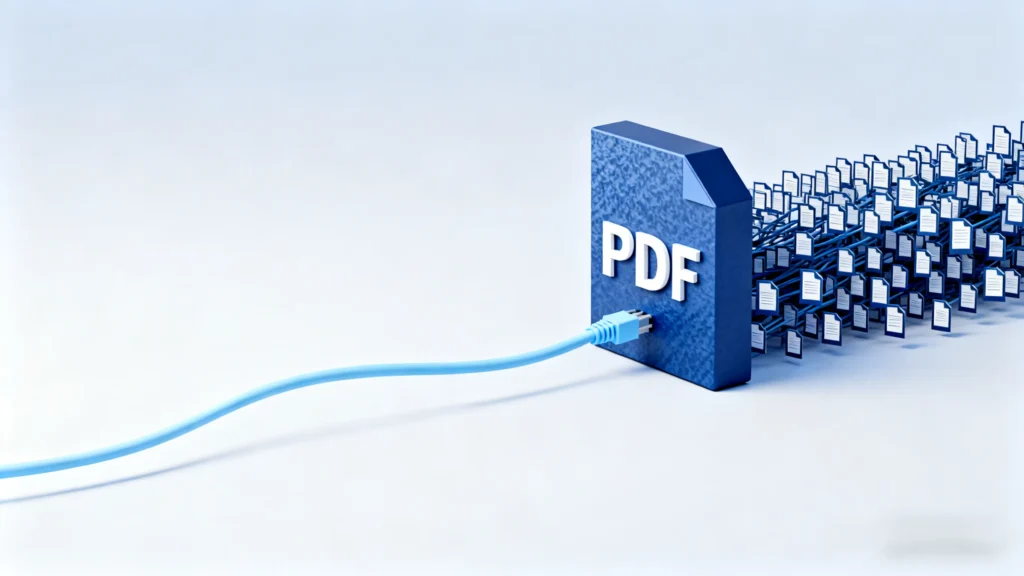
La compression PDF est le processus qui consiste à réduire la taille d'un fichier en supprimant les données inutiles et en optimisant les éléments restants. Lorsque vous compressez un fichier PDF, le logiciel recherche les informations redondantes, telles que les métadonnées cachées ou les motifs répétitifs, et les élimine. Il réduit également la résolution des images et simplifie les polices. L'objectif est d'alléger considérablement le fichier afin de faciliter son stockage et son partage, tout en conservant la lisibilité du texte et des éléments visuels pour l'utilisateur.
Considérez un fichier PDF comme une valise remplie. Si vous y jetez tout sans précaution, cela prendra beaucoup de place. La compression, c'est comme plier soigneusement vos vêtements et retirer les articles dont vous n'avez pas vraiment besoin. Le contenu est en grande partie le même, mais il tient dans un espace beaucoup plus petit.
Techniquement, cela se fait principalement de deux manières :
-
Compression sans perte: Cela permet de nettoyer les données sans supprimer aucun élément important. Le fichier est légèrement réduit, mais la qualité reste parfaite.
-
Compression avec perte : Cette option est plus agressive. Elle réduit la qualité des images (par exemple, en faisant passer une photo de la “ qualité d'impression ” à la “ qualité d'affichage ”) afin d'obtenir une réduction considérable de la taille des fichiers.
Pourquoi les fichiers PDF sont-ils souvent si volumineux ?
Les fichiers PDF deviennent généralement volumineux car ils contiennent haute résolution images, intégré polices et graphiques non compressés qui occupent un espace de stockage important. Une seule page numérisée en haute qualité peut occuper plusieurs mégaoctets. De plus, si un fichier PDF contient plusieurs polices personnalisées, il doit stocker les données de chaque style de lettre afin de garantir un affichage identique sur tous les appareils. Les données cachées, telles que l'historique des anciennes versions et les métadonnées, alourdissent également le document de manière invisible.
Les causes les plus courantes d'un fichier PDF volumineux sont les suivantes :
-
Haute résolution Images: Les photos destinées à l'impression ont souvent une résolution de 300 DPI (points par pouce). Pour les visualiser à l'écran, une résolution d'environ 72 DPI suffit. Les détails supplémentaires ne sont qu'un gaspillage d'espace.
-
Intégré Polices: Lorsque vous utilisez des polices uniques, le PDF enregistre l'intégralité du fichier de police dans le document afin que le destinataire puisse le voir correctement.
-
Vecteur Graphisme : Les graphiques et diagrammes complexes créés dans les logiciels de conception peuvent contenir des milliers de chemins et de points de données individuels.
Comment compresser un fichier PDF en toute sécurité ?
La manière la plus sûre de compresser un fichier PDF consiste à utiliser un outil fiable qui crée une copie de votre fichier plutôt que de remplacer le document original. Si vous téléchargez des fichiers en ligne, recherchez un logiciel qui offre un cryptage (comme SSL) afin de vous assurer que personne d'autre ne puisse lire vos données. Vérifiez toujours la politique de confidentialité pour voir si le service supprime vos fichiers après leur traitement. Pour les documents sensibles tels que les relevés bancaires ou les contrats juridiques, il est souvent plus sûr d'utiliser un logiciel de bureau hors ligne plutôt qu'un convertisseur en ligne.
Voici les étapes standard pour une compression sécurisée :
-
Sauvegardez votre fichier : Avant toute chose, enregistrez une copie de votre fichier PDF original en haute qualité. Une fois que vous avez compressé un fichier, il est souvent impossible de le “ décompresser ” pour retrouver la qualité d'origine.
-
Choisissez la bonne méthode : Si vous avez des données sensibles, téléchargez un outil de bureau. S'il s'agit d'un devoir scolaire générique, un outil en ligne gratuit suffit.
-
Vérifiez le résultat : Après la compression, ouvrez le nouveau fichier et zoomez sur les images. Assurez-vous que le texte est net et que les photos ne sont pas floues.
Les 5 meilleurs outils pour réduire la taille des fichiers PDF en 2026
-
Adobe Acrobat Online (le meilleur en termes de fiabilité)

Adobe Acrobat Online est la norme industrielle en matière de compression PDF, offrant le meilleur compromis entre réduction de la taille des fichiers et qualité des documents. Adobe étant l'inventeur du format PDF, ses algorithmes sont particulièrement efficaces pour réduire la taille des fichiers sans les rendre “ pixélisés ” ou flous. C'est le choix idéal pour les utilisateurs professionnels qui doivent s'assurer que leurs documents sont parfaits pour leurs clients. Bien que la version en ligne gratuite présente certaines limites, elle reste l'outil le plus fiable disponible.
-
Avantages : Résultats de haute qualité, confidentialité et sécurité fiables, rendu cohérent du texte.
-
Inconvénients : La version gratuite comporte des limites quotidiennes ; les fonctionnalités avancées nécessitent un abonnement payant.
-
Idéal pour : Documents commerciaux importants pour lesquels la qualité ne peut être compromise.
-
Smallpdf (le meilleur pour sa facilité d'utilisation)

Smallpdf est un outil en ligne convivial conçu pour être simple d'utilisation, ce qui en fait le meilleur choix pour les utilisateurs quotidiens qui ont besoin de compresser rapidement un fichier. L'interface est colorée, épurée et incroyablement intuitive : il vous suffit de glisser-déposer votre fichier, et l'outil s'occupe du reste. Il propose un mode “ Compression de base ” qui réduit la taille des fichiers d'environ 40% tout en conservant une bonne qualité, ce qui est parfait pour les e-mails. Il fonctionne entièrement dans votre navigateur, il n'y a donc rien à installer.
-
Avantages : Très facile à utiliser, traitement rapide, fonctionne sur n'importe quel appareil (téléphone ou ordinateur portable).
-
Inconvénients : Les utilisateurs gratuits ne peuvent traiter qu'un nombre limité de fichiers par jour.
-
Idéal pour : Les étudiants et les utilisateurs occasionnels qui ont besoin d'une solution rapide.
-
iLovePDF (le meilleur pour la personnalisation)

iLovePDF est une plateforme polyvalente qui offre aux utilisateurs trois niveaux de compression distincts, vous permettant de choisir exactement le niveau de qualité que vous êtes prêt à sacrifier au profit de la taille. Contrairement à de nombreux outils en un clic, iLovePDF vous permet de sélectionner “ Moins de compression ” (haute qualité), “ Compression recommandée ” (bon équilibre) ou “ Compression extrême ” (taille minimale, qualité inférieure). Cette flexibilité est excellente lorsque vous avez du mal à respecter une limite de téléchargement très stricte, telle qu'une limite de 2 Mo sur un portail de candidature à un emploi.
-
Avantages : Offre trois niveaux de compression spécifiques, entièrement gratuit pour une utilisation basique, prend en charge le traitement par lots.
-
Inconvénients : “Une compression ” extrême » peut rendre les images assez floues.
-
Idéal pour : Les utilisateurs qui doivent atteindre une taille de fichier spécifique.
-
PDFgear (Meilleur logiciel gratuit pour ordinateur de bureau)

PDFgear est un logiciel de bureau puissant et entièrement gratuit pour Windows et Mac qui offre des fonctionnalités de compression haut de gamme sans filigrane ni frais cachés. En 2026, il se distingue par le fait qu'il ne nécessite pas de connexion Internet pour fonctionner, ce qui le rend plus sûr pour les documents privés. Il permet la compression par lots, ce qui signifie que vous pouvez réduire 50 fichiers à la fois, et il utilise une IA avancée pour optimiser efficacement les fichiers. C'est un outil rare, véritablement gratuit et robuste.
-
Avantages : 100% gratuit, pas besoin d'Internet (hors ligne), traitement par lots, pas de filigranes.
-
Inconvénients : Nécessite le téléchargement et l'installation d'un logiciel.
-
Idéal pour : Les utilisateurs qui possèdent de nombreux fichiers ou documents sensibles et qui recherchent une solution hors ligne gratuite.
-
UPDF (Meilleur outil d'IA moderne)

UPDF est une entreprise moderne en pleine croissance. Éditeur PDF qui utilise la technologie IA pour compresser rapidement les fichiers tout en offrant une interface élégante et réactif interface. Il s'agit d'un outil payant (avec une version d'essai gratuite) qui met l'accent sur la vitesse et le design, ce qui en fait une excellente alternative aux logiciels plus anciens et moins performants. UPDF vous permet de choisir des qualités de compression spécifiques et fonctionne de manière transparente sur Windows, Mac, iOS et Android avec une seule licence. Il est idéal pour les utilisateurs avertis qui recherchent une expérience moderne.
-
Avantages : Performances rapides, design moderne, fonctionne sur tous les appareils, options d'achat unique abordables.
-
Inconvénients : La version d'essai gratuite ajoute un filigrane à vos fichiers enregistrés.
-
Idéal pour : Les personnes à la recherche d'un éditeur PDF moderne, rapide et multiplateforme.
Comment choisir le bon outil de compression PDF
Le choix de l'outil approprié dépend entièrement de vos besoins spécifiques en matière de sécurité., accès à Internet, et quelle perte de qualité vous pouvez vous permettre. Si vous travaillez avec des documents publics tels que des prospectus scolaires, les outils en ligne tels que Smallpdf sont les plus rapides. Cependant, si vous traitez des accords juridiques confidentiels ou des données financières de clients, vous devez toujours choisir un logiciel de bureau hors ligne tel que PDFgear ou Adobe Acrobat Pro afin d'éviter de télécharger des données sensibles sur le cloud.
Tenez compte de ces facteurs avant de faire votre choix :
-
Sécurité: En ligne ou hors ligne. En ligne, c'est pratique, mais hors ligne, c'est plus sûr.
-
Volume: Avez-vous un seul fichier ou une centaine ? Les outils en ligne vous limitent généralement à un seul fichier à la fois, sauf si vous payez. Les outils de bureau gèrent mieux les lots.
-
Budget: Avez-vous besoin d'une solution gratuite ou êtes-vous prêt à payer pour bénéficier d'une meilleure qualité et de moins de restrictions ?
Erreurs courantes à éviter lors de la compression de fichiers PDF
L'erreur la plus courante commise par les utilisateurs consiste à compresser excessivement un fichier, au point que le texte devient illisible et que les images se transforment en blocs pixélisés. Il est facile de se laisser emporter par l'envie de réduire au maximum la taille d'un fichier, mais si le destinataire ne peut pas lire votre graphique ou voir les détails de votre photo, le document est inutile. Une autre erreur critique consiste à enregistrer la version compressée à la place du fichier original, ce qui vous empêche de récupérer la copie originale de haute qualité si vous en avez besoin ultérieurement.
Méfiez-vous des pièges suivants :
-
Remplacer l'original : Utilisez toujours “ Enregistrer sous ” et renommez votre fichier (par exemple,
Rapport_Compressé.pdf). -
Ignorer les éléments visuels : Si votre PDF est destiné à l'impression, n'utilisez pas la compression “ extrême ”. Le résultat sera déplorable sur papier.
-
Faire confiance à des sites inconnus : Méfiez-vous des sites web douteux et remplis de publicités qui promettent des services “ gratuits ” mais qui pourraient infecter votre ordinateur ou voler vos données.
FAQ
-
La compression d'un fichier PDF affecte-t-elle sa qualité ?
Oui, généralement. Pour réduire la taille des fichiers, l'outil diminue la qualité des images. Cependant, si vous choisissez les paramètres “ moyen ” ou “ recommandé ”, la différence n'est généralement pas perceptible à l'œil nu sur un écran. -
Les compresseurs PDF en ligne sont-ils sûrs ?
En général, oui. Les sites réputés tels qu'Adobe et Smallpdf utilisent le cryptage et suppriment vos fichiers après quelques heures. Cependant, pour les documents hautement confidentiels (tels que les formulaires fiscaux), il est plus sûr d'utiliser un logiciel de bureau hors ligne. -
Pourquoi la taille de mon fichier PDF n'a-t-elle pas diminué ?
Si votre fichier PDF contient principalement du texte et aucune image, il y a très peu à compresser. La compression fonctionne mieux sur les fichiers riches en images et en graphiques. -
Puis-je compresser un fichier PDF sur mon téléphone ?
Oui. Les sites web tels que iLovePDF et Smallpdf fonctionnent sur les navigateurs mobiles. De plus, des applications telles que UPDF et PDFgear sont disponibles pour iOS et Android. -
Comment vérifier la taille de mon fichier PDF ?
Sous Windows, cliquez avec le bouton droit sur le fichier et sélectionnez Propriétés. Sur un Mac, cliquez avec le bouton droit (ou cliquez tout en maintenant la touche Contrôle enfoncée) et sélectionnez Obtenir des informations. Recherchez le numéro à côté de “ Taille ”.”
Conclusion
La compression d'un fichier PDF est une compétence essentielle en 2026. Que vous ayez besoin de contourner les limites de taille des pièces jointes aux e-mails ou d'économiser de l'espace de stockage, le bon outil rend le processus très simple. En comprenant comment fonctionne la compression et en évitant les erreurs courantes telles que l'écrasement de vos originaux, vous pouvez vous assurer que vos documents restent professionnels et accessibles. Commencez par utiliser un outil en ligne fiable pour les tâches rapides, ou téléchargez une application de bureau dédiée pour les travaux lourds et sécurisés.
Créez des présentations sans souci avec AutoPPT Transformez rapidement vos idées en diapositives, tout en les gardant 100% le vôtre!
À propos AutoPPT: Un outil d'IA facile à utiliser pour les étudiants et les professionnels. Générer modifiable diapositives, personnalisez vos designs et concentrez-vous sur ce qui compte : vos idées uniques.

Autoppt : Générez des présentations en 1 minute !
Commencez l'essai gratuit maintenant