


Maggie Tsui
Autoppt'in kurucu ortağı ve CEO'su. İşyeri verimliliğini artırmaya kendini adamış bir ofis yazılımı meraklısı. Günlük işleri daha kolay ve hızlı hale getiren ipuçlarını ve araçları paylaşmayı seviyorum.
giriiş
Hepimiz o yollardan geçtik: Kritik bir iş sözleşmesi veya PDF formatında bir özgeçmiş aldınız, ancak hemen düzeltilmesi gereken bir yazım hatası fark ettiniz. PDF'ler “salt okunur” dijital kağıtlar olarak tasarlandığından, değişiklik yapmak için tıklayıp yazamazsınız. İşte bu noktada PDF'den Word'e dönüştürme hayat kurtarıcı olur. Tüm belgeyi sıfırdan yeniden yazmak yerine, modern dönüştürme araçları bu statik görüntüyü saniyeler içinde tamamen düzenlenebilir bir metin dosyasına dönüştürmenize olanak tanır. Bu kılavuzda, bu sürecin tam olarak nasıl işlediğini keşfedecek ve 2026'da güvenebileceğiniz en iyi araçları inceleyeceğiz.

PDF'yi Word'e Dönüştürmek Ne Anlama Geliyor?
Bir PDF'yi Word'e dönüştürmek, sabit düzene sahip bir belgeyi akıcı, düzenlenebilir bir kelime işlem dosyasına dönüştürmek anlamına gelir. Bir PDF metni ve görüntüleri yazdırma için belirli koordinatlara kilitlerken, bir Word belgesi (DOC veya DOCX) içeriğin dinamik olarak akmasına izin verir. Dönüştürme işlemi bu statik içeriğin kilidini açarak, dosyayı orijinal olarak Microsoft Word'de oluşturmuşsunuz gibi metni değiştirmenize, biçimlendirmeyi ayarlamanıza ve öğeleri yeniden düzenlemenize olanak tanır.
Çoğu kullanıcı PDF'nin sadece bir metin resmi olduğunu düşünür, ancak aslında her harfin yerini tanımlayan karmaşık bir kod içerir. Bir dönüştürücünün görevi bu kodu okumak ve Microsoft Word'ün diline çevirmektir. Bu, içerik üzerindeki kontrolünüzü yeniden kazanmanızı sağlar. Bu, camın arkasından basılı bir el ilanına bakmak ile orijinal taslağı kalemle işaretlenmeye hazır halde elinizde tutmak arasındaki fark gibidir.
İnsanlar Neden PDF'leri Word Dosyalarına Dönüştürüyor?
İnsanlar PDF'leri Word'e öncelikle kilitli olan veya değiştirilmesi zor olan içerikleri düzenlemek için dönüştürür. İster bir kaynakçayı güncellemesi gereken bir öğrenci, ister bir sözleşme maddesini gözden geçiren bir avukat veya eski bir raporu yeniden düzenleyen bir çalışan olsun, dönüştürme işlemi saatlerce süren manuel yeniden yazma işleminden tasarruf sağlar. Nihai bir belgeyi görüntülemek ile “yaşayan” bir taslak üzerinde çalışmak arasındaki boşluğu doldurarak profesyonel iş akışlarında üretkenlik ve doğruluk sağlar.
Yaygın Kullanım Durumları:
-
Özgeçmişler: Sadece PDF olarak kaydedilmiş eski bir CV'deki iş geçmişini güncellemek.
-
Yasal Sözleşmeler: Taslak bir anlaşmayı doğrudan düzenleyerek şartları müzakere etmek.
-
Akademik Çalışma: Bir tez veya ödev için alıntıların veya veri tablolarının çıkarılması.
-
Formlar: Taranan veya yanlış kaydedilen interaktif olmayan formların doldurulması.
PDF'ten Word'e Dönüştürme Nasıl Çalışır?
PDF'den Word'e dönüştürme, bir PDF'nin görsel yapısını analiz ederek ve Microsoft Word formatıyla eşleştirerek çalışır. Yazılım, metin bloklarını, yazı tiplerini, resimleri ve tabloları tanımlamak için belgeyi tarar. Daha sonra Word'ün mantığını kullanarak bu düzeni yeniden oluşturmaya çalışır ve sabit koordinatları paragraflara ve sütunlara dönüştürür. Taranan belgeler için, harflerin şekillerini tanımak ve bunları dijital metne dönüştürmek için Optik Karakter Tanıma (OCR) kullanır.
Bunu sadece dili değil, aynı zamanda tasarımı da çeviren bir çevirmen olarak düşünün. Yazılım bir başlığa bakar ve “Bu kalın, 14 boyutunda, Arial” der ve Word'e bu stili kopyalamasını söyler. Dönüştürmenin kalitesi, aracın kayan görüntüler veya görünmez tablolar gibi karmaşık öğeleri ne kadar iyi yorumladığına bağlıdır. Basit metinler kolayca dönüştürülür, ancak karmaşık düzenler belgenin parçalanmasını önlemek için gelişmiş algoritmalar gerektirir.
2026'da Hızlı ve Doğru PDF'ten Word'e Dönüştürme için En İyi 5 Araç
En iyi dönüştürücüyü bulmak, özel ihtiyaçlarınız için hız, doğruluk ve maliyeti dengelemeye bağlıdır. 2026'da pazar kalabalık, ancak yalnızca birkaç araç karmaşık düzenleri hatasız bir şekilde işleyebilir. Birinci sınıf profesyonel yazılımlardan hızlı, erişilebilir çevrimiçi çözümlere kadar sürekli olarak temiz, düzenlenebilir Word belgeleri sunan ilk beş sektör liderini seçtik.
-
Adobe Acrobat Pro DC

Adobe Acrobat Pro DC, günümüzde mevcut olan en doğru dönüştürme motorunu sunduğu için sektör standardı olmaya devam etmektedir. PDF formatının yaratıcısı olan Adobe, altta yatan kodu herkesten daha iyi anlayarak karmaşık biçimlendirmelerin, yazı tiplerinin ve tabloların mükemmel şekilde korunmasını sağlar. Piksel mükemmelliğinde sonuçlara ihtiyaç duyan ve mizanpaj hatalarını önlemek için premium abonelik için ödeme yapmaya hazır olan profesyoneller için ideal seçimdir.
En İyisi: 100% doğruluğuna ihtiyaç duyan profesyoneller ve işletmeler.
Anahtar Özellik: OCR (Optik Karakter Tanıma) özelliği eşsizdir ve bulanık taramaları kolayca net, düzenlenebilir metinlere dönüştürür.
-
Microsoft Word
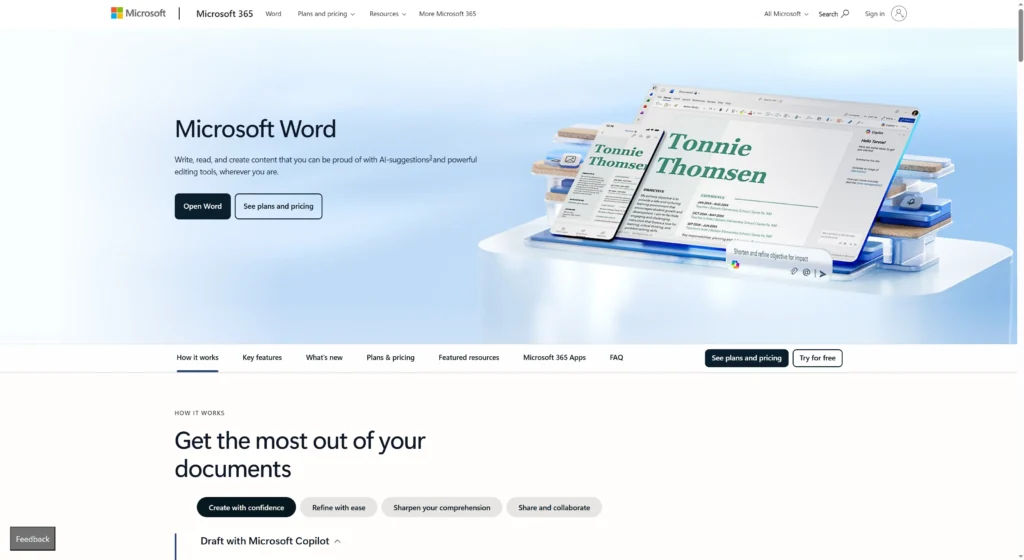
Microsoft Word genellikle en çok göz ardı edilen dönüştürme aracıdır çünkü birçok kullanıcı yerleşik bir PDF açıcıya sahip olduğunun farkında değildir. Office'e zaten sahipseniz, bir PDF'ye sağ tıklayıp “Word ile Aç” diyerek ekstra bir yazılıma ihtiyaç duymadan anında dönüştürebilirsiniz. Ağır grafiklerle zorlansa da, raporlar veya makaleler gibi metin ağırlıklı belgeler için mükemmeldir ve kesinlikle hiçbir ek indirme veya ücret gerektirmez.
En İyisi: Office'e zaten sahip olan kullanıcılar için hızlı, metin tabanlı dönüştürmeler.
Anahtar Özellik: “Reflow” teknolojisi, PDF metnini mevcut Word görünümünüze uyacak şekilde optimize ederek hemen okunmasını ve düzenlenmesini kolaylaştırır.
-
Smallpdf

Smallpdf, ağır yazılımlar yüklemeden hızlı, kullanıcı dostu bir çevrimiçi arayüze ihtiyaç duyan kullanıcıların favorisidir. Tamamen tarayıcınızda çalışır ve saniyeler içinde hızlı dönüştürme için dosyaları sürükleyip bırakmanıza olanak tanır. Temiz tasarımı ve bulut dosyalarını doğrudan Google Drive veya Dropbox'tan işleme yeteneği ile ünlüdür, bu da onu öğrenciler ve serbest çalışanlar için mükemmel bir “al ve git” aracı haline getirir.
En İyisi: Hızlı, tek seferlik görevler ve basit, tarayıcı tabanlı bir deneyimi tercih eden kullanıcılar.
Anahtar Özellik: Bulut depolama ile sorunsuz entegrasyon ve telefonunuzdaki dosyaları dönüştürmek için bir mobil uygulama.
-
iLovePDF

iLovePDF, çoğu sıradan kullanıcının günlük ihtiyaçları için yeterince sağlam olan cömert bir ücretsiz katman sunarak öne çıkıyor. Özel, yüksek hızlı bir PDF'den Word'e dönüştürücü de dahil olmak üzere farklı PDF görevleri için özel araçlar sağlayarak rakiplerinden ayrılıyor. Toplu işlem için inanılmaz derecede güvenilirdir, aynı anda birden fazla dosya yüklemenize ve dönüştürmenize olanak tanır, bu da idari görevler için büyük bir zaman tasarrufu sağlar.
En İyisi: Toplu dönüştürme ve güvenilir bir ücretsiz seçenek arayan kullanıcılar.
Anahtar Özellik: On dosyayı bir dosya kadar kolay dönüştürmenizi sağlayan mükemmel toplu işleme özellikleri.
-
Nitro Pro
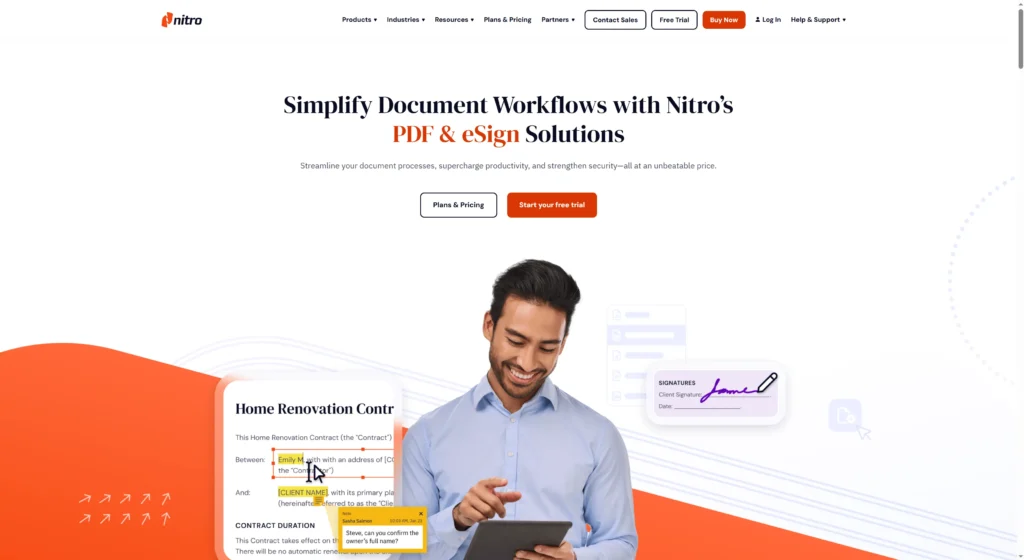
Nitro Pro, Adobe'nin üretkenlik ve ofis iş akışlarına odaklanan güçlü bir masaüstü alternatifidir. Tam olarak Microsoft Office gibi görünecek ve hissedilecek şekilde tasarlanmıştır, bu da onu Word veya Excel'e aşina olan herkes için sezgisel hale getirir. Nitro, belgelerin orijinal düzenini koruyarak dönüştürülen dosyanızın tam olarak PDF gibi görünmesini sağlar, bu da iş sunumlarında markayı korumak için kritik öneme sahiptir.
En İyisi: Kalıcı lisans veya Adobe'ye daha ucuz bir alternatif isteyen kurumsal kullanıcılar. Anahtar Özellik: Microsoft Office'i taklit eden tanıdık bir “şerit” arayüzü, yeni kullanıcılar için öğrenme eğrisini azaltır.
Doğru PDF'ten Word'e Dönüştürücü Nasıl Seçilir
Doğru dönüştürücüyü seçmek, belgenizin karmaşıklığına ve dosyaları ne sıklıkla dönüştürmeniz gerektiğine bağlıdır. Ara sıra basit metin belgeleriyle çalışıyorsanız, ücretsiz çevrimiçi araçlar veya Microsoft Word'ün kendisi yeterlidir. Ancak, karmaşık yasal taramalar, ağır tablolar veya hassas müşteri verilerini günlük olarak işliyorsanız, güvenlik ve biçimlendirme doğruluğunu sağlamak için Adobe veya Nitro gibi ücretli masaüstü yazılımlarına yatırım yapmanız gerekir.
Seçim Kontrol Listesi:
-
Güvenlik: Araç dönüştürme işleminden sonra dosyalarınızı siliyor mu? (Yasal/tıbbi dokümanlar için kritik).
-
OCR İhtiyaçlar: PDF'niz taranmış bir görüntü mü? Eğer evet ise mutlak OCR ile bir araç var.
-
Düzen Karmaşıklığı: Dosyanızda çok sayıda sütun ve resim mi var? Basit ücretsiz araçlardan kaçının.
-
Hacim: Ayda bir dosyayı mı yoksa günde 50 dosyayı mı dönüştürmeniz gerekiyor?
Yaygın PDF'den Word'e Dönüştürme Sorunları ve Çözümleri
Dönüştürme işlemi nadiren sihirlidir; kullanıcılar genellikle bozuk yazı tipleri, kaymış görüntüler veya tuhaf satır sonları gibi sorunlarla karşılaşır. Bu sorunlar, dönüştürücünün PDF metninin sabit “koordinatlarını” yanlış anlaması ve bunları Word'ün akışına yanlış yerleştirmesi nedeniyle ortaya çıkar. Bu yaygın hataları anlamak, genellikle kaynak dosyayı ayarlayarak veya “kayan” öğeleri daha iyi işleyen daha gelişmiş bir araç seçerek sorunları hızlı bir şekilde gidermenize yardımcı olur.
Hızlı Çözümler:
-
Kırık Hat Kırılmaları: Cümleleri bölen gereksiz paragraf işaretlerini (^) kaldırmak için Word'deki “Bul ve Değiştir” aracını kullanın.
-
Eksik Yazı Tipleri: PDF'de kullanılan yazı tiplerinin bilgisayarınızda yüklü olduğundan emin olun, aksi takdirde dönüştürücü bunları Arial gibi genel yazı tipleriyle değiştirecektir.
-
Garip aralıklar: Dönüştürücünün metni hizalamak için sekmeler yerine boşluklar kullanıp kullanmadığını görmek için Word'de “¶ Göster/Gizle” seçeneğini açın. Fazladan boşlukları silin.
-
Düzenlenemez Metin: Bu, PDF'nin bir tarama olduğu anlamına gelir. Özellikle “OCR” desteğinden bahseden bir araç kullanarak yeniden dönüştürün.
SSS
-
Hassas yasal PDF'leri çevrimiçi dönüştürmek güvenli midir?
Çok hassas belgeler için Adobe veya Nitro gibi çevrimdışı masaüstü yazılımları kullanmak daha güvenlidir. Saygın çevrimiçi araçlar dosyaları bir saat sonra siler, ancak masaüstü yazılımlar dosyanın bilgisayarınızdan hiç çıkmamasını sağlar. -
PDF'imi dönüştürdükten sonra metni neden düzenleyemiyorum?
Metin Word'de hala bir görüntüyse, orijinal PDF'niz muhtemelen bir taramadır. Bu görüntüyü düzenlenebilir harflere dönüştürmek için OCR (Optik Karakter Tanıma) özelliğine sahip bir dönüştürücü kullanmanız gerekir. -
Microsoft Word ekstra yazılım olmadan PDF'yi Word'e dönüştürebilir mi?
Evet, Word'ün modern sürümleri (2013 ve sonrası) PDF'leri doğrudan açabilir. PDF'ye sağ tıklayın, “Birlikte aç ”ı seçin ve Word'ü seçin. Metin ağırlıklı dosyalar için en iyi sonucu verir. -
Biçimlendirme tamamen aynı mı kalacak?
Adobe Acrobat gibi üst düzey araçlar biçimlendirmeyi neredeyse mükemmel şekilde korur. Ücretsiz araçlar karmaşık düzenlerde zorlanabilir, görüntülerin kaymasına veya yazı tiplerinin hafifçe değişmesine neden olabilir. -
DOC ve DOCX arasındaki fark nedir?
DOC eski Word formatıdır (2007 öncesi), DOCX ise modern standarttır. DOCX daha küçüktür, bozulmaya daha az eğilimlidir ve PDF'lerden karmaşık biçimlendirmeleri dönüştürmek için daha iyidir.
Çözüm
2026“da bir PDF'yi Word'e dönüştürmek artık sinir bozucu bir teknik zorluk değil, gelişmiş araçlar sayesinde basit bir günlük görev. İster Adobe Acrobat'ın sektör lideri gücünü, ister Smallpdf'in rahatlığını, ister Microsoft Word'ün yerleşik yeteneklerini seçin, doğru araç sizi saatlerce yeniden yazmaktan kurtarabilir. Bu araçların nasıl çalıştığını ve hangisinin iş akışınıza uyduğunu anlayarak, herhangi bir statik ”dijital kağıdı" en iyi fikirleriniz için hazır, esnek, canlı bir belgeye dönüştürebilirsiniz.
Endişesiz sunumlar oluşturun OtomatikPPT . Fikirlerinizi hızlıca slaytlara dönüştürün; bunları 100%'de tutun senin!
Hakkında OtomatikPPT: Öğrenciler ve profesyoneller için kullanımı kolay bir yapay zeka aracı. Düzenlenebilir üret slaytlar, tasarımları özelleştirin ve önemli olana, yani benzersiz fikirlerinize odaklanın.

Autoppt: 1 dakikada sunumlar oluşturun!
Ücretsiz Denemeye Hemen Başlayın