


Maggie Tsui
Autoppt'in kurucu ortağı ve CEO'su. İşyeri verimliliğini artırmaya kendini adamış bir ofis yazılımı meraklısı. Günlük işleri daha kolay ve hızlı hale getiren ipuçlarını ve araçları paylaşmayı seviyorum.
giriiş
PDF düzenlemek eskiden pahalı yazılımlar gerektiren sinir bozucu bir işti. 2026'da ise çok daha kolay hale geldi. Bir sözleşmedeki yazım hatasını düzeltmek, özgeçmişinizi güncellemek veya bir sunumdaki resmi değiştirmek isterseniz, modern araçlar bunu kolaylaştırıyor. Bu kılavuz, PDF dosyalarını nasıl düzenleyeceğinizi ayrıntılı olarak açıklıyor ve ücretsiz çevrimiçi seçeneklerden güçlü masaüstü programlarına kadar şu anda kullanabileceğiniz en iyi 5 aracı inceliyor.

PDF'yi Düzenlemek Ne Anlama Gelir?
PDF düzenlemek, Word belgesinde olduğu gibi dosyanın içindeki içeriği değiştirebileceğiniz anlamına gelir. Üstüne notlar eklemek yerine, mevcut metni değiştirebilir, cümleleri silebilir, resimlerin boyutunu değiştirebilir veya sayfaların tamamını yeniden düzenleyebilirsiniz. Modern düzenleyiciler ayrıca, dosyayı başka bir biçime dönüştürmenize gerek kalmadan formları doldurmanıza, belgeleri dijital olarak imzalamanıza ve mizanpaj sorunlarını düzeltmenize olanak tanır.
Modern PDF düzenleyicilerin temel özellikleri:
-
Metin Düzenleme: Yazım hatalarını düzeltmek veya paragrafları yeniden yazmak.
-
Görüntü Kontrolü: Resimleri taşıma, yeniden boyutlandırma veya değiştirme.
-
Sayfa Yönetimi: Sayfaları yeniden sıralama, silme veya döndürme.
-
Formlar ve İmzalar: Kutuları doldurmak ve yasal imzaları eklemek.
PDF'yi düzenlemek neden genellikle zordur?
PDF dosyalarını düzenlemek zordur, çünkü bu format orijinal olarak içeriği sabitlemek ve değiştirilemez hale getirmek için tasarlanmıştır. Metnin serbestçe akabildiği Word belgelerinden farklı olarak, PDF dosyalarında her harf ve resim sabit bir konuma yerleştirilir, böylece her cihazda aynı şekilde görünmesi sağlanır. Bu “dijital kağıt” yapısı, bir kelimeyi taşımaya çalıştığınızda paragrafın geri kalanının otomatik olarak ayarlanmaması ve genellikle düzensiz mizanpaj sorunlarına yol açması anlamına gelir.
Sık karşılaşılan sıkıntılar şunlardır:
-
Yazı tipi uyumsuzlukları: Editör orijinal yazı tipine sahip olmayabilir, bu da düzenlemelerinizin bariz ve amatörce görünmesine neden olabilir.
-
Düzen Kırılmaları: Bir görüntüyü taşımak, boş bir beyaz alan bırakabilir veya metni kapatabilir.
-
Taranan Dosyalar: PDF dosyanız kağıt bir belgenin taranmış haliyse, bilgisayar bunu metin olarak değil resim olarak algılar, bu nedenle özel OCR (Optik Karakter Tanıma) teknolojisi olmadan üzerine yazı yazamazsınız.
PDF'yi Nasıl Kolayca Düzenleyebilirsiniz?
Bir PDF dosyasını kolayca düzenlemek için, hızlı metin düzeltme veya tam belge yeniden tasarımı gibi belirli hedefinize uygun bir araç seçmeniz gerekir. Basit metin değişiklikleri için, çevrimiçi düzenleyiciler bir dosyayı yüklemenize ve web tarayıcınız üzerinden doğrudan içine yazmanıza olanak tanır. 50 sayfalık bir sözleşmeyi veya taranmış bir görüntüyü düzenlemek gibi ağır işler için, masaüstü yazılımını indirmek genellikle daha hızlı ve daha güvenilirdir.
Çoğu Araç için Adım Adım Kılavuz:
-
Editörü açın: Bir çevrimiçi siteye (Sejda gibi) gidin veya masaüstü uygulamanızı (Acrobat gibi) açın.
-
Dosyanızı yükleyin: PDF dosyanızı düzenleme alanına sürükleyip bırakın.
-
“Düzenle” Modunu Seçin: “Düzenle”, “Metin” veya kalem simgesi olan bir düğme arayın.
-
Tıklayın ve yazın: Değiştirmek istediğiniz metni tıklayın. Bir metin kutusu görünecektir.
-
Kaydet/Dışa Aktar: Değişikliklerinizi kaydetmek için yeni dosyanızı her zaman PDF olarak kaydedin.
2026'da Kolay PDF Düzenleme için En İyi 5 Araç
-
Adobe Acrobat Pro (Profesyonel İleri Düzey Kullanıcılar için En İyisi)

Adobe Acrobat Pro, günümüzde mevcut olan en eksiksiz düzenleme özelliklerini sunduğu için sektör standardıdır. Taranmış belgeleri düzenlemeniz, karmaşık formlar oluşturmanız veya yazı tiplerinizin mükemmel şekilde eşleşmesini sağlamanız gerekiyorsa en iyi seçimdir. Ücretli bir abonelik gerektirmesine rağmen, iş belgeleri için eşsiz bir güvenilirlik sağlar ve hem masaüstü bilgisayarlarda hem de mobil cihazlarda sorunsuz bir şekilde çalışır.
-
En İyisi: yoğun iş kullanımı, yasal sözleşmeler ve taranmış dosyalar.
-
Artıları: kesin metin eşleştirme, güçlü güvenlik araçları, mükemmel mobil uygulama.
-
Eksileri: pahalı aylık abonelik; yeni başlayanlar için karmaşık gelebilir.
-
Sejda PDF (Hızlı ve Ücretsiz Çevrimiçi Düzenlemeler için En İyisi)

Sejda, yazılım yüklemeden hızlı bir düzenleme yapması gereken kişiler için en kullanıcı dostu seçenektir. Tamamen web tarayıcınızda çalışır ve metin düzenleme, bağlantı ekleme ve formları anında doldurma imkanı sunan temiz ve basit bir arayüz sunar. Küçük dosyalar ve ara sıra yapılan görevler için ücretsizdir, bu da onu kişisel projeler veya tek seferlik düzenlemeler için mükemmel kılar.
-
En İyisi: hızlı düzenlemeler, dosya birleştirme ve yazılım yüklemek istemeyen kullanıcılar.
-
Artıları: Ücretsiz görevler için hesap gerekmez, kullanımı çok kolaydır, her bilgisayarda çalışır.
-
Eksileri: Ücretsiz kullanıcılar için dosya boyutu ve günlük görev sayısı sınırlamaları; karmaşık düzenler için daha az güçlü.
-
PDFgear (En İyi Ücretsiz Masaüstü Yazılımı)

PDFgear, tamamen ücretsiz olan güçlü bir düzenleyici isteyen Windows ve Mac kullanıcıları için harika bir seçimdir. Diğer birçok “ücretsiz” araçtan farklı olarak, dosyalarınıza filigran eklemez ve AI özetleme ve doğrudan metin düzenleme gibi gelişmiş özellikler sunar. Büyük dosyaları iyi işleyen hafif bir programdır ve pahalı ücretli yazılımlara harika bir alternatiftir.
-
En İyisi: öğrenciler, bütçeye dikkat eden serbest çalışanlar ve 100% ücretsiz masaüstü aracına ihtiyaç duyan herkes.
-
Artıları: Tamamen ücretsiz, filigran içermez, PDF'nizle sohbet etmek için AI araçları içerir.
-
Eksileri: Arayüz basit ancak Adobe'de bulunan bazı üst düzey tasarım araçları eksiktir.
-
Foxit PDF Editor (Adobe'ye En İyi Hafif Alternatif)

Foxit PDF Editor, Adobe Acrobat'a göre hızlı, hafif ve uygun maliyetli bir alternatif olarak bilinir. Metin yeniden akışı ve gelişmiş güvenlik gibi neredeyse tüm profesyonel düzenleme özelliklerini sunar, ancak genellikle eski bilgisayarlarda daha hızlı çalışır ve maliyeti daha düşüktür. Büyük programların ağır sistem gereksinimleri olmadan sağlam düzenleme özelliklerine ihtiyaç duyan işletmeler tarafından büyük güven görür.
-
En İyisi: daha düşük fiyata profesyonel araçlara ihtiyaç duyan küçük işletmeler ve ofis çalışanları.
-
Artıları: tanıdık “Microsoft Word tarzı” şerit arayüzü, hızlı performans, iyi değer.
-
Eksileri: Ücretsiz deneme sürümü filigran ekler; arayüz biraz dağınık görünebilir.
-
Canva (PDF'leri görsel olarak tasarlamak için en iyisi)
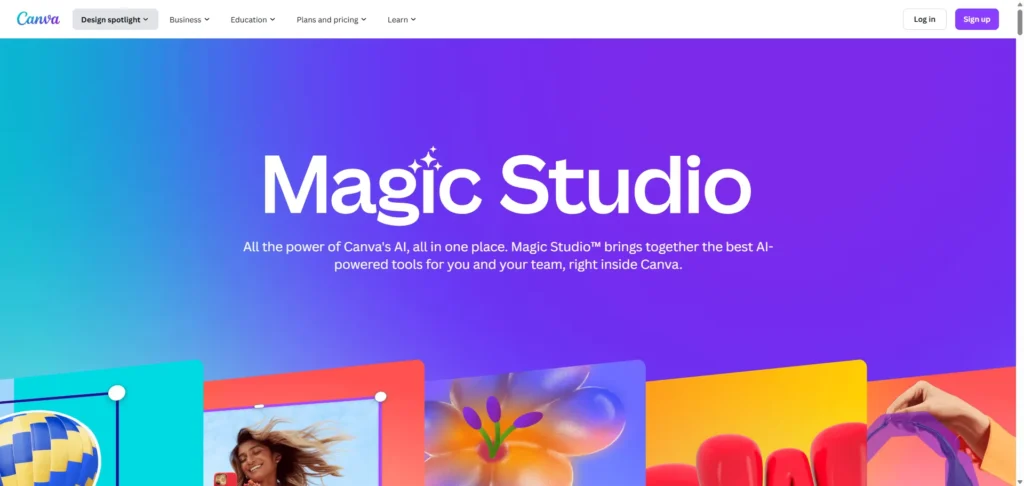
Canva, PDF'leri standart belgelerden çok grafik tasarım projeleri gibi ele aldığı için benzersizdir. Broşürler, el ilanları, özgeçmişler ve sunumlar gibi görsel PDF'leri düzenlemek için mükemmeldir. Yalnızca yazım hatalarını düzeltmek yerine, renk şemasını tamamen değiştirebilir, stok fotoğraflar ekleyebilir ve sürükle ve bırak araçlarını kullanarak düzeni yeniden tasarlayabilirsiniz, bu da onu yaratıcı kişilerin en sevdiği düzenleyici yapar.
-
En İyisi: özgeçmişler, pazarlama materyalleri, broşürler ve yaratıcı portföyler.
-
Artıları: geniş grafik ve yazı tipi kütüphanesi, son derece kolay sürükle ve bırak arayüzü.
-
Eksileri: Sözleşmeler veya kitaplar gibi metin ağırlıklı belgeler için uygun değildir; katı biçimlendirmeyi bozabilir.
Doğru PDF Düzenleyiciyi Seçme
Doğru PDF düzenleyiciyi seçmek, tamamen dosyaları ne sıklıkla düzenlediğinize ve ne tür belgelerle çalıştığınıza bağlıdır. Bir dosyayı birkaç ayda bir kez düzenliyorsanız, ücretsiz bir çevrimiçi araç yeterlidir ve paradan tasarruf etmenizi sağlar. Ancak, gizli sözleşmeler, büyük taranmış dosyalarla çalışıyorsanız veya işiniz için günlük olarak belgeleri düzenliyorsanız, ücretli masaüstü yazılımına yatırım yapmak daha güvenli ve verimlidir.
Hızlı Karar Kılavuzu:
-
Bir yazım hatasını düzeltmek mi gerekiyor? Kullanmak Sejda (Çevrimiçi).
-
Özgeçmişinizi yeniden tasarlamanız mı gerekiyor? Kullanmak Canva.
-
50 sayfalık bir yasal taramayı düzenlemeniz mi gerekiyor? Kullanmak Adobe Acrobat Pro veya Foxit.
-
Okul için ücretsiz bir araca mı ihtiyacınız var? Kullanmak PDFgear.
Kaçınılması Gereken Yaygın PDF Düzenleme Hataları
PDF'leri düzenlerken sıkça yapılan bir hata, çalışmaya başlamadan önce orijinal dosyanın bir kopyasını kaydetmemektir. Yanlışlıkla bir paragrafı silerseniz veya biçimlendirmeyi bozarsanız, özellikle dosya orijinali üzerine yazarsa, kaydetmeden sonra değişiklikleri “geri almak” çok zor olabilir. Her zaman önce dosyanızı çoğaltın, böylece bir sorun olursa geri dönebileceğiniz güvenli bir yedek sürümünüz olur.
Bu hatalara dikkat edin:
-
Yanlış Yazı Tipi Kullanımı: Editör yazı tipini değiştirirse, belgeniz sahte görünecektir. Her zaman metin stilini kontrol edin.
-
Düzen Değişikliklerini Yoksayma: Uzun bir cümle eklemek, metni yeni bir sayfaya kaydırarak belge akışını bozabilir.
-
İmzalı Dosyaları Düzenleme: Bir PDF dijital olarak imzalandıktan sonra, düzenlenmesi genellikle imzayı geçersiz kılar.
-
Aşırı sıkıştırma: Bir dosyayı çok küçük olarak kaydetmek, görüntülerin bulanık görünmesine ve profesyonel metinlerin okunaksız görünmesine neden olabilir.
SSS
-
PDF'yi ücretsiz olarak düzenleyebilir miyim?
Evet. Sejda (çevrimiçi) ve PDFgear (masaüstü) gibi araçlar, metinleri ve görüntüleri ücretsiz olarak düzenlemenizi sağlar. Ancak, çevrimiçi araçlarda genellikle günlük sınırlamalar vardır. -
PDF dosyamdaki metni neden düzenleyemiyorum?
Bu durum genellikle PDF dosyası taranmış bir görüntü ise veya dosya sahibi tarafından şifre ile korunuyorsa ortaya çıkar. OCR (metin tanıma) özelliklerine sahip bir düzenleyiciye ihtiyacınız olabilir. -
PDF'leri çevrimiçi olarak düzenlemek güvenli midir?
Genel olarak evet. Saygın siteler dosyalarınızı birkaç saat sonra siler. Ancak, çok hassas belgeler (banka hesap özetleri veya kimlikler gibi) için çevrimdışı masaüstü yazılımı kullanmak daha güvenlidir. -
Microsoft Word'de PDF dosyasını düzenleyebilir miyim?
Evet, ancak sonuçlar karışık. Word, PDF'leri açabilir ve dönüştürebilir, ancak biçimlendirme genellikle karışık hale gelir. Karmaşık formlar için değil, basit metin belgeleri için en iyi sonucu verir. -
PDF'den bir sayfayı nasıl silebilirim?
Çoğu düzenleyicide “Sayfa” veya “Düzenle” sekmesi bulunur. Kaldırmak istediğiniz sayfanın küçük resmini tıklayıp sil simgesine basmanız yeterlidir.
Çözüm
2026 yılında bir PDF dosyasını düzenlemek artık zor bir teknik sorun değil. PDFgear gibi güçlü ücretsiz araçlar ve Sejda gibi sezgisel çevrimiçi seçenekler sayesinde, herkes birkaç dakika içinde yazım hatalarını düzeltebilir, formları imzalayabilir veya özgeçmişlerini güncelleyebilir. Önemli olan, hızlı bir çevrimiçi düzeltme mi yoksa profesyonel bir masaüstü paketi mi ihtiyacınız olduğuna bağlı olarak, ihtiyaçlarınıza uygun aracı seçmektir. Bugün ücretsiz bir aracı deneyerek başlayın ve dijital belgelerinizi yönetmenin ne kadar kolay olabileceğini göreceksiniz.
Endişesiz sunumlar oluşturun OtomatikPPT . Fikirlerinizi hızlıca slaytlara dönüştürün; bunları 100%'de tutun senin!
Hakkında OtomatikPPT: Öğrenciler ve profesyoneller için kullanımı kolay bir yapay zeka aracı. Düzenlenebilir üret slaytlar, tasarımları özelleştirin ve önemli olana, yani benzersiz fikirlerinize odaklanın.

Autoppt: 1 dakikada sunumlar oluşturun!
Ücretsiz Denemeye Hemen Başlayın