


Maggie Tsui
Co-fondator, CEO al Autoppt. Un pasionat de software de birou, dedicat îmbunătățirii productivității la locul de muncă. Îmi place să împărtășesc sfaturi și instrumente care fac sarcinile zilnice mai ușoare și mai rapide.
Introducere
Cu toții am trecut prin asta: primiți un contract de afaceri esențial sau un CV în format PDF, dar observați o greșeală de tipar care trebuie corectată imediat. Deoarece PDF-urile sunt concepute pentru a fi hârtie digitală “numai pentru citire”, nu puteți face clic și tasta pur și simplu pentru a face modificări. Acesta este momentul în care conversia PDF în Word devine o soluție salvatoare. În loc să rescrieți întregul document de la zero, instrumentele moderne de conversie vă permit să transformați acea imagine statică într-un fișier text complet editabil în câteva secunde. În acest ghid, vom explora exact cum funcționează acest proces și vom analiza instrumentele de top în care puteți avea încredere în 2026.

Ce înseamnă să convertești PDF în Word?
Conversia unui PDF în Word înseamnă transformarea unui document cu o structură fixă într-un fișier de procesare a textului fluid, editabil. În timp ce un PDF fixează textul și imaginile în coordonate specifice pentru imprimare, un document Word (DOC sau DOCX) permite conținutului să circule dinamic. Procesul de conversie deblochează acest conținut static, permițându-vă să modificați textul, să ajustați formatarea și să rearanjați elementele la fel ca și cum ați fi creat inițial fișierul în Microsoft Word.
Majoritatea utilizatorilor presupun că un PDF este doar o imagine de text, însă acesta conține de fapt un cod complex care definește locul fiecărei litere. Sarcina unui convertor este să citească acel cod și să îl traducă în limbajul Microsoft Word. Acest lucru vă permite să recâștigați controlul asupra conținutului. Este diferența dintre a privi un pliant tipărit în spatele unui geam și a ține proiectul original în mâini, gata să fie marcat cu un stilou.
De ce convertesc oamenii PDF-uri în fișiere Word?
Oamenii convertesc PDF-uri în Word în primul rând pentru a edita conținut care este altfel blocat sau dificil de modificat. Fie că este vorba de un student care trebuie să actualizeze o bibliografie, de un avocat care revizuiește o clauză contractuală sau de un angajat care refolosește un raport vechi, conversia economisește ore de rescriere manuală. Aceasta face legătura între vizualizarea unui document final și lucrul la un proiect “viu”, asigurând productivitatea și acuratețea în fluxurile de lucru profesionale.
Cazuri comune de utilizare:
-
CV-uri: actualizarea istoricului profesional pe un CV vechi salvat doar ca PDF.
-
Contracte juridice: Negocierea termenilor prin editarea directă a unui proiect de acord.
-
Muncă academică: Extragerea de citate sau tabele de date pentru o teză sau o lucrare.
-
forme: Completarea de formulare non-interactive care au fost scanate sau salvate incorect.
Cum funcționează conversia PDF în Word?
Conversia PDF în Word funcționează prin analizarea structurii vizuale a unui PDF și maparea acesteia într-un format Microsoft Word. Software-ul scanează documentul pentru a identifica blocurile de text, fonturile, imaginile și tabelele. Apoi încearcă să reconstruiască acest aspect folosind logica Word, convertind coordonatele fixe în paragrafe și coloane. Pentru documentele scanate, utilizează recunoașterea optică a caracterelor (OCR) pentru a recunoaște formele literelor și a le transforma în text digital.
Gândiți-vă la el ca la un traducător care nu traduce doar limba, ci și designul. Software-ul se uită la un titlu și spune: “Acesta este bold, dimensiunea 14, Arial” și îi spune lui Word să reproducă stilul respectiv. Calitatea conversiei depinde de cât de bine interpretează instrumentul elementele complexe, cum ar fi imaginile plutitoare sau tabelele invizibile. Textul simplu se convertește cu ușurință, însă layout-urile complexe necesită algoritmi avansați pentru a preveni destrămarea documentului.
Top 5 instrumente pentru conversia rapidă și precisă a PDF în Word în 2026
Găsirea celui mai bun convertor depinde de echilibrul dintre viteză, precizie și cost pentru nevoile dvs. specifice. În 2026, piața este aglomerată, dar doar câteva instrumente gestionează cu adevărat layout-uri complexe fără erori. Am selectat primii cinci lideri din industrie care oferă în mod constant documente Word curate și editabile, variind de la software profesional premium la soluții online rapide și accesibile.
-
Adobe Acrobat Pro DC

Adobe Acrobat Pro DC rămâne standardul industriei deoarece oferă cel mai precis motor de conversie disponibil în prezent. În calitate de creator al formatului PDF, Adobe înțelege codul de bază mai bine decât oricine altcineva, asigurându-se că formatarea complexă, fonturile și tabelele sunt păstrate perfect. Este alegerea ideală pentru profesioniștii care au nevoie de rezultate pixel-perfect și sunt dispuși să plătească pentru un abonament premium pentru a evita erorile de punere în pagină.
Cel mai potrivit pentru: Profesioniști și întreprinderi care necesită precizia 100%.
Caracteristică cheie: Recunoașterea optică a caracterelor (OCR) este de neegalat, transformând cu ușurință scanările neclare în text clar, editabil.
-
Microsoft Word
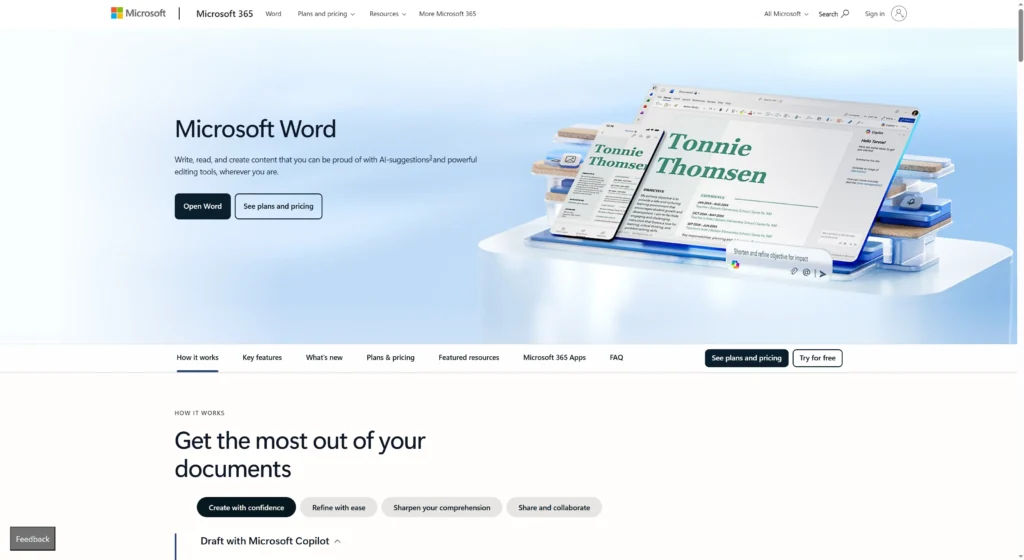
Microsoft Word este adesea cel mai ignorat instrument de conversie, deoarece mulți utilizatori nu realizează că are un deschizător PDF încorporat. Dacă dețineți deja Office, puteți face pur și simplu clic dreapta pe un PDF și “Deschide cu Word” pentru a-l converti instantaneu fără software suplimentar. Deși se poate confrunta cu dificultăți în ceea ce privește grafica grea, este excelent pentru documentele cu mult text, cum ar fi rapoartele sau eseurile, și nu necesită absolut nicio descărcare sau taxă suplimentară.
Cel mai potrivit pentru: Conversii rapide, bazate pe text pentru utilizatorii care au deja Office.
Caracteristică cheie: “Tehnologia ”Reflow" optimizează textul PDF pentru a se potrivi cu vizualizarea Word curentă, facilitând citirea și editarea imediată.
-
Smallpdf

Smallpdf este favoritul utilizatorilor care au nevoie de o interfață online rapidă, ușor de utilizat, fără a instala software greu. Funcționează în întregime în browser, permițându-vă să trageți și să plasați fișiere pentru o conversie rapidă în câteva secunde. Este renumit pentru designul său curat și capacitatea de a gestiona fișiere cloud direct din Google Drive sau Dropbox, făcându-l instrumentul perfect “apucă și du-te” pentru studenți și freelanceri.
Cel mai potrivit pentru: Sarcini rapide, punctuale și utilizatori care preferă o experiență simplă, bazată pe browser.
Caracteristică cheie: Integrare perfectă cu stocarea în cloud și o aplicație mobilă pentru conversia fișierelor de pe telefon.
-
iLovePDF

iLovePDF se remarcă prin oferirea unui nivel gratuit generos, suficient de robust pentru nevoile zilnice ale celor mai mulți utilizatori ocazionali. Se separă de concurenți prin furnizarea de instrumente specifice pentru diferite sarcini PDF, inclusiv un convertor PDF la Word dedicat, de mare viteză. Este incredibil de fiabil pentru procesarea pe loturi, permițându-vă să încărcați și să convertiți mai multe fișiere simultan, ceea ce este o economie masivă de timp pentru sarcinile administrative.
Cel mai potrivit pentru: Conversia în masă și utilizatorii care caută o opțiune gratuită de încredere.
Caracteristică cheie: Capacități excelente de procesare pe loturi care vă permit să convertiți zece fișiere la fel de ușor ca unul singur.
-
Nitro Pro
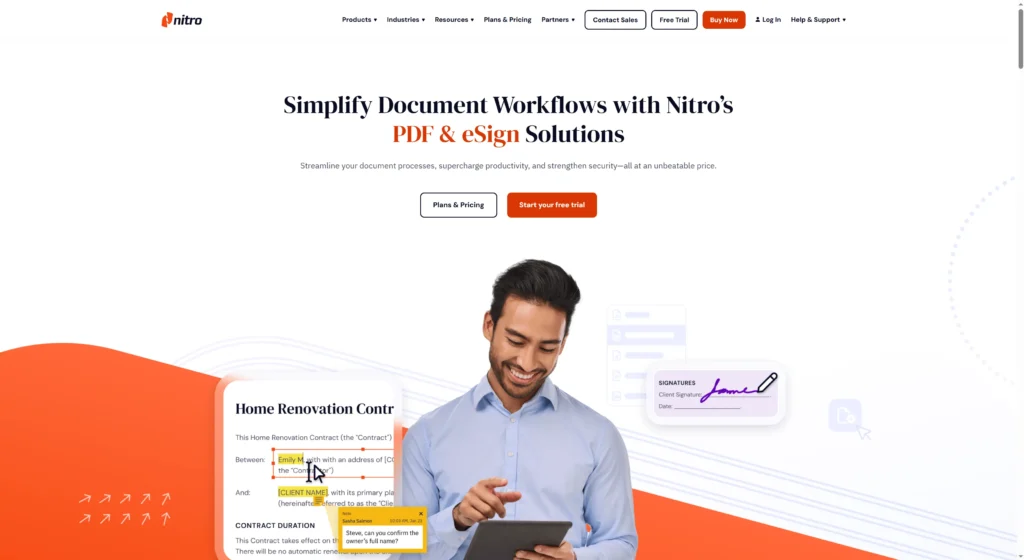
Nitro Pro este o alternativă desktop puternică la Adobe, care se concentrează puternic pe productivitate și fluxuri de lucru de birou. Este proiectat să arate și să se simtă exact ca Microsoft Office, ceea ce îl face intuitiv pentru oricine este familiarizat cu Word sau Excel. Nitro excelează în menținerea aspectului original al documentelor, asigurându-se că fișierul convertit arată exact ca PDF-ul, ceea ce este esențial pentru păstrarea brandului în prezentările de afaceri.
Cel mai potrivit pentru: Utilizatori de afaceri care doresc o licență perpetuă sau o alternativă mai ieftină la Adobe. Caracteristică cheie: O interfață familiară “panglică” care imită Microsoft Office, reducând curba de învățare pentru noii utilizatori.
Cum să alegeți convertorul PDF în Word potrivit
Alegerea convertorului potrivit depinde de complexitatea documentului dvs. și de frecvența cu care trebuie să convertiți fișierele. Dacă lucrați ocazional cu documente text simple, instrumentele online gratuite sau Microsoft Word însuși sunt suficiente. Cu toate acestea, dacă prelucrați zilnic scanări juridice complexe, tabele grele sau date sensibile ale clienților, este necesar să investiți în software desktop plătit, precum Adobe sau Nitro, pentru a asigura securitatea și acuratețea formatării.
Lista de verificare a selecției:
-
Securitate: Instrumentul vă șterge fișierele după conversie? (Critic pentru documentele juridice/medicale).
-
OCR Nevoi: PDF-ul dvs. este o imagine scanată? Dacă da, atunci necesitate aveți un instrument cu OCR.
-
Complexitatea aspectului: Fișierul dvs. are multe coloane și imagini? Evitați instrumentele gratuite de bază.
-
Volum: Aveți nevoie să convertiți un fișier pe lună sau 50 de fișiere pe zi?
Probleme comune de conversie PDF în Word și soluții
Conversia este rareori magică; utilizatorii întâmpină adesea probleme precum fonturi rupte, imagini deplasate sau întreruperi de linie bizare. Aceste probleme apar deoarece convertorul nu înțelege corect “coordonatele” fixe ale textului PDF, plasându-le incorect în fluxul Word. Înțelegerea acestor probleme obișnuite vă ajută să rezolvați rapid problemele, de obicei prin ajustarea fișierului sursă sau prin simpla alegere a unui instrument mai avansat care gestionează mai bine elementele “plutitoare”.
Soluții rapide:
-
Linia ruptă se rupe: Utilizați instrumentul “Găsire și înlocuire” din Word pentru a elimina semnele de paragraf inutile (^) care despart propozițiile.
-
Fonturi lipsă: Asigurați-vă că aveți instalate pe computer fonturile utilizate în PDF, altfel convertorul le va înlocui cu unele generice, cum ar fi Arial.
-
Spațiere ciudată: Activați “Show/Hide ¶” în Word pentru a vedea dacă convertorul a folosit spații în loc de tabulații pentru alinierea textului. Ștergeți spațiile suplimentare.
-
Text care nu poate fi editat: Aceasta înseamnă că PDF-ul a fost o scanare. Re-convertiți utilizând un instrument care menționează în mod specific suportul “OCR”.
FAQ
-
Este sigură convertirea online a PDF-urilor juridice sensibile?
Pentru documentele extrem de sensibile, este mai sigur să utilizați software offline pentru desktop, precum Adobe sau Nitro. Instrumentele online de renume șterg fișierele după o oră, însă software-ul desktop se asigură că fișierul nu părăsește niciodată computerul. -
De ce nu pot edita textul după ce mi-am convertit PDF-ul?
Dacă textul este încă o imagine în Word, PDF-ul original a fost probabil o scanare. Trebuie să utilizați un convertor cu OCR (recunoaștere optică a caracterelor) pentru a transforma acea imagine în litere editabile. -
Poate Microsoft Word să convertească PDF în Word fără software suplimentar?
Da, versiunile moderne de Word (2013 și ulterioare) pot deschide direct PDF-uri. Faceți clic dreapta pe PDF, selectați “Deschide cu” și alegeți Word. Funcționează cel mai bine pentru fișierele cu mult text. -
Formatarea va rămâne exact la fel?
Instrumentele high-end precum Adobe Acrobat păstrează formatarea aproape perfect. Instrumentele gratuite pot întâmpina dificultăți în cazul prezentărilor complexe, provocând deplasarea imaginilor sau modificarea ușoară a fonturilor. -
Care este diferența dintre DOC și DOCX?
DOC este formatul Word mai vechi (dinainte de 2007), în timp ce DOCX este standardul modern. DOCX este mai mic, mai puțin predispus la corupție și mai bun pentru conversia formatării complexe din PDF-uri.
Concluzie
Conversia unui PDF în Word în 2026 nu mai este o provocare tehnică frustrantă, ci o sarcină zilnică simplă datorită instrumentelor avansate. Fie că alegeți puterea de vârf a Adobe Acrobat, confortul Smallpdf sau capacitatea încorporată a Microsoft Word, instrumentul potrivit vă poate scuti de ore întregi de rescriere. Înțelegând cum funcționează aceste instrumente și care se potrivește fluxului dumneavoastră de lucru, puteți transforma orice “hârtie digitală” statică într-un document flexibil, viu, pregătit pentru cele mai bune idei ale dumneavoastră.
Creați prezentări fără griji cu AutoPPT . Transformați-vă ideile în diapozitive rapid, păstrându-le în același timp 100% a ta!
Despre AutoPPT: Un instrument AI ușor de utilizat pentru studenți și profesioniști. Generați editabil diapozitive, personalizați designul și concentrați-vă pe ceea ce contează: ideile dvs. unice.

Autoppt: generează prezentări în 1 minut!
Începeți drumul gratuit acum