


Maggie Tsui
Co-fondator, CEO al Autoppt. Un pasionat de software de birou, dedicat îmbunătățirii productivității la locul de muncă. Îmi place să împărtășesc sfaturi și instrumente care fac sarcinile zilnice mai ușoare și mai rapide.
Introducere
Editarea unui fișier PDF era odinioară o sarcină frustrantă, care necesita software scump. În 2026, este mult mai ușoară. Fie că trebuie să corectați o greșeală de tastare într-un contract, să vă actualizați CV-ul sau să înlocuiți o imagine într-o prezentare, instrumentele moderne simplifică aceste operațiuni. Acest ghid explică exact cum să editați fișiere PDF și prezintă cele mai bune 5 instrumente pe care le puteți utiliza în prezent, de la opțiuni online gratuite la programe desktop puternice.

Ce înseamnă să editați un fișier PDF?
Editarea unui fișier PDF înseamnă că puteți modifica conținutul propriu-zis al fișierului, la fel cum ați face într-un document Word. În loc să adăugați doar note deasupra, puteți modifica textul existent, șterge propoziții, redimensiona imagini sau rearanja pagini întregi. Editorii moderni vă permit, de asemenea, să completați formulare, să semnați documente digital și să remediați problemele de formatare fără a fi nevoie să convertiți mai întâi fișierul într-un alt format.
Capacități cheie ale editorilor PDF moderni:
-
Editare text: Corectarea greșelilor ortografice sau rescrierea paragrafelor.
-
Controlul imaginii: Mutarea, redimensionarea sau înlocuirea imaginilor.
-
Gestionarea paginii: Reordonarea, ștergerea sau rotirea paginilor.
-
Formulare și semnături: Completarea casetelor și adăugarea semnăturilor legale.
De ce este adesea dificilă editarea unui fișier PDF?
Editarea unui fișier PDF este dificilă, deoarece formatul a fost conceput inițial pentru a bloca conținutul, nu pentru a fi modificat. Spre deosebire de un document Word, în care textul curge liber, un fișier PDF plasează fiecare literă și imagine într-un loc fix, pentru a se asigura că arată la fel pe toate dispozitivele. Această structură de “hârtie digitală” înseamnă că, atunci când încercați să mutați un cuvânt, restul paragrafului nu se ajustează automat, ceea ce cauzează adesea probleme de aspect.
Frustrările comune includ:
-
Neconcordanțe între fonturi: Este posibil ca editorul să nu dispună de fontul original, ceea ce va face ca modificările dvs. să fie evidente și să pară neprofesionale.
-
Întreruperi de layout: Mutarea unei imagini poate lăsa un spațiu alb gol sau poate acoperi textul.
-
Fișiere scanate: Dacă fișierul PDF este o scanare a unui document pe hârtie, computerul îl vede ca pe o imagine, nu ca pe un text, astfel încât nu puteți scrie peste el fără o tehnologie specială OCR (recunoaștere optică a caracterelor).
Cum poți edita cu ușurință un fișier PDF?
Pentru a edita cu ușurință un fișier PDF, trebuie să alegeți un instrument care să corespundă obiectivului dvs. specific, cum ar fi o corectare rapidă a textului sau o reproiectare completă a documentului. Pentru modificări simple ale textului, editorii online vă permit să încărcați un fișier și să tastați direct în acesta prin intermediul browserului web. Pentru lucrări complexe, cum ar fi editarea unui contract de 50 de pagini sau a unei imagini scanate, descărcarea unui software pentru desktop este de obicei mai rapidă și mai fiabilă.
Ghid pas cu pas pentru majoritatea instrumentelor:
-
Deschideți Editorul: Accesați un site online (cum ar fi Sejda) sau deschideți aplicația desktop (cum ar fi Acrobat).
-
Încărcați fișierul: Trageți și plasați fișierul PDF în zona de editare.
-
Selectați modul “Editare”: Căutați un buton cu textul “Editați”, “Text” sau o pictogramă în formă de creion.
-
Faceți clic și tastați: Faceți clic pe textul pe care doriți să îl modificați. Va apărea o casetă de text.
-
Salvare/Exportare: Salvați întotdeauna fișierul nou în format PDF pentru a păstra modificările.
Top 5 instrumente pentru editarea ușoară a fișierelor PDF în 2026
-
Adobe Acrobat Pro (cel mai potrivit pentru utilizatorii profesioniști avansați)

Adobe Acrobat Pro este standardul în industrie, deoarece oferă cel mai complet set de funcții de editare disponibil în prezent. Este cea mai bună alegere dacă trebuie să editați documente scanate, să creați formulare complexe sau să vă asigurați că fonturile se potrivesc perfect. Deși necesită un abonament plătit, oferă o fiabilitate de neegalat pentru documentele de afaceri și funcționează perfect atât pe computerele desktop, cât și pe dispozitivele mobile.
-
Cel mai potrivit pentru: utilizare intensă în scopuri profesionale, contracte legale și fișiere scanate.
-
Avantaje: potrivire precisă a textului, instrumente de securitate puternice, aplicație mobilă excelentă.
-
Contra: abonament lunar scump; poate părea complicat pentru începători.
-
Sejda PDF (cel mai bun pentru editări rapide și gratuite online)

Sejda este cea mai bună opțiune ușor de utilizat pentru persoanele care au nevoie să facă o editare rapidă fără a instala software. Funcționează în întregime în browserul dvs. web și oferă o interfață simplă și clară, care vă permite să editați text, să adăugați linkuri și să completați formulare instantaneu. Este gratuit pentru fișiere mai mici și sarcini ocazionale, fiind perfect pentru proiecte personale sau editări unice.
-
Cel mai potrivit pentru: editări rapide, îmbinarea fișierelor și utilizatori care nu doresc să instaleze software.
-
Avantaje: nu este necesar un cont pentru sarcinile gratuite, foarte ușor de utilizat, funcționează pe orice computer.
-
Contra: limite privind dimensiunea fișierelor și numărul de sarcini zilnice pentru utilizatorii gratuiți; mai puțin performant pentru layout-uri complexe.
-
PDFgear (Cel mai bun software gratuit pentru desktop)

PDFgear este o alegere fantastică pentru utilizatorii Windows și Mac care doresc un editor puternic complet gratuit. Spre deosebire de multe alte instrumente “gratuite”, acesta nu adaugă filigrane fișierelor dvs. și oferă funcții avansate, cum ar fi rezumarea AI și editarea directă a textului. Este un program ușor, care gestionează bine fișierele mari, ceea ce îl face o alternativă excelentă la software-ul plătit scump.
-
Cel mai potrivit pentru: studenți, freelanceri cu buget limitat și oricine are nevoie de un instrument desktop gratuit 100%.
-
Avantaje: complet gratuit, fără filigrane, include instrumente AI pentru a comunica cu fișierul PDF.
-
Contra: interfața este simplă, dar îi lipsesc unele dintre instrumentele de proiectare de ultimă generație disponibile în Adobe.
-
Foxit PDF Editor (cea mai bună alternativă ușoară la Adobe)

Foxit PDF Editor este cunoscut pe scară largă ca fiind o alternativă rapidă, ușoară și rentabilă la Adobe Acrobat. Oferă aproape toate aceleași funcții profesionale de editare, cum ar fi refluxul textului și securitatea avansată, dar de multe ori rulează mai repede pe computerele mai vechi și costă mai puțin. Se bucură de încrederea companiilor care au nevoie de capacități solide de editare, fără cerințele sistemului grele ale programelor mai mari.
-
Cel mai potrivit pentru: întreprinderile mici și angajații de birou care au nevoie de instrumente profesionale la un preț mai mic.
-
Avantaje: interfață familiară de tip “Microsoft Word”, performanță rapidă, raport calitate-preț bun.
-
Contra: versiunea de încercare gratuită adaugă filigrane; interfața poate părea puțin aglomerată.
-
Canva (cel mai bun pentru proiectarea vizuală a fișierelor PDF)
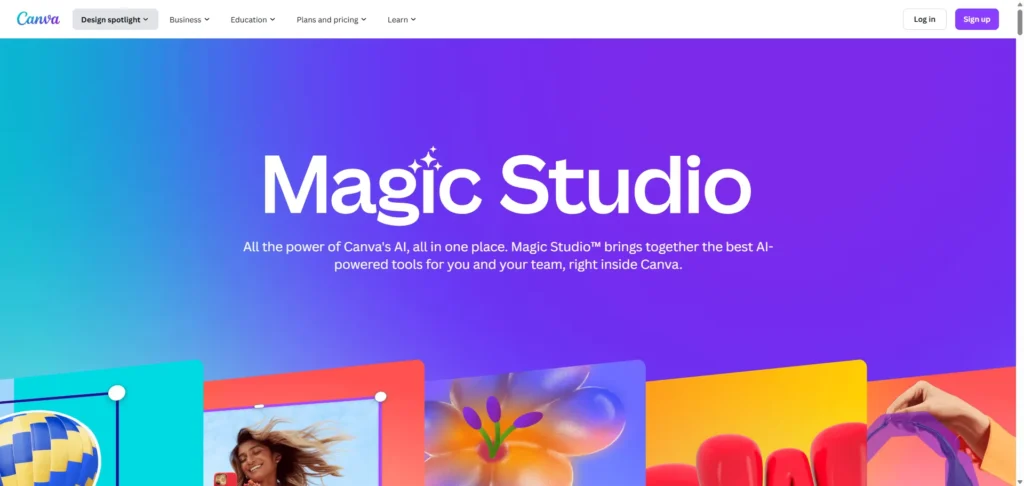
Canva este unic deoarece tratează fișierele PDF mai degrabă ca proiecte de design grafic decât ca documente standard. Este excelent pentru editarea fișierelor PDF vizuale, cum ar fi broșuri, fluturași, CV-uri și prezentări. În loc să corectați doar greșelile de tastare, puteți schimba complet schema de culori, adăuga fotografii din stoc și reproiecta aspectul folosind instrumente de tip drag-and-drop, ceea ce îl face editorul preferat al persoanelor creative.
-
Cel mai potrivit pentru: CV-uri, materiale de marketing, fluturași și portofolii creative.
-
Avantaje: bibliotecă vastă de grafică și fonturi, interfață extrem de ușor de utilizat, de tip drag-and-drop.
-
Contra: nu este potrivit pentru documente cu mult text, cum ar fi contracte sau cărți; poate afecta formatarea strictă.
Cum să alegi editorul PDF potrivit
Alegerea editorului PDF potrivit depinde în totalitate de frecvența cu care editați fișiere și de tipul de documente pe care le gestionați. Dacă editați un fișier doar o dată la câteva luni, un instrument online gratuit este suficient și vă ajută să economisiți bani. Cu toate acestea, dacă lucrați cu contracte confidențiale, fișiere scanate de dimensiuni mari sau editați documente zilnic în cadrul activității dvs., investiția într-un software desktop cu plată este mai sigură și mai eficientă.
Ghid rapid pentru luarea deciziilor:
-
Trebuie să corectați o greșeală de tipar? Utilizare Sejda (Online).
-
Ai nevoie să-ți refaci CV-ul? Utilizare Canva.
-
Trebuie să editați un document legal scanat de 50 de pagini? Utilizare Adobe Acrobat Pro sau Foxit.
-
Ai nevoie de un instrument gratuit pentru școală? Utilizare PDFgear.
Greșeli frecvente de editare a fișierelor PDF care trebuie evitate
O greșeală frecventă la editarea fișierelor PDF este aceea de a nu salva o copie a fișierului original înainte de a începe lucrul. Dacă ștergeți accidental un paragraf sau stricați formatarea, poate fi foarte dificil să “anulați” modificările după salvare, mai ales dacă fișierul suprascrie originalul. Duplicați întotdeauna fișierul mai întâi, astfel încât să aveți o versiune de rezervă sigură la care să reveniți dacă lucrurile nu merg bine.
Feriți-vă de aceste erori:
-
Utilizarea unui font necorespunzător: Dacă editorul înlocuiește un font, documentul dvs. va arăta fals. Verificați întotdeauna stilul textului.
-
Ignorarea modificărilor de aspect: Adăugarea unei propoziții lungi poate împinge textul pe o nouă pagină, întrerupând fluxul documentului.
-
Editarea fișierelor semnate: Odată ce un fișier PDF este semnat digital, editarea acestuia va invalida adesea semnătura.
-
Comprimare excesivă: Salvarea unui fișier prea mic poate face ca imaginile să pară neclare, iar textul profesional să fie ilizibil.
FAQ
-
Pot edita un fișier PDF gratuit?
Da. Instrumente precum Sejda (online) și PDFgear (desktop) vă permit să editați text și imagini gratuit. Cu toate acestea, instrumentele online au adesea limite zilnice. -
De ce nu pot edita textul din fișierul meu PDF?
Acest lucru se întâmplă de obicei dacă PDF-ul este o imagine scanată sau dacă fișierul este protejat cu parolă de către proprietar. Este posibil să aveți nevoie de un editor cu funcții OCR (recunoaștere de text). -
Este sigur să editați fișiere PDF online?
În general, da. Site-urile de renume șterg fișierele după câteva ore. Cu toate acestea, pentru documentele extrem de sensibile (cum ar fi extrase bancare sau acte de identitate), este mai sigur să utilizați software offline pentru desktop. -
Pot edita un fișier PDF în Microsoft Word?
Da, dar cu rezultate mixte. Word poate deschide și converti fișiere PDF, dar formatarea devine adesea dezordonată. Funcționează cel mai bine pentru documente text simple, nu pentru formulare complexe. -
Cum pot elimina o pagină dintr-un fișier PDF?
Majoritatea editorilor au o filă “Pagină” sau “Organizare”. Puteți pur și simplu să faceți clic pe miniatura paginii pe care doriți să o eliminați și să apăsați pictograma de ștergere.
Concluzie
Editarea unui fișier PDF în 2026 nu mai reprezintă o provocare tehnică dificilă. Cu ajutorul unor instrumente gratuite puternice, precum PDFgear, și al unor opțiuni online intuitive, precum Sejda, oricine poate corecta o greșeală de tastare, semna un formular sau actualiza un CV în câteva minute. Cheia este să alegeți instrumentul care se potrivește nevoilor dvs., indiferent dacă aveți nevoie de o soluție rapidă online sau de o suită profesională pentru desktop. Începeți prin a încerca astăzi un instrument gratuit și veți vedea cât de ușoară poate fi gestionarea documentelor digitale.
Creați prezentări fără griji cu AutoPPT . Transformați-vă ideile în diapozitive rapid, păstrându-le în același timp 100% a ta!
Despre AutoPPT: Un instrument AI ușor de utilizat pentru studenți și profesioniști. Generați editabil diapozitive, personalizați designul și concentrați-vă pe ceea ce contează: ideile dvs. unice.

Autoppt: generează prezentări în 1 minut!
Începeți drumul gratuit acum