


Maggie Tsui
Co-fundador e CEO da Autoppt. Entusiasta de software de escritório, comprometido com a melhoria da produtividade no local de trabalho. Adoro compartilhar dicas e ferramentas que tornam as tarefas diárias mais fáceis e rápidas.
Introdução
Todos nós já passamos por isso: você recebe um contrato comercial importante ou um currículo em formato PDF, mas percebe um erro de digitação que precisa ser corrigido imediatamente. Como os PDFs são projetados para serem papéis digitais “somente leitura”, não é possível simplesmente clicar e digitar para fazer alterações. É nesse ponto que a conversão de PDF para Word se torna um salva-vidas. Em vez de redigitar todo o documento do zero, as modernas ferramentas de conversão permitem transformar essa imagem estática em um arquivo de texto totalmente editável em segundos. Neste guia, exploraremos exatamente como esse processo funciona e analisaremos as principais ferramentas em que você pode confiar em 2026.

O que significa converter PDF em Word?
Converter um PDF em Word significa transformar um documento de layout fixo em um arquivo de processamento de texto fluido e editável. Enquanto um PDF bloqueia o texto e as imagens em coordenadas específicas para impressão, um documento do Word (DOC ou DOCX) permite que o conteúdo flua dinamicamente. O processo de conversão desbloqueia esse conteúdo estático, permitindo que você modifique o texto, ajuste a formatação e reorganize os elementos como se tivesse criado o arquivo no Microsoft Word originalmente.
A maioria dos usuários supõe que um PDF é apenas uma imagem de texto, mas, na verdade, ele contém um código complexo que define a posição de cada letra. O trabalho de um conversor é ler esse código e traduzi-lo para a linguagem do Microsoft Word. Isso permite que você recupere o controle sobre o conteúdo. É a diferença entre olhar para um folheto impresso atrás de um vidro e segurar o rascunho original em suas mãos, pronto para ser marcado com uma caneta.
Por que as pessoas convertem PDFs em arquivos do Word?
As pessoas convertem PDFs para Word principalmente para editar conteúdo que, de outra forma, estaria bloqueado ou seria difícil de modificar. Seja um estudante que precisa atualizar uma bibliografia, um advogado que revisa uma cláusula contratual ou um funcionário que reaproveita um relatório antigo, a conversão economiza horas de redigitação manual. Ela preenche a lacuna entre a visualização de um documento final e o trabalho em um rascunho “vivo”, garantindo produtividade e precisão em fluxos de trabalho profissionais.
Casos de uso comuns:
-
Currículos: atualização do histórico de trabalho em um currículo antigo salvo apenas em PDF.
-
Contratos legais: Negociar termos editando diretamente uma minuta de contrato.
-
Trabalho acadêmico: Extração de citações ou tabelas de dados para uma tese ou trabalho.
-
formas: Preenchimento de formulários não interativos que foram digitalizados ou salvos incorretamente.
Como funciona a conversão de PDF para Word?
A conversão de PDF para Word funciona analisando a estrutura visual de um PDF e mapeando-a para um formato do Microsoft Word. O software examina o documento para identificar blocos de texto, fontes, imagens e tabelas. Em seguida, ele tenta reconstruir esse layout usando a lógica do Word, convertendo coordenadas fixas em parágrafos e colunas. Para documentos digitalizados, ele usa o reconhecimento óptico de caracteres (OCR) para reconhecer as formas das letras e transformá-las em texto digital.
Pense nisso como um tradutor que não está traduzindo apenas o idioma, mas também o design. O software olha para um título e diz: “Isto é negrito, tamanho 14, Arial” e diz ao Word para replicar esse estilo. A qualidade da conversão depende de quão bem a ferramenta interpreta elementos complexos, como imagens flutuantes ou tabelas invisíveis. O texto simples é convertido facilmente, mas os layouts complexos exigem algoritmos avançados para evitar que o documento se desfaça.
As 5 principais ferramentas para conversão rápida e precisa de PDF para Word em 2026
Encontrar o melhor conversor depende do equilíbrio entre velocidade, precisão e custo para suas necessidades específicas. Em 2026, o mercado está lotado, mas apenas algumas ferramentas realmente lidam com layouts complexos sem erros. Selecionamos os cinco principais líderes do setor que fornecem consistentemente documentos do Word limpos e editáveis, desde softwares profissionais de primeira linha até soluções on-line rápidas e acessíveis.
-
Adobe Acrobat Pro DC

O Adobe Acrobat Pro DC continua sendo o padrão do setor porque oferece o mecanismo de conversão mais preciso disponível atualmente. Como criadora do formato PDF, a Adobe entende o código subjacente melhor do que ninguém, garantindo que a formatação complexa, as fontes e as tabelas sejam preservadas perfeitamente. É a opção ideal para profissionais que precisam de resultados perfeitos e estão dispostos a pagar por uma assinatura premium para evitar erros de layout.
Melhor para: Profissionais e empresas que exigem precisão 100%.
Principais recursos: Seu OCR (Optical Character Recognition, reconhecimento óptico de caracteres) é incomparável, transformando facilmente digitalizações borradas em texto nítido e editável.
-
Microsoft Word
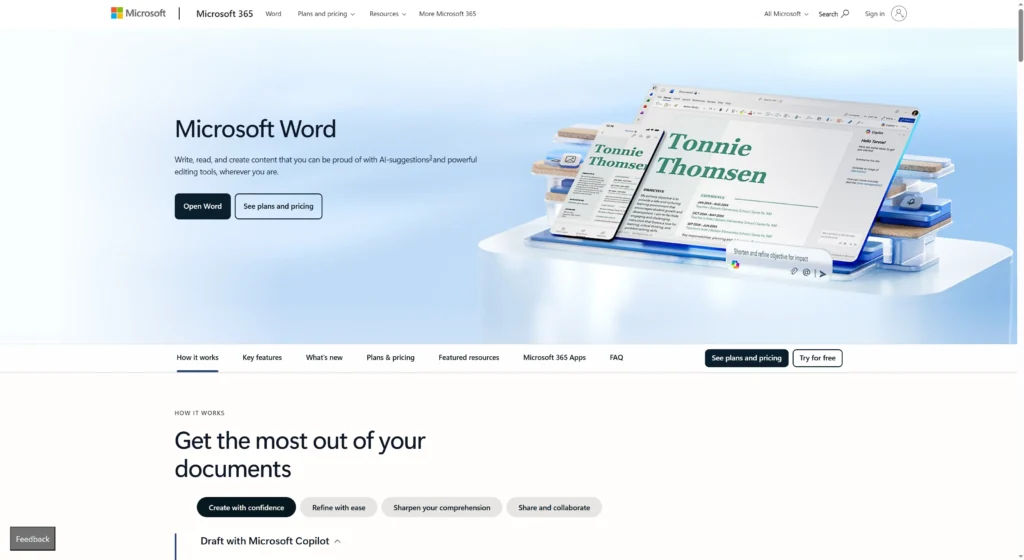
O Microsoft Word costuma ser a ferramenta de conversão mais negligenciada porque muitos usuários não sabem que ele tem um abridor de PDF integrado. Se você já possui o Office, basta clicar com o botão direito do mouse em um PDF e clicar em “Abrir com o Word” para convertê-lo instantaneamente, sem a necessidade de software adicional. Embora possa ter dificuldades com gráficos pesados, ele é excelente para documentos com muito texto, como relatórios ou ensaios, e não requer absolutamente nenhum download ou taxa adicional.
Melhor para: Conversões rápidas e baseadas em texto para usuários que já possuem o Office.
Principais recursos: “A tecnologia ”Reflow" otimiza o texto do PDF para se ajustar à sua visualização atual do Word, facilitando a leitura e a edição imediata.
-
Smallpdf

O Smallpdf é o favorito dos usuários que precisam de uma interface on-line rápida e fácil de usar, sem instalar softwares pesados. Ele opera inteiramente no navegador, permitindo arrastar e soltar arquivos para uma conversão rápida em segundos. Ele é famoso por seu design limpo e pela capacidade de lidar com arquivos na nuvem diretamente do Google Drive ou do Dropbox, o que o torna a ferramenta perfeita para estudantes e freelancers.
Melhor para: Tarefas rápidas e pontuais e usuários que preferem uma experiência simples, baseada no navegador.
Principais recursos: Integração perfeita com o armazenamento em nuvem e um aplicativo móvel para conversão de arquivos no seu telefone.
-
iLovePDF

O iLovePDF se destaca por oferecer uma camada gratuita generosa que é suficientemente robusta para as necessidades diárias da maioria dos usuários casuais. Ele se diferencia dos concorrentes por fornecer ferramentas específicas para diferentes tarefas de PDF, incluindo um conversor de PDF para Word dedicado e de alta velocidade. Ele é incrivelmente confiável para processamento em lote, permitindo que você carregue e converta vários arquivos de uma só vez, o que economiza muito tempo em tarefas administrativas.
Melhor para: Conversão em massa e usuários que procuram uma opção gratuita e confiável.
Principais recursos: Excelentes recursos de processamento em lote que permitem converter dez arquivos tão facilmente quanto um.
-
Nitro Pro
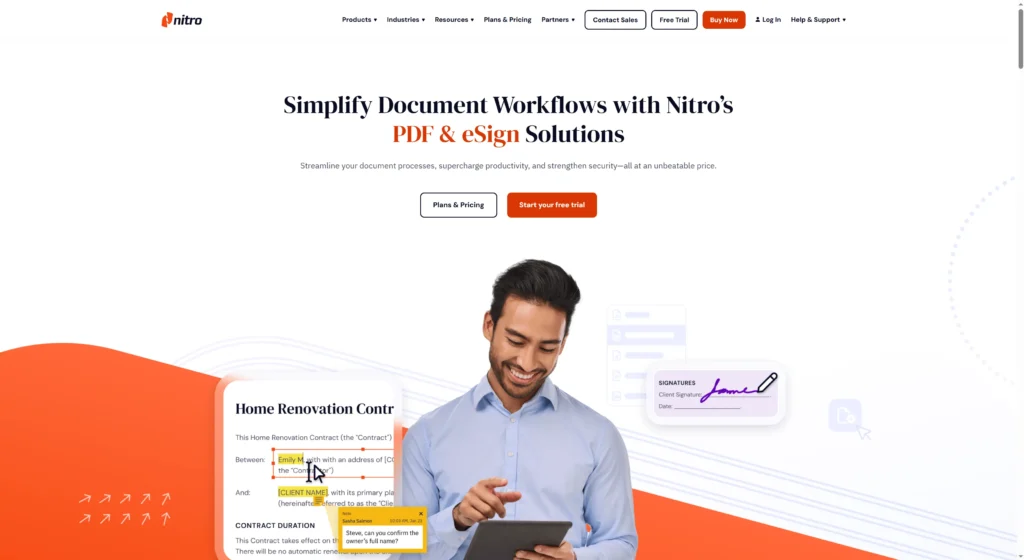
O Nitro Pro é uma alternativa avançada ao Adobe para desktop que se concentra principalmente na produtividade e nos fluxos de trabalho de escritório. Ele foi projetado para se parecer com o Microsoft Office, tornando-o intuitivo para qualquer pessoa familiarizada com o Word ou o Excel. O Nitro é excelente em manter o layout original dos documentos, garantindo que o arquivo convertido seja exatamente igual ao PDF, o que é fundamental para preservar a marca em apresentações comerciais.
Melhor para: Usuários corporativos que desejam uma licença perpétua ou uma alternativa mais barata à Adobe. Principais recursos: Uma interface familiar de “faixa de opções” que imita o Microsoft Office, reduzindo a curva de aprendizado para novos usuários.
Como escolher o conversor certo de PDF para Word
A escolha do conversor certo depende da complexidade do documento e da frequência com que você precisa converter arquivos. Se você trabalha ocasionalmente com documentos de texto simples, ferramentas on-line gratuitas ou o próprio Microsoft Word são suficientes. Entretanto, se você lida diariamente com digitalizações jurídicas complexas, tabelas pesadas ou dados confidenciais de clientes, é necessário investir em um software de desktop pago, como o Adobe ou o Nitro, para garantir a segurança e a precisão da formatação.
Lista de verificação de seleção:
-
Segurança: A ferramenta exclui seus arquivos após a conversão? (Crítico para documentos jurídicos/médicos).
-
OCR Necessidades: Seu PDF é uma imagem digitalizada? Se sim, você deve ter uma ferramenta com OCR.
-
Complexidade do layout: Seu arquivo tem muitas colunas e imagens? Evite ferramentas gratuitas básicas.
-
Volume: Você precisa converter um arquivo por mês ou 50 arquivos por dia?
Problemas e correções comuns de conversão de PDF para Word
A conversão raramente é mágica; os usuários geralmente encontram problemas como fontes quebradas, imagens deslocadas ou quebras de linha bizarras. Esses problemas ocorrem porque o conversor não entende as “coordenadas” fixas do texto do PDF, posicionando-as incorretamente no fluxo do Word. Compreender essas falhas comuns ajuda a solucionar problemas rapidamente, geralmente ajustando o arquivo de origem ou simplesmente escolhendo uma ferramenta mais avançada que lide melhor com elementos “flutuantes”.
Correções rápidas:
-
Quebras de linha quebradas: Use a ferramenta “Localizar e Substituir” no Word para remover marcas de parágrafo desnecessárias (^) que separam as frases.
-
Fontes ausentes: Certifique-se de ter as fontes usadas no PDF instaladas em seu computador, ou o conversor as substituirá por fontes genéricas, como Arial.
-
Espaçamento estranho: Ative “Show/Hide ¶” (Mostrar/Ocultar ¶) no Word para ver se o conversor usou espaços em vez de tabulações para alinhar o texto. Exclua os espaços extras.
-
Texto não editável: Isso significa que o PDF foi digitalizado. Faça uma nova conversão usando uma ferramenta que mencione especificamente o suporte a “OCR”.
Perguntas frequentes
-
É seguro converter PDFs jurídicos confidenciais on-line?
Para documentos altamente confidenciais, é mais seguro usar um software de desktop off-line, como o Adobe ou o Nitro. Ferramentas on-line confiáveis excluem arquivos após uma hora, mas o software de desktop garante que o arquivo nunca saia do seu computador. -
Por que não consigo editar o texto depois de converter meu PDF?
Se o texto ainda for uma imagem no Word, provavelmente o PDF original foi digitalizado. Você precisa usar um conversor com OCR (Optical Character Recognition, reconhecimento óptico de caracteres) para transformar essa imagem em letras editáveis. -
O Microsoft Word pode converter PDF em Word sem software adicional?
Sim, as versões modernas do Word (2013 e posteriores) podem abrir PDFs diretamente. Clique com o botão direito do mouse no PDF, selecione “Abrir com” e escolha Word. Isso funciona melhor para arquivos com muito texto. -
A formatação permanecerá exatamente a mesma?
Ferramentas de ponta, como o Adobe Acrobat, preservam a formatação quase perfeitamente. As ferramentas gratuitas podem ter dificuldades com layouts complexos, fazendo com que as imagens se desloquem ou as fontes mudem ligeiramente. -
Qual é a diferença entre DOC e DOCX?
O DOC é o formato mais antigo do Word (anterior a 2007), enquanto o DOCX é o padrão moderno. O DOCX é menor, menos propenso a ser corrompido e melhor para converter a formatação complexa de PDFs.
Conclusão
A conversão de um PDF para Word em 2026 não é mais um desafio técnico frustrante, mas uma tarefa diária simples graças às ferramentas avançadas. Quer você escolha o poder líder do setor do Adobe Acrobat, a conveniência do Smallpdf ou o recurso integrado do Microsoft Word, a ferramenta certa pode poupar horas de redigitação. Ao entender como essas ferramentas funcionam e qual delas se adapta ao seu fluxo de trabalho, você pode transformar qualquer “papel digital” estático em um documento flexível e vivo, pronto para receber suas melhores ideias.
Crie apresentações sem preocupações com AutoPPT . Transforme suas ideias em slides rapidamente, mantendo-as 100% seu!
Sobre AutoPPT: Uma ferramenta de IA fácil de usar para estudantes e profissionais. Gerar editável slides, personalize designs e concentre-se no que importa: suas ideias exclusivas.

Autoppt: Gere apresentações em 1 minuto!
Comece o teste gratuito agora