


Maggie Tsui
Pendiri bersama dan CEO Autoppt. Seorang penggemar perangkat lunak kantor yang berkomitmen untuk meningkatkan produktivitas di tempat kerja. Saya senang berbagi tips dan alat yang membuat tugas sehari-hari menjadi lebih mudah dan cepat.
Perkenalan
Kita semua pernah mengalaminya: Anda menerima kontrak bisnis yang penting atau resume dalam format PDF, namun Anda menemukan kesalahan ketik yang harus segera diperbaiki. Karena PDF dirancang untuk menjadi kertas digital “hanya-baca”, Anda tidak dapat dengan mudah mengklik dan mengetik untuk membuat perubahan. Di sinilah konversi PDF ke Word menjadi penyelamat. Daripada mengetik ulang seluruh dokumen dari awal, alat konversi modern memungkinkan Anda untuk mengubah gambar statis menjadi file teks yang dapat diedit dalam hitungan detik. Dalam panduan ini, kami akan mengeksplorasi cara kerja proses ini dan mengulas alat konversi terbaik yang dapat Anda percayai di tahun 2026.

Apa yang Dimaksud dengan Mengonversi PDF ke Word?
Mengonversi PDF ke Word berarti mengubah dokumen dengan tata letak tetap menjadi file pengolah kata yang dapat diedit. Sementara PDF mengunci teks dan gambar ke dalam koordinat tertentu untuk dicetak, dokumen Word (DOC atau DOCX) memungkinkan konten mengalir secara dinamis. Proses konversi membuka konten statis ini, sehingga Anda dapat memodifikasi teks, menyesuaikan format, dan mengatur ulang elemen-elemen seperti halnya Anda membuat file di Microsoft Word pada awalnya.
Sebagian besar pengguna menganggap PDF hanyalah sebuah gambar teks, tetapi sebenarnya berisi kode kompleks yang menentukan letak setiap huruf. Tugas konverter adalah membaca kode tersebut dan menerjemahkannya ke dalam bahasa Microsoft Word. Hal ini memungkinkan Anda untuk mendapatkan kembali kendali atas konten. Ini adalah perbedaan antara melihat brosur yang dicetak di balik kaca dan memegang draf asli di tangan Anda, siap untuk ditandai dengan pena.
Mengapa Orang Mengonversi PDF ke File Word?
Orang-orang mengonversi PDF ke Word terutama untuk mengedit konten yang terkunci atau sulit dimodifikasi. Apakah itu seorang siswa yang perlu memperbarui daftar pustaka, pengacara yang merevisi klausul kontrak, atau karyawan yang menggunakan kembali laporan lama, konversi menghemat waktu pengetikan ulang secara manual selama berjam-jam. Ini menjembatani kesenjangan antara melihat dokumen akhir dan mengerjakan draf “hidup”, memastikan produktivitas dan akurasi dalam alur kerja profesional.
Kasus Penggunaan Umum:
-
Riwayat hidup: memperbarui riwayat pekerjaan pada CV lama yang disimpan hanya sebagai PDF.
-
Kontrak Hukum: Menegosiasikan persyaratan dengan mengedit draf perjanjian secara langsung.
-
Pekerjaan Akademik: Mengekstrak kutipan atau tabel data untuk tesis atau tugas.
-
formulir: Mengisi formulir non-interaktif yang dipindai atau disimpan secara tidak benar.
Bagaimana Cara Kerja Konversi PDF ke Word?
Konversi PDF ke Word bekerja dengan menganalisis struktur visual PDF dan memetakannya ke format Microsoft Word. Perangkat lunak ini memindai dokumen untuk mengidentifikasi blok teks, font, gambar, dan tabel. Kemudian mencoba membangun kembali tata letak ini menggunakan logika Word, mengubah koordinat tetap menjadi paragraf dan kolom. Untuk dokumen yang dipindai, perangkat lunak ini menggunakan Optical Character Recognition (OCR) untuk mengenali bentuk huruf dan mengubahnya menjadi teks digital.
Anggap saja sebagai penerjemah yang tidak hanya menerjemahkan bahasa, tetapi juga desain. Perangkat lunak ini melihat sebuah judul dan berkata, “Ini dicetak tebal, ukuran 14, Arial,” dan memerintahkan Word untuk meniru gaya tersebut. Kualitas konversi tergantung pada seberapa baik alat ini menginterpretasikan elemen-elemen kompleks seperti gambar mengambang atau tabel yang tidak terlihat. Teks sederhana dapat dikonversi dengan mudah, tetapi tata letak yang rumit memerlukan algoritme tingkat lanjut untuk mencegah dokumen pecah.
5 Alat Terbaik untuk Konversi PDF ke Word yang Cepat & Akurat pada Tahun 2026
Menemukan konverter terbaik tergantung pada keseimbangan kecepatan, akurasi, dan biaya untuk kebutuhan spesifik Anda. Pada tahun 2026, pasar penuh sesak, tetapi hanya beberapa alat yang benar-benar menangani tata letak yang rumit tanpa kesalahan. Kami telah memilih lima pemimpin industri teratas yang secara konsisten memberikan dokumen Word yang bersih dan dapat diedit, mulai dari perangkat lunak profesional premium hingga solusi online yang cepat dan dapat diakses.
-
Adobe Acrobat Pro DC

Adobe Acrobat Pro DC tetap menjadi standar industri karena menawarkan mesin konversi paling akurat yang tersedia saat ini. Sebagai pencipta format PDF, Adobe memahami kode yang mendasari lebih baik daripada siapa pun, memastikan bahwa pemformatan, font, dan tabel yang kompleks dipertahankan dengan sempurna. Ini adalah pilihan ideal bagi para profesional yang membutuhkan hasil piksel sempurna dan bersedia membayar langganan premium untuk menghindari kesalahan tata letak.
Terbaik Untuk: Profesional dan bisnis yang membutuhkan akurasi 100%.
Fitur Utama: OCR (Optical Character Recognition) yang dimilikinya tidak tertandingi, dengan mudah mengubah pindaian buram menjadi teks yang jernih dan dapat diedit.
-
Microsoft Word
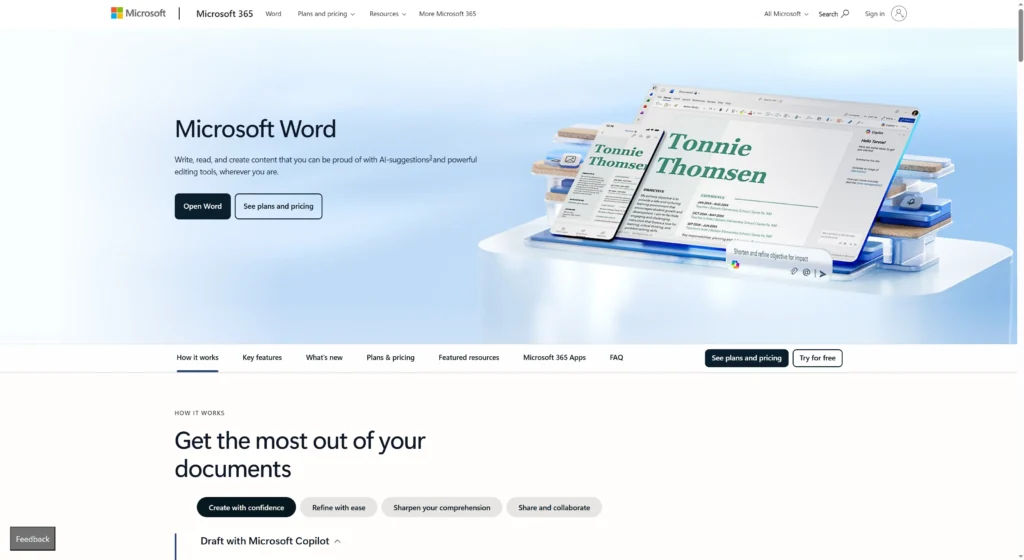
Microsoft Word sering kali menjadi alat konversi yang paling sering diabaikan karena banyak pengguna yang tidak menyadari bahwa Microsoft Word memiliki pembuka PDF bawaan. Jika Anda sudah memiliki Office, Anda cukup klik kanan pada PDF dan “Buka dengan Word” untuk mengonversinya secara instan tanpa perangkat lunak tambahan. Meskipun mungkin kesulitan dengan grafik yang berat, alat ini sangat baik untuk dokumen yang banyak teks seperti laporan atau esai dan sama sekali tidak memerlukan unduhan atau biaya tambahan.
Terbaik Untuk: Konversi cepat berbasis teks untuk pengguna yang sudah memiliki Office.
Fitur Utama: “Teknologi ”Reflow" mengoptimalkan teks PDF agar sesuai dengan tampilan Word Anda saat ini, sehingga lebih mudah dibaca dan diedit dengan segera.
-
Smallpdf

Smallpdf adalah favorit bagi pengguna yang membutuhkan antarmuka online yang cepat dan ramah pengguna tanpa menginstal perangkat lunak yang berat. Aplikasi ini beroperasi sepenuhnya di peramban Anda, memungkinkan Anda untuk menyeret dan melepaskan file untuk konversi cepat dalam hitungan detik. Aplikasi ini terkenal dengan desainnya yang bersih dan kemampuannya untuk menangani file cloud secara langsung dari Google Drive atau Dropbox, menjadikannya alat “grab-and-go” yang sempurna untuk pelajar dan pekerja lepas.
Terbaik Untuk: Tugas yang cepat, satu kali pakai dan pengguna yang lebih menyukai pengalaman berbasis browser yang sederhana.
Fitur Utama: Integrasi tanpa hambatan dengan penyimpanan awan dan aplikasi seluler untuk mengonversi file di ponsel Anda.
-
iLovePDF

iLovePDF menonjol dengan menawarkan tingkat gratis yang murah hati yang cukup tangguh untuk sebagian besar kebutuhan harian pengguna biasa. Aplikasi ini membedakan dirinya dari pesaing dengan menyediakan alat khusus untuk berbagai tugas PDF, termasuk konverter PDF ke Word berkecepatan tinggi yang berdedikasi. Aplikasi ini sangat andal untuk pemrosesan batch, memungkinkan Anda mengunggah dan mengonversi banyak berkas sekaligus, yang merupakan penghemat waktu yang sangat besar untuk tugas-tugas administratif.
Terbaik Untuk: Konversi massal dan pengguna yang mencari opsi gratis yang andal.
Fitur Utama: Kemampuan pemrosesan batch yang luar biasa yang memungkinkan Anda mengonversi sepuluh file semudah satu file.
-
Nitro Pro
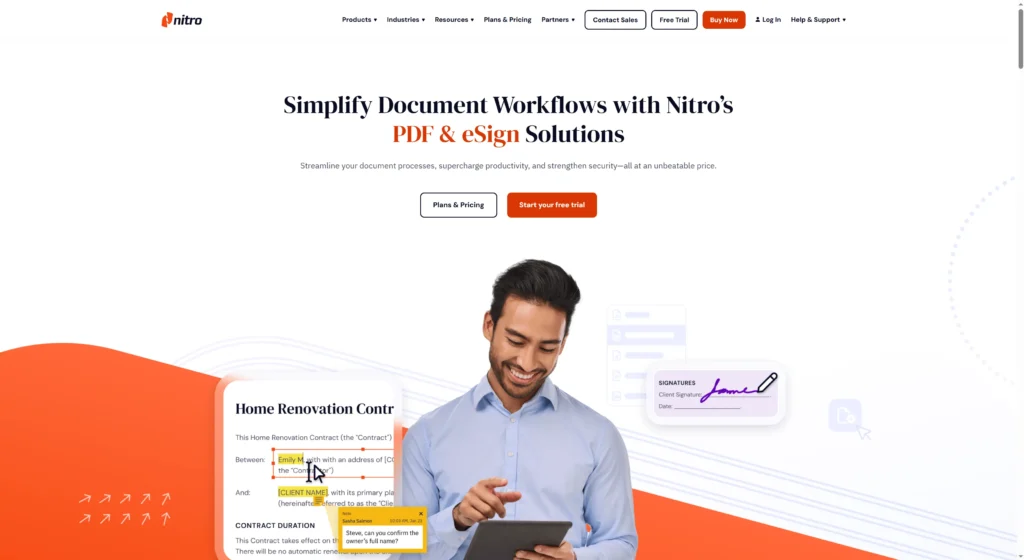
Nitro Pro adalah alternatif desktop yang kuat untuk Adobe yang sangat berfokus pada produktivitas dan alur kerja kantor. Aplikasi ini dirancang agar terlihat dan terasa persis seperti Microsoft Office, sehingga intuitif bagi siapa pun yang terbiasa dengan Word atau Excel. Nitro unggul dalam mempertahankan tata letak asli dokumen, memastikan bahwa file Anda yang dikonversi terlihat persis seperti PDF, yang sangat penting untuk mempertahankan merek dalam presentasi bisnis.
Terbaik Untuk: Pengguna bisnis yang menginginkan lisensi abadi atau alternatif yang lebih murah dari Adobe. Fitur Utama: Antarmuka “ribbon” yang sudah dikenal yang meniru Microsoft Office, sehingga mengurangi kurva pembelajaran bagi pengguna baru.
Bagaimana Memilih Konverter PDF ke Word yang Tepat
Memilih konverter yang tepat tergantung pada kompleksitas dokumen Anda dan seberapa sering Anda perlu mengonversi file. Jika Anda sesekali bekerja dengan dokumen teks sederhana, alat online gratis atau Microsoft Word saja sudah cukup. Namun, jika Anda menangani pemindaian hukum yang kompleks, tabel yang berat, atau data klien yang sensitif setiap hari, berinvestasi dalam perangkat lunak desktop berbayar seperti Adobe atau Nitro diperlukan untuk memastikan keamanan dan keakuratan pemformatan.
Daftar Periksa Pemilihan:
-
Keamanan: Apakah alat ini menghapus file Anda setelah konversi? (Sangat penting untuk dokumen hukum/medis).
-
OCR Kebutuhan: Apakah PDF Anda berupa gambar yang dipindai? Jika ya, Anda harus memiliki alat dengan OCR.
-
Kompleksitas Tata Letak: Apakah file Anda memiliki banyak kolom dan gambar? Hindari alat bantu dasar yang gratis.
-
Volume: Apakah Anda perlu mengonversi satu file per bulan atau 50 file per hari?
Masalah dan Perbaikan Konversi PDF ke Word yang Umum
Konversi jarang sekali bersifat ajaib; pengguna sering mengalami masalah seperti font yang rusak, gambar yang bergeser, atau jeda baris yang aneh. Masalah-masalah ini terjadi karena konverter salah memahami “koordinat” tetap dari teks PDF, menempatkannya secara tidak benar dalam alur Word. Memahami gangguan umum ini membantu Anda memecahkan masalah dengan cepat, biasanya dengan menyesuaikan file sumber atau hanya memilih alat yang lebih canggih yang menangani elemen “mengambang” dengan lebih baik.
Perbaikan Cepat:
-
Putus Garis Putus: Gunakan alat bantu “Temukan dan Ganti” di Word untuk menghapus tanda paragraf yang tidak perlu (^) yang memecah kalimat.
-
Font yang hilang: Pastikan Anda memiliki font yang digunakan dalam PDF terinstal di komputer Anda, atau konverter akan menggantinya dengan font umum seperti Arial.
-
Jarak Aneh: Aktifkan “Tampilkan/Sembunyikan ¶” di Word untuk melihat apakah konverter menggunakan spasi, bukan tab, untuk menyelaraskan teks. Hapus spasi ekstra.
-
Teks yang Tidak Dapat Diedit: Ini berarti PDF tersebut adalah hasil pemindaian. Konversi ulang menggunakan alat yang secara khusus menyebutkan dukungan “OCR”.
Tanya Jawab Umum
-
Apakah aman untuk mengonversi PDF legal yang sensitif secara online?
Untuk dokumen yang sangat sensitif, akan lebih aman menggunakan perangkat lunak desktop offline seperti Adobe atau Nitro. Alat bantu online terkemuka akan menghapus file setelah satu jam, tetapi perangkat lunak desktop memastikan file tersebut tidak akan pernah meninggalkan komputer Anda. -
Mengapa saya tidak dapat mengedit teks setelah mengonversi PDF saya?
Jika teks masih berupa gambar di Word, kemungkinan besar PDF asli Anda adalah hasil pemindaian. Anda perlu menggunakan konverter dengan OCR (Pengenalan Karakter Optik) untuk mengubah gambar tersebut menjadi huruf yang dapat diedit. -
Dapatkah Microsoft Word mengonversi PDF ke Word tanpa perangkat lunak tambahan?
Ya, versi modern Word (2013 dan yang lebih baru) dapat membuka PDF secara langsung. Klik kanan PDF, pilih “Buka dengan,” dan pilih Word. Ini bekerja paling baik untuk file yang banyak teks. -
Apakah pemformatan akan tetap sama persis?
Alat bantu kelas atas seperti Adobe Acrobat mempertahankan pemformatan dengan hampir sempurna. Alat bantu gratis mungkin mengalami kesulitan dengan tata letak yang rumit, menyebabkan gambar bergeser atau font sedikit berubah. -
Apa perbedaan antara DOC dan DOCX?
DOC adalah format Word yang lebih lama (sebelum tahun 2007), sedangkan DOCX adalah standar modern. DOCX lebih kecil, tidak mudah rusak, dan lebih baik untuk mengonversi format yang rumit dari PDF.
Kesimpulan
Mengonversi PDF ke Word pada tahun 2026 tidak lagi menjadi tantangan teknis yang membuat frustasi, tetapi menjadi tugas harian yang sederhana berkat alat yang canggih. Apakah kamu memilih kekuatan Adobe Acrobat yang terdepan di industri, kenyamanan Smallpdf, atau kemampuan bawaan Microsoft Word, alat yang tepat dapat menghemat waktu mengetik ulang selama berjam-jam. Dengan memahami cara kerja alat ini dan alat mana yang sesuai dengan alur kerja Anda, Anda dapat mengubah “kertas digital” statis menjadi dokumen hidup yang fleksibel dan siap untuk ide-ide terbaik Anda.
Buat presentasi tanpa khawatir dengan PPT Otomatis Ubah ide Anda menjadi slide dengan cepat—sambil tetap menjaganya 100% milikmu!
Tentang PPT Otomatis: Alat AI yang mudah digunakan untuk pelajar dan profesional. Hasilkan yang dapat diedit slide, sesuaikan desain, dan fokus pada hal yang penting—ide unik Anda.

Autoppt: Hasilkan presentasi dalam 1 menit!
Mulai Uji Coba Gratis Sekarang