


माइकल एंडरसन
पूर्व पत्रकार से तकनीकी लेखक बने, जिनका जुनून पेशेवरों को एआई के माध्यम से उत्पादकता बढ़ाने में मदद करना है।
परिचय
क्या आपने कभी चाहा है कि आपके Google स्लाइड्स आकर्षक और पेशेवर दिखें? ऐसा करने का एक तरीका है पाठ रैपिंग—इमेज या आकृतियों के चारों ओर टेक्स्ट को व्यवस्थित ढंग से रखना। यह एक छोटा सा बदलाव है जो आपकी स्लाइड्स को पढ़ने में आसान और ज़्यादा आकर्षक बनाता है। चाहे आप कोई स्कूल प्रोजेक्ट तैयार कर रहे हों या कोई ऑफिस प्रेज़ेंटेशन, Google स्लाइड्स में टेक्स्ट को कैसे रैप करना है, यह सीखना आपके डिज़ाइन को वाकई बेहतर बना सकता है।
तो, टेक्स्ट रैपिंग क्या है? यह तब होता है जब टेक्स्ट किसी इमेज के ऊपर या नीचे बैठने के बजाय उसके चारों ओर प्रवाहित होता है। यह आपके शब्दों और तस्वीरों को सहजता से मिला देता है, जिससे आपके दर्शक जुड़े रहते हैं। हालाँकि, एक बात यह है: Google स्लाइड्स में कुछ अन्य टूल्स की तरह बिल्ट-इन "टेक्स्ट रैप" बटन नहीं है। कोई बात नहीं! आप टेक्स्ट बॉक्स का उपयोग करके एक त्वरित समाधान के साथ इसे अभी भी कर सकते हैं।
इस गाइड में, मैं आपको एक सरल तरीका दिखाऊंगा छवियों के चारों ओर पाठ लपेटें Google स्लाइड्स में। यह शुरुआती लोगों के लिए एकदम सही है, और अंत तक, आप खुद ही साफ़-सुथरी और बेहतरीन स्लाइड्स बनाने के लिए तैयार हो जाएँगे। चलिए, शुरू करते हैं!
चरण-दर-चरण मार्गदर्शिका: किसी छवि के चारों ओर पाठ लपेटना
इसे आज़माने के लिए तैयार हैं? Google स्लाइड्स में इमेज के चारों ओर टेक्स्ट रैप करने का तरीका पाँच आसान चरणों में बताया गया है। आगे बढ़ें, और आप देखेंगे कि यह कितना आसान है!
चरण 1: एक छवि डालें
सबसे पहले, आपको अपनी स्लाइड पर एक छवि की आवश्यकता होगी।
-
अपना Google स्लाइड प्रस्तुतिकरण खोलें.
-
क्लिक डालना शीर्ष पर।
-
एक चुनें छवि मेनू से.
-
अपने कंप्यूटर से एक छवि अपलोड करें, गूगल ड्राइव से एक छवि लें, या वेब पर खोजें - आपकी पसंद!

-
एक बार जब यह स्लाइड पर आ जाए, तो कोनों को खींचकर इसका आकार बदलें ताकि यह अच्छी तरह से फिट हो जाए।
चरण 2: एक टेक्स्ट बॉक्स जोड़ें
अब, आइए आपके पाठ के लिए एक स्थान जोड़ें।
-
खोजें पाठ बॉक्स टूलबार में बटन - यह एक छोटा वर्ग है जिसके अंदर एक "टी" है।

-
या, यहां जाएं डालना > पाठ बॉक्स.

-
टेक्स्ट बॉक्स बनाने के लिए स्लाइड पर क्लिक करें और उसे खींचें। फ़िलहाल, इसे अपनी पसंद का आकार दें।
चरण 3: टेक्स्ट बॉक्स की स्थिति निर्धारित करें
यहीं से रैपिंग का जादू शुरू होता है।
-
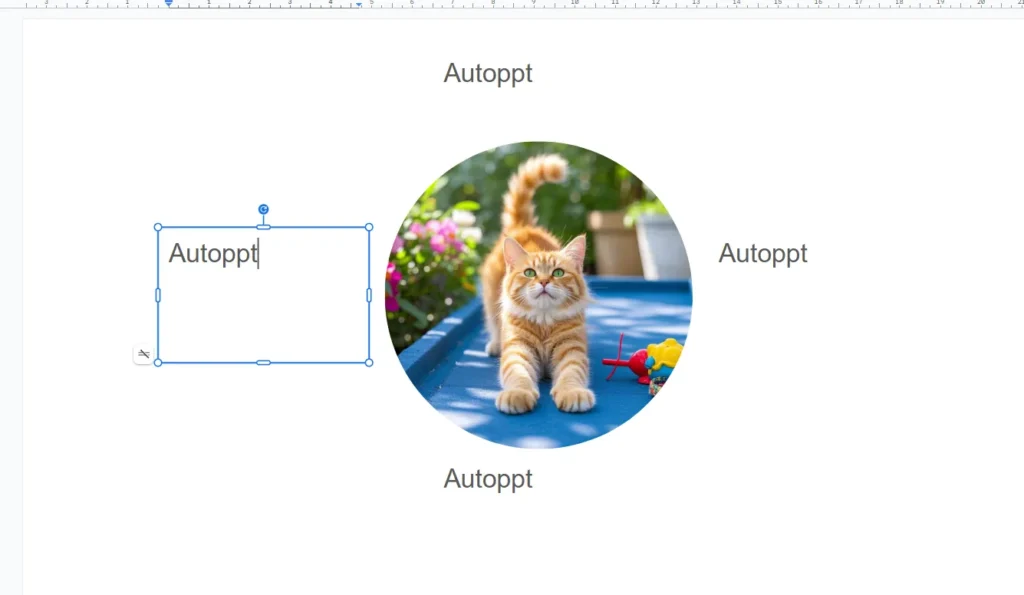
टेक्स्ट बॉक्स को वहां खींचें जहां आप चाहते हैं - जैसे आपकी छवि के बगल में या नीचे।
-
किनारों पर लगे नीले हैंडल को खींचकर इसका आकार बदलें। इसे चित्र के चारों ओर फिट करने के लिए आकार दें।
-
अगर कोई लाल रेखा दिखाई देती है, तो इसका मतलब है कि टेक्स्ट बॉक्स इमेज को ओवरलैप कर रहा है। इसे तब तक हिलाएँ या सिकोड़ें जब तक लाल रेखा गायब न हो जाए—ओवरलैप से चीज़ें गड़बड़ हो सकती हैं!
चरण 4: पाठ दर्ज करें
अब अपने शब्द जोड़ने का समय आ गया है।
-
टेक्स्ट बॉक्स के अंदर क्लिक करें.
-
जो चाहें टाइप करें, या टेक्स्ट पेस्ट करें सीटीआरएल+वी (या कमांड+V मैक पर).
चरण 5: पाठ संरेखण समायोजित करें
आइये इसे साफ़-सुथरा बनाएं।
-
टेक्स्ट बॉक्स में टेक्स्ट को हाइलाइट करें.
-
टूलबार में संरेखण बटन ढूंढें.
-
क्लिक औचित्य एक चिकने, एकसमान रूप के लिए—यह टेक्स्ट को लपेटने के लिए बहुत अच्छा है। (आप यह भी आज़मा सकते हैं बाएं, केंद्र, या सही (यदि यह आपकी शैली के अनुकूल है।)

लीजिए, हो गया! आपने Google स्लाइड्स में एक इमेज के चारों ओर टेक्स्ट जोड़ दिया है। इसे और बेहतर बनाना चाहते हैं? कुछ पेशेवर सुझावों के लिए अगला भाग देखें।
बेहतर टेक्स्ट रैपिंग के लिए उन्नत सुझाव
एक बार जब आप बुनियादी बातें सीख लेते हैं, तो ये तरकीबें आपकी स्लाइड्स को और भी बेहतर बनाने में आपकी मदद कर सकती हैं। ये अभी भी आसान हैं, इसलिए इन्हें आज़माएँ!
एकाधिक टेक्स्ट बॉक्स का उपयोग करना
क्या आपके पास बहुत सारा टेक्स्ट या पेचीदा लेआउट है? एक से ज़्यादा टेक्स्ट बॉक्स इस्तेमाल करें।
-
चरण 2 को दोहराकर अतिरिक्त टेक्स्ट बॉक्स जोड़ें।
-
इन्हें अपनी छवि के चारों ओर रखें - जैसे एक बाईं ओर और एक दाईं ओर।
-
अपने मनचाहे रूप के लिए उनके आकार और स्थान समायोजित करें। यह एक पहेली बनाने जैसा है!
इंडेंट के साथ फाइन-ट्यूनिंग
क्या आपको अपने टेक्स्ट को सही लाइन में रखना है? इंडेंट आपकी मदद कर सकते हैं।
-
अपने टेक्स्ट बॉक्स में टेक्स्ट का चयन करें.
-
ढूंढ़ें मांगपत्र टूलबार में बटन (बाएं या दाएं इंगित करने वाले तीर)।
-
टेक्स्ट को थोड़ा सा खिसकाने के लिए उन पर क्लिक करें। इससे टेक्स्ट इमेज पर ज़्यादा नहीं दिखेगा।
ओवरलैप से बचना
पाठ और चित्रों को ओवरलैप करना वर्जित है - यह भद्दा लगता है।
-
अपने टेक्स्ट बॉक्स को स्थानांतरित या आकार बदलते समय उस लाल रेखा पर नज़र रखें।
-
यदि आप इसे देखते हैं, तो चीजों को तब तक इधर-उधर करते रहें जब तक कि यह गायब न हो जाए।
-
यह सुनिश्चित करने के लिए अपनी स्लाइड की जांच करें कि सब कुछ स्पष्ट और पठनीय है।
इन सुझावों के साथ, आपकी स्लाइड्स ऐसी दिखेंगी जैसे किसी पेशेवर ने उन्हें डिज़ाइन किया हो। लेकिन कुछ आम गलतियों से सावधान रहें—आइए आगे उन पर चर्चा करते हैं।
सामान्य गलतियाँ जिनसे बचना चाहिए
कभी-कभी पेशेवर लोग भी गड़बड़ कर देते हैं! Google स्लाइड में टेक्स्ट रैप करते समय इन तीन बातों का ध्यान रखें।
टेक्स्ट बॉक्स का आकार बदलना भूल जाना
यदि आपका टेक्स्ट बॉक्स गलत आकार का है, तो आपका टेक्स्ट दबा हुआ या अजीब तरह से फैला हुआ दिखाई दे सकता है।
-
हल करना: टेक्स्ट बॉक्स का आकार बदलने के लिए उन नीले हैंडल को तब तक खींचें जब तक टेक्स्ट ठीक से फिट न हो जाए।
जस्टिफाई अलाइनमेंट को छोड़ना
अन्य संरेखण आपके पाठ को छवि के बगल में असमान दिखा सकते हैं।
-
हल करना: अपना टेक्स्ट चुनें और हिट करें औचित्य साफ किनारे के लिए टूलबार में.
पाठ को छवियों पर ओवरलैप करने की अनुमति देना
चित्र पर लिखा पाठ पढ़ना कठिन होता है और अव्यवस्थित लगता है।
-
हल करनाअगर आपको लाल रंग की ओवरलैप लाइन दिखाई दे, तो अपने टेक्स्ट बॉक्स को हटाएँ या उसका आकार बदलें। इसे अलग रखें!
इन गलतियों से बचें, और आपकी स्लाइड्स चमक उठेंगी। चलिए, यहीं समाप्त करते हैं!
निष्कर्ष
टेक्स्ट रैपिंग भले ही छोटी-सी बात लगे, लेकिन Google स्लाइड्स में यह बहुत बड़ा बदलाव लाती है। यह उबाऊ स्लाइड्स को भी स्पष्ट, सुंदर और देखने में मज़ेदार बना देती है। आपके दर्शक—चाहे वे सहपाठी हों या सहकर्मी—इस प्रयास को ज़रूर देखेंगे।
सबसे मज़ेदार बात? इसके लिए आपको डिज़ाइन विशेषज्ञ होने की ज़रूरत नहीं है। यहाँ दिए गए चरणों और सुझावों के साथ, आप टेक्स्ट रैपिंग में महारत हासिल करने के लिए पूरी तरह तैयार हैं। इसके साथ प्रयोग करें—अलग-अलग लेआउट आज़माएँ या अपने टेक्स्ट बॉक्स मिलाएँ। आपको पता चल जाएगा कि आपके लिए सबसे अच्छा क्या काम करता है।
चिंता मुक्त प्रस्तुतियाँ बनाएँ ऑटोपीपीटी अपने विचारों को जल्दी से स्लाइड में बदलें - उन्हें 100% रखते हुए तुम्हारा!
के बारे में ऑटोपीपीटी: छात्रों और पेशेवरों के लिए उपयोग में आसान AI टूल. संपादन योग्य उत्पन्न करें स्लाइड, डिज़ाइन को कस्टमाइज़ करें, और जो मायने रखता है उस पर ध्यान केंद्रित करें - आपके अद्वितीय विचार।

ऑटोपीपीटी: 1 मिनट में प्रस्तुतियाँ तैयार करें!
अभी निःशुल्क ट्रायल शुरू करें