


邁克爾安德森
前記者轉型為科技作家,熱衷於透過人工智慧幫助專業人士提高生產力。
介紹
有沒有想過你的 Google 投影片看起來既清晰又專業?一個技巧是 文字換行— 將文字整齊地排列在圖片或形狀周圍。這個小小的改變,就能讓你的投影片更容易閱讀、更引人注目。無論你是在整理學校專案還是工作簡報,學習如何在 Google 幻燈片中自動換行都能真正提升你的設計水平。
那麼,文字環繞究竟是什麼呢?它是指文字環繞圖片,而不是僅僅位於圖片上方或下方。這可以使文字和圖片流暢地融合在一起,吸引觀眾的注意。不過,Google 投影片不像其他一些工具那樣內建了「文字環繞」按鈕。沒問題!您仍然可以使用文字方塊來快速實現這一點。
在本指南中,我將向您展示一種簡單的方法 文字環繞圖像 在 Google 幻燈片中。它非常適合初學者,學完之後,您將能夠獨立製作出簡潔、精美的幻燈片。讓我們開始吧!
逐步指南:將文字環繞在圖像周圍
準備好嘗試了嗎?以下是 Google 投影片中如何透過五個簡單的步驟讓文字環繞圖片。跟著做,你會發現它有多簡單!
步驟 1:插入圖片
首先,你的投影片上需要有一張圖片。
-
開啟您的 Google 幻燈片簡報。
-
點選 插入 在頂部。
-
選擇一個 影像 從選單中。
-
從您的電腦上傳圖像、從 Google Drive 獲取圖像或搜尋網路 - 您可以選擇!

-
將其放在幻燈片上後,透過拖曳角落來調整其大小,以便完美地適應。
步驟 2:新增文字框
現在,讓我們為您的文字添加一個位置。
-
找到 文字方塊 工具列中的按鈕——它是一個裡面有「T」的小方塊。

-
或者,前往 插入 > 文字方塊.

-
點擊並拖曳幻燈片以繪製文字方塊。目前,您可以根據需要調整其大小。
步驟 3:定位文字框
這就是包裝魔法開始的地方。
-
將文字方塊拖曳到您想要的位置 - 例如圖像旁邊或下方。
-
拉動兩側的藍色把手來調整大小。調整其形狀以適應影像。
-
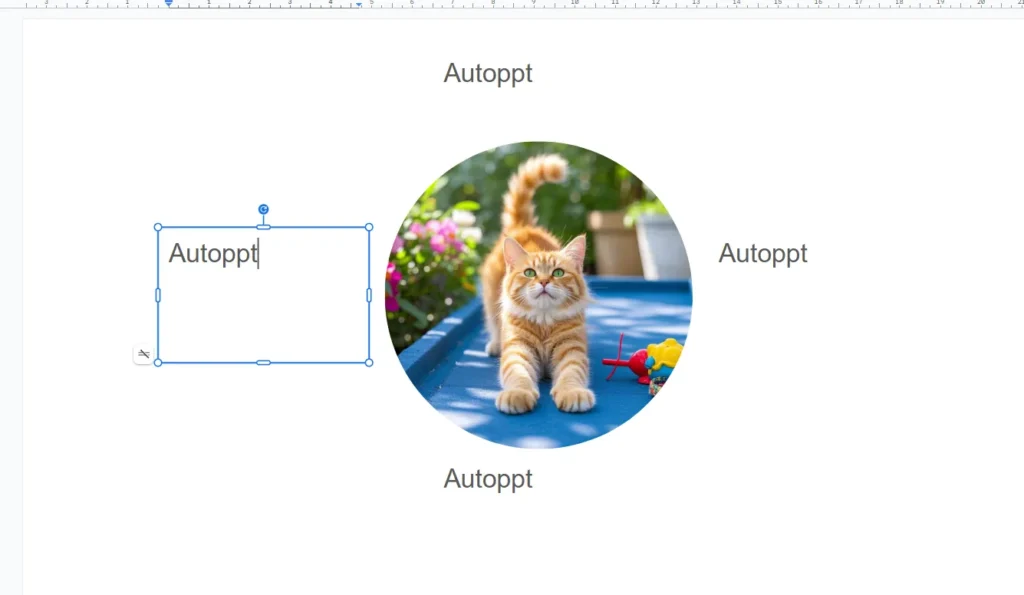
如果彈出紅線,表示文字方塊與圖片重疊。請移動或縮小文字框,直到紅線消失——重疊部分可能會造成混亂!
步驟 4:輸入文字
是時候添加你的言論了。
-
按一下文字方塊內部。
-
輸入您想要的內容或貼上文本 CTRL+V (或者 指令+V 在 Mac 上)。
步驟5:調整文字對齊方式
讓我們讓它看起來整齊一些。
-
反白顯示文字方塊中的文字。
-
在工具列中,找到對齊按鈕。
-
點選 證明合法 獲得平滑均勻的效果——非常適合環繞文字。 (您也可以嘗試 左邊, 中心, 或者 正確的 如果這符合你的風格。 )

搞定!你終於在 Google 投影片中將文字環繞圖片了。想更上一層樓嗎?請查看下一部分,了解一些專業技巧。
更好的文字換行的高級技巧
掌握了基礎知識後,這些技巧能幫你製作出更棒的幻燈片。它們操作起來很簡單,快來試試吧!
使用多個文字框
文字太多或佈局複雜?使用多個文字方塊。
-
重複步驟 2 新增額外的文字方塊。
-
將它們放置在圖像周圍 - 就像一個在左邊,一個在右邊。
-
調整它們的大小和位置,以獲得你想要的外觀。就像拼圖一樣!
使用縮排進行微調
需要讓文字對齊嗎?縮排可以幫到你。
-
選擇文字方塊中的文字。
-
尋找 縮排 工具列中的按鈕(指向左或右的箭頭)。
-
點擊它們可以稍微移動文字。這樣可以防止文字擠滿圖像。
避免重疊
文字和圖像重疊是不允許的——看起來很亂。
-
移動或調整文字方塊大小時請注意紅線。
-
如果你看到它,就移動周圍的東西直到它消失。
-
檢查投影片以確保所有內容清晰易讀。
有了這些技巧,你的投影片看起來就會像專業人士設計的一樣。不過要注意一些常見的失誤──接下來我們會講解。
應避免的常見錯誤
即使是專業人士有時也會犯錯!以下是在 Google 幻燈片中換行時需要注意的三件事。
忘記調整文字方塊的大小
如果文字方塊尺寸不合適,文字可能會看起來被擠壓或間距奇怪。
-
使固定:拖曳藍色手把來調整文字方塊的大小,直到文字合適為止。
跳過對齊
其他對齊方式可能會導致文字在圖像旁邊看起來不均勻。
-
使固定:選擇您的文字並點擊 證明合法 在工具列中,以獲得乾淨的邊緣。
允許文字與圖像重疊
圖像上的文字難以閱讀並且看起來很混亂。
-
使固定:如果看到紅色重疊線,請移動或調整文字方塊的大小。保持文字方塊與文字方塊分離!
避開這些錯誤,你的幻燈片就能閃耀全場。讓我們總結一下!
結論
文字換行看似小事一樁,但在 Google 投影片中卻能帶來巨大的改變。它能讓原本枯燥乏味的幻燈片變得清晰、美觀、有趣。你的觀眾——無論是同學還是同事——都會注意到你的用心。
最酷的是?你無需成為設計專家也能輕鬆搞定。透過這些步驟和技巧,你就能像高手一樣輕鬆完成文字換行。不妨多嘗試一下——嘗試不同的佈局或混合使用不同的文字方塊。你一定會找到最適合自己的方案。
使用以下方式建立無憂的簡報 AutoPPT 。快速將您的想法轉化為幻燈片——同時保持它們 100% 你的!
關於 AutoPPT: 適合學生和專業人士使用的易於使用的 AI 工具。生成可編輯 幻燈片,客製化設計,並專注於重要的事情——您的獨特想法。

Autoppt:1 分鐘內產生簡報!
立即開始免費試用