


マイケル・アンダーソン
元ジャーナリストで、現在は技術ライターとして活躍。AI を通じて専門家の生産性向上を支援することに熱意を持っています。
導入
Googleスライドをシャープでプロフェッショナルな見た目にしたいと思ったことはありませんか?それを実現するコツは1つあります。 テキストの折り返し画像や図形の周囲にテキストをきれいに配置します。ちょっとした工夫で、スライドが読みやすく、目を引くものになります。学校の課題を作成する場合でも、仕事のプレゼンテーションを作成する場合でも、Googleスライドでテキストを囲む方法を学ぶことで、デザインスキルが飛躍的に向上します。
では、テキストの折り返しとは一体何でしょうか?テキストが画像の上や下に配置されるのではなく、画像の周囲に流れるように表示されることです。これにより、言葉と画像が滑らかに溶け合い、視聴者の興味を引きつけることができます。ただし、Googleスライドには他のツールのように「テキストの折り返し」ボタンが組み込まれていません。でも、大丈夫です!テキストボックスを使えば、簡単にテキストを折り返すことができます。
このガイドでは、簡単な方法を紹介します 画像の周囲にテキストを折り返す Googleスライドで。初心者の方にも最適で、最後まで学習すれば、洗練された美しいスライドを自分で作成できるようになります。さあ、始めましょう!
ステップバイステップガイド: 画像の周囲にテキストを折り返す
試してみませんか?Googleスライドで画像の周りにテキストを回り込ませる方法を、5つの簡単なステップでご紹介します。手順に沿って操作すれば、いかに簡単かお分かりいただけるはずです。
ステップ1: 画像を挿入する
まず、スライドに画像が必要です。
-
Google スライドのプレゼンテーションを開きます。
-
クリック 入れる 一番上に。
-
選ぶ 画像 メニューから選択します。
-
コンピューターから画像をアップロードしたり、Google ドライブから画像を取得したり、ウェブを検索したり、お好きな方法を選択してください。

-
スライド上に配置したら、角をドラッグしてサイズを調整し、ぴったり合うようにします。
ステップ2: テキストボックスを追加する
それでは、テキストのための場所を追加しましょう。
-
見つける テキストボックス ツールバーのボタンです。中に「T」の文字がある小さな四角形です。

-
または、 入れる > テキストボックス.

-
スライド上でクリック&ドラッグしてテキストボックスを描きます。とりあえず、好きなサイズにしてください。
ステップ3: テキストボックスを配置する
ここからラッピングの魔法が始まります。
-
テキスト ボックスを、画像の横や下など、必要な場所にドラッグします。
-
両側の青いハンドルを引っ張ってサイズを変更します。画像にぴったり合うように形を整えます。
-
赤い線が表示された場合は、テキストボックスが画像に重なっていることを意味します。赤い線が消えるまでテキストボックスを移動または縮小してください。重なりがあると見づらくなりますのでご注意ください。
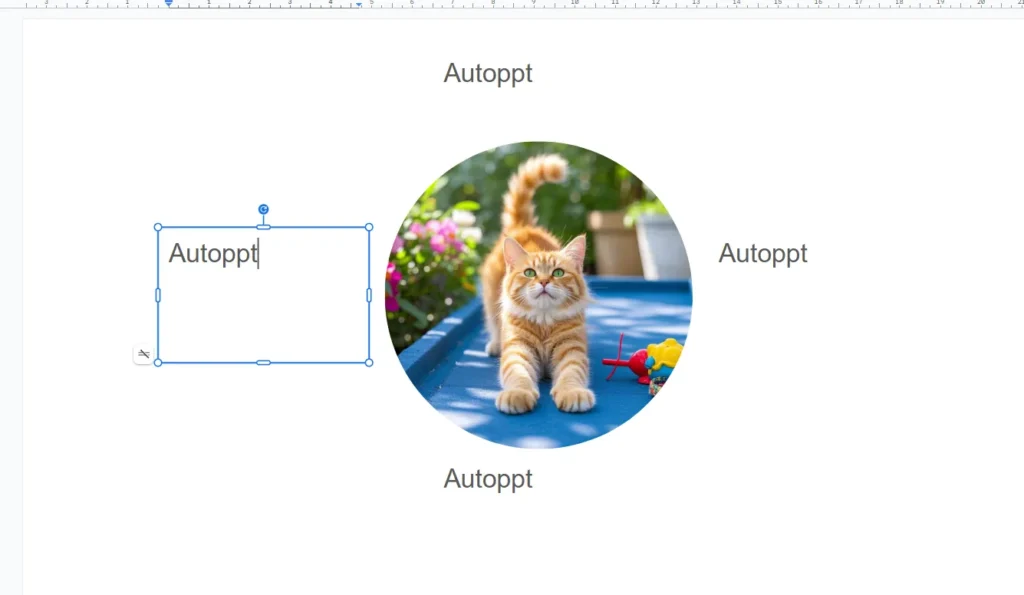
ステップ4: テキストを入力する
あなたの言葉を追加する時間です。
-
テキスト ボックス内をクリックします。
-
必要なものを入力するか、テキストを貼り付けます Ctrl+V (または コマンド+V (Mac の場合)
ステップ5: テキストの配置を調整する
見た目もきれいにしましょう。
-
テキスト ボックス内のテキストを強調表示します。
-
ツールバーで、配置ボタンを見つけます。
-
クリック 正当化する 滑らかで均一な見た目を実現。テキストの折り返しに最適です。( 左, 中心、 または 右 それがあなたのスタイルに合うなら。

これで完了です!Googleスライドで画像の周りにテキストを回り込ませることができました。もっと高度なテクニックを知りたいですか?次のセクションでプロのヒントをご覧ください。
テキストの折り返しを改善するための高度なヒント
基本をマスターしたら、これらのコツでスライドをさらに素敵に仕上げることができます。どれも簡単なので、ぜひ試してみてください!
複数のテキストボックスの使用
テキストが大量にある場合やレイアウトが複雑な場合は、複数のテキスト ボックスを使用してください。
-
手順 2 を繰り返して、テキスト ボックスを追加します。
-
画像の周囲に、たとえば左側に 1 つ、右側に 1 つ配置します。
-
サイズや位置を調整して、思い通りの見た目に仕上げましょう。まるでパズルを組み立てるみたい!
インデントによる微調整
テキストを正しく整列させる必要がありますか? インデントが役立ちます。
-
テキスト ボックス内のテキストを選択します。
-
探してください インデント ツールバーのボタン (左または右を指す矢印)。
-
クリックするとテキストが少し移動します。これにより、テキストが画像に干渉するのを防ぐことができます。
重複を避ける
テキストと画像を重ねるのは避けてください。雑に見えます。
-
テキスト ボックスを移動したりサイズを変更したりするときは、赤い線に注意してください。
-
見つけたら、それがなくなるまで物を移動してください。
-
スライドをチェックして、すべてが明確で読みやすいことを確認します。
これらのヒントを活用すれば、あなたのスライドはまるでプロがデザインしたかのような仕上がりになります。ただし、よくある失敗には注意が必要です。次でそれらについて解説します。
避けるべきよくある間違い
プロでも時々失敗します!Google スライドでテキストを折り返すときに注意すべき 3 つの点をご紹介します。
テキストボックスのサイズ変更を忘れる
テキスト ボックスのサイズが間違っていると、テキストが押しつぶされたように見えたり、間隔が奇妙に見えたりすることがあります。
-
修理: 青いハンドルをドラッグして、テキストがちょうど収まるまでテキスト ボックスのサイズを変更します。
両端揃えをスキップ
他の配置では、画像の横のテキストが不均等に見えることがあります。
-
修理: テキストを選択して 正当化する きれいなエッジを作成するには、ツールバーの
テキストを画像に重ねる
画像の上にあるテキストは読みにくく、雑然とした印象を与えます。
-
修理: 赤い重なり線が表示されている場合は、テキストボックスを移動するかサイズを調整してください。テキストボックスは分離したままにしてください。
これらのミスを避ければ、スライドは輝きを増します。それでは、まとめましょう!
結論
テキストの折り返しは些細なことのように思えるかもしれませんが、Googleスライドでは大きな違いを生み出します。退屈なスライドが、明快で美しく、見ていて楽しいものになります。クラスメートでも同僚でも、見る人はきっとその努力に気づくでしょう。
一番すごいのは?デザインのエキスパートでなくてもできるんです。ここで紹介する手順とヒントを使えば、テキストの折り返しを完璧に仕上げることができます。色々なレイアウトを試したり、テキストボックスを組み合わせたりして、いろいろ試してみてください。きっと自分にぴったりのものが見つかるはずです。
安心してプレゼンテーションを作成 Autoppt アイデアを素早くスライドに変換しながら、100% あなたの!
について Autoppt: 学生や専門家が簡単に使えるAIツール編集可能なものを生成 スライドデザインをカスタマイズし、重要な点、つまり独自のアイデアに集中します。

Autoppt: 1 分でプレゼンテーションを生成!
今すぐ無料トライアルを開始