


Michele Anderson
Ex giornalista, ora tech writer appassionato di produttività e intelligenza artificiale.
Introduzione
Hai mai desiderato che le tue presentazioni Google fossero nitide e professionali? Un trucco per ottenere questo risultato è avvolgimento del testo—disporre il testo in modo ordinato attorno a immagini o forme. È un piccolo cambiamento che rende le tue diapositive più facili da leggere e più accattivanti. Che tu stia preparando un progetto scolastico o una presentazione di lavoro, imparare a disporre il testo in Google Slides può davvero dare una spinta al tuo design.
Quindi, in cosa consiste l'interruzione di testo? Si tratta di un'operazione che consente al testo di scorrere attorno a un'immagine anziché limitarsi a posizionarsi sopra o sotto di essa. Questo fonde armoniosamente parole e immagini, catturando l'attenzione del pubblico. Il punto è che Google Slides non ha un pulsante integrato per l'interruzione di testo, come altri strumenti. Nessun problema! Puoi comunque farlo con una rapida soluzione alternativa: le caselle di testo.
In questa guida ti mostrerò un modo semplice per avvolgere il testo attorno alle immagini in Google Slides. È perfetto per i principianti e, al termine, sarai pronto a creare autonomamente diapositive pulite e curate. Iniziamo!
Guida passo passo: come disporre il testo attorno a un'immagine
Pronti a provarlo? Ecco come disporre il testo attorno a un'immagine in Google Slides in cinque semplici passaggi. Seguiteci e vedrete quanto è semplice!
Passaggio 1: Inserisci un'immagine
Per prima cosa, hai bisogno di un'immagine sulla tua diapositiva.
-
Apri la presentazione di Google Slides.
-
Clic Inserire in cima.
-
Scegli un immagine dal menù.
-
Carica un'immagine dal tuo computer, prendine una da Google Drive o cercala sul web: la scelta è tua!

-
Una volta inserito nella diapositiva, ridimensionalo trascinandone gli angoli in modo che si adatti perfettamente.
Passaggio 2: aggiungere una casella di testo
Ora aggiungiamo uno spazio per il testo.
-
Trova il Casella di testo pulsante nella barra degli strumenti: è un piccolo quadrato con una "T" all'interno.

-
Oppure vai a Inserire > Casella di testo.

-
Fai clic e trascina sulla diapositiva per disegnare una casella di testo. Per ora, impostala delle dimensioni che preferisci.
Passaggio 3: posizionare la casella di testo
Ed è qui che inizia la magia dell'incarto.
-
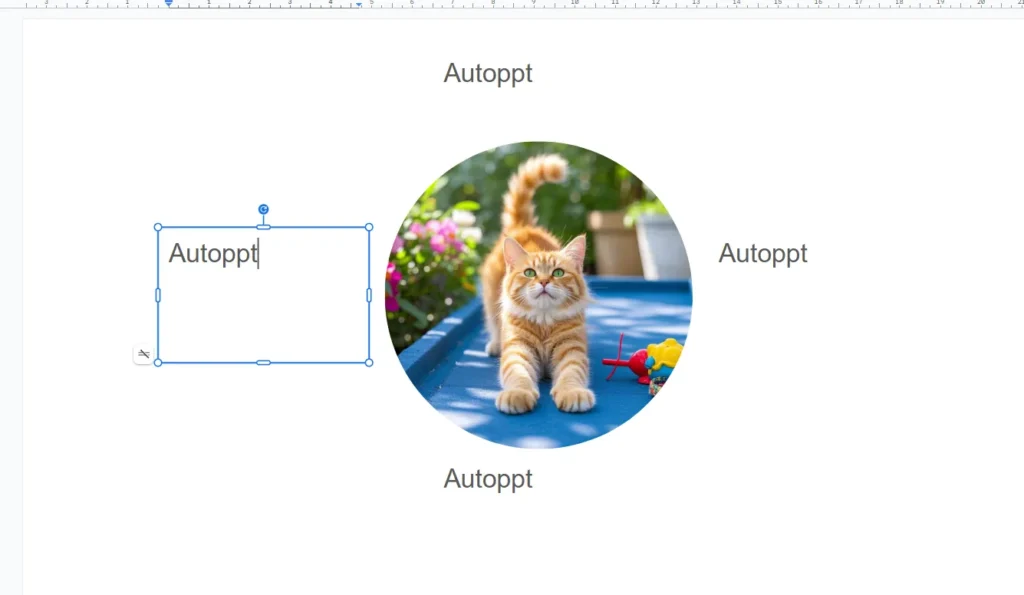
Trascina la casella di testo dove desideri, ad esempio accanto o sotto l'immagine.
-
Ridimensionalo tirando le maniglie blu ai lati. Modellalo per adattarlo all'immagine.
-
Se compare una linea rossa, significa che la casella di testo si sovrappone all'immagine. Spostala o rimpiccioliscila finché la linea rossa non scompare: le sovrapposizioni possono creare confusione!
Passaggio 4: inserisci il testo
È il momento di aggiungere le tue parole.
-
Fare clic all'interno della casella di testo.
-
Digita quello che vuoi o incolla il testo con CTRL+V (O Comando+V su un Mac).
Passaggio 5: regola l'allineamento del testo
Facciamo in modo che sia ordinato.
-
Evidenzia il testo nella casella di testo.
-
Nella barra degli strumenti, trova i pulsanti di allineamento.
-
Clic Giustificare per un aspetto liscio e uniforme: è ottimo per avvolgere il testo. (Puoi anche provare Sinistra, Centro, O Giusto (se si adatta al tuo stile.)

Ecco fatto! Hai appena disposto il testo attorno a un'immagine in Google Slides. Vuoi fare un ulteriore passo avanti? Consulta la prossima sezione per alcuni suggerimenti professionali.
Suggerimenti avanzati per un migliore avvolgimento del testo
Una volta apprese le basi, questi trucchi possono aiutarti a migliorare ulteriormente le tue slide. Sono ancora facili da realizzare, quindi provali!
Utilizzo di più caselle di testo
Hai molto testo o un layout complicato? Utilizza più di una casella di testo.
-
Aggiungere altre caselle di testo ripetendo il passaggio 2.
-
Posizionali attorno all'immagine, ad esempio uno a sinistra e uno a destra.
-
Regola le dimensioni e le posizioni per ottenere l'effetto desiderato. È come costruire un puzzle!
Ottimizzazione con rientri
Vuoi che il testo sia allineato correttamente? I rientri possono aiutarti.
-
Seleziona il testo nella casella di testo.
-
Cercare il Rientro pulsanti nella barra degli strumenti (frecce che puntano a sinistra o a destra).
-
Cliccandoci sopra si sposta leggermente il testo, evitando così di riempire eccessivamente l'immagine.
Evitare sovrapposizioni
È assolutamente vietato sovrapporre testo e immagini: il risultato è sciatto.
-
Tieni d'occhio la linea rossa quando sposti o ridimensioni la casella di testo.
-
Se lo vedi, sposta le cose finché non scompare.
-
Controlla la diapositiva per assicurarti che tutto sia chiaro e leggibile.
Con questi suggerimenti, le tue slide inizieranno ad avere l'aspetto di un professionista. Ma fai attenzione ad alcuni errori comuni: li esamineremo più avanti.
Errori comuni da evitare
Anche i professionisti a volte sbagliano! Ecco tre cose a cui fare attenzione quando si manda a capo il testo in Google Slides.
Dimenticare di ridimensionare le caselle di testo
Se la casella di testo non è della dimensione corretta, il testo potrebbe apparire schiacciato o stranamente spaziato.
-
Aggiustare: Trascina le maniglie blu per ridimensionare la casella di testo finché il testo non si adatta perfettamente.
Saltare l'allineamento giustificato
Altri allineamenti possono far sì che il testo appaia irregolare accanto a un'immagine.
-
Aggiustare: Seleziona il testo e premi Giustificare nella barra degli strumenti per ottenere un bordo pulito.
Consentire al testo di sovrapporsi alle immagini
Il testo sopra un'immagine è difficile da leggere e appare disordinato.
-
Aggiustare: Sposta o ridimensiona la casella di testo se vedi quella linea rossa di sovrapposizione. Tienila separata!
Evita questi errori e le tue slide brilleranno. Concludiamo!
Conclusione
L'interruzione di pagina potrebbe sembrare una sciocchezza, ma in Google Slides fa una grande differenza. Trasforma le diapositive noiose in qualcosa di chiaro, gradevole e divertente da guardare. Il tuo pubblico, che si tratti di compagni di classe o colleghi, noterà lo sforzo.
La parte migliore? Non serve essere un esperto di design per farlo. Con i passaggi e i suggerimenti qui descritti, sei pronto a iniziare a mandare a capo il testo come un campione. Sperimenta con il testo: prova layout diversi o modifica le caselle di testo. Scoprirai cosa funziona meglio per te.
Crea presentazioni senza pensieri con AutoPPT Trasforma rapidamente le tue idee in slide, mantenendole 100% il tuo!
Di AutoPPT: Uno strumento di intelligenza artificiale di facile utilizzo per studenti e professionisti. Genera modificabile diapositive, personalizza i progetti e concentrati su ciò che conta: le tue idee uniche.

Autoppt: genera presentazioni in 1 minuto!
Inizia subito la prova gratuita