


Michael Anderson
Fost jurnalist devenit scriitor de tehnologie cu o pasiune pentru a ajuta profesioniștii să-și îmbunătățească productivitatea prin AI.
Introducere
Ți-ai dorit vreodată ca prezentarea ta Google să arate impecabil și profesional? Un truc pentru a realiza acest lucru este încadrarea textului—plasarea textului cu grijă în jurul imaginilor sau formelor. Este o mică schimbare care face ca diapozitivele să fie mai ușor de citit și mai atrăgătoare. Indiferent dacă pregătești un proiect școlar sau o prezentare de serviciu, învățarea modului de a încadra textul în Google Slides îți poate îmbunătăți cu adevărat talentul de design.
Deci, despre ce este vorba încadrarea textului? Este vorba despre momentul în care textul curge în jurul unei imagini, în loc să stea doar deasupra sau dedesubtul acesteia. Aceasta îmbină ușor cuvintele și imaginile, menținând publicul captivat. Iată însă chestia: Google Slides nu are un buton încorporat de „încadrare text” precum alte instrumente. Nicio problemă! Puteți totuși să faceți acest lucru cu o soluție rapidă folosind casete de text.
În acest ghid, vă voi arăta o modalitate simplă de a înfășurați textul în jurul imaginilor în Prezentări Google. Este perfect pentru începători și, până la final, veți fi gata să creați singuri prezentări curate și rafinate. Haideți să începem!
Ghid pas cu pas: Încadrarea textului în jurul unei imagini
Ești gata să încerci? Iată cum poți încadra textul în jurul unei imagini în Google Slides în cinci pași simpli. Urmărește și vei vedea cât de simplu este!
Pasul 1: Inserați o imagine
În primul rând, ai nevoie de o imagine pe diapozitiv.
-
Deschideți prezentarea Google Slides.
-
Clic Introduce în vârf.
-
Alegeți un imagine din meniu.
-
Încarcă o imagine de pe computer, ia una din Google Drive sau caută pe web - alegerea ta este!

-
După ce este pe diapozitiv, redimensionați-l trăgând de colțuri pentru a se potrivi perfect.
Pasul 2: Adăugați o casetă de text
Acum, hai să adăugăm un loc pentru textul tău.
-
Găsiți Casetă text butonul din bara de instrumente — este un pătrat mic cu un „T” în interior.

-
Sau, mergeți la Introduce > Casetă text.

-
Faceți clic și trageți pe diapozitiv pentru a desena o casetă de text. Deocamdată, setați-o la dimensiunea dorită.
Pasul 3: Poziționați caseta de text
Aici începe magia împachetării.
-
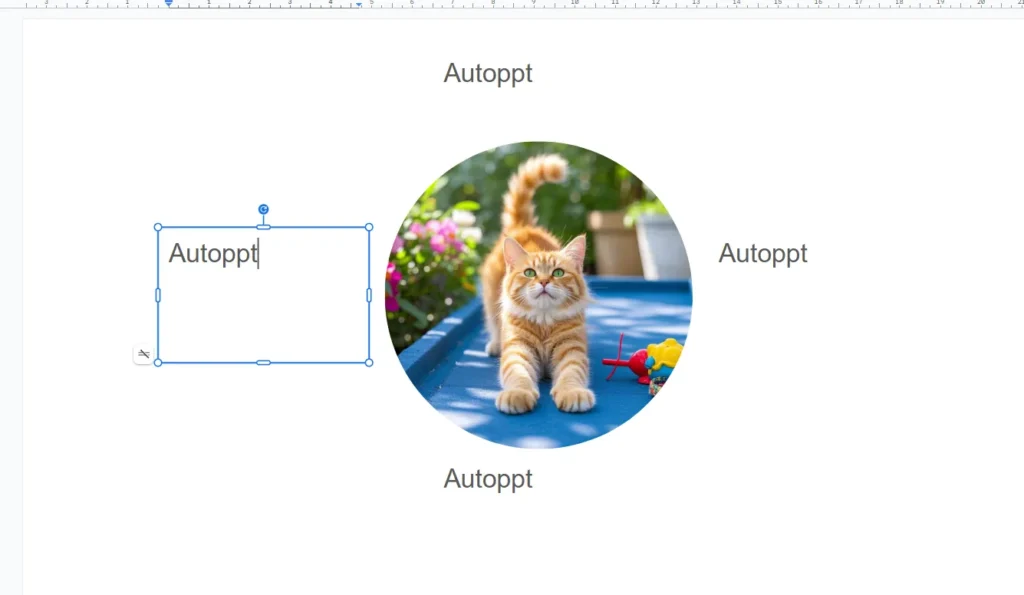
Trageți caseta de text acolo unde doriți să o plasați - de exemplu, lângă sau sub imagine.
-
Redimensionați-l trăgând de mânerele albastre de pe laterale. Dați-i forma pentru a se potrivi în jurul imaginii.
-
Dacă apare o linie roșie, înseamnă că caseta de text se suprapune peste imagine. Mutați-o sau micșorați-o până când linia roșie dispare - suprapunerile pot înrăutăți lucrurile!
Pasul 4: Introduceți textul
E timpul să adaugi cuvintele tale.
-
Faceți clic în interiorul casetei de text.
-
Scrieți ce doriți sau lipiți textul cu CTRL+V (sau Comandă+V pe un Mac).
Pasul 5: Ajustați alinierea textului
Hai să-l facem să arate îngrijit.
-
Evidențiați textul din caseta de text.
-
În bara de instrumente, găsiți butoanele de aliniere.
-
Clic Justifica pentru un aspect uniform și neted - este excelent pentru încadrarea textului. (Puteți încerca și Stânga, Centru, sau Corect dacă se potrivește stilului tău.)

Gata! Tocmai ai încadrat text în jurul unei imagini în Google Slides. Vrei să faci ceva mai bun? Consultă secțiunea următoare pentru câteva sfaturi de la profesioniști.
Sfaturi avansate pentru o încadrare mai bună a textului
După ce ai înțeles elementele de bază, aceste trucuri te pot ajuta să-ți îmbunătățești și mai mult slide-urile. Sunt încă ușor de făcut, așa că încearcă!
Utilizarea mai multor casete de text
Ai mult text sau un aspect dificil? Folosește mai multe casete de text.
-
Adăugați casete de text suplimentare repetând Pasul 2.
-
Plasează-le în jurul imaginii tale — unul în stânga și unul în dreapta.
-
Ajustează dimensiunile și punctele lor pentru a obține aspectul dorit. E ca și cum ai construi un puzzle!
Reglarea fină cu indentări
Trebuie ca textul tău să fie aliniat corect? Indentările te pot ajuta.
-
Selectați textul din caseta de text.
-
Căutați Indentare butoane din bara de instrumente (săgeți îndreptate spre stânga sau spre dreapta).
-
Faceți clic pe ele pentru a deplasa puțin textul. Acest lucru împiedică aglomerarea imaginii.
Evitarea suprapunerii
Suprapunerea textului și a imaginilor este interzisă - arată neglijent.
-
Fiți atenți la linia roșie atunci când mutați sau redimensionați caseta de text.
-
Dacă îl vezi, schimbă lucrurile până când dispare.
-
Verifică diapozitivul pentru a te asigura că totul este clar și lizibil.
Cu aceste sfaturi, diapozitivele tale vor începe să arate ca și cum le-ar fi proiectate de un profesionist. Dar fii atent la câteva greșeli frecvente - hai să le abordăm în continuare.
Greșeli frecvente de evitat
Chiar și profesioniștii dau greș uneori! Iată trei lucruri la care trebuie să fii atent atunci când încadrezi text în Google Slides.
Uitarea redimensionării casetelor de text
Dacă dimensiunea casetei de text este greșită, textul ar putea părea înghesuit sau spațiat ciudat.
-
FixTrageți acele mânere albastre pentru a redimensiona caseta de text până când textul se potrivește perfect.
Omiterea alinierii cu justificare
Alte alinieri pot face ca textul să arate neuniform lângă o imagine.
-
FixSelectați textul și apăsați Justifica în bara de instrumente pentru o margine curată.
Permiterea suprapunerii textului peste imagini
Textul de peste o imagine este greu de citit și arată aglomerat.
-
FixMută sau redimensionează caseta de text dacă vezi acea linie roșie suprapusă. Păstrează-o separată!
Evită aceste greșeli, iar diapozitivele tale vor străluci. Hai să încheiem!
Concluzie
Încadrarea textului poate părea un lucru minor, dar face o mare diferență în Google Slides. Transformă diapozitivele plictisitoare în ceva clar, frumos și distractiv de privit. Publicul tău - fie că este vorba de colegi de clasă sau de colegi de muncă - va observa efortul.
Cea mai tare parte? Nu trebuie să fii expert în design ca să faci asta. Cu pașii și sfaturile de aici, ești gata să începi să încadrezi textul ca un campion. Exersează-te - încearcă diferite machete sau combină casetele de text. Vei descoperi ce funcționează cel mai bine pentru tine.
Creați prezentări fără griji cu AutoPPT . Transformați-vă ideile în diapozitive rapid, păstrându-le în același timp 100% a ta!
Despre AutoPPT: Un instrument AI ușor de utilizat pentru studenți și profesioniști. Generați editabil diapozitive, personalizați designul și concentrați-vă pe ceea ce contează: ideile dvs. unice.

Autoppt: generează prezentări în 1 minut!
Începeți drumul gratuit acum