


Michael Anderson
Ex periodista convertido en escritor tecnológico con pasión por ayudar a los profesionales a mejorar la productividad a través de la IA.
Introducción
¿Alguna vez has querido que tus Presentaciones de Google se vean impecables y profesionales? Un truco para lograrlo es... ajuste de texto—Colocar el texto de forma ordenada alrededor de imágenes o formas. Es un pequeño cambio que hace que tus diapositivas sean más legibles y atractivas. Ya sea que estés preparando un proyecto escolar o una presentación de trabajo, aprender a ajustar el texto en Google Slides puede mejorar enormemente tu diseño.
¿En qué consiste el ajuste de texto? Se trata de que el texto fluya alrededor de una imagen en lugar de simplemente quedar encima o debajo. Esto combina las palabras con las imágenes de forma fluida, manteniendo a la audiencia enganchada. Sin embargo, la cuestión es que Presentaciones de Google no tiene un botón integrado de ajuste de texto como otras herramientas. ¡No hay problema! Puedes hacerlo con una solución rápida usando cuadros de texto.
En esta guía, te mostraré una forma sencilla de Envolver texto alrededor de imágenes en Presentaciones de Google. Es perfecto para principiantes y, al terminar, estarás listo para crear diapositivas impecables y pulidas por tu cuenta. ¡Comencemos!
Guía paso a paso: Cómo envolver texto alrededor de una imagen
¿Listo para probarlo? Aquí te mostramos cómo ajustar texto alrededor de una imagen en Presentaciones de Google en cinco sencillos pasos. ¡Sigue los pasos y verás lo fácil que es!
Paso 1: Insertar una imagen
Primero, necesitas una imagen en tu diapositiva.
-
Abra su presentación de Google Slides.
-
Hacer clic Insertar En la parte superior.
-
Elige uno imagen del menú.
-
Sube una imagen desde tu computadora, toma una de Google Drive o busca en la web: ¡tú eliges!

-
Una vez que esté en la diapositiva, cambie su tamaño arrastrando las esquinas para que encaje bien.
Paso 2: Agregar un cuadro de texto
Ahora, agreguemos un lugar para tu texto.
-
Encuentra el Cuadro de texto botón en la barra de herramientas: es un pequeño cuadrado con una “T” adentro.

-
O bien, vaya a Insertar > Cuadro de texto.

-
Haz clic y arrastra la diapositiva para dibujar un cuadro de texto. Por ahora, hazlo del tamaño que quieras.
Paso 3: Coloque el cuadro de texto
Aquí es donde comienza la magia del envoltorio.
-
Arrastre el cuadro de texto hacia donde desee, como al lado o debajo de su imagen.
-
Ajusta su tamaño tirando de las manijas azules laterales. Dale forma para que se ajuste a la imagen.
-
Si aparece una línea roja, significa que el cuadro de texto se superpone a la imagen. Muévelo o encógelo hasta que desaparezca la línea roja; ¡las superposiciones pueden complicar las cosas!
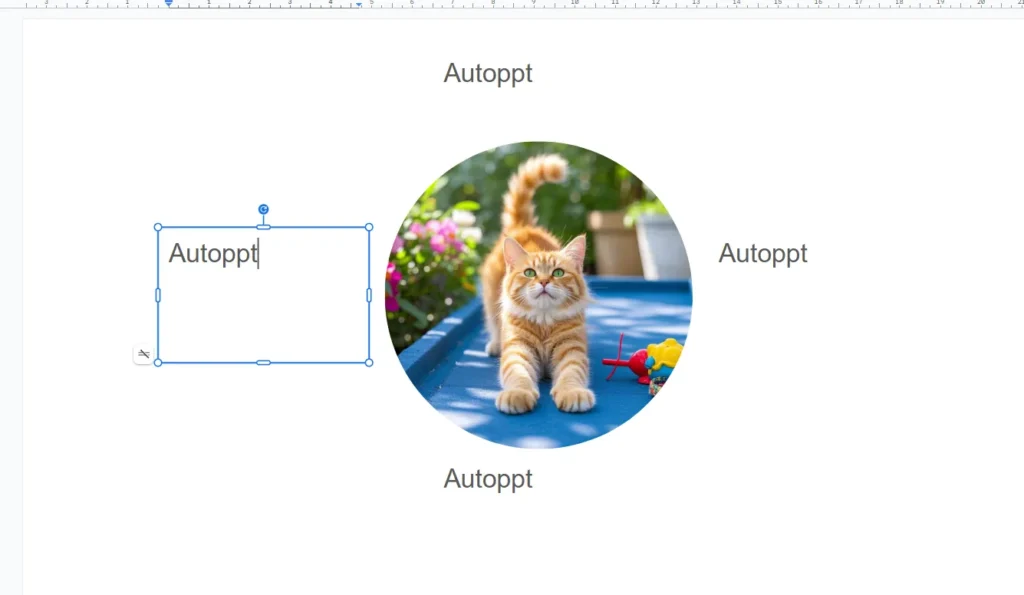
Paso 4: Ingresar texto
Es hora de agregar tus palabras.
-
Haga clic dentro del cuadro de texto.
-
Escribe lo que quieras o pega el texto con CTRL+V (o Comando+V en una Mac).
Paso 5: Ajustar la alineación del texto
Hagámoslo lucir ordenado.
-
Resalte el texto en el cuadro de texto.
-
En la barra de herramientas, busque los botones de alineación.
-
Hacer clic Justificar para una apariencia suave y uniforme; es ideal para ajustar el texto. (También puedes probar Izquierda, Centro, o Bien (si eso se ajusta a tu estilo.)

¡Listo! Acabas de ajustar el texto alrededor de una imagen en Presentaciones de Google. ¿Quieres mejorarlo? Consulta la siguiente sección para obtener consejos profesionales.
Consejos avanzados para un mejor ajuste de texto
Una vez que domines lo básico, estos trucos pueden ayudarte a mejorar aún más tus diapositivas. Siguen siendo fáciles de hacer, ¡así que inténtalos!
Uso de varios cuadros de texto
¿Tienes mucho texto o un diseño complejo? Usa más de un cuadro de texto.
-
Agregue cuadros de texto adicionales repitiendo el paso 2.
-
Colócalos alrededor de tu imagen, por ejemplo, uno a la izquierda y otro a la derecha.
-
Ajusta sus tamaños y puntos para conseguir el aspecto que buscas. ¡Es como armar un rompecabezas!
Ajuste fino con sangrías
¿Necesitas que tu texto se alinee perfectamente? Las sangrías pueden ser útiles.
-
Seleccione el texto en su cuadro de texto.
-
Busque el Sangrar botones en la barra de herramientas (flechas que apuntan hacia la izquierda o hacia la derecha).
-
Haz clic en ellos para desplazar un poco el texto. Esto evita que ocupe demasiado espacio en la imagen.
Evitar la superposición
Superponer texto e imágenes no es recomendable: da un aspecto descuidado.
-
Preste atención a esa línea roja cuando mueva o cambie el tamaño de su cuadro de texto.
-
Si lo ves, cambia las cosas de lugar hasta que desaparezca.
-
Revise su diapositiva para asegurarse de que todo esté claro y legible.
Con estos consejos, tus diapositivas empezarán a lucir como si las hubiera diseñado un profesional. Pero ten cuidado con algunos errores comunes; los abordaremos a continuación.
Errores comunes que se deben evitar
¡Hasta los profesionales cometen errores a veces! Aquí tienes tres cosas a tener en cuenta al ajustar texto en Presentaciones de Google.
Olvidar cambiar el tamaño de los cuadros de texto
Si el cuadro de texto no tiene el tamaño correcto, es posible que el texto se vea aplastado o con un espaciado extraño.
-
Arreglar:Arrastre los controladores azules para cambiar el tamaño del cuadro de texto hasta que el texto encaje perfectamente.
Omitir la alineación justificada
Otras alineaciones pueden hacer que el texto se vea desigual al lado de una imagen.
-
Arreglar:Selecciona tu texto y pulsa Justificar en la barra de herramientas para un borde limpio.
Permitir que el texto se superponga a las imágenes
El texto sobre una imagen es difícil de leer y parece desordenado.
-
ArreglarMueva o cambie el tamaño de su cuadro de texto si ve esa línea roja superpuesta. ¡Manténgalo separado!
Evita estos errores y tus diapositivas brillarán. ¡Concluyamos!
Conclusión
Ajustar el texto puede parecer insignificante, pero marca una gran diferencia en Google Slides. Convierte diapositivas aburridas en algo claro, atractivo y agradable de ver. Tu público, ya sean compañeros de clase o de trabajo, notará el esfuerzo.
¿Lo mejor? No necesitas ser un experto en diseño para hacerlo. Con los pasos y consejos que te presentamos, estás listo para ajustar texto de maravilla. Experimenta con diferentes diseños o combina tus cuadros de texto. Descubrirás qué te funciona mejor.
Cree presentaciones sin preocupaciones con AutoPPT Convierta sus ideas en diapositivas rápidamente y manténgalas en orden. 100% tuyo!
Acerca de AutoPPT: Una herramienta de inteligencia artificial fácil de usar para estudiantes y profesionalesGenerar editable diapositivas, personalice diseños y concéntrese en lo que importa: sus ideas únicas.

Autoppt: ¡Genera presentaciones en 1 minuto!
Comience la prueba gratuita ahora